微信小程式實現分享到朋友圈
#分享朋友圈現在大家的通用做法就是透過Canvas產生一張圖片後進行儲存,然後自行轉發朋友圈。最近專案有這個需求, 於是就記錄一下。
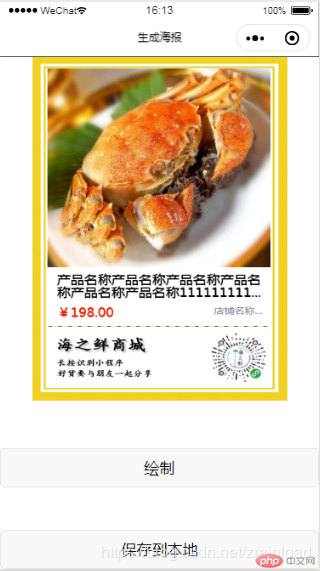
如果想要海報上的二維碼掃碼完直接跳到指定的頁面, 那麼就需要產生一個帶參數的二維碼,先看一下效果圖:
#一、先把程式碼寫上去
#index.wxml程式碼:
<view class="container">
    <image src="{{shareImage}}" class="share-image"></image>
    <canvasdrawer painting="{{painting}}" class="canvasdrawer" bind:getImage="eventGetImage"/>
    <button bind:tap="eventDraw">绘制</button>
    <button bind:tap="eventSave">保存到本地</button>
</view>index.wxss程式碼:
.share-image {
    width: 600rpx;
    height: 810rpx;
    margin: 0 75rpx;
    padding: 1px;
    margin-top: 40px;
}
button {
    margin-top: 100rpx;
}#index.js程式碼:
Page({
    data: {
        painting: {},
        shareImage: '',
    },
    onLoad() {
        this.eventDraw()
    },
    eventDraw() {
        var that = this;
        wx.showLoading({
            title: '绘制分享图片中',
            mask: true
        })
        this.setData({
            painting: {
                width: 375,
                height: 568,
                clear: true,
                views: [
                  //这个是一个纯白的图片,给整个画布一个白背景,要不然会有马赛克
                  {
                    type: 'image',
                    url: 'https://XXX.com/weixin/item/bai.jpg',
                    width: 375,
                    height: 568
                  },
                  //边框,直接拿了一张图,当做边框
                  {
                    type: 'image',
                    url: 'https://XXXXX.com/weixin/item/biankuang.png',
                    width: 375,
                    height: 568
                  },
                  //商品图
                  {
                    type: 'image',
                    url: 'https://XXX.com/seafood/public78fffad452d2e158636b.jpg',
                    width: 328,
                    height: 328,
                    top:20,
                    left:22,
                  },
                  //商品名称
                  {
                    type: 'text',
                    content: '产品名称产品11111',
                    fontSize: 20,
                    lineHeight: 21,
                    color: '#000000',
                    textAlign: 'left',
                    top: 360,
                    left: 36,
                    width: 290,
                    MaxLineNumber: 2,
                    breakWord: true,
                    bolder: true
                  },
                  //线条,同样也是用的图
                  {
                    type: 'image',
                    url: 'https://XXXX.com/weixin/item/xiantiao.png',
                    width: 325,
                    height: 5,
                    top: 443,
                    left:22
                  },
                  //商品价格
                  {
                      type: 'text',
                      content: '¥198.00',
                      fontSize: 20,
                      color: '#E62004',
                      textAlign: 'left',
                      top: 414,
                      left: 36,
                      bolder: true
                  },
                  //名称
                  {
                    type: 'text',
                    content: '名称名称',
                    fontSize: 15,
                    lineHeight: 21,
                    color: '#7E7E8B',
                    textAlign: 'left',
                    top: 414,
                    left: 267,
                    width: 70,
                    MaxLineNumber: 1,
                    breakWord: true,
                  },
                  // 文字, 打不出这个文字带阴影的效果, 所以也用的图
                  {
                    type: 'image',
                    url: 'https://XXXX.com/weixin/item/wenzi.png',
                    width: 145,
                    height: 75,
                    top: 460,
                    left: 36,
                  },
                  //二维码
                  {
                    type: 'image',
                    url: 'https://XXXX.com/Public/Home/images/banner/min_code.jpg',
                    top: 455,
                    left: 260,
                    width: 85,
                    height: 85
                  },
                ]
            }
        })
    },
    eventSave() {
        wx.saveImageToPhotosAlbum({
            filePath: this.data.shareImage,
            success(res) {
                wx.showToast({
                    title: '保存图片成功',
                    icon: 'success',
                    duration: 2000
                })
            }
        })
    },
    eventGetImage(event) {
        console.log(event)
        wx.hideLoading()
        const {
            tempFilePath,
            errMsg
        } = event.detail
        if (errMsg === 'canvasdrawer:ok') {
            this.setData({
                shareImage: tempFilePath
            })
        }
    }
})index.json裡面的程式碼:
{
  "navigationBarTitleText": "生成海报",
  "usingComponents": {
    //在使用页面注册组件(下面有下载地址,如果放的路径不一样,自行就修改为你的路径就行)
    "canvasdrawer": "/components/canvasdrawer/canvasdrawer"
  }
}元件下載位址:
链接:https://pan.baidu.com/s/1i9zq01x58p1MdDMVmnz-_Q&shfl=sharepset
提取码:8hrj
##二、物件結構
1.資料物件的第一層需要三個參數: width、height、views。配置中所有的數字都是沒有單位的。這就意味著 canvas 繪製的是一個比例圖。具體顯示的大小直接把返回的圖片路徑放置到 image 標籤中即可。 2.目前可以繪製3種類型的配置: image、text、rect。配置的屬性基本上使用的都是 css 的駝峰名稱,還是比較好理解的。image(圖片)
| 意義 | 預設值 | 可選值 | |
| 所繪製的圖片位址,可以是本機圖片,如:/images/1.jpeg | |||
| #左上角距離畫板頂部的距離 | |||
| 左上角距離畫板左邊的距離 | |||
| 要畫多寬 | 0 | ||
| 要畫多高 | 0 |
| #屬性 | 意義 | 預設值 | #選用值 |
| #content | 繪製文字 | 預設為空白 | |
| color | 顏色 | black | |
| #fontSize | 字體大小 | #16 | |
| textAlign | 文字對齊方式 | left |
center、left、right |
| lineHeight | 行高,只有在多行文字中才有用 | 20 | |
| #top | 文字左上角距離畫板頂部的距離 | 0 | |
| left | 文字左上角距離畫板左邊的距離 | 0 | |
| breakWord | #是否需要換行 | false |
true、false |
| MaxLineNumber最大行數,只有設定breakWord: true ,目前屬性才有效,超出行數內容的顯示為… | #2 |
#和MaxLineNumber 屬性搭配使用,width 是達到換行的寬度
0| bolder | 是否加粗 | false | true、false |
rect (矩形,線條)
| 屬性 | 意義 | 預設值 | 可選值 |
| #background | 背景顏色 | # black | |
| top | #左上角距離畫板頂部的距離 | ||
| left | #左上角距離畫板左邊的距離 | ||
| width | 要畫多寬 | 0 | |
| 要畫多高 | 0 |
這個方法繪製微信小程式的海報非常簡單,簡單易懂,可以互相學習學習。 #
以上是微信小程式分享朋友圈生成海報的詳細內容。更多資訊請關注PHP中文網其他相關文章!