














lokasi sekarang:Rumah>Artikel teknikal>Tutorial perisian>Perisian Pejabat
- Arah:
- semua web3.0 pembangunan bahagian belakang hujung hadapan web pangkalan data Operasi dan penyelenggaraan alat pembangunan rangka kerja php pengaturcaraan harian applet WeChat masalah biasa lain teknologi Tutorial CMS Java Tutorial sistem tutorial komputer Tutorial Perkakasan Tutorial mudah alih Tutorial perisian Tutorial permainan mudah alih
- Mengelaskan:


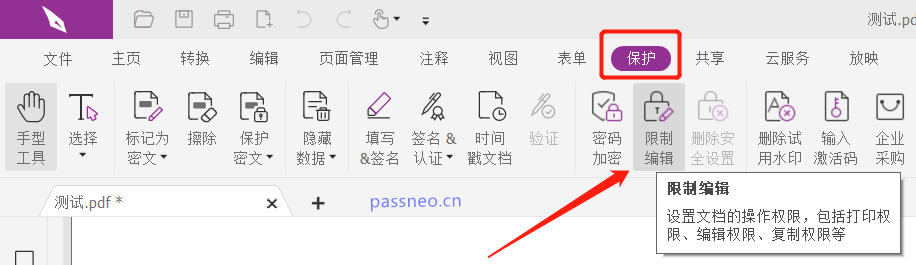
- Bagaimana untuk melumpuhkan penyuntingan fail PDF? Dua kaedah disyorkan!
- Dalam kerja harian, kami sering menghadapi situasi di mana kami perlu berkongsi fail PDF yang penting, tetapi kami berharap kandungan fail tidak akan diubah sesuka hati. Atas sebab ini, menetapkan sekatan pengubahsuaian pada fail PDF adalah langkah yang sangat berkesan. Hari ini saya akan berkongsi dua kaedah biasa untuk melarang pengubahsuaian PDF. Mari kita lihat cara menyediakannya. Kaedah 1: Gunakan editor PDF biasanya menyediakan fungsi perlindungan Anda boleh menetapkan kata laluan sekatan untuk melarang pengeditan PDF. Mula-mula, buka fail PDF melalui editor PDF dan klik [Restrict Editing] di bawah senarai [Protect] pada tab menu. Selepas tetingkap [Restrict Editing] muncul, masukkan dan sahkan kata laluan yang anda ingin tetapkan dalam lajur kosong, kemudian pilih [Larang Perubahan] daripada menu lungsur turun [Tukar Dokumen] di bawah [Kebenaran Dokumen]
- Perisian Pejabat 275 2024-08-23 18:32:58
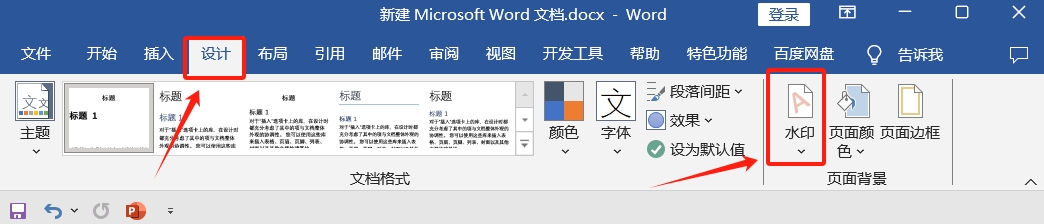
- Bagaimana untuk menambah tera air pada dokumen Word? 3 kaedah disyorkan!
- Menambah tera air pada dokumen Word boleh membantu menunjukkan status dokumen, kerahsiaan atau identiti jenama. Jadi bagaimana untuk menambah tera air pada Word? Hari ini saya akan berkongsi dengan anda 3 kaedah, mari kita lihat! Kaedah 1: Gunakan fungsi tera air terbina dalam 1. Buka dokumen Word yang perlu ditambah dengan tera air, dan klik butang [Tanda Air] dalam senarai [Reka Bentuk] pada tab menu di atas. 2. Selepas mengklik [Watermark], menu lungsur turun akan muncul, menunjukkan pilihan tera air terbina dalam, termasuk tera air biasa seperti "Sulit" dan "Penggunaan Dalaman Sahaja". Pilih tera air terbina dalam yang sesuai dan serta-merta tambahkannya pada dokumen anda dengan satu klik. Selepas selesai, anda akan melihat tera air ini pada setiap halaman dokumen lalai adalah kesan separa telus dan dipaparkan di tengah. Jika tera air terbina dalam tidak dapat memenuhi keperluan anda
- Perisian Pejabat 666 2024-08-22 18:56:08
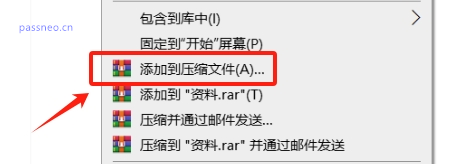
- Bagaimana untuk menambah kata laluan ke fail termampat ZIP?
- Jika anda ingin melindungi fail dimampatkan ZIP daripada dibuka oleh orang lain sesuka hati, anda boleh menyediakan perlindungan kata laluan Bagaimana untuk menyediakannya? Dua kaedah disyorkan di bawah, mari kita lihat! Kaedah 1: Jika anda ingin menetapkan kata laluan semasa memampatkan fail, anda boleh menggunakan perisian penyahmampatan yang menyokong format ZIP seperti WinRAR atau 7-ZIP. Mengambil WinRAR sebagai contoh, pilih fail atau folder yang perlu dimampatkan, kemudian klik kanan tetikus dan pilih [Add to compressed file] dalam senarai WinRAR. Selepas kotak dialog [Nama Fail dan Parameter Termampat] muncul, pilih format "ZIP" dalam [Format Fail Termampat], dan kemudian klik pilihan [Tetapkan Kata Laluan] Apabila kotak dialog muncul semula, masukkan dan sahkan kata laluan anda ingin tetapkan dalam medan kata laluan
- Perisian Pejabat 792 2024-08-21 22:07:54

- Bagaimana untuk menambah tera air pada PPT? Dua kaedah disyorkan!
- Menambah tera air pada pembentangan PPT boleh melindungi hak cipta dengan berkesan atau menambah identiti jenama pada latar belakang. Artikel ini akan memperkenalkan dua kaedah menambah tera air pada PPT untuk membantu anda melaksanakan fungsi ini dengan mudah. Kaedah 1: Tambahkan tera air pada satu slaid 1. Pilih slaid sasaran Buka fail PPT dan pilih slaid individu yang anda ingin tambahkan tera air. 2. Masukkan tera air Klik tab [Sisipkan], pilih [Kotak Teks] atau [Gambar], dan jika ia adalah tera air teks, masukkan kandungan dalam kotak teks. Jika ia adalah tera air gambar, pilih fail gambar dan masukkan ke dalam slaid. 3. Tetapkan format tera air Ambil gambar berikut sebagai contoh Pilih teks atau gambar, klik kanan tetikus dan pilih [Format Text Effect] atau [Format Shape].
- Perisian Pejabat 134 2024-08-20 18:36:53
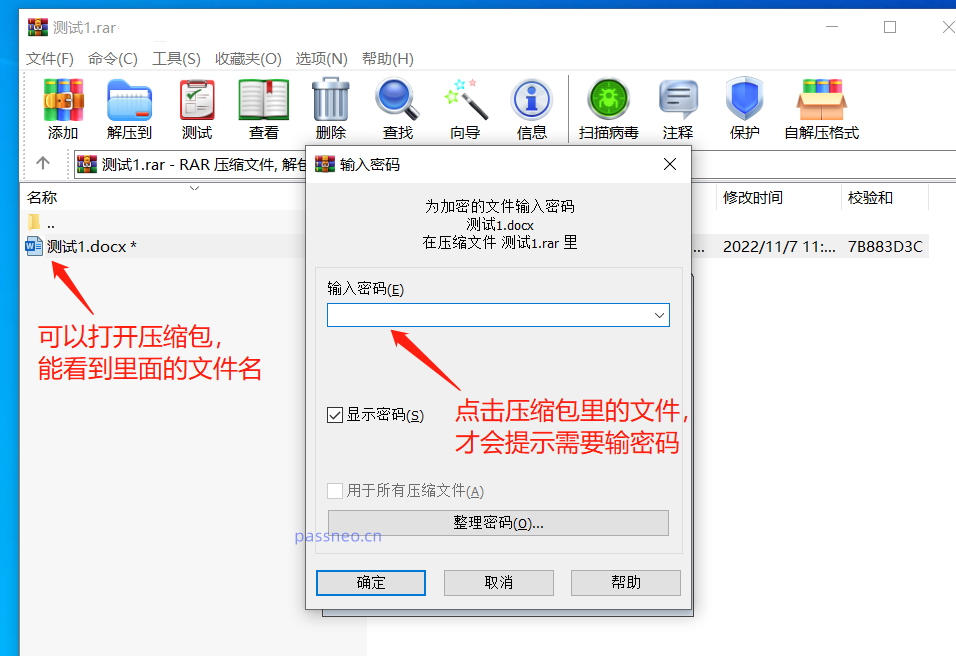
- Selain menetapkan kata laluan pembukaan, WinRAR juga mempunyai 3 fungsi kata laluan ini!
- Kami tahu bahawa apabila WinRAR memampatkan fail, anda boleh menetapkan kata laluan untuk melindungi pakej dimampatkan daripada dibuka sesuka hati. Selain menetapkan kata laluan pembukaan, WinRAR juga mempunyai 3 fungsi kata laluan yang lain. Mari kita lihat! Fungsi 1: Sembunyikan nama fail Selepas menetapkan kata laluan untuk membuka fail melalui WinRAR, pakej termampat boleh diklik untuk membuka, dan anda boleh melihat fail atau folder mana yang ada di dalamnya. Hanya apabila anda perlu membuka fail itu, kotak dialog akan muncul yang menggesa anda untuk kata laluan. Tetapi jika anda juga menetapkan "sembunyikan nama fail" semasa menetapkan kata laluan, anda tidak akan dapat melihat kandungan pakej yang dimampatkan. Kami hanya perlu menyemak [Encrypt File Name] dalam kotak dialog [Enter Password] apabila menetapkan kata laluan melalui WinRAR. Tetapi "nama fail yang disulitkan" hanya sesuai untuk
- Perisian Pejabat 1024 2024-08-16 18:46:09
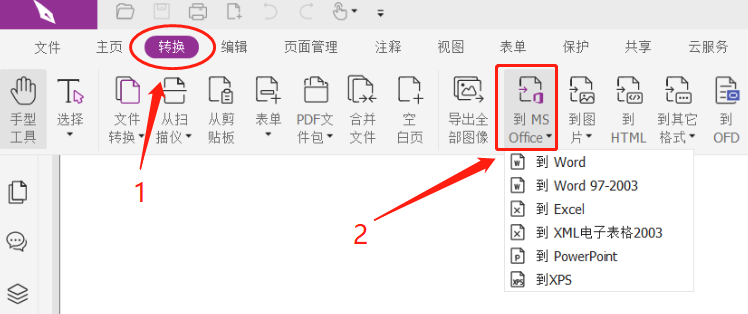
- Bagaimana untuk menukar PDF ke dan dari format lain?
- Di tempat kerja, kadangkala kita perlu menukar fail PDF kepada format lain, seperti Word, PPT, jpg, dsb., atau menukar fail format lain kepada PDF Jadi bagaimana kita melakukannya? Bagi yang belum tahu, jom tengok! Jika kita ingin menukar fail PDF kepada format lain, kita hanya perlu menggunakan editor PDF. Selepas membuka fail PDF melalui editor PDF, dalam pilihan [Tukar] direktori menu, cari [Ke MS Office], dan anda boleh memilih format yang ingin anda tukar. Cara menukar fail format lain kepada fail PDF 1. Gunakan perisian pejabat untuk mengeksport Word, Excel dan Power dalam suite Microsoft Office
- Perisian Pejabat 245 2024-08-16 18:35:08
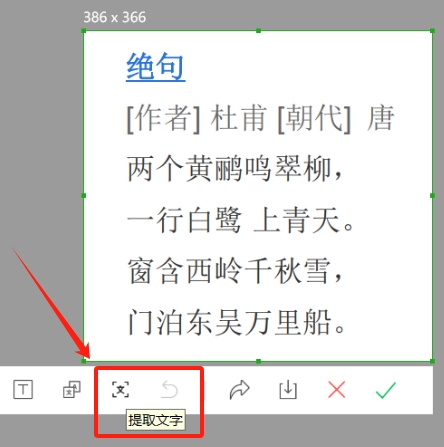
- Bagaimana untuk mengekstrak satu atau lebih halaman daripada PDF? 4 kaedah disyorkan!
- Di tempat kerja, kita sering perlu menggunakan fail PDF Jika kita perlu mengekstrak kandungan satu atau lebih halaman dalam fail PDF, bagaimanakah kita harus melakukannya? Editor akan berkongsi 4 kaedah di bawah untuk melihat mana satu yang sesuai untuk anda! Kaedah 1: Gunakan salin dan tampal Jika kandungan yang akan diekstrak daripada fail PDF adalah teks tulen dan tidak panjang, kita boleh terus menyalinnya, menampalnya ke dalam dokumen baharu, dan kemudian menukarnya kepada format PDF. Kaedah 2: Gunakan fungsi pengekstrakan teks Jika kandungan PDF tidak boleh disalin dan juga teks tulen, kami boleh menggunakan fungsi pengekstrakan teks WeChat. Mula-mula, ambil tangkapan skrin kandungan yang perlu diekstrak melalui WeChat, dan kemudian pilih fungsi [Ekstrak Teks] dalam senarai fungsi untuk mengekstrak teks, salin ke dokumen baharu, dan kemudian tukarkannya
- Perisian Pejabat 631 2024-08-15 21:59:09
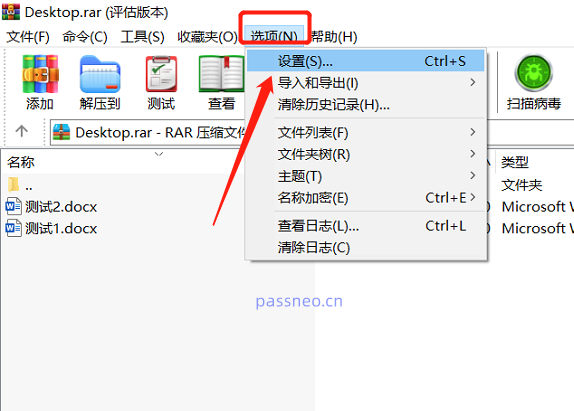
- Bagaimana untuk menetapkan 'kata laluan tetap' dalam WinRAR? Kongsi 2 kaedah!
- Kami tahu bahawa perisian penyahmampatan WinRAR boleh melindungi pakej yang dimampatkan dengan menetapkan "kata laluan terbuka" semasa memampatkan fail, jadi jika anda sering perlu menyulitkan pakej yang dimampatkan, atau terdapat banyak fail yang disulitkan, adakah terdapat cara untuk membetulkan kata laluan. tanpa perlu menyulitkannya setiap kali Bagaimana dengan tetapan manual? Hari ini, editor akan berkongsi dua kaedah untuk menetapkan "kata laluan tetap" dalam WinRAR, membolehkan anda meningkatkan kecekapan penyulitan apabila berbilang penyulitan diperlukan. Kaedah 1: Penyulitan automatik Tetapkan "penyulitan automatik" melalui WinRAR, supaya setiap kali anda memampatkan fail, kata laluan akan ditetapkan secara automatik, dan tidak kira format mana yang dimampatkan, ia akan disulitkan. Langkah persediaan: 1. Buka perisian penyahmampatan WinRAR dan klik "Tetapan" dalam direktori "Pilihan" menu; 2. Muncul [set
- Perisian Pejabat 562 2024-08-15 15:55:45
- Bagaimana untuk menukar jadual mendatar kepada jadual menegak
- Artikel ini menyediakan kaedah untuk menukar jadual mendatar kepada jadual menegak. Isu utama yang dibincangkan ialah keperluan untuk menukar jadual berorientasikan mendatar kepada jadual berorientasikan menegak. Artikel ini membentangkan tiga kaedah untuk melakukan ini:
- Perisian Pejabat 645 2024-08-15 13:56:19
- pengepala dinamik easyexcel
- Artikel ini menyediakan panduan tentang membuat pengepala dinamik dalam EasyExcel. Ia menerangkan penggunaan kaedah writeHead dan addHeader untuk mencapai ini, membenarkan penyesuaian pengepala untuk baris individu dan keseluruhan fail. Artikel itu menekankan fle
- Perisian Pejabat 251 2024-08-15 12:30:17
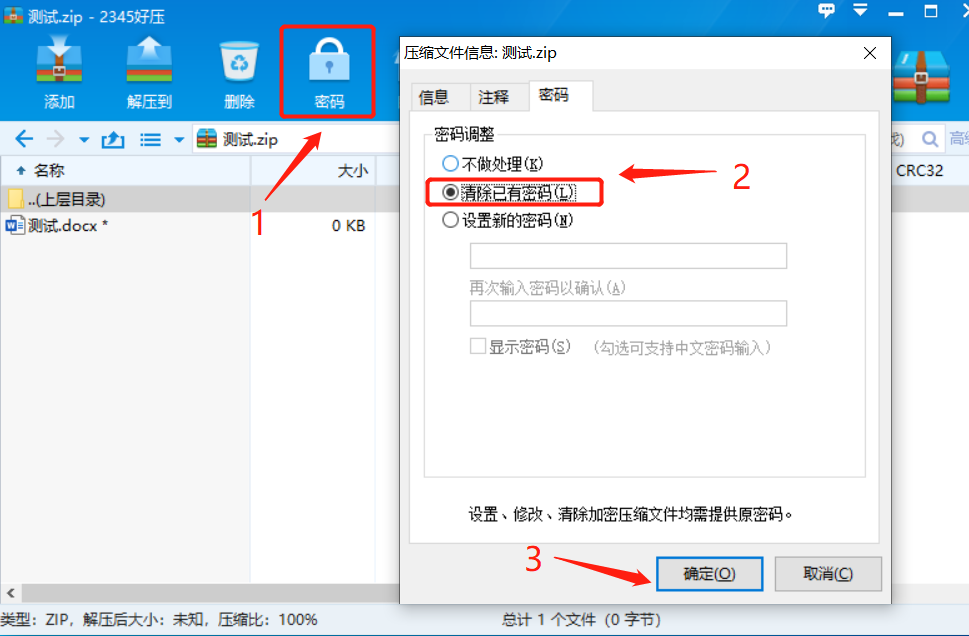
- Bagaimana untuk memadam kata laluan arkib ZIP? 3 kaedah disyorkan!
- Fail ZIP adalah format fail termampat yang biasa untuk melindungi pakej termampat daripada dibuka sesuka hati, ramai orang juga akan menetapkan kata laluan untuk pakej termampat ZIP kata laluan? Sesetengah perisian penyahmampatan tidak mempunyai fungsi "Padam Rahsia" Kami hanya boleh menyahmampat pakej ZIP dengan kata laluan dan kemudian memampatkannya ke dalam pakej dimampatkan tanpa kata laluan. Jika anda ingin memadam rahsia secara terus, anda juga boleh mencuba 3 kaedah berikut. Kaedah 1: Kita boleh menggunakan perisian penyahmampatan dengan fungsi "alih keluar kata laluan", seperti Haoyi. Buka arkib ZIP melalui perisian, klik pilihan [Kata Laluan] pada tab menu, dan apabila kotak dialog muncul, pilih [Kosongkan kata laluan sedia ada], dan kemudian klik [OK]. Apabila kotak dialog muncul semula, masukkan teks asal dalam lajur kosong.
- Perisian Pejabat 909 2024-08-13 18:32:24
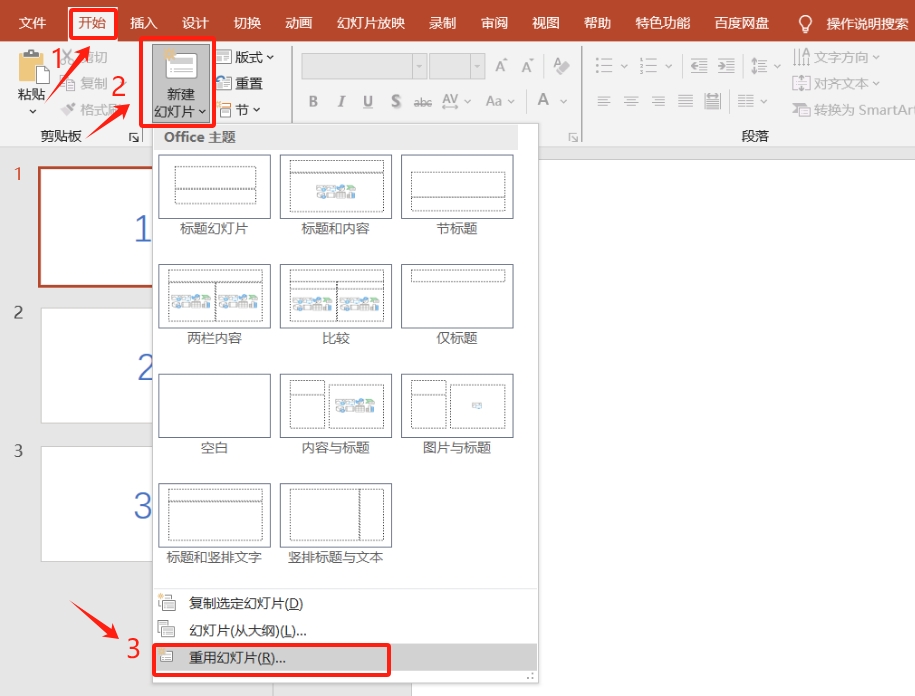
- Satukan pembentangan anda: Cara terbaik untuk menggabungkan berbilang PPT
- Dalam kerja harian kita, kita mungkin menghadapi situasi di mana kita perlu menggabungkan berbilang fail PPT menjadi satu, atau menambah beberapa halaman daripada PPT ke PPT yang lain, seperti menyediakan laporan besar atau mengatur slaid berbilang ahli pasukan. Selain menggunakan kaedah salin dan tampal, sebenarnya terdapat kaedah yang lebih mudah dan pantas, mari kita lihat! Langkah 1: Sediakan fail PPT untuk digabungkan Sebelum anda mula menggabungkan, pastikan anda mempunyai semua fail PPT yang anda perlukan untuk digabungkan. Letakkan fail ini dalam folder yang mudah diakses supaya ia boleh ditemui dengan cepat apabila digabungkan. Langkah 2: Buka fail PPT utama Buka PPT yang anda mahu gunakan sebagai fail utama Ini akan menjadi fail PPT gabungan terakhir. Langkah Tiga: Sisipkan Slaid 1. Dalam PPT utama, klik Suka
- Perisian Pejabat 1011 2024-08-12 18:39:04
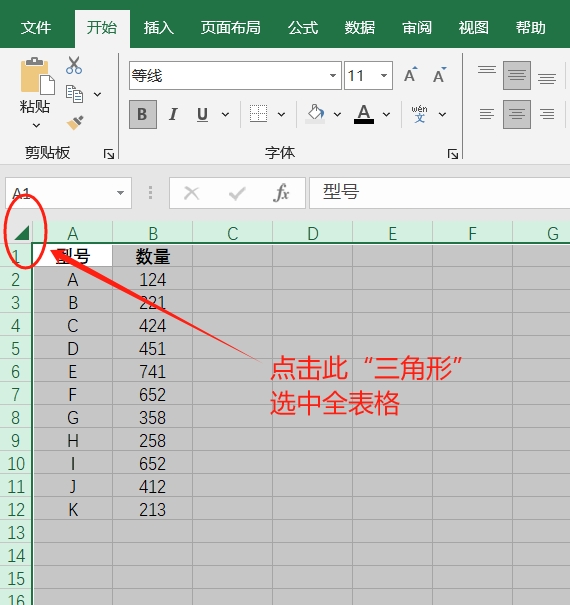
- Bagaimana untuk menghalang pengguna daripada menyalin kandungan Excel? Dua kaedah disyorkan!
- Di tempat kerja, kami sering menggunakan jadual Excel Jika kami ingin melarang pengguna menyalin kandungan penting sesuka hati, kami juga boleh menetapkan sekatan dan perlindungan melalui kata laluan. Mari kongsikan dua kaedah di bawah, mari kita lihat cara mengendalikannya! Kaedah 1: Jika terdapat hanya beberapa kawasan kandungan yang perlu dilarang daripada disalin dalam Excel, anda boleh menggunakan kaedah berikut. 1. Selepas membuka jadual Excel, pilih keseluruhan jadual melalui kekunci pintasan "Ctrl+A", atau klik ikon "segi tiga" di penjuru kiri sebelah atas bingkai jadual. 2. Selepas memilih jadual, klik kanan tetikus dan pilih [Format Sel] dalam senarai. 3. Apabila kotak dialog muncul, alih keluar "semak" di hadapan "Kunci" dalam halaman pilihan "Lindungi", dan kemudian klik "OK". 4. Kembali ke borang
- Perisian Pejabat 800 2024-08-09 18:33:40
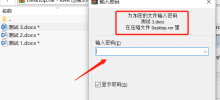
- Bagaimana untuk membuka arkib RAR yang dilindungi kata laluan?
- Untuk melindungi keselamatan fail termampat, ramai orang menetapkan kata laluan untuk fail termampat Bagaimana untuk membuka arkib RAR dengan set kata laluan? Hari ini saya akan kongsikan 3 kaedah Jika anda tidak pasti, mari lihat! Kaedah 1: Jika sistem pengendalian komputer mempunyai fungsi penyahmampatan terbina dalam dan menyokong format RAR, kami boleh terus mengklik dua kali arkib RAR untuk membukanya dengan tetikus, tetapi anda perlu memasukkan kata laluan yang ditetapkan asal untuk melihat fail dalam arkib. Jika sistem pengendalian tidak disertakan dengan fungsi penyahmampatan, kita boleh menggunakan alat penyahmampatan yang menyokong format RAR, seperti perisian WinRAR. Selepas membuka pakej termampat melalui WinRAR, anda boleh melihat kandungan pakej termampat Walau bagaimanapun, anda juga perlu memasukkan kata laluan pakej termampat untuk membuka fail atau fail dalam pakej termampat.
- Perisian Pejabat 1036 2024-08-08 18:47:56
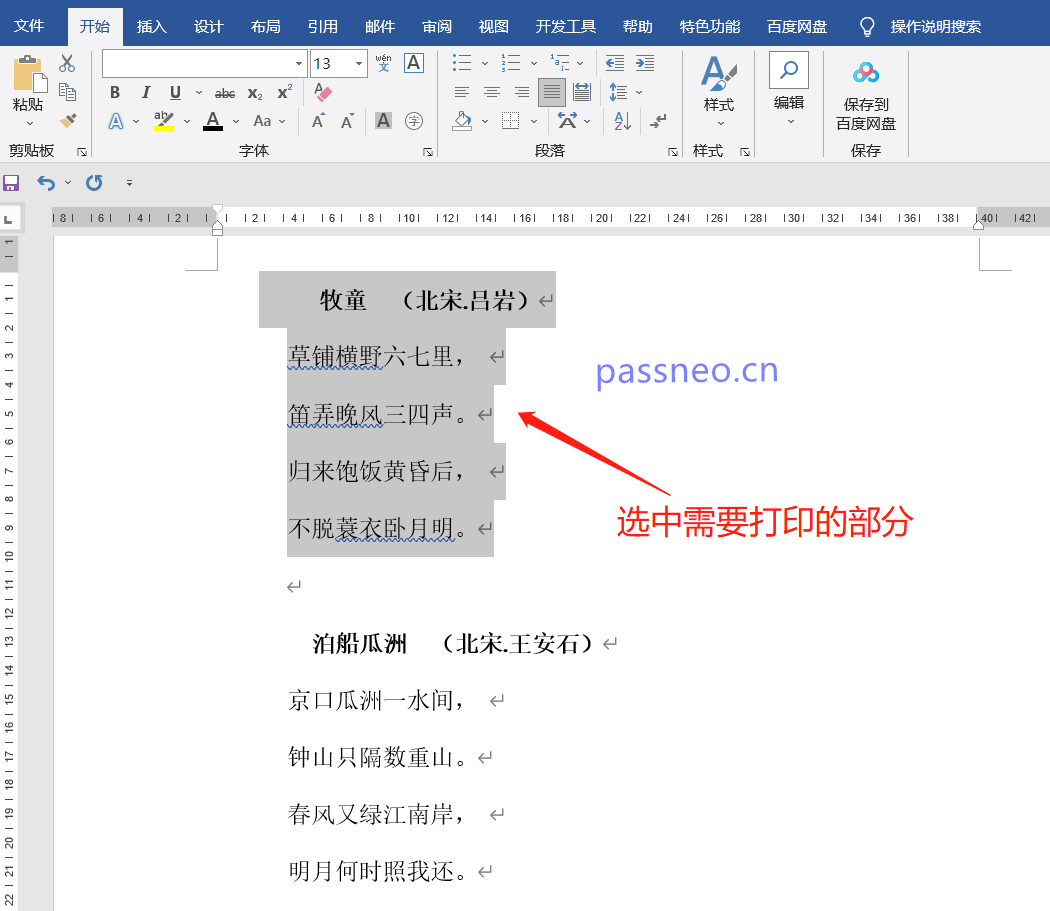
- Bagaimana untuk menyediakan dokumen Word untuk mencetak hanya sebahagian daripada kandungan? 3 kaedah disyorkan!
- Di tempat kerja, ramai rakan sering perlu mencetak pelbagai dokumen Word Kadangkala, mereka mungkin hanya perlu mencetak sebahagian daripada dokumen Word dan bukannya keseluruhan dokumen. Kemudian kita boleh menggunakan tiga kaedah berikut untuk mencapai matlamat ini. Kaedah 1: Gunakan fungsi pemilihan cetakan Jika kandungan yang perlu dicetak agak kecil, kita boleh menggunakan fungsi pemilihan cetakan dokumen Word. 1. Buka dokumen Word dan gunakan tetikus atau papan kekunci untuk memilih kandungan khusus yang perlu dicetak, seperti yang ditunjukkan dalam rajah di bawah. 2. Dalam bar menu Word, klik pilihan [Fail], dan kemudian cari pilihan [Cetak]. Dalam bahagian [Tetapan] antara muka tetapan cetakan, lalai ialah [Cetak semua dokumen], pilih semula pilihan [Cetak kawasan yang dipilih hanya kandungan yang dipilih]. Selepas memilih
- Perisian Pejabat 393 2024-08-08 02:42:57
Artikel yang disyorkan

Cadangan alat

kod hubungan borang mesej perusahaan jQuery
Kod hubungan borang mesej perusahaan jQuery ialah borang mesej perusahaan yang ringkas dan praktikal dan hubungi kami kod halaman pengenalan.
butang borang
2024-02-29

Kesan main balik kotak muzik MP3 HTML5
Kesan khas main balik kotak muzik HTML5 MP3 ialah pemain muzik mp3 berdasarkan HTML5+css3 untuk mencipta emotikon kotak muzik comel dan klik butang suis.
Kesan khas pemain
2024-02-29

HTML5 kesan khas menu navigasi animasi zarah sejuk
Kesan menu navigasi animasi zarah sejuk HTML5 ialah kesan khas yang bertukar warna apabila menu navigasi dilegarkan oleh tetikus.
Navigasi menu
2024-02-29

jQuery bentuk visual seret dan lepas kod penyuntingan
Kod pengeditan seret dan lepas bentuk visual jQuery ialah bentuk visual berdasarkan rangka kerja jQuery dan bootstrap.
butang borang
2024-02-29

Templat web pembekal buah-buahan dan sayur-sayuran organik Bootstrap5
Templat web pembekal buah-buahan dan sayur-sayuran organik-Bootstrap5
Templat Bootstrap
2023-02-03
Pengurusan latar belakang maklumat data pelbagai fungsi Bootstrap3 templat halaman web responsif-Novus
Pengurusan latar belakang maklumat data pelbagai fungsi Bootstrap3 templat halaman web responsif-Novus
templat bahagian belakang
2023-02-02

Templat halaman web platform perkhidmatan sumber hartanah Bootstrap5
Templat halaman web platform perkhidmatan sumber hartanah Bootstrap5
Templat Bootstrap
2023-02-02

Templat web maklumat resume ringkas Bootstrap4
Templat web maklumat resume ringkas Bootstrap4
Templat Bootstrap
2023-02-02

可爱的夏天元素矢量素材(EPS+PNG)
这是一款可爱的夏天元素矢量素材,包含了太阳、遮阳帽、椰子树、比基尼、飞机、西瓜、冰淇淋、雪糕、冷饮、游泳圈、人字拖、菠萝、海螺、贝壳、海星、螃蟹、柠檬、防晒霜、太阳镜等等,素材提供了 EPS 和免扣 PNG 两种格式,含 JPG 预览图。
PNG素材
2024-05-09

四个红的的 2023 毕业徽章矢量素材(AI+EPS+PNG)
这是一款红的的 2023 毕业徽章矢量素材,共四个,提供了 AI 和 EPS 和免扣 PNG 等格式,含 JPG 预览图。
PNG素材
2024-02-29

唱歌的小鸟和装满花朵的推车设计春天banner矢量素材(AI+EPS)
这是一款由唱歌的小鸟和装满花朵的推车设计的春天 banner 矢量素材,提供了 AI 和 EPS 两种格式,含 JPG 预览图。
banner图
2024-02-29


Templat Laman Web Syarikat Pembersihan dan Pembaikan Hiasan Rumah
Templat Laman Web Syarikat Perkhidmatan Pembersihan dan Penyelenggaraan Hiasan ialah muat turun templat tapak web yang sesuai untuk tapak web promosi yang menyediakan hiasan rumah, pembersihan, penyelenggaraan dan organisasi perkhidmatan lain. Petua: Templat ini memanggil pustaka fon Google dan halaman mungkin dibuka perlahan-lahan.
Templat bahagian hadapan
2024-05-09

Templat halaman panduan resume peribadi berwarna segar
Templat halaman panduan resume permohonan kerja peribadi padanan warna segar ialah halaman panduan paparan kerja resume carian kerja peribadi muat turun templat sesuai untuk gaya padanan warna segar. Petua: Templat ini memanggil pustaka fon Google dan halaman mungkin dibuka perlahan-lahan.
Templat bahagian hadapan
2024-02-29

Templat Web Resume Kerja Kreatif Pereka
Templat Web Resume Kerja Kreatif Pereka ialah templat web yang boleh dimuat turun untuk paparan resume kerja peribadi yang sesuai untuk pelbagai jawatan pereka. Petua: Templat ini memanggil pustaka fon Google dan halaman mungkin dibuka perlahan-lahan.
Templat bahagian hadapan
2024-02-28

Templat laman web syarikat pembinaan kejuruteraan moden
Templat tapak web syarikat kejuruteraan dan pembinaan moden ialah templat tapak web yang boleh dimuat turun sesuai untuk promosi industri perkhidmatan kejuruteraan dan pembinaan. Petua: Templat ini memanggil pustaka fon Google dan halaman mungkin dibuka perlahan-lahan.
Templat bahagian hadapan
2024-02-28

