

在之前的文章《实用Excel技巧分享:计算年数差、月数差、周数差》中,我们学习了计算时间差(年数差、月数差、周数差)的方法。而今天我们来学习两个快捷键【Ctrl】和【Shift】,学会这两个快捷键,能省事一天!

提到快捷键,许多人除了会用【Ctrl+C】、【Ctrl+V】、【Ctrl+A】、【Ctrl+S】之类的组合快捷键以外,就只用鼠标操作,导致很多数据折腾半天都搞不定。
那么,如何提高效率?其实在普通鼠标操作中,利用【Ctrl】和【Shift】这两大功能辅助键会有意想不到的效果,提高操作效率自然也不在话下......
下面,小杂就教大家几招这两个快捷键的常用技巧!
案例一
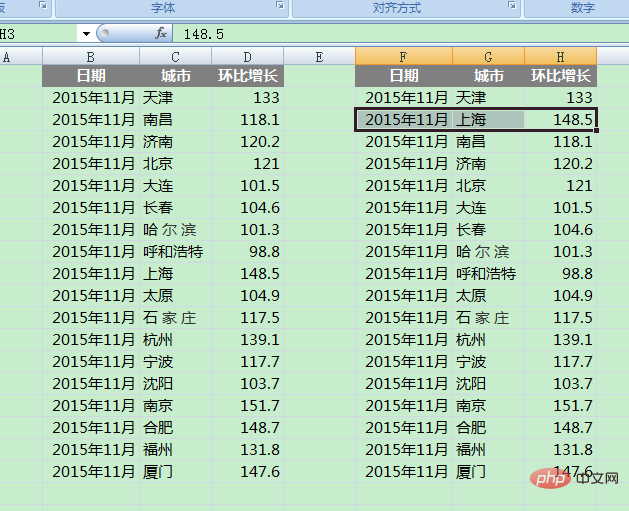
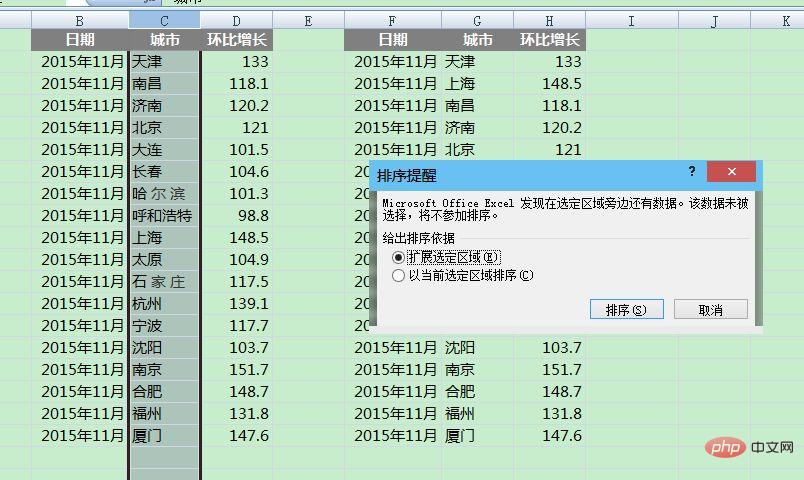
案例中,我想将这两个阵列的数据排序一样,可是如果用“排序”操作的话,会失败,因为排了左边,扩展选定区域后会影响右边阵列。(当然,也可以用自定义排序解决,本章不说乛ᴗ乛)
同时,除了上海,其它排序都是一样的。大眼小杂定睛一看——是哟!红色框框的都一样、黄色的也是!
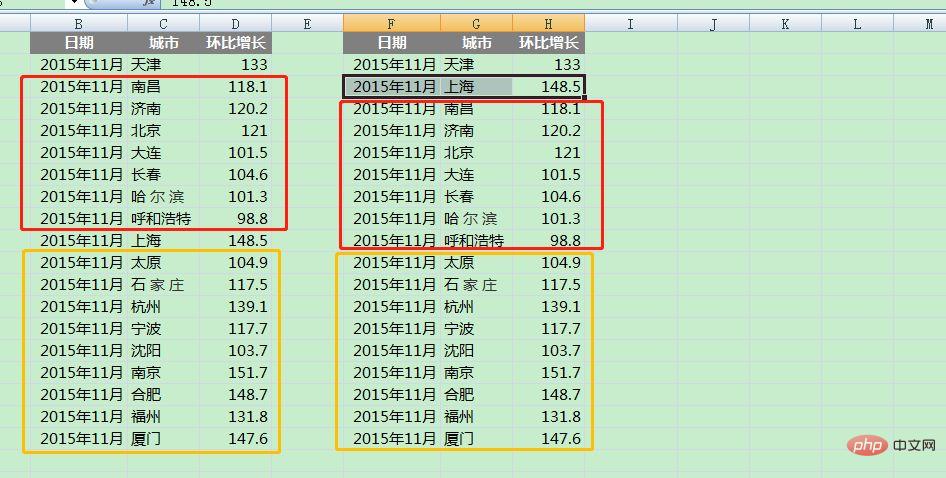
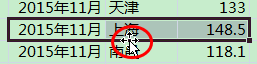
所以,利用鼠标拖动就可以解决(鼠标移动到边框上,变成十字架时即可开始拖动),但还是有点麻烦呀!
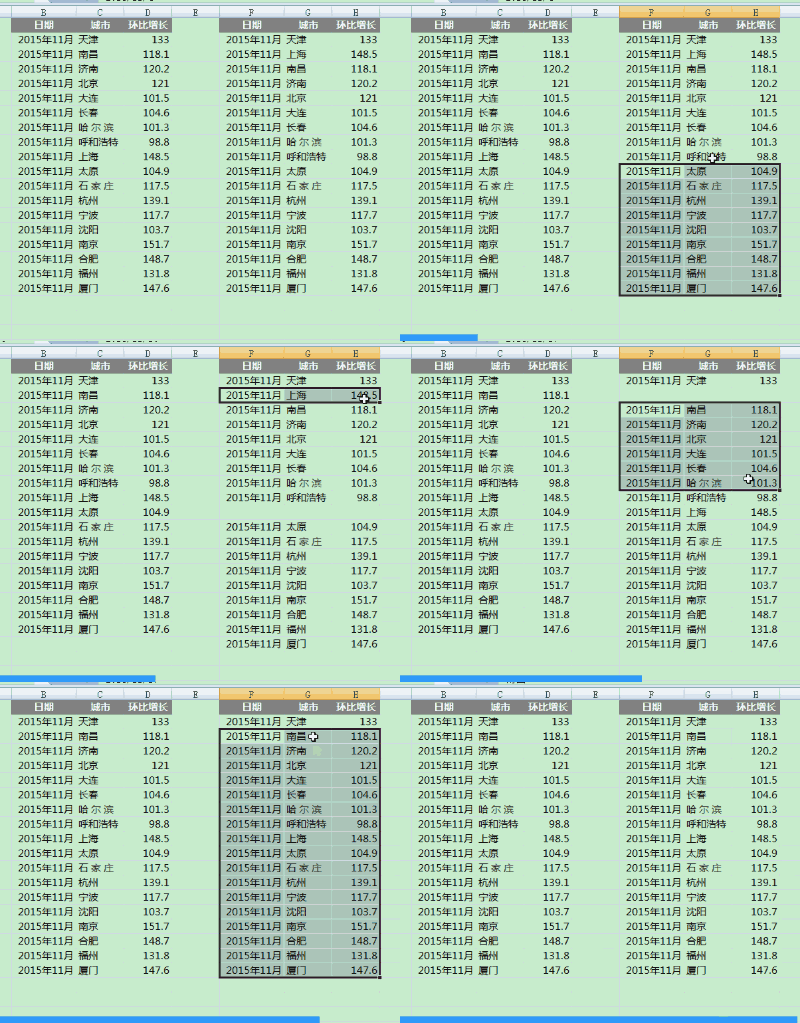
这里小杂告诉你,有更简便的方案!——使用【Shift】配合。
解决方案一
如下图所示,操作中全程按住【Shift】并拖动鼠标即可。
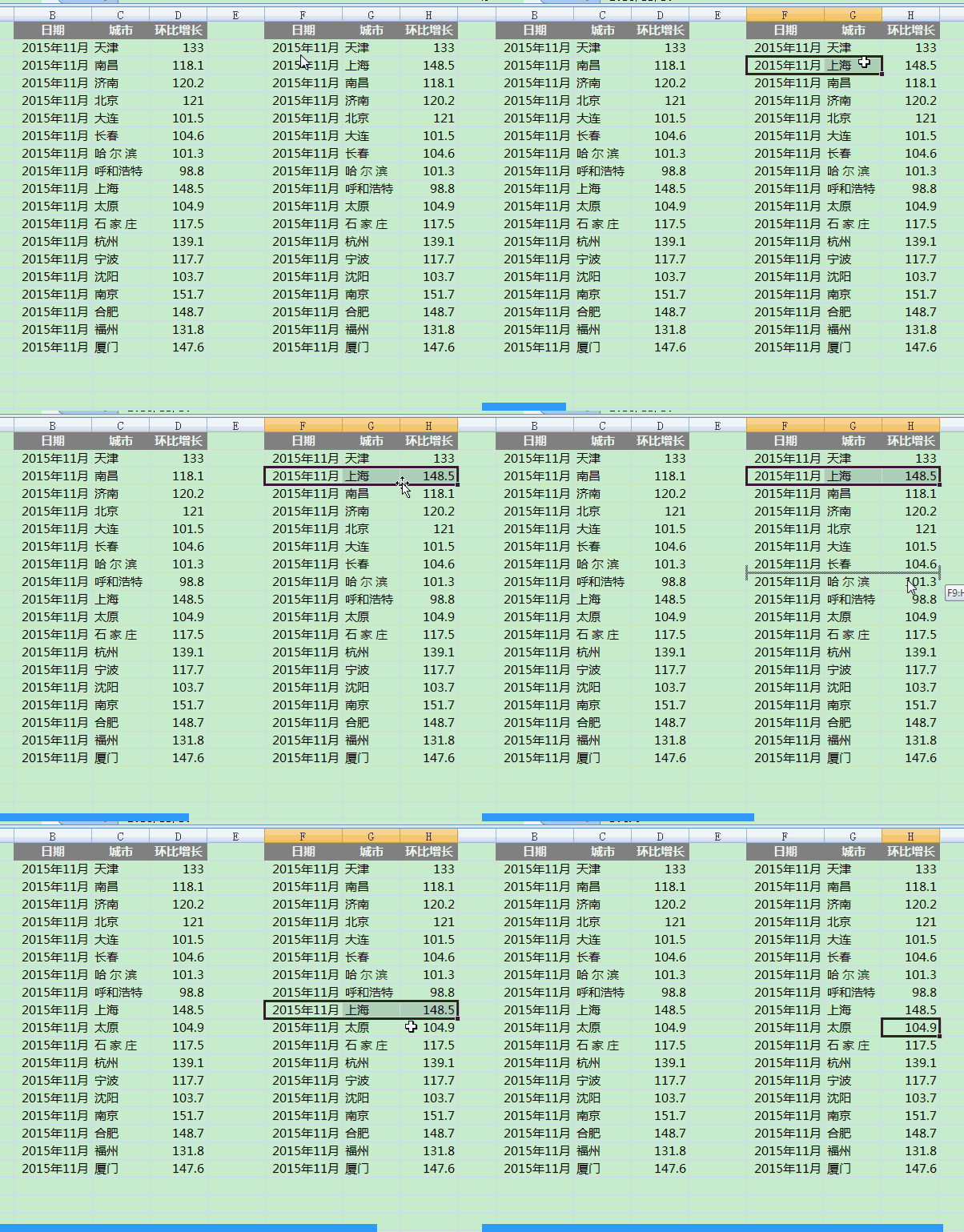
由此可以看出,按住【Shift】键+鼠标拖动的功能就是移动插入并自动填补原空位!对于小杂来说,是超级常用的,也是超级节省时间的!
案例二
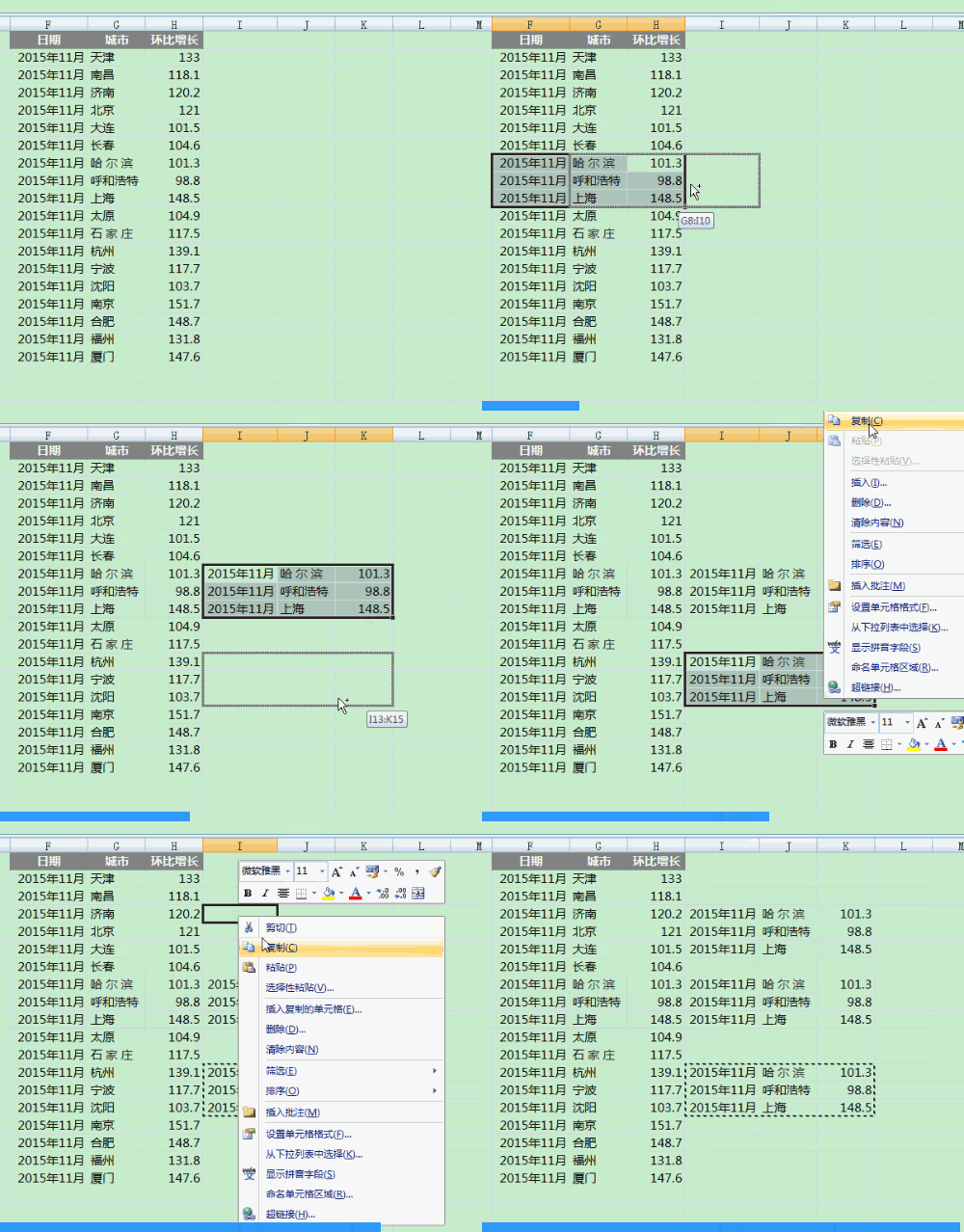
如果咱们想在移动某区域数据的同时复制数据,你是不是就会用【Ctrl+C】、【Ctrl+V】键来实现了(被机智的我猜中了吧!)。
解决方案二
其实可以直接按住【Ctrl】键+鼠标拖动来实现,非常快捷。
案例三
如果我想把下面红框的数据,复制、插入到右边红线处呢?
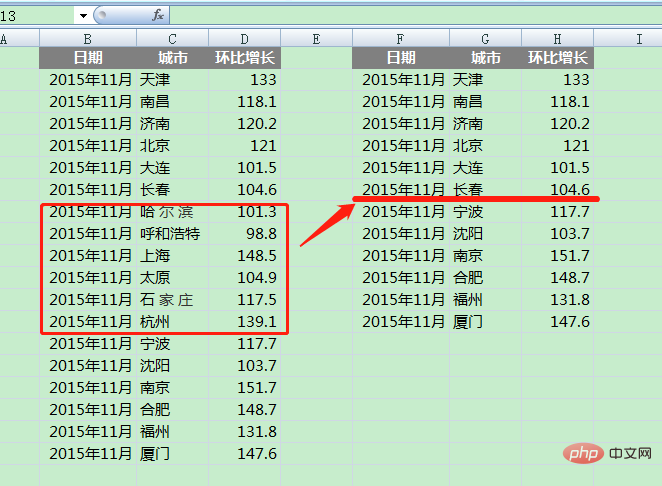
要是用【Shift】+鼠标拖动,会导致左侧的数据丢失。
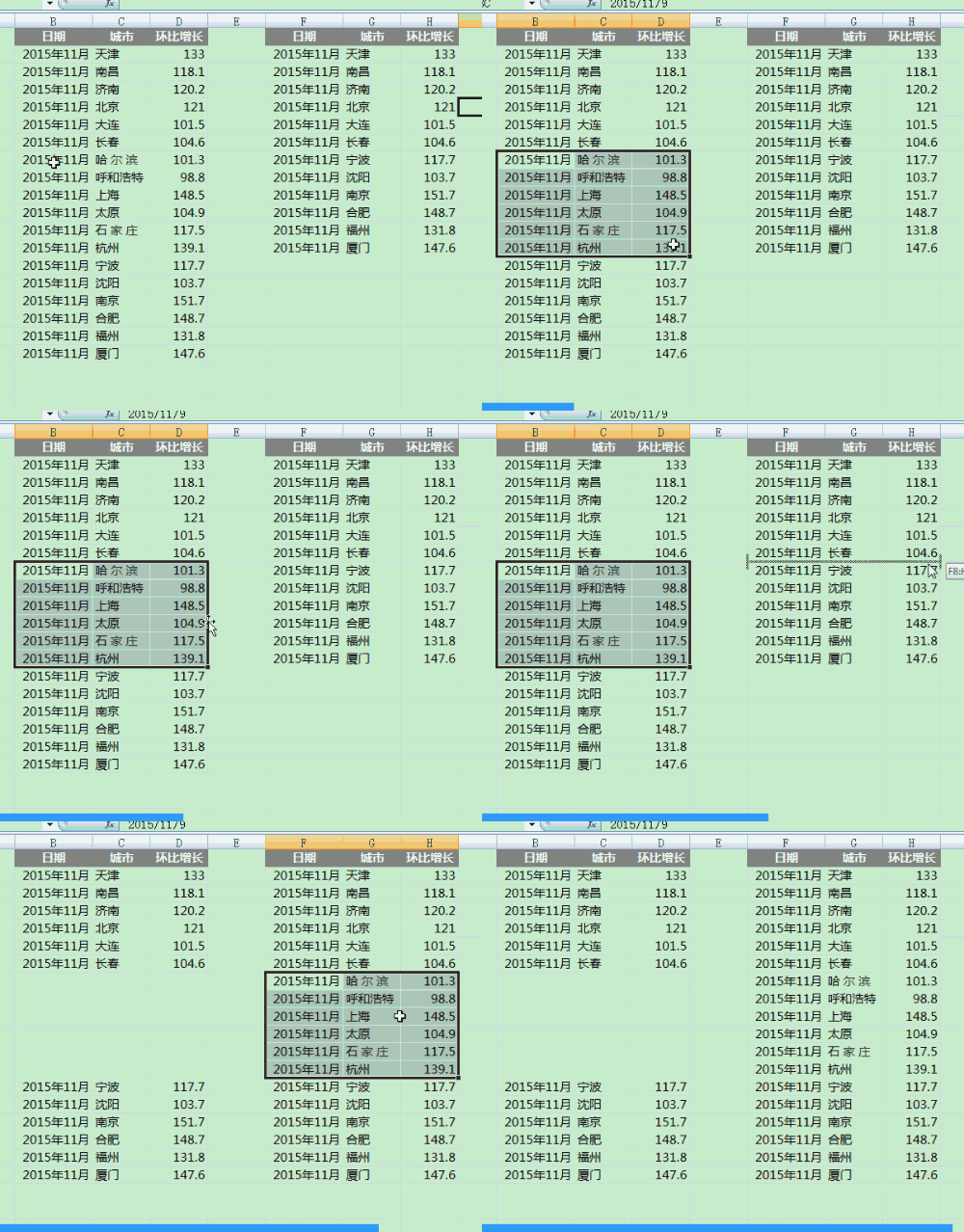
解决方案三
这里可以用【Ctrl】+【Shift】+鼠标拖动实现。从上面的案例二中可以看出,在Excel里,【Ctrl】键代表复制、【Shift】键代表移动,则本案例的解决方法就是同时按住这俩个按键即可。
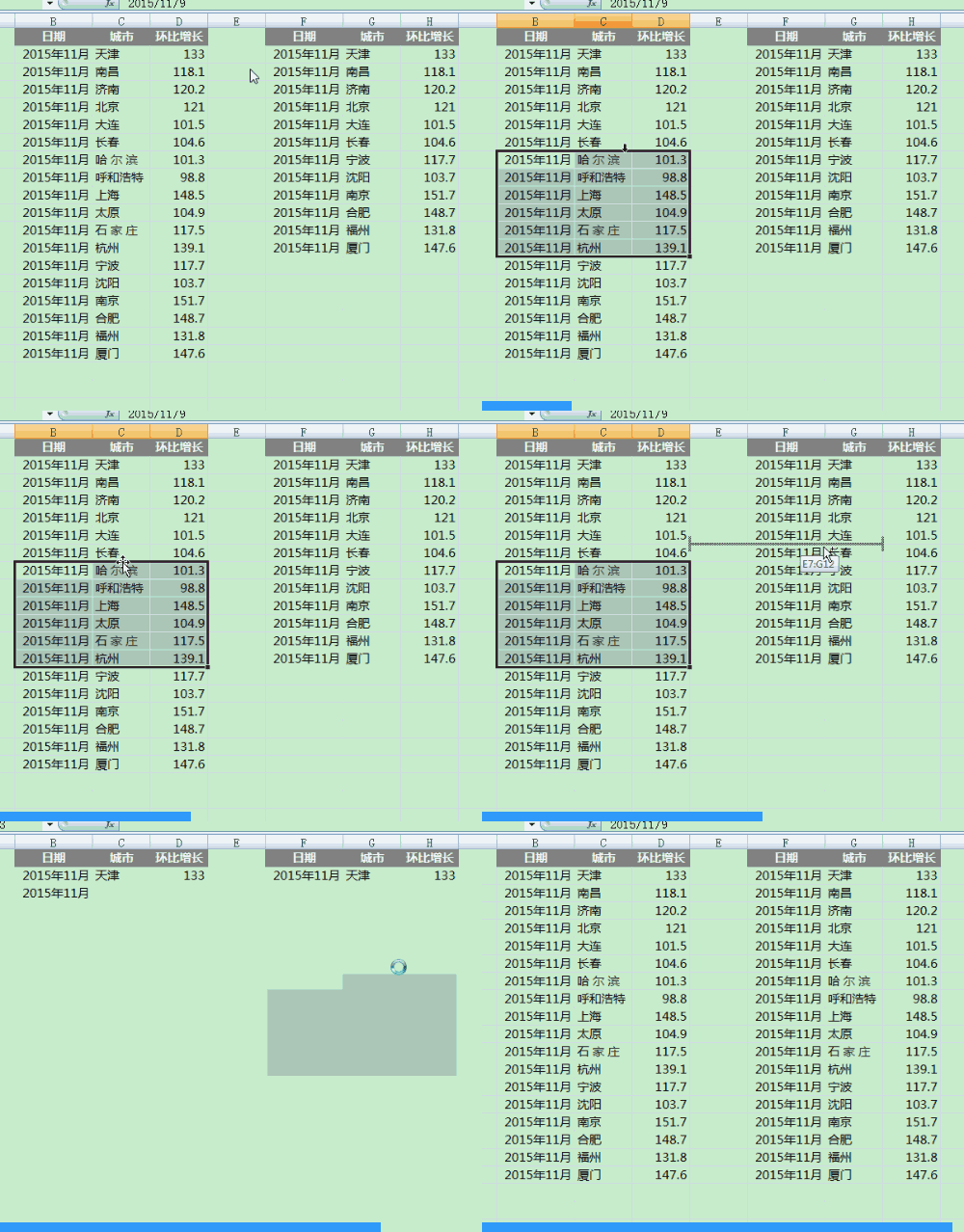
整理一下:
1、Shift+鼠标拖动:移动选区并插入、自动填补原空位
2、Ctrl+鼠标拖动:移动复制选区
3、Ctrl+Shift+鼠标拖动:移动复制并插入选区
今天的内容很简单,就是按住【Ctrl】和【Shift】两个键而已,但实现的功能却非常非常高效!请大家一定要灵活运用。
相关学习推荐:excel教程
Atas ialah kandungan terperinci 实用Excel技巧分享:巧用【Ctrl】和【Shift】快捷键. Untuk maklumat lanjut, sila ikut artikel berkaitan lain di laman web China PHP!
 Bandingkan persamaan dan perbezaan antara dua lajur data dalam excel
 Penandaan warna penapis pendua Excel
 Bagaimana untuk menyalin jadual Excel untuk menjadikannya saiz yang sama dengan yang asal
 Garis miring jadual Excel dibahagikan kepada dua
 Pengepala pepenjuru Excel terbahagi kepada dua
 Kaedah input rujukan mutlak
 java export excel
 Nilai input Excel adalah haram





















![[Web front-end] Permulaan pantas Node.js](https://img.php.cn/upload/course/000/000/067/662b5d34ba7c0227.png)



