

本篇文章给大家带来了关于excel的相关知识,其中主要介绍了关于Excel如何制作动态模糊匹配的下拉菜单的相关问题,下面就一起来看一下,希望对大家有帮助。

相关学习推荐:excel教程
我们知道,可以利用函数制作模糊匹配的下拉菜单,但函数那家伙的特点是小巧灵,数据量稍大,效率就直接弥留之际了。众所周知,在Excel里,高效率解决复杂问题,还是得靠又傻又愣的VBA。那么,今天就再给大家分享一下,如何使用VBA制作更好用的动态模糊匹配下拉菜单。
完成后的效果演示如下:
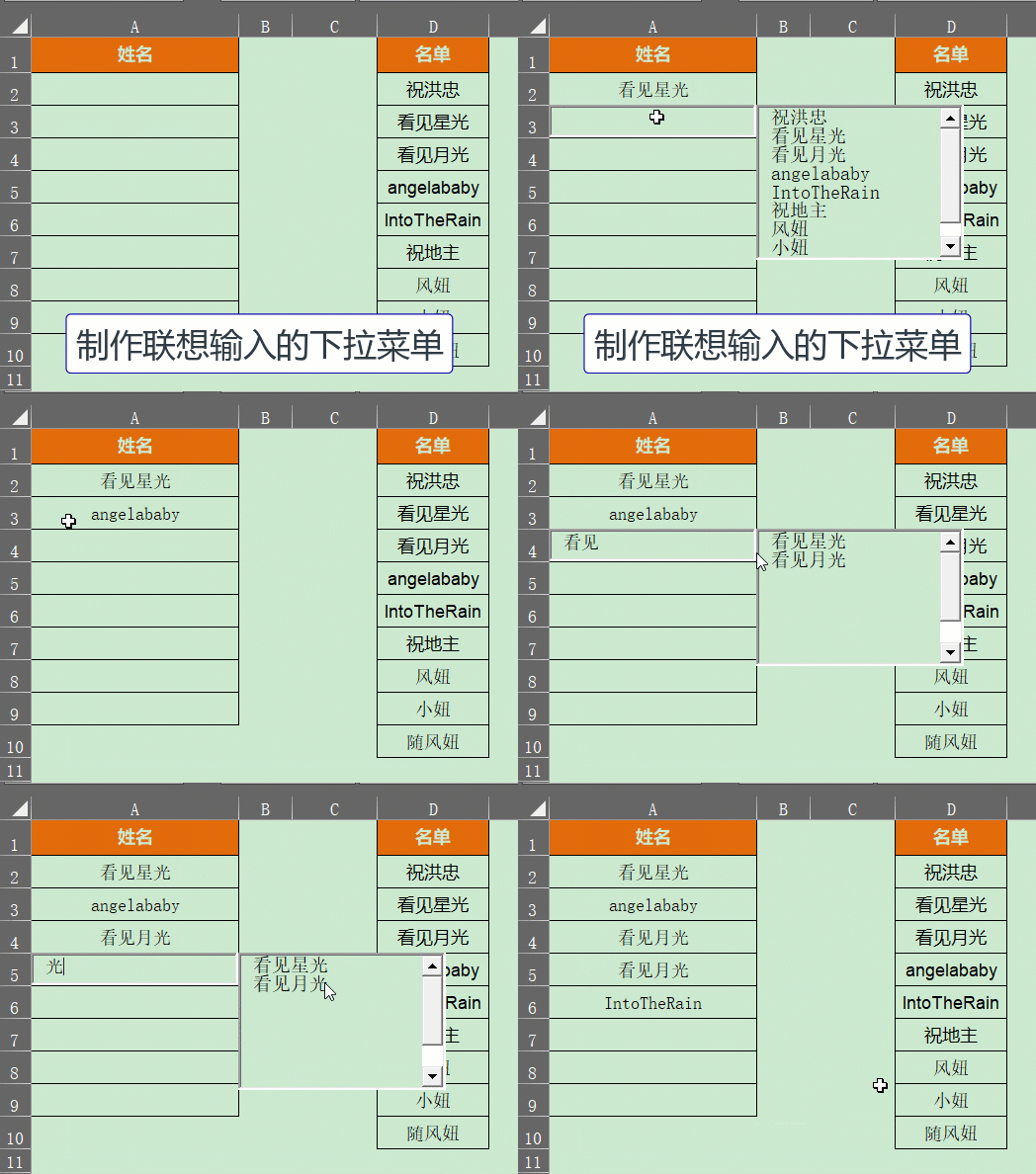
如上图所示,点击A列单元格,Excel会自动跳出一个文本输入框和一个列表框。当在文本框中输入数据时,列表框的数据会随之动态更新。
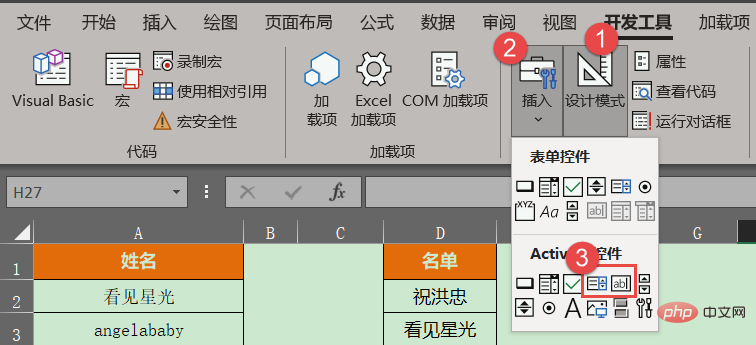
选中目标工作表,在【开发工具】→【插入】→【ActiveX控件】,先后插入一个文本框和一个列表框。控件的大小和存放的位置都随意,反正这事你说了也不算,后面代码会自己做调整。
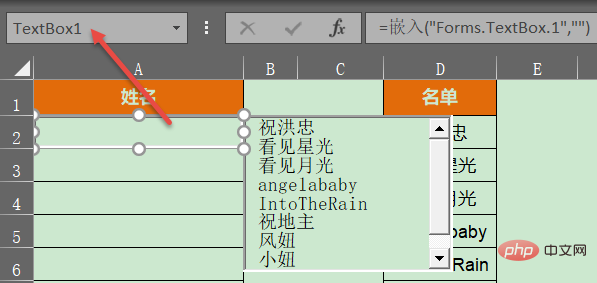
需要注意的是,如果你不会调整VBA代码,那么此处文本框的名字必须为TextBox1,列表框的名字必须为ListBox1——正常而言,这俩名字也都是系统默认的。
保持目标工作表选中状态不变,按快捷键
代码解析见注释
'设置文本框和列表框的大小及位置 Private Sub Worksheet_SelectionChange(ByVal Target As Range) Dim b As Boolean, arr If Target.Column <> 1 Or Target.Row < 2 Then b = True '如果用户选择的单元格不是第1列或者属于第1行 If Target.Columns.Count > 1 Or Target.Rows.Count > 1 Then b = True '如果用户选择的单元格数量大于1 If b Then ListBox1.Visible = False '不可见 TextBox1.Visible = False '不可见 Exit Sub '退出程序 End If With Worksheets("示例") '下拉列表来源内容的所在工作表 arr = .Range("d2:d" & .Cells(Rows.Count, "d").End(3).Row) '数据源 End With With TextBox1 .Value = "" .Visible = True '可见 .Top = Target.Top '文本框顶部位置 .Left = Target.Left '文本框左侧位置 .Height = Target.Height '文本框高度 .Width = Target.Width '文本框宽度 .Activate '激活文本框 End With With ListBox1 .Visible = True '可 .Top = Target.Offset(0, 1).Top .Left = Target.Offset(0, 1).Left .Height = Target.Height * 5 .Width = Target.Width .List = arr '写入数据源数据 End With End Sub '根据文本框的输入值动态匹配数据 Private Sub TextBox1_Change() Dim arr, brr, i&, k& With Worksheets("示例") '下拉列表来源内容的所在工作表 arr = .Range("d2:d" & .Cells(Rows.Count, "d").End(3).Row) '数据源 End With If TextBox1.Text = "" Then ListBox1.List = arr: Exit Sub ReDim brr(1 To UBound(arr)) For i = 1 To UBound(arr) If InStr(1, arr(i, 1), TextBox1.Text, vbTextCompare) Then '忽略字母大小写 k = k + 1 brr(k) = arr(i, 1) End If Next ListBox1.List = brr '写入匹配后的数据 End Sub '如果双击列表框的内容则写入活动单元格 Private Sub ListBox1_DblClick(ByVal Cancel As MSForms.ReturnBoolean) ActiveCell = ListBox1.Text With ListBox1 .Clear '清空列表框 .Visible = False End With With TextBox1 .Value = "" .Visible = False End With End Sub
最后关闭VBE,将当前工作簿另存为xlsm文件即可。
……
如果你不懂VBA,按以上步骤操作后,需要将代码中的”示例”替换为下拉列表数据源所在的工作表名,将”d2:d” & .Cells(Rows.Count, “d”)部分,替换为实际数据源所在列。
With Worksheets("示例") '下拉列表来源内容的所在工作表 arr = .Range("d2:d" & .Cells(Rows.Count, "d").End(3).Row) '数据源 End With
相关学习推荐:excel教程
Atas ialah kandungan terperinci 手把手教你Excel制作动态模糊匹配的下拉菜单. Untuk maklumat lanjut, sila ikut artikel berkaitan lain di laman web China PHP!
 Bandingkan persamaan dan perbezaan antara dua lajur data dalam excel
 Penandaan warna penapis pendua Excel
 Bagaimana untuk menyalin jadual Excel untuk menjadikannya saiz yang sama dengan yang asal
 Garis miring jadual Excel dibahagikan kepada dua
 Pengepala pepenjuru Excel terbahagi kepada dua
 Kaedah input rujukan mutlak
 java export excel
 Nilai input Excel adalah haram





















![[Web front-end] Permulaan pantas Node.js](https://img.php.cn/upload/course/000/000/067/662b5d34ba7c0227.png)



