

在之前的文章《实用Excel技巧分享:利用 数据透视表 来汇总业绩》中,我们学习了Excel数据透视表,了解了利用数据透视表来汇总业绩的方法。今天我们继续Excel数据透视表学习,聊聊值字段设置,希望对大家有所帮助!

在之前的透视表教程最后,给伙伴预留一个小问题:下面左图的透视表,如何调整实现部门按照一部、二部、三部排序,效果如右边。
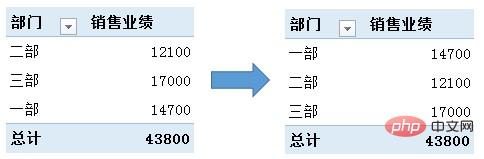
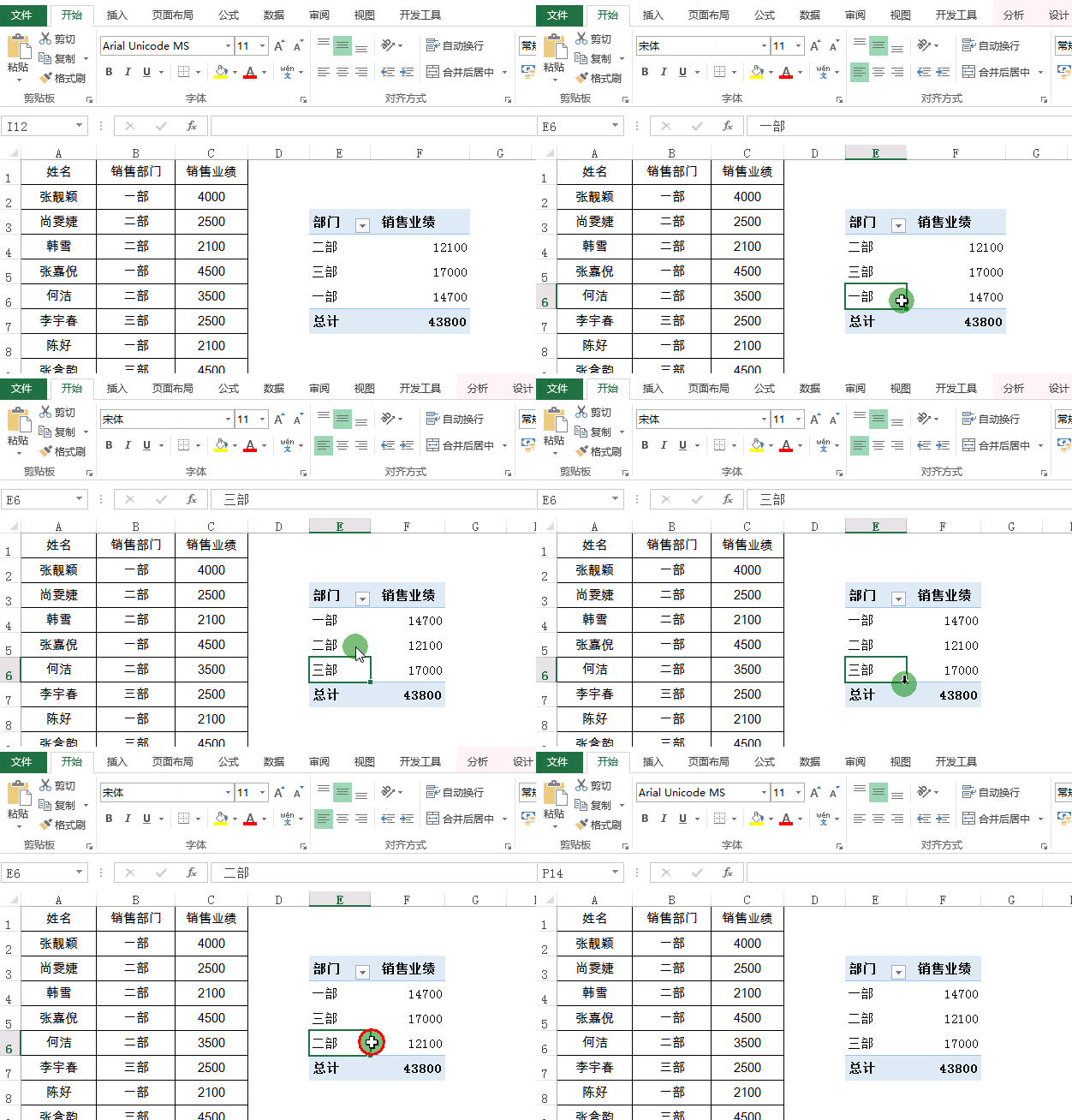
这里没有用透视表的排序,直接在透视表中拖动单元格来改变部门的排列。动画操作请观看下图:
今天是我们透视表教程的第二节:值字段设置。
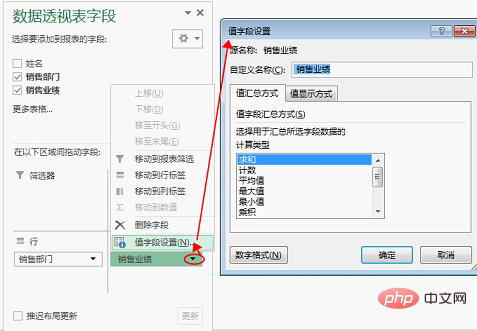
1、值字段设置在哪里?
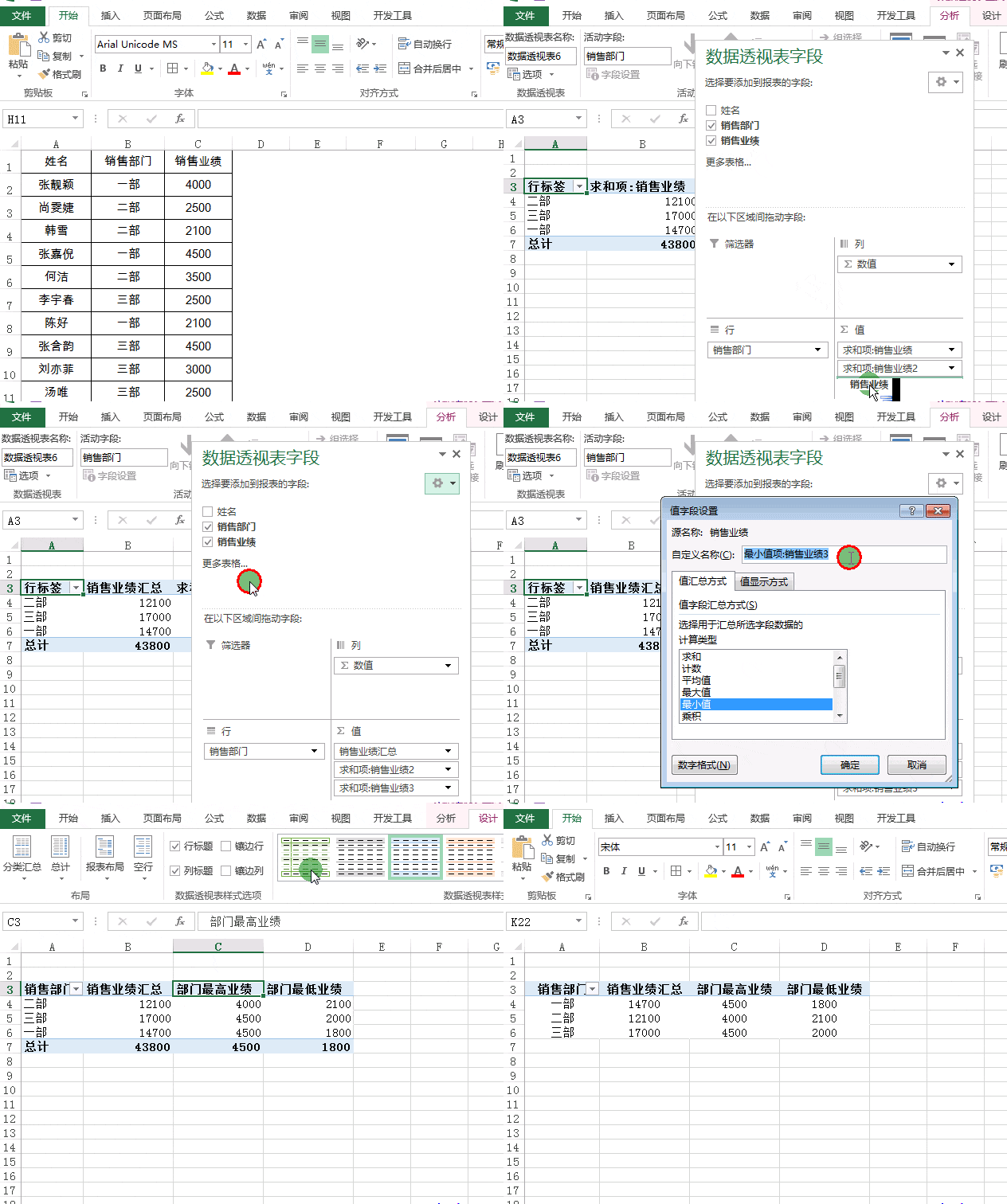
在数据透视表中---单击右键---显示字段列表,出现“数据透视表字段”对话框。点击“值”,然后选择“销售业绩”——选择“值字段设置”。
2、值字段设置有什么作用?
更改值汇总方式指的是,比如求和、计数、最大值、平均值、最小值等等。
数据透视表默认是进行求和,我们可以通过设置,实现计数等其他汇总方式。
3、案例演示值字段设置操作
下面是各个部门的销售业绩数据表:
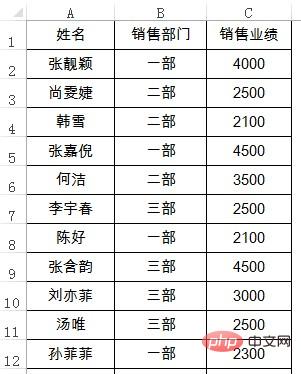
通过数据透视表,使用值字段设置,迅速计算出三个问题:
每个部门的销售业绩汇总
每个部门的最高业绩是多少
每个部门的最低业绩是多少
透视表统计结果如下:
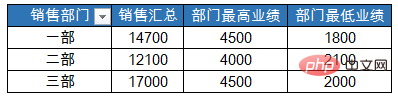
下面是操作步骤演示:
相关学习推荐:excel教程
Atas ialah kandungan terperinci Excel数据透视表学习之值字段设置. Untuk maklumat lanjut, sila ikut artikel berkaitan lain di laman web China PHP!
 Bandingkan persamaan dan perbezaan antara dua lajur data dalam excel
 Penandaan warna penapis pendua Excel
 Bagaimana untuk menyalin jadual Excel untuk menjadikannya saiz yang sama dengan yang asal
 Garis miring jadual Excel dibahagikan kepada dua
 Pengepala pepenjuru Excel terbahagi kepada dua
 Kaedah input rujukan mutlak
 java export excel
 Nilai input Excel adalah haram





















![[Web front-end] Permulaan pantas Node.js](https://img.php.cn/upload/course/000/000/067/662b5d34ba7c0227.png)



