

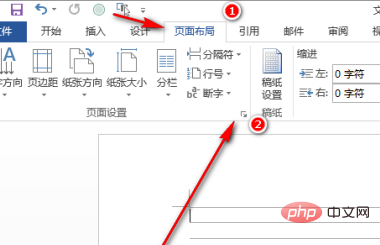
方法:1、打开Word,点击【视图】,点击【网线格】;2、点击【页面布局】,点【页面设置】右下角的【斜向箭头】;3、点击【文档网格】,点击【绘图网格】;4、点击【垂直间隔】,调整参数,点击【确定】即可。

方法:
新建文档,在文档上方的“视图”选项卡点击下,然后,在“显示”组这里,我们看到有“网格线”;
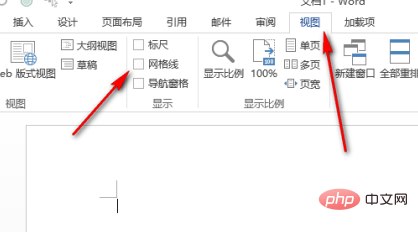
在“网格线”前面小方框里打上勾,即时,文档显出了网格线。
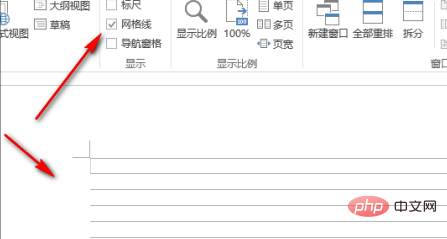
网格线默认是水平显示的;那么,如果想要垂直的网格线的话,可以这样操作:
点开“页面布局”,然后,点下“页面设置”组的右下角的斜向箭头,如下图所示。
弹出页面设置操作框;点开“文档网格”这一选项,再在下方点击“绘图网格”;
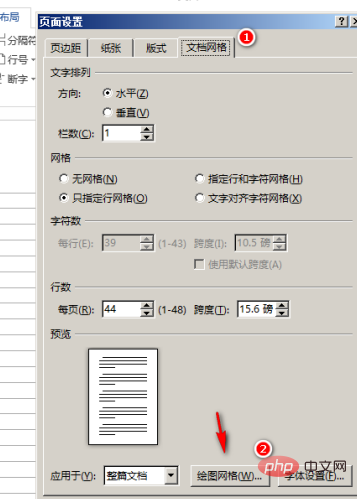
弹出另一个框,在框中的“显示网格”这里的“垂直间隔”打上对勾;
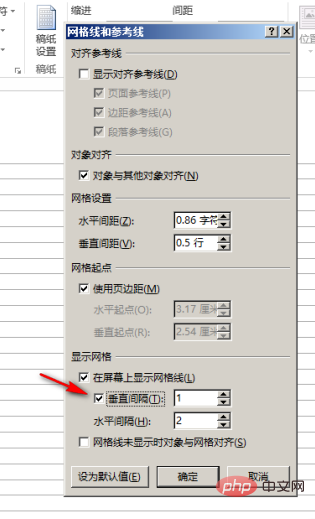
在这里,我们可以看到“垂直间隔”右侧有一个输入框,框内的数字默认是1这是垂直间隔的间距。我们可以自定义设置的,比如输入10
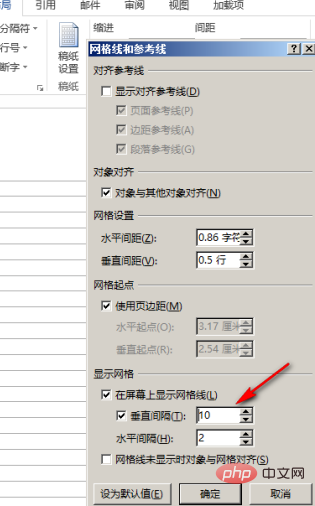
下方的“水平间隔”就是我们在文档上勾选“网格线”时默认显示的网格线,而右侧显示的数字即是软件默认的间距。同样,我们也可以自定义间距。比如,在框内输入7
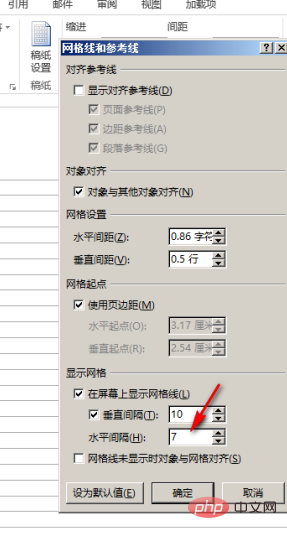
最后,记得在操作框的底部点击确定;转回到页面设置的操作框再点击确定。
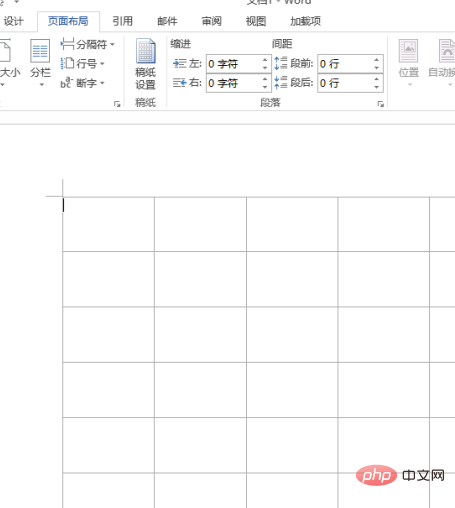
这时,文档的水平网格线间距即变宽了,垂直网格线也显示出来了。
推荐教程:《Word教程》
Atas ialah kandungan terperinci 不显示网格线怎么设置?. Untuk maklumat lanjut, sila ikut artikel berkaitan lain di laman web China PHP!
 Bagaimana untuk menukar warna latar belakang perkataan kepada putih
 Bagaimana untuk memadam halaman kosong terakhir dalam word
 Mengapa saya tidak boleh memadamkan halaman kosong terakhir dalam perkataan?
 Word halaman tunggal menukar orientasi kertas
 perkataan kepada ppt
 Nombor halaman perkataan bermula dari halaman ketiga sebagai 1 tutorial
 Tutorial menggabungkan beberapa perkataan menjadi satu perkataan
 jadual sisipan perkataan





















![[Web front-end] Permulaan pantas Node.js](https://img.php.cn/upload/course/000/000/067/662b5d34ba7c0227.png)



