


跟我学PS
第六天02:模糊工具
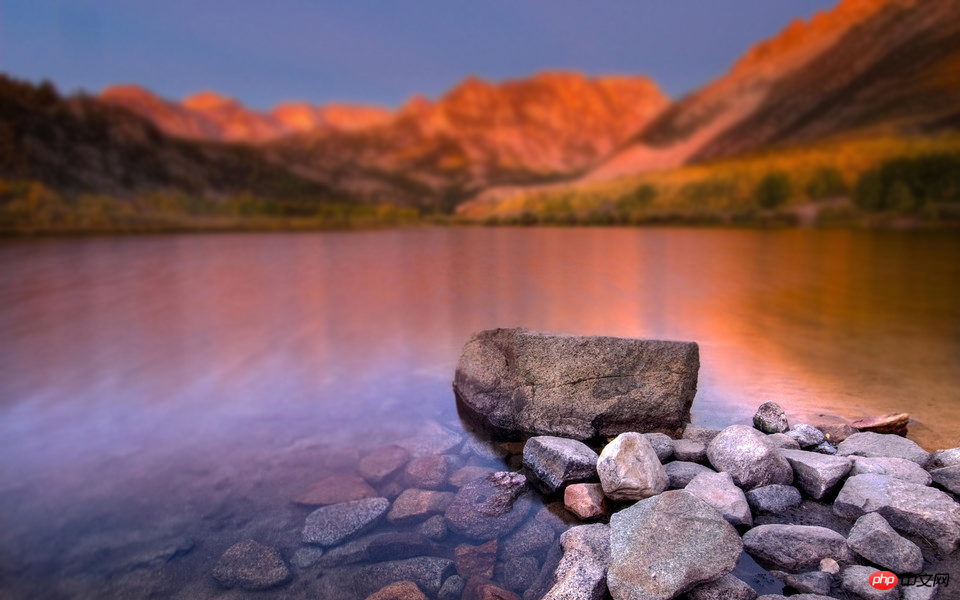
在摄影中,利用大光圈的DC来拍摄照片可以得到一种虚化背景的效果,呈现出的画面主次分明,有一种朦胧的美感。但是如果主体与背景非常接近的话,就难以达到虚化效果。这个时候开业利用PS中的模糊工具进行手动虚化,以达到以假乱真的效果。
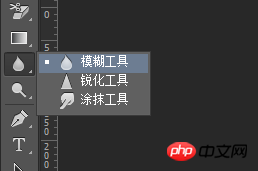
photoshop的模糊工具内含三个工具,它们分别是模糊工具、锐化工具、涂抹工具,这个工具的快捷键是字母R。
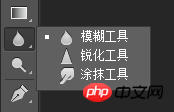
模糊工具:一种使图像色彩模糊的工具,是缩小像素间的反差,将图像由清晰变的模糊;
锐化工具:与模糊工具相反,它是一种将模糊的图片转变为清晰图片,增大像素之间的反差;
涂抹工具:当你用涂抹工具擦图片素材,它会变形的,会按照你用鼠标擦的方向走动(作变形处理用,不经常用)
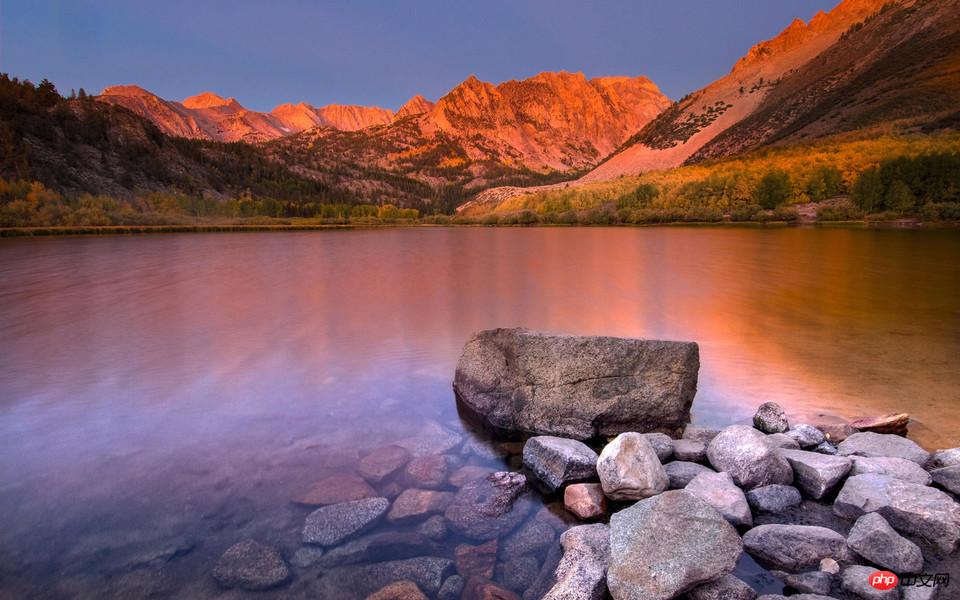
接下来,我们来看一个小案例,具体来看看模糊工具的使用方法。
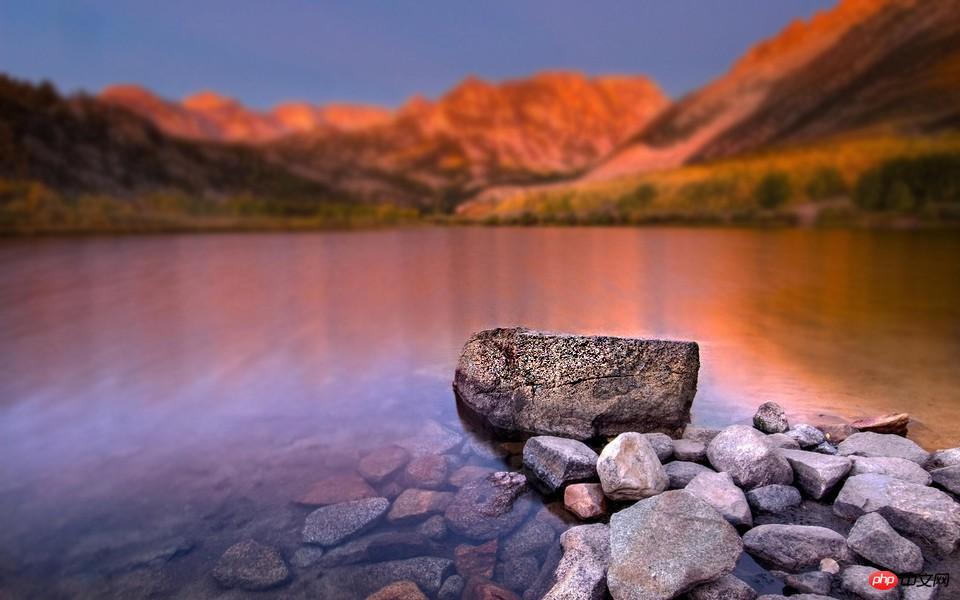
原图
 效果图
效果图
 接下来,我们看一下具体的操作步骤。
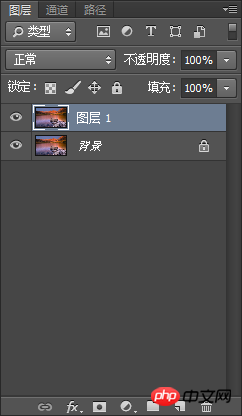
1.首先在Photoshop中打开这张图片,然后Ctrl+J复制背景层,得到图层1;
2.在图层1中,选中模糊工具
接着在上方工具栏中设置模糊工具属性,如下图所示
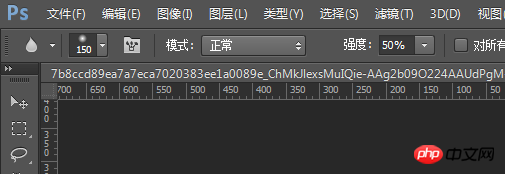
硬度相当于不透明度,硬度越大,过度越不自然,图片越容易失真,这方面大家要注意一些
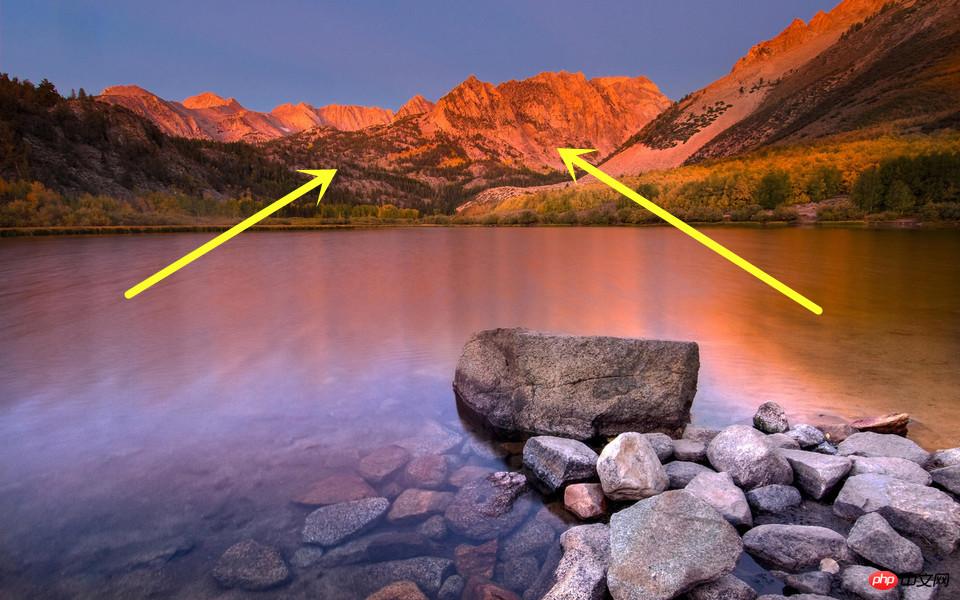
3.点击鼠标左键,拖动鼠标不放,在需要模糊的地方进行涂抹
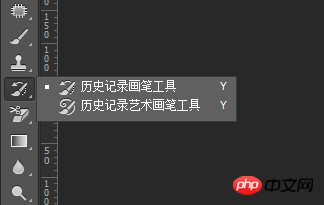
 4.如果不小心涂抹到石头上怎么办?不必担心,打开菜单栏中找到“历史记录画笔工具”,再擦除多余区域就好了
5.锐化工具可以提亮涂抹区域,此图片不需要进行此种处理,这里只是单纯演示下效果(观察石头部分)
 好了,今天我们就简单介绍了模糊工具的用法,以后我们会有更多的案例会用到该工具,到时候再一一介绍。
Atas ialah kandungan terperinci 跟我学PS第六天02:模糊工具. Untuk maklumat lanjut, sila ikut artikel berkaitan lain di laman web China PHP!
 Bagaimana untuk melukis garis putus-putus dalam PS
 ps padam kawasan yang dipilih
 ps keluar kekunci pintasan skrin penuh
 kekunci pintasan baldi cat ps
 Bagaimana untuk mengubah saiz gambar dalam ps
 Bagaimana untuk menukar warna berus PS
 Bagaimana untuk menjadikan latar belakang telus dalam ps
 ps laraskan kekunci pintasan tepi




















![[Web front-end] Permulaan pantas Node.js](https://img.php.cn/upload/course/000/000/067/662b5d34ba7c0227.png)



