


跟我学PS
第五天02:移动工具的使用方法和应用
首先,在PS中打开原图

先复制一个图层,将背景图层关掉,在复制图层中用磁性套索工具或者魔棒工具将其中一朵花框选出来

首尾相连,形成闭合选框

接着,我们切换到移动工具,光标移动到选区内,这个时候如果直接移动选区,会出现如下现象
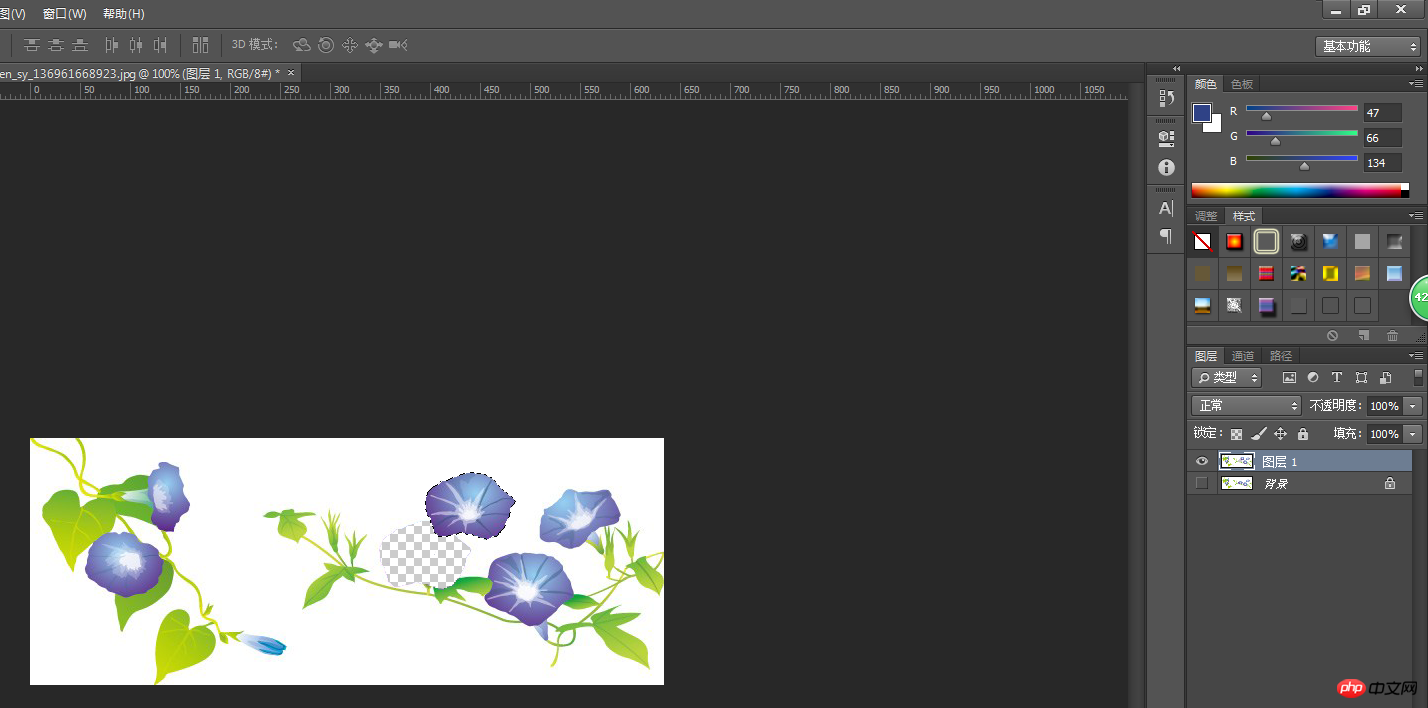 我们可以看到露出了背景图层(我们把背景图层关掉了,所以显示的是如图的效果),这显然是不行的,我们应该这么做呢?
正确的做法有两种:
第一种,按住Alt键不放,选中移动工具,直接移动选区到合适的位置

一直按住Alt不放,每点击一次鼠标就复制一次选区,上图,我们复制了两朵花两个选区,最后Ctrl+D取消选区即可。
第二种:复制选区。Ctrl+J复制选中的花朵图层,关掉背景图层和图层1,如图所示
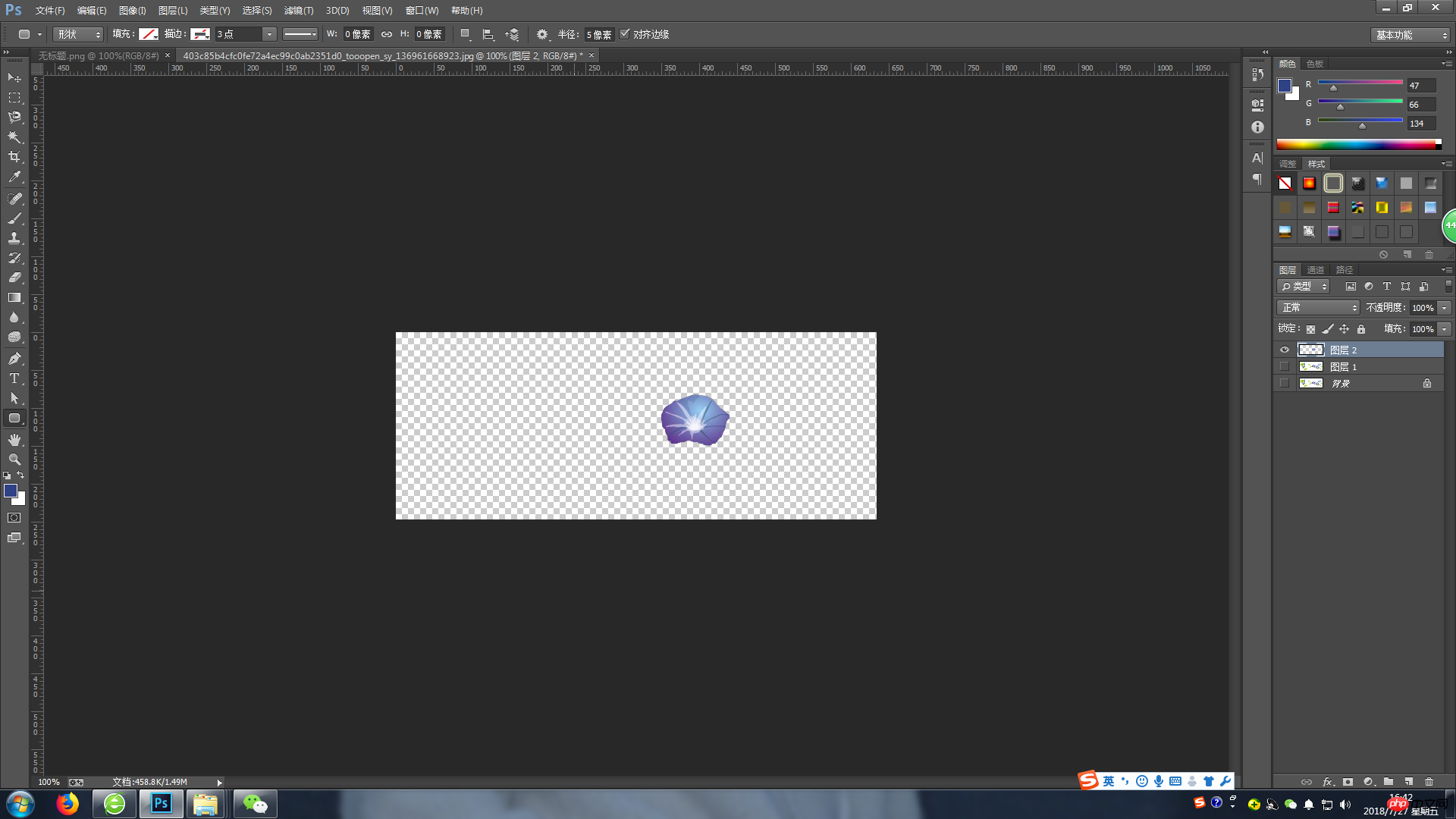
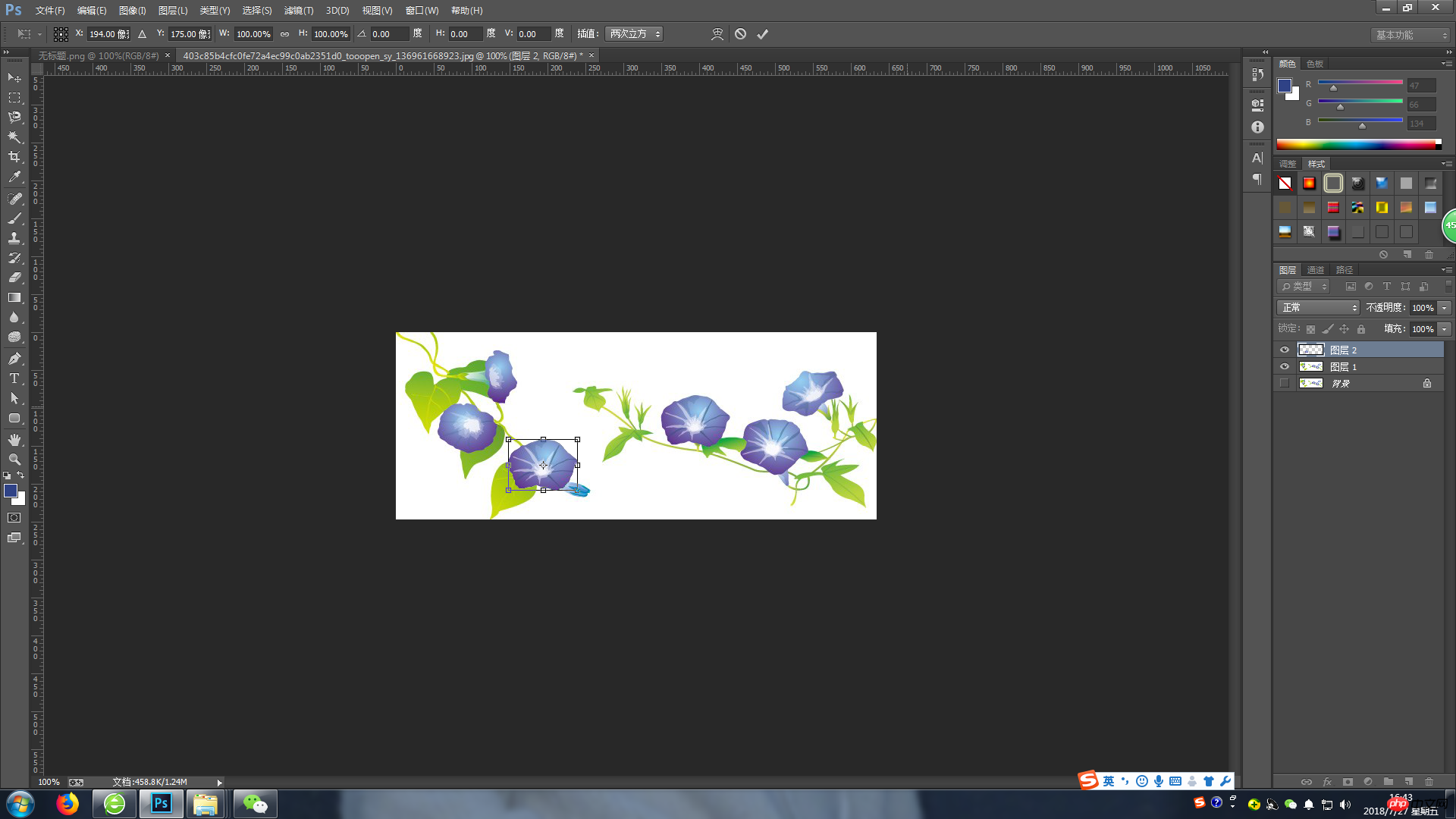
接着,打开图层1前面的按钮,鼠标点击图层2,Ctrl+T选中该图层,移动到相应位置,最后按回车键即可
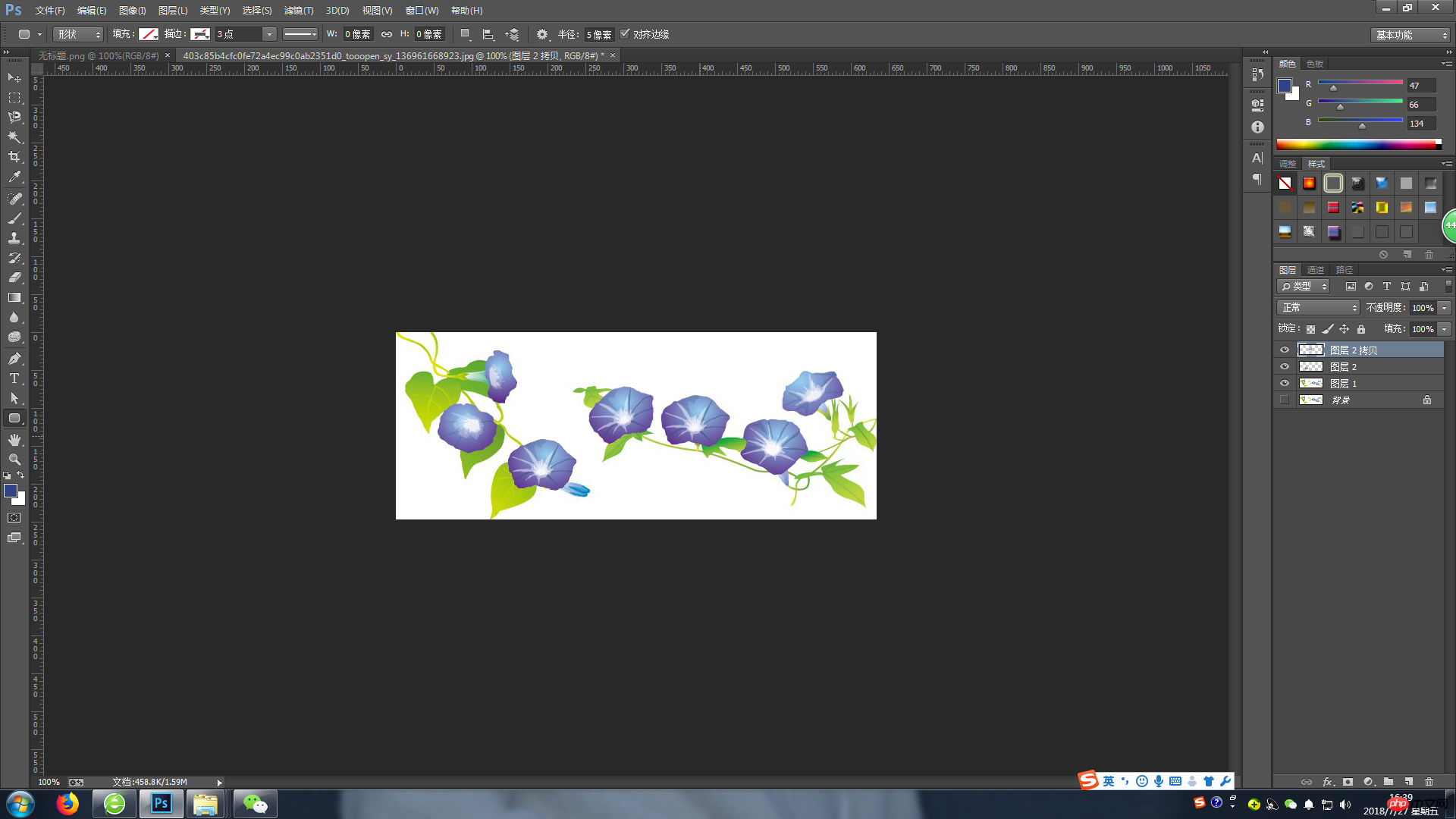
如果还想多复制选区,继续Ctrl+J复制图层2即可,移动对应图层到合适位置。
当然了,移动工具不止这一种用法,包括一张图片如何移动到另一张图片,也是需要通过移动工具来完成的,以后会慢慢带大家了解的。
Atas ialah kandungan terperinci 跟我学PS第五天02:移动工具的使用方法和应用. Untuk maklumat lanjut, sila ikut artikel berkaitan lain di laman web China PHP!
 Bagaimana untuk melukis garis putus-putus dalam PS
 ps padam kawasan yang dipilih
 ps keluar kekunci pintasan skrin penuh
 kekunci pintasan baldi cat ps
 Bagaimana untuk mengubah saiz gambar dalam ps
 Bagaimana untuk menukar warna berus PS
 Bagaimana untuk menjadikan latar belakang telus dalam ps
 ps laraskan kekunci pintasan tepi




















![[Web front-end] Permulaan pantas Node.js](https://img.php.cn/upload/course/000/000/067/662b5d34ba7c0227.png)



