



Penyelesaian: Organisasi anda memerlukan anda menukar PIN anda

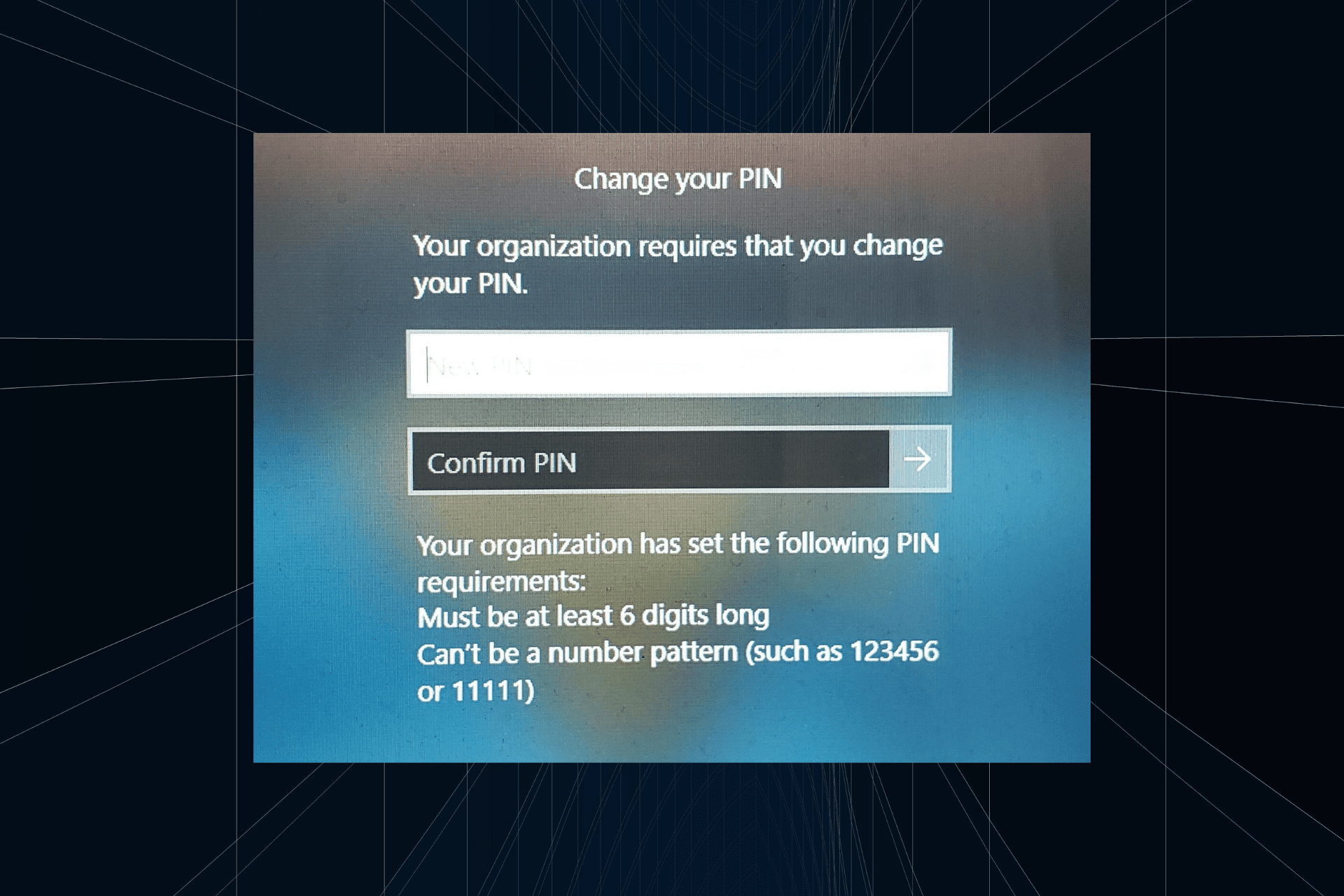
"Organisasi anda telah meminta anda menukar mesej PIN anda" akan muncul pada skrin log masuk. Ini berlaku apabila had tamat tempoh PIN dicapai pada komputer menggunakan tetapan akaun berasaskan organisasi, di mana mereka mempunyai kawalan ke atas peranti peribadi.
Walau bagaimanapun, jika anda telah menyediakan Windows dengan akaun peribadi, sebaiknya mesej ralat tidak boleh dipaparkan. Walaupun ini tidak selalu berlaku. Kebanyakan pengguna yang mengalami ralat melaporkan menggunakan akaun peribadi mereka.
Mengapa organisasi saya meminta saya menukar PIN saya pada Windows 11?
Mungkin akaun anda dikaitkan dengan organisasi dan kaedah utama anda adalah untuk mengesahkan perkara ini. Menghubungi pentadbir domain anda boleh membantu!
Selain itu, tetapan dasar tempatan yang salah konfigurasi atau kunci pendaftaran yang salah juga boleh menyebabkan ralat. Walaupun akaun tidak disediakan dengan betul, ia mungkin mencetuskan ralat "Organisasi anda memerlukan anda menukar kata laluan anda dalam Windows 11".
Bagaimana untuk menutup organisasi anda yang memerlukan anda menukar PIN anda pada Windows 11?
Sebelum kami membuat perubahan yang sedikit lebih rumit, cuba pembaikan pantas berikut:
- Jika PC sebenarnya disediakan dengan akaun organisasi, tukar PIN mengikut dasar mereka.
- Minta pentadbir untuk memadamkan dasar atau meningkatkan julat masa tamat tempoh PIN.
Jika tiada satu pun daripadanya berfungsi, teruskan ke pembaikan yang disenaraikan di bawah.
 PETUA Untuk melaksanakan penyelesaian yang disenaraikan di bawah, anda memerlukan hak pentadbiran. Jika anda log masuk dengan akaun standard, tukar kepada akaun pentadbir dan teruskan.
1. Padam akaun dan PIN
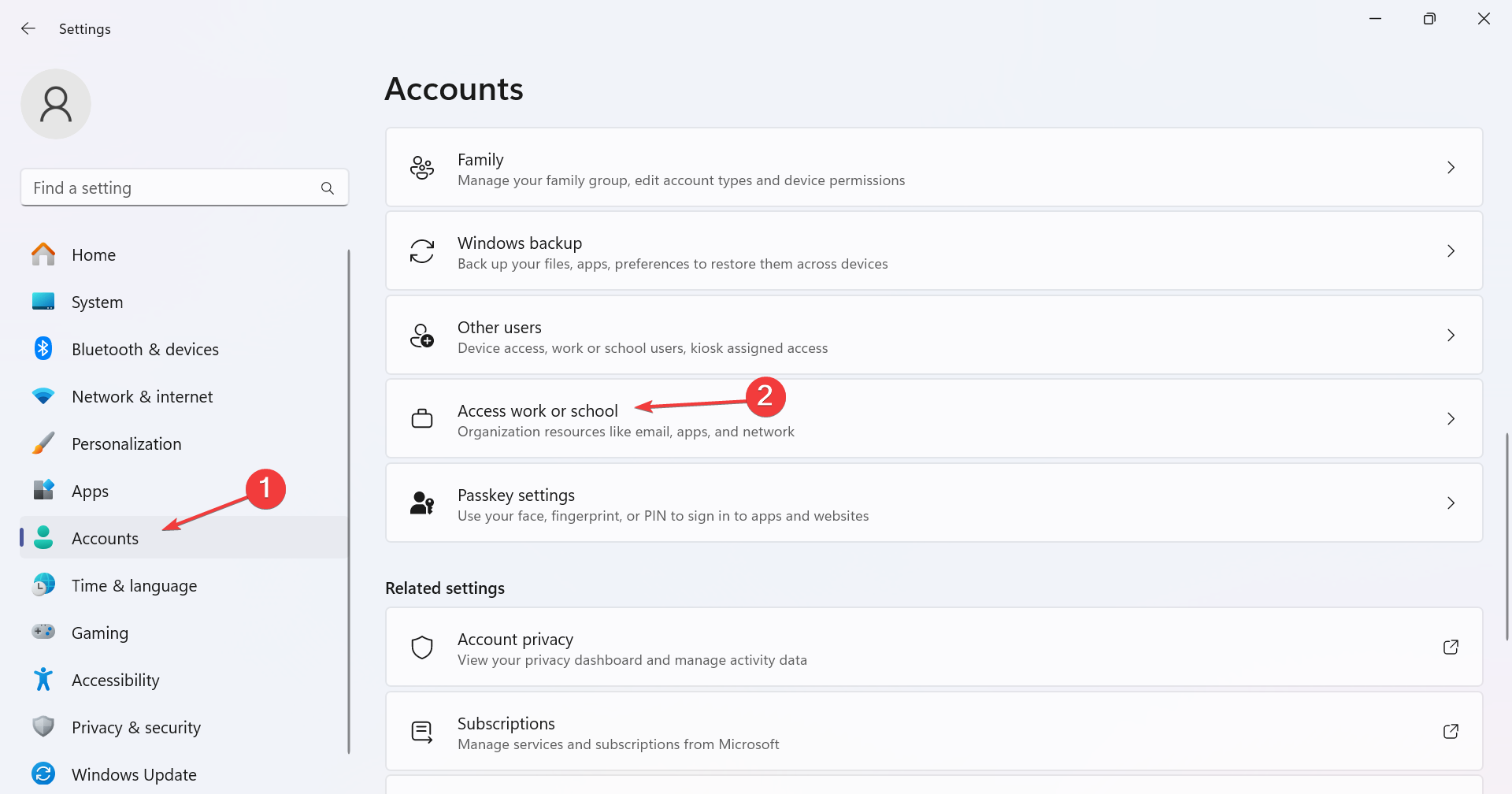
- Tekan + untuk membuka apl Tetapan, pergi ke tab Akaun dari anak tetingkap kiri dan klik pada Akses kerja atau sekolah. WindowsI

- Kembangkan akaun organisasi anda dan klik butang Putuskan sambungan.
- Mulakan semula komputer anda untuk perubahan berkuat kuasa.
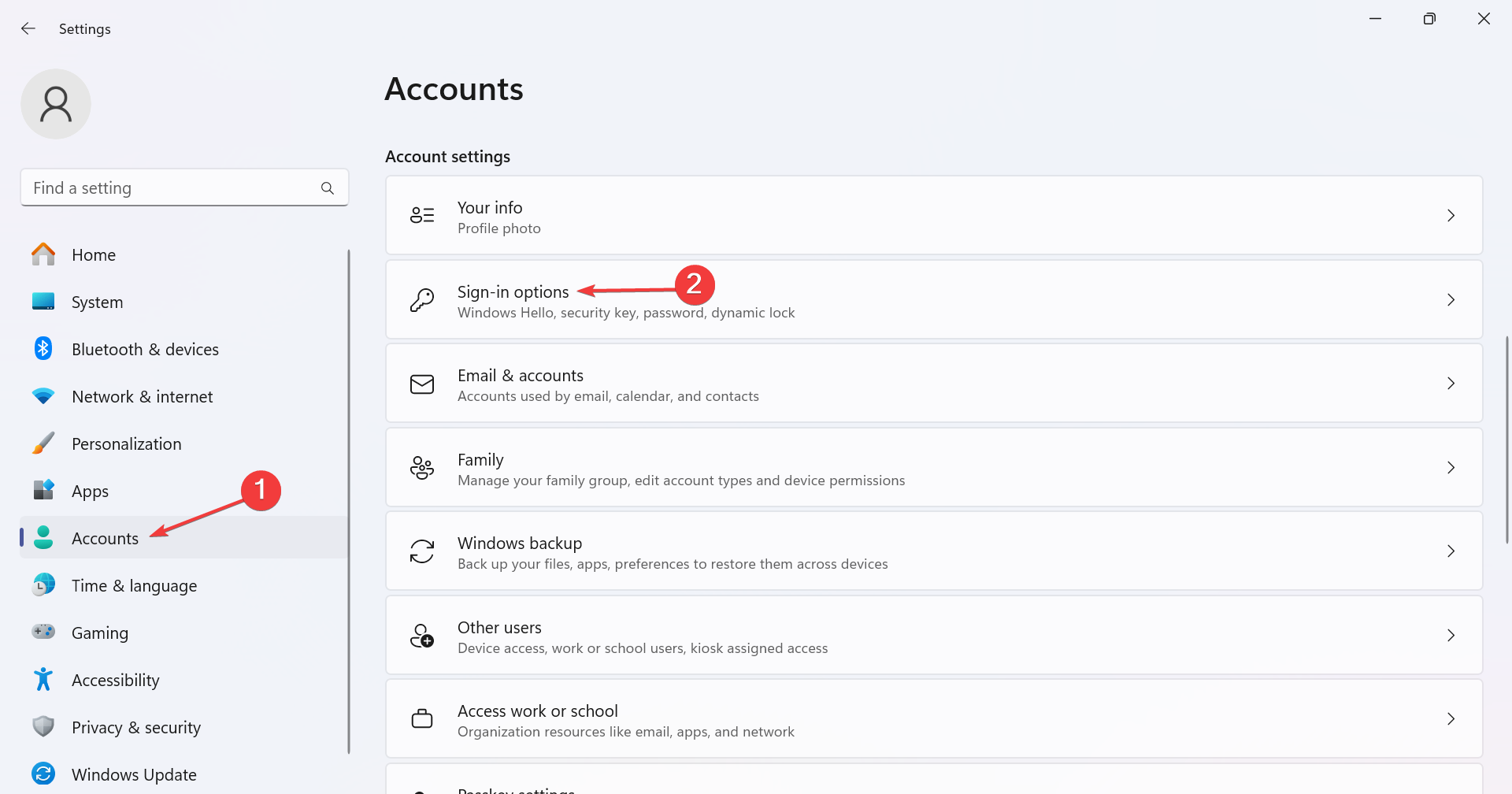
- Kemudian, buka "Tetapan" sekali lagi, pergi ke "Akaun" dan kali ini, klik pada "Pilihan Log Masuk".
- Kembangkan PIN (Windows Hello) dan klik butang "Alih Keluar".
- Sahkan perubahan.
- Sekarang, tetapkan PIN lain untuk PC Windows 11 anda dan mulakan semula komputer anda untuk mengesahkan jika mesej ralat hilang.
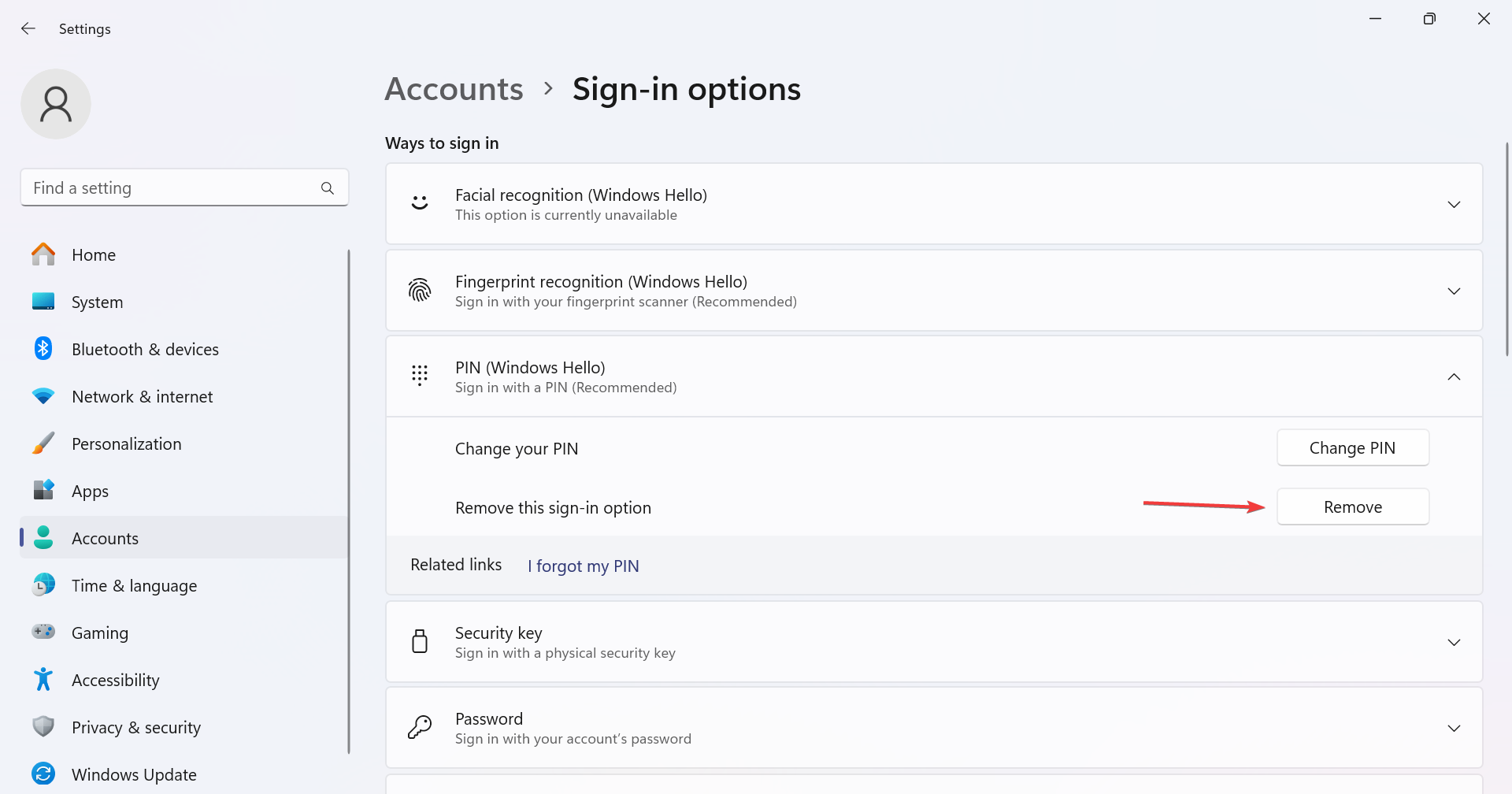
Cara paling mudah untuk mematikan organisasi anda yang meminta anda menukar PIN anda dalam Windows 11 ialah dengan memutuskan sambungan akaun dan menetapkan semula PIN anda. Jika butang Alih Keluar PIN dikelabukan, konfigurasikan semula tetapan keselamatan anda! Sebagai alternatif, jika anda mendapati PIN Windows anda tidak lagi tersedia, dayakan pengasingan kunci CNG
2. Tukar Polisi Kumpulan Tempatan
- Tekan + untuk membuka Jalankan, taip gpedit.msc dalam medan teks, dan klik . WindowsREnter
- Kembangkan "Templat Pentadbiran" di bawah "Konfigurasi Komputer" dan klik dua kali "System".
- Pilih Kerumitan PIN dari anak tetingkap kiri.
- Sekarang, klik dua kali pada Strategi Tamat tempoh di sebelah kanan.
- Pilih "Not Configured" di penjuru kiri sebelah atas dan klik "Apply" dan "OK" untuk menyimpan perubahan.
- Tetapkan semua dasar lain di sini kepada "Tidak Dikonfigurasikan" juga.
- Begitu juga, tetapkan dasar dalam laluan berikut kepada "Tidak dikonfigurasikan":
<strong>Computer configuration/ Administrative templates/ Windows Components/ Windows Hello for Business</strong> - 最后,重新启动计算机并检查是否有改进。
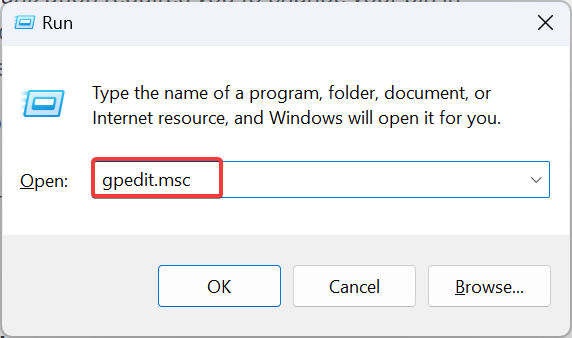
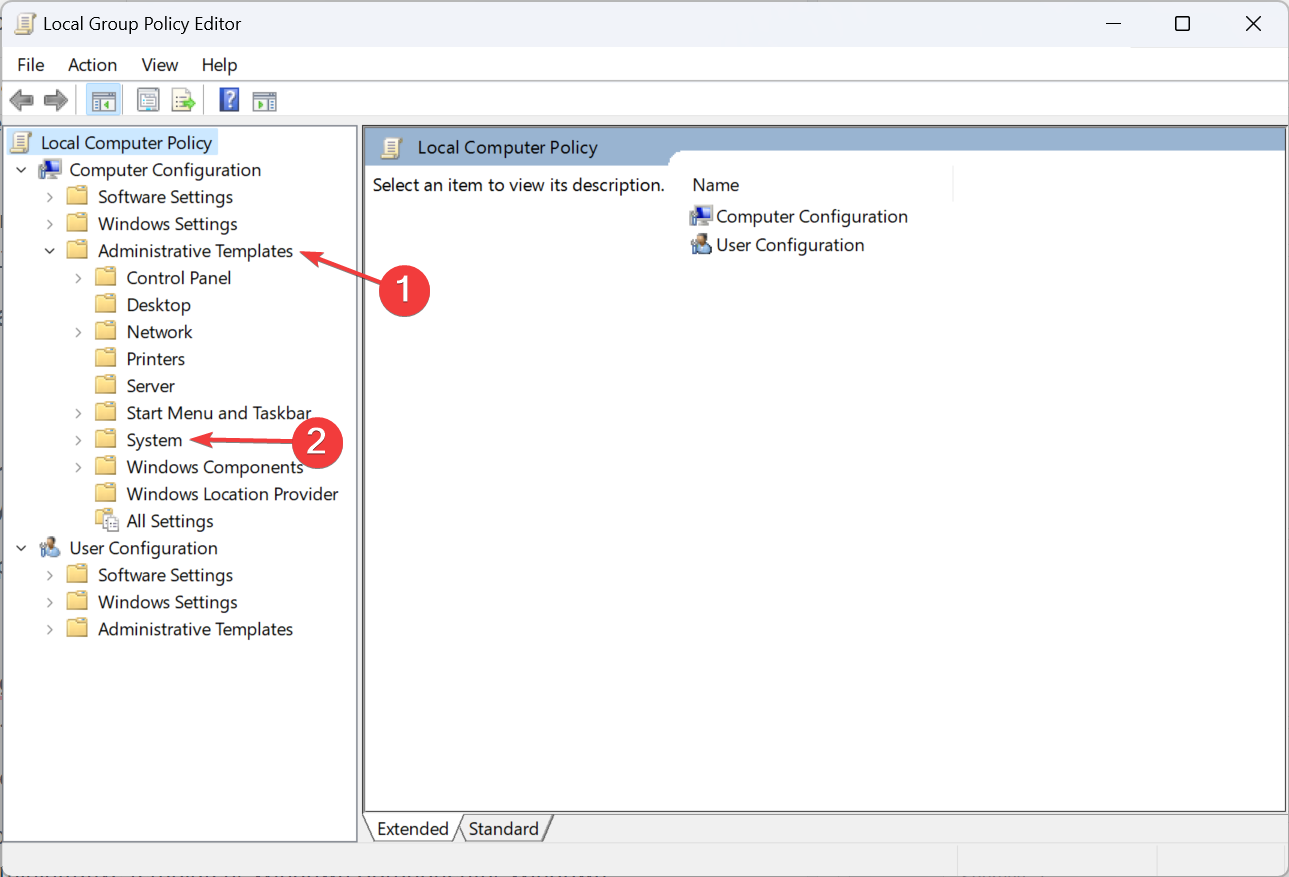
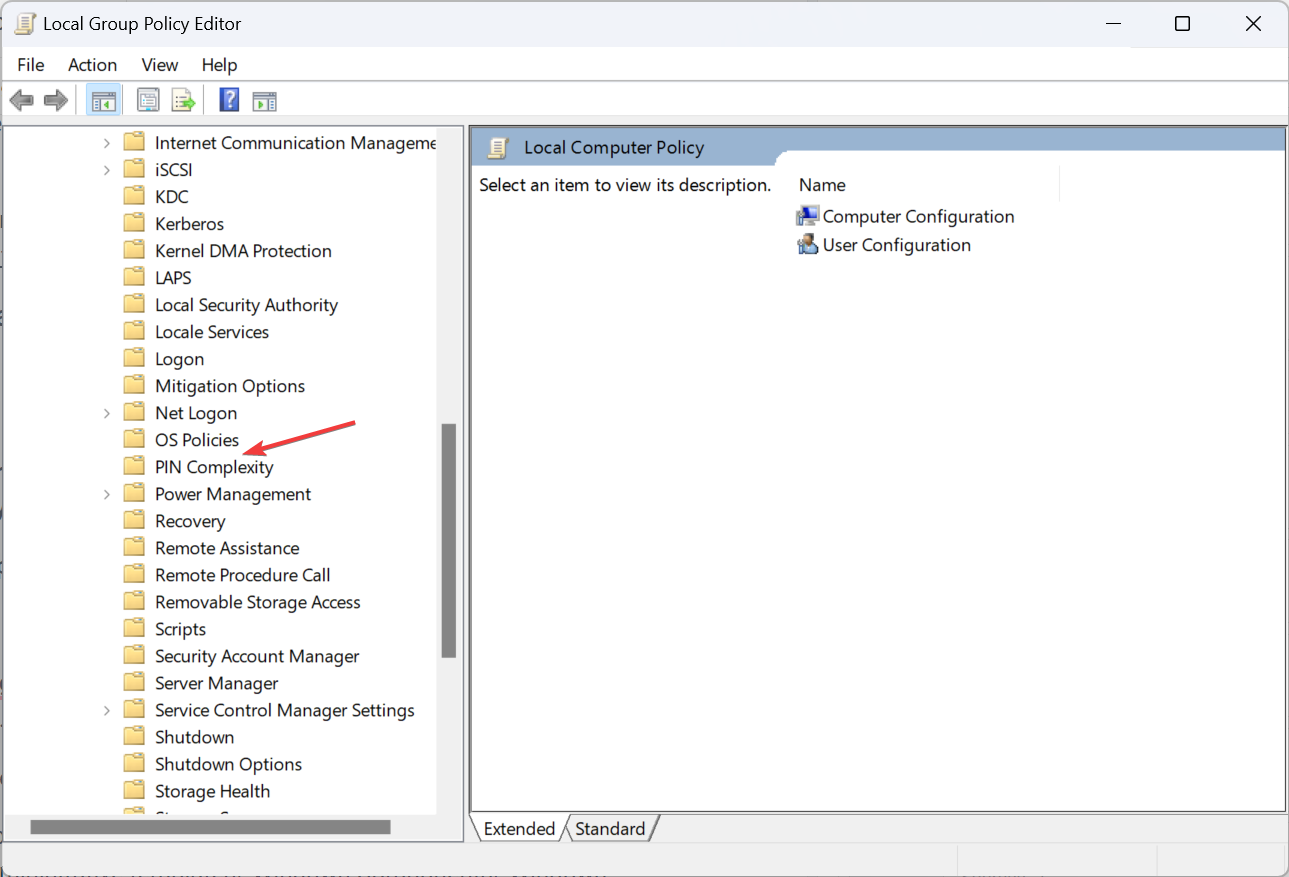
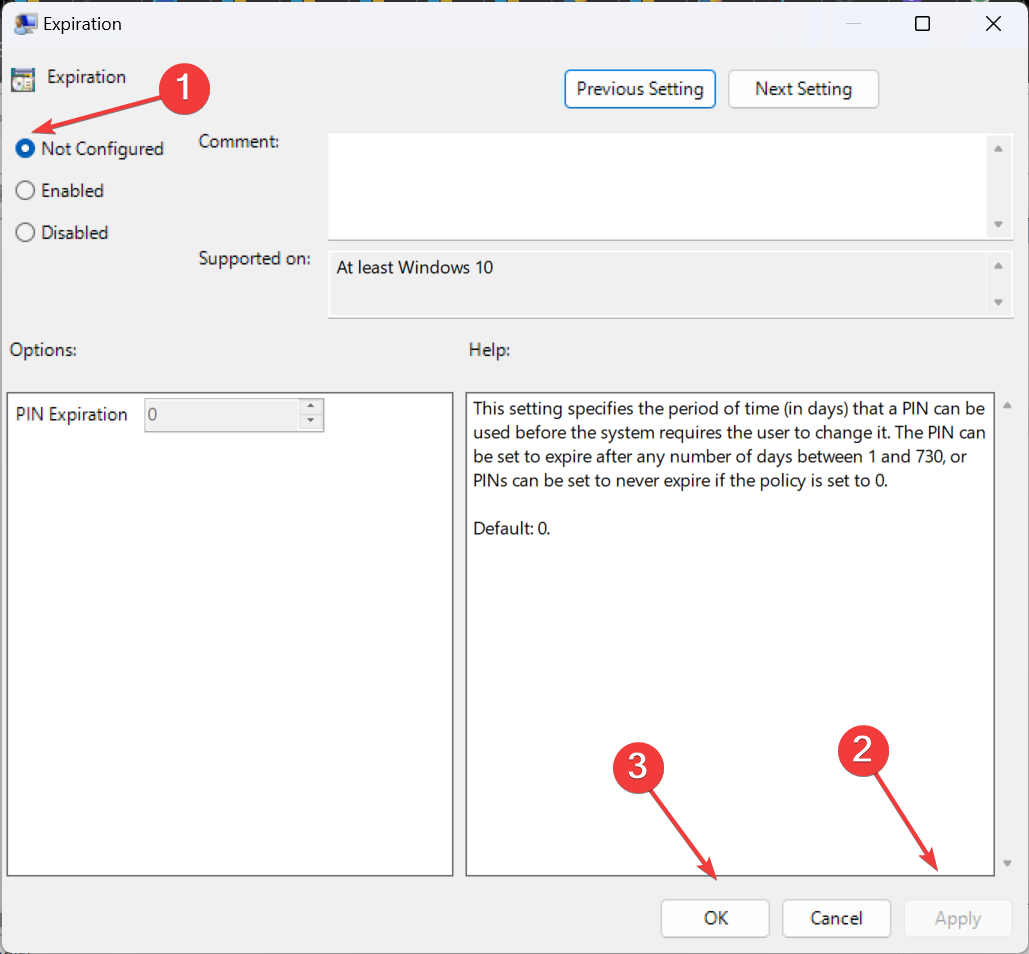
本地策略有助于配置 PIN 过期、复杂性和类似设置,禁用相关设置即可!请记住,gpedit.msc 仅在专业版和企业版中可用。如果您运行的是 Windows 11 家庭版,请手动安装本地组策略编辑器。
3. 使用命令提示符
- 按 + 打开“搜索”,在搜索栏中键入“命令提示符”,右键单击相关结果,然后选择“以管理员身份运行”。WindowsS
- 在 UAC 提示符下单击“是”。
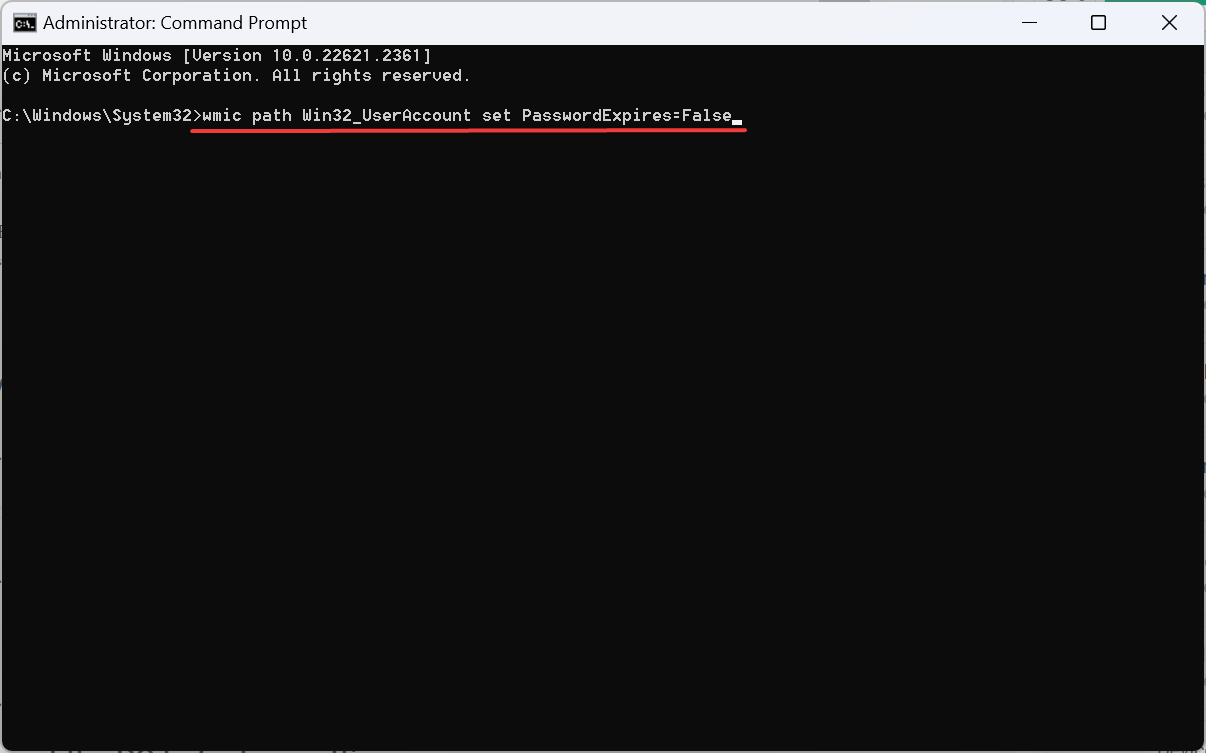
- 现在,粘贴以下命令并点击以禁用所有帐户的密码过期:Enter
<strong>wmic path Win32_UserAccount set PasswordExpires=False</strong>
4. 修改注册表
- 按 + 打开“运行”,在文本字段中键入 regedit,然后单击“确定”。WindowsR
- 在出现的提示中单击“是”。
- 导航以下路径或将其粘贴到地址栏中并点击:Enter
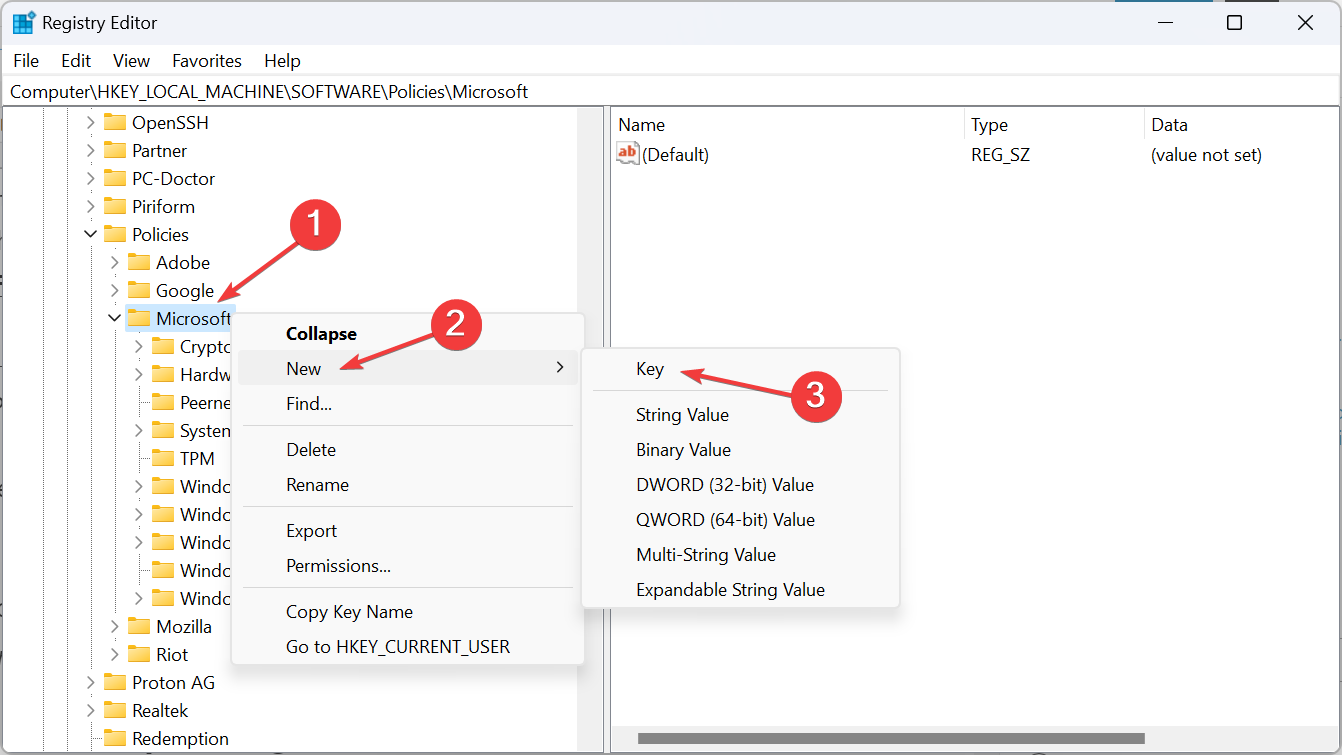
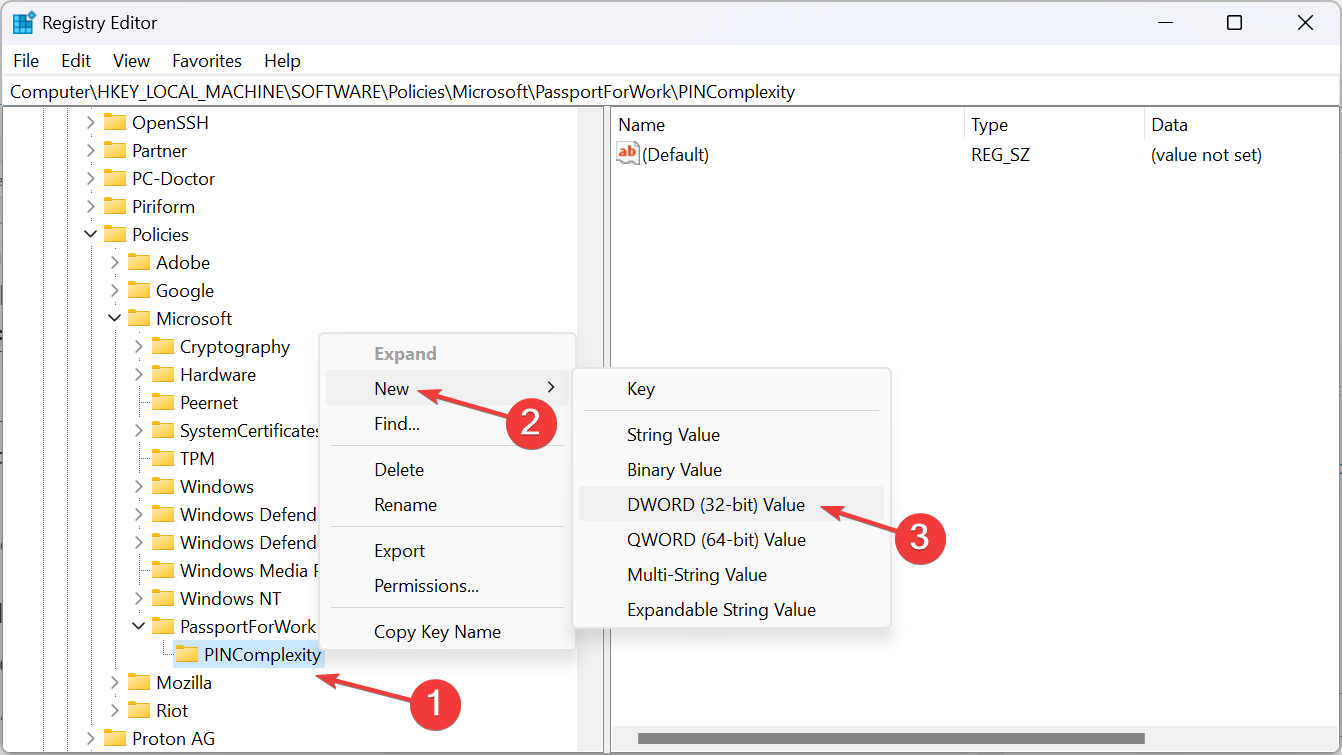
<strong>HKEY_LOCAL_MACHINESOFTWAREPoliciesMicrosoftPassportForWorkPINComplexity</strong>Konfigurasi komputer/ Templat pentadbiran/ Komponen Windows/ Windows Hello for Business -
Akhir sekali, mulakan semula komputer dan semak sama ada bertambah baik .
Dasar setempat membantu mengkonfigurasi PIN tamat tempoh, kerumitan dan tetapan serupa, cuma lumpuhkan tetapan itu! Perlu diingat bahawa gpedit.msc hanya tersedia dalam edisi Profesional dan Perusahaan. Jika anda menjalankan Windows 11 Home, pasang Editor Dasar Kumpulan Tempatan secara manual.
3 Gunakan Command Prompt
- Tekan + untuk membuka "Cari" dan taip "arahan dalam bar carian. Prompt ", klik kanan pada hasil carian yang berkaitan dan pilih "Run as administrator". WindowsS
-
Klik "Yes" pada gesaan UAC. Sekarang, tampal arahan berikut dan klik untuk melumpuhkan tamat tempoh kata laluan untuk semua akaun: Masukkan
 S
S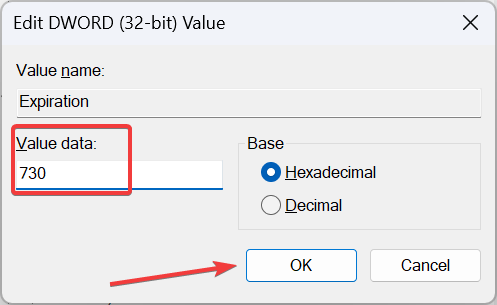 Sekarang, tampal arahan berikut dan klik untuk melumpuhkan tamat tempoh kata laluan untuk semua akaun:
 laluan wmic Win32_UserAccount set PasswordExpires=False

4. Ubah suai pendaftaran
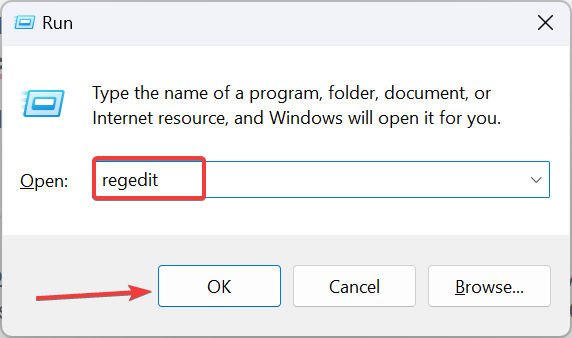 🎜🎜Klik 🎜 “Ya🎜” pada gesaan yang muncul. 🎜🎜 Navigasi laluan berikut atau tampalkannya ke dalam bar alamat dan klik: 🎜Masukkan🎜
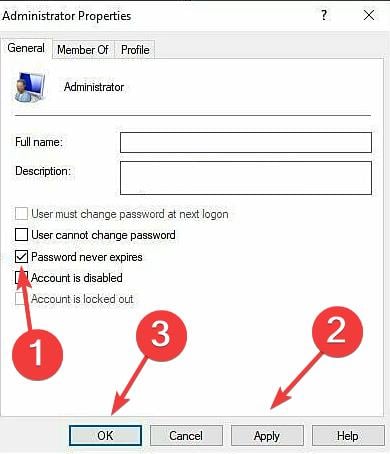
- Tekan + untuk membuka Run, taip lusrmgr.msc, dan tekan . WindowsREnter
- Pilih "Pengguna" daripada anak tetingkap navigasi dan klik dua kali pada profil Pengguna yang terjejas di sebelah kanan.
- Dalam tab Umum, tandai kotak semak Kata laluan tidak pernah tamat tempoh dan klik Guna dan OK untuk menyimpan perubahan.
6 Lakukan peningkatan di tempat
- Pergi ke tapak web rasmi Microsoft, pilih versi OS dan bahasa produk, dan muat turun Windows 11 ISO.
- Klik dua kali fail ISO dan klik Buka pada gesaan pengesahan (ia akan muncul selepas beberapa saat dimuatkan).
- Sekarang, jalankan fail installer.exe.
- Klik Seterusnya dalam program Persediaan Windows 11 untuk meneruskan.
- Semak syarat lesen Microsoft dan klik Terima.
- Sahkan bahawa pemasang menyatakan "Simpan fail dan apl peribadi" dan klik "Pasang" untuk memulakan peningkatan di tempat.
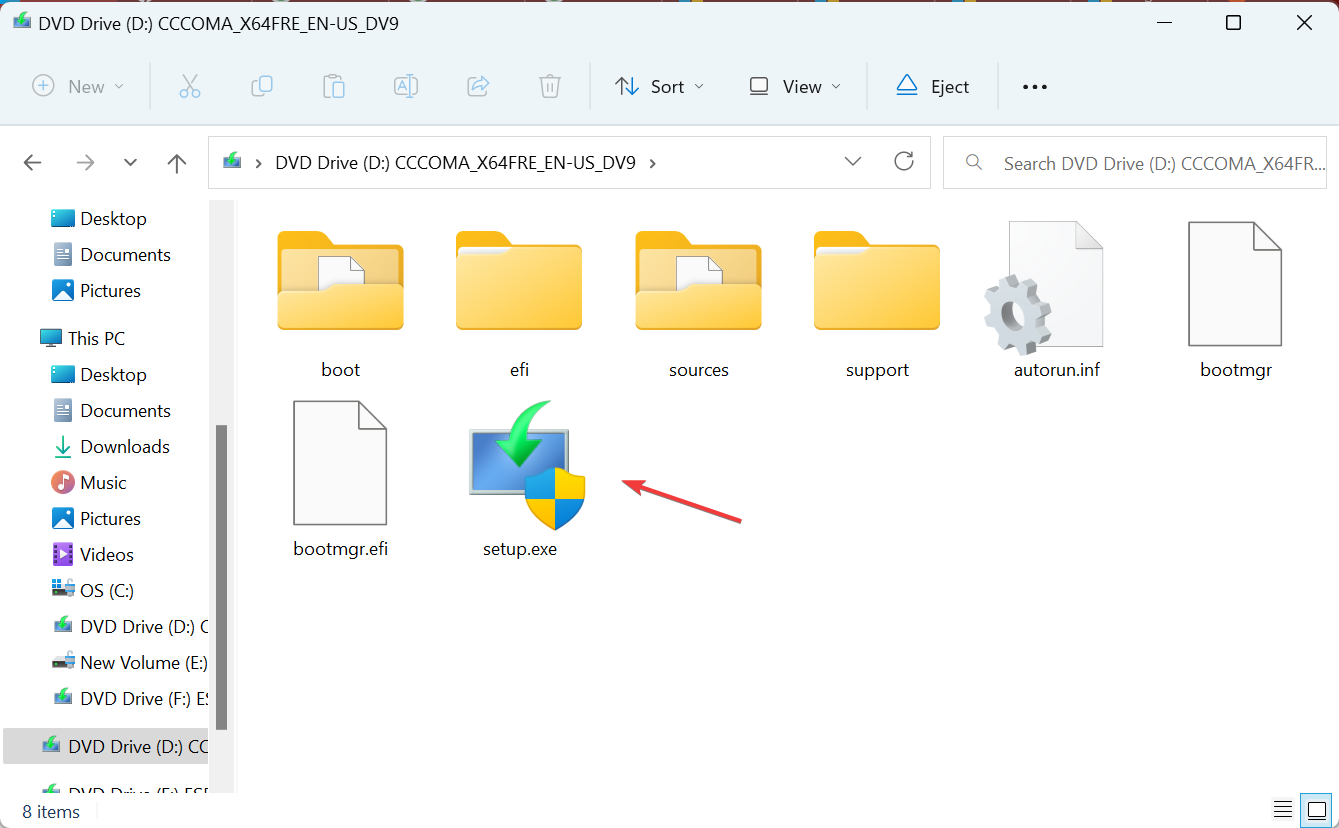
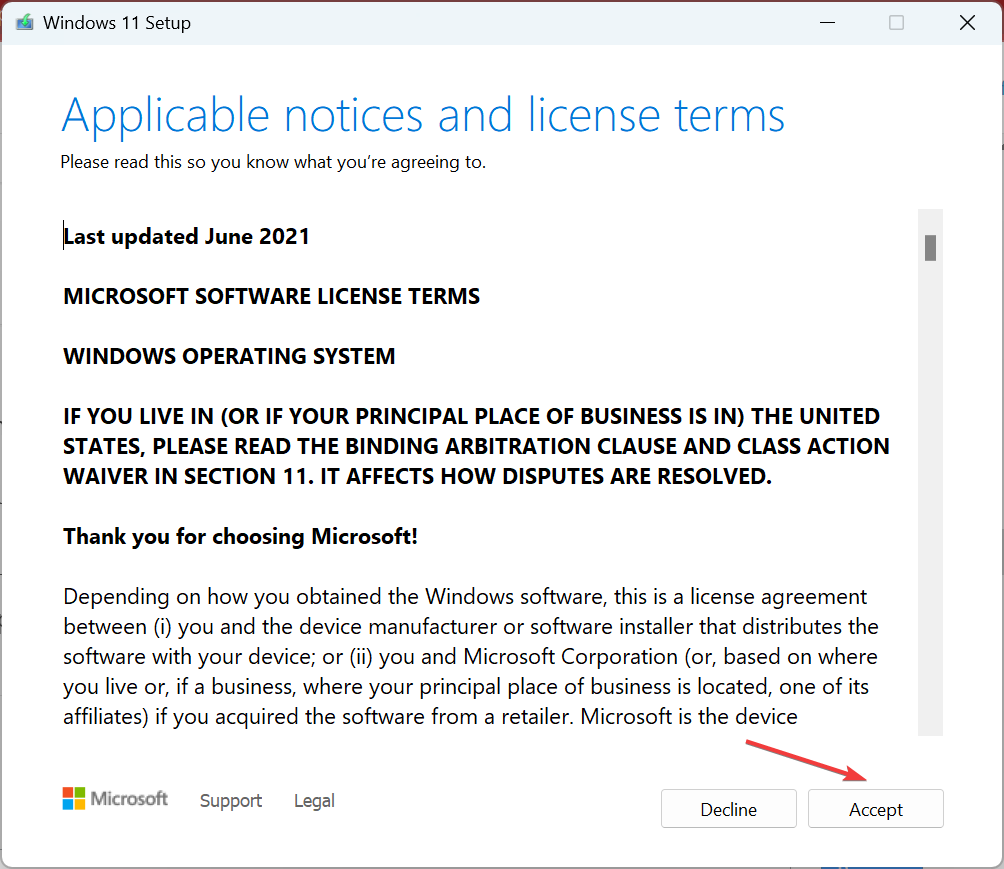
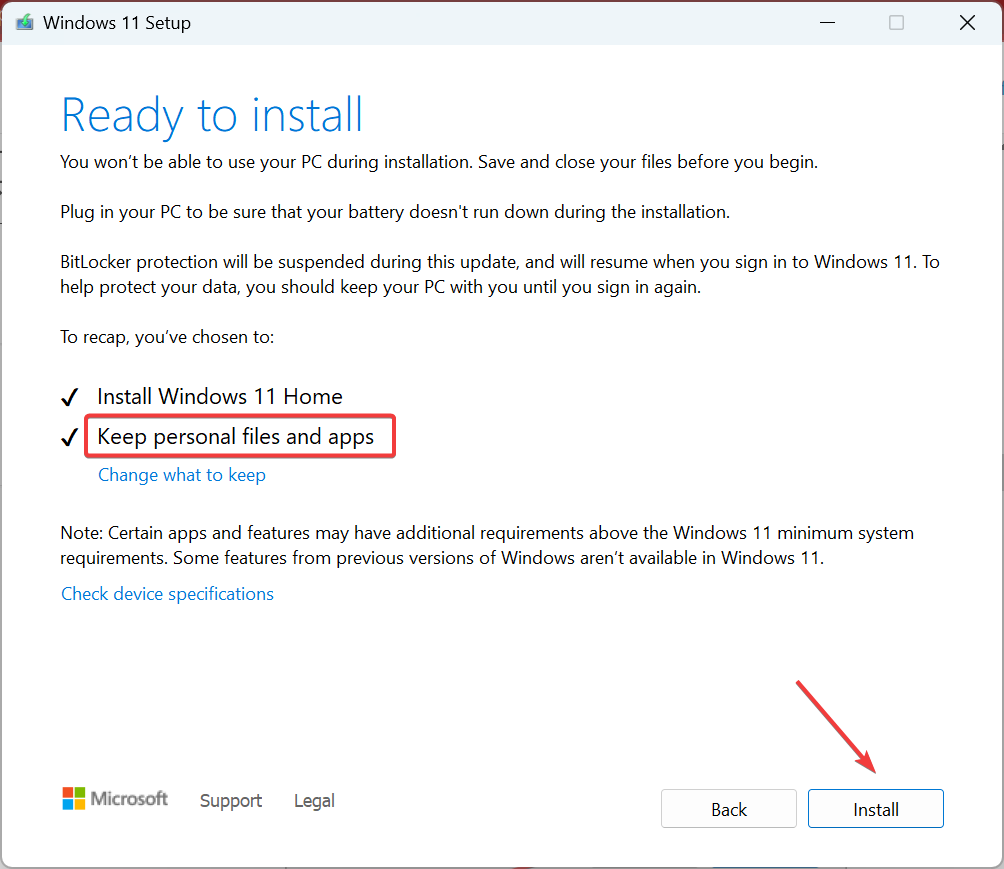
Naik taraf di tempat mengambil masa beberapa jam untuk diselesaikan, tetapi merupakan langkah berkesan untuk mencegah sebarang jenis rasuah, sama ada fail sistem atau profil pengguna yang rosak. Dan anda tidak akan kehilangan sebarang fail atau apl yang disimpan dalam proses itu.
7. Tetapkan Semula PC kepada Tetapan Kilang
Apabila kaedah lain tidak berfungsi, pilihan terakhir ialah menetapkan semula Windows 11 kepada tetapan kilang. Pastikan untuk mengosongkan semua data pada PC anda. Jika perlu, alihkan fail yang berkaitan ke peranti storan USB sebagai sandaran.
Setelah selesai, sediakan PC anda sekali lagi, kali ini, menggunakan akaun Microsoft. Malah membuat akaun tempatan berfungsi! Menggunakan akaun setempat juga boleh membantu apabila anda tidak boleh menyediakan PIN (Windows Hello).
Jika anda masih tidak dapat menyingkirkan organisasi anda yang meminta anda menukar ralat PIN anda, ketahui cara memintas skrin log masuk Windows 11 dan mengakses PC anda tanpa kata laluan, tetapi bagi kebanyakan pengguna, ia tidak sepatutnya turun ke ini !
Ingat bahawa dasar adalah penting dari perspektif log masuk akaun dan malah salah konfigurasi kecil boleh mencetuskan ralat, termasuk situasi di mana Windows memerlukan PIN ditetapkan. Pastikan dasar anda teratur dan anda boleh pergi!
Atas ialah kandungan terperinci Penyelesaian: Organisasi anda memerlukan anda menukar PIN anda. Untuk maklumat lanjut, sila ikut artikel berkaitan lain di laman web China PHP!

Alat AI Hot

Undress AI Tool
Gambar buka pakaian secara percuma

AI Clothes Remover
Alat AI dalam talian untuk mengeluarkan pakaian daripada foto.

Undresser.AI Undress
Apl berkuasa AI untuk mencipta foto bogel yang realistik


Stock Market GPT
Penyelidikan pelaburan dikuasakan AI untuk keputusan yang lebih bijak

Artikel Panas
Alat popular

Notepad++7.3.1
Editor kod yang mudah digunakan dan percuma

SublimeText3 versi Cina
Versi Cina, sangat mudah digunakan

Hantar Studio 13.0.1
Persekitaran pembangunan bersepadu PHP yang berkuasa

Dreamweaver CS6
Alat pembangunan web visual

SublimeText3 versi Mac
Perisian penyuntingan kod peringkat Tuhan (SublimeText3)
Topik panas


 Panduan Windows 11: Cara melaraskan resolusi paparan dalam Hyper-V
Sep 23, 2023 pm 08:25 PM
Panduan Windows 11: Cara melaraskan resolusi paparan dalam Hyper-V
Sep 23, 2023 pm 08:25 PM
Jika anda menggunakan Hyper-V untuk menjalankan mesin maya pada mesin Windows 11, anda mungkin perlu menukar resolusi paparan satu atau kedua-dua VM. Dalam panduan ini, kami akan memperkenalkan kaedah mudah dan arahan langkah demi langkah untuk melaraskan dan mengoptimumkan resolusi paparan dalam persekitaran Hyper-V. Bagaimana untuk melaraskan resolusi skrin dalam Hyper-V? Sebelum beralih kepada langkah terperinci untuk menukar resolusi skrin Hyper-V pada Windows 11, pastikan anda melengkapkan semakan berikut untuk operasi yang lebih lancar: Pastikan anda log masuk dengan akaun pentadbir. Pastikan pemacu grafik dikemas kini. Sandarkan data penting dalam VM. Pastikan Hyper-V didayakan. 1. Menyediakan menggunakan Hyper-V Pertama, kami akan mendayakan mod sesi dipertingkatkan untuk ini
 Cara menentukur pengawal Xbox One anda dengan betul pada Windows 11
Sep 21, 2023 pm 09:09 PM
Cara menentukur pengawal Xbox One anda dengan betul pada Windows 11
Sep 21, 2023 pm 09:09 PM
Memandangkan Windows telah menjadi platform permainan pilihan, adalah lebih penting untuk mengenal pasti ciri berorientasikan permainannya. Salah satunya ialah keupayaan untuk menentukur pengawal Xbox One pada Windows 11. Dengan penentukuran manual terbina dalam, anda boleh menyingkirkan drift, pergerakan rawak atau isu prestasi dan menjajarkan paksi X, Y dan Z dengan berkesan. Jika pilihan yang tersedia tidak berfungsi, anda sentiasa boleh menggunakan alat penentukuran pengawal Xbox One pihak ketiga. Mari ketahui! Bagaimanakah cara saya menentukur pengawal Xbox saya pada Windows 11? Sebelum meneruskan, pastikan anda menyambungkan pengawal anda ke komputer anda dan kemas kini pemacu pengawal Xbox One anda. Semasa anda melakukannya, pasang juga sebarang kemas kini perisian tegar yang tersedia. 1. Gunakan Angin
 Bagaimana untuk mendayakan atau melumpuhkan DLNA pada Windows 11
Sep 28, 2023 pm 11:05 PM
Bagaimana untuk mendayakan atau melumpuhkan DLNA pada Windows 11
Sep 28, 2023 pm 11:05 PM
Penstriman DLNA telah wujud sejak sekian lama dan dianggap sebagai salah satu pilihan yang lebih mesra pengguna. Memandangkan keserasiannya dengan pelbagai peranti dan sistem, anda seharusnya tidak menghadapi masalah menyambung ke satu. Jadi, mari kita fahami cara mendayakan DLNA dalam Windows 11. Terdapat dua kaedah, gunakan ciri Windows DLNA (Digital Living Network Alliance) terbina dalam atau pasang aplikasi pihak ketiga. Walaupun yang pertama berfungsi dengan baik dan memberikan pengalaman terbaik, anda boleh mencuba apl dengan set ciri yang dipertingkatkan. Kami akan menyenaraikan kedua-dua pilihan. Apakah faedah menggunakan DLNA? DLNA membenarkan penstriman media merentas peranti pada rangkaian, dengan syarat peranti penstriman itu serasi dengan standard. Setelah disediakan pada TV pintar atau sistem lain, anda boleh
 Cara melaraskan tetapan sempadan tetingkap pada Windows 11: Tukar warna dan saiz
Sep 22, 2023 am 11:37 AM
Cara melaraskan tetapan sempadan tetingkap pada Windows 11: Tukar warna dan saiz
Sep 22, 2023 am 11:37 AM
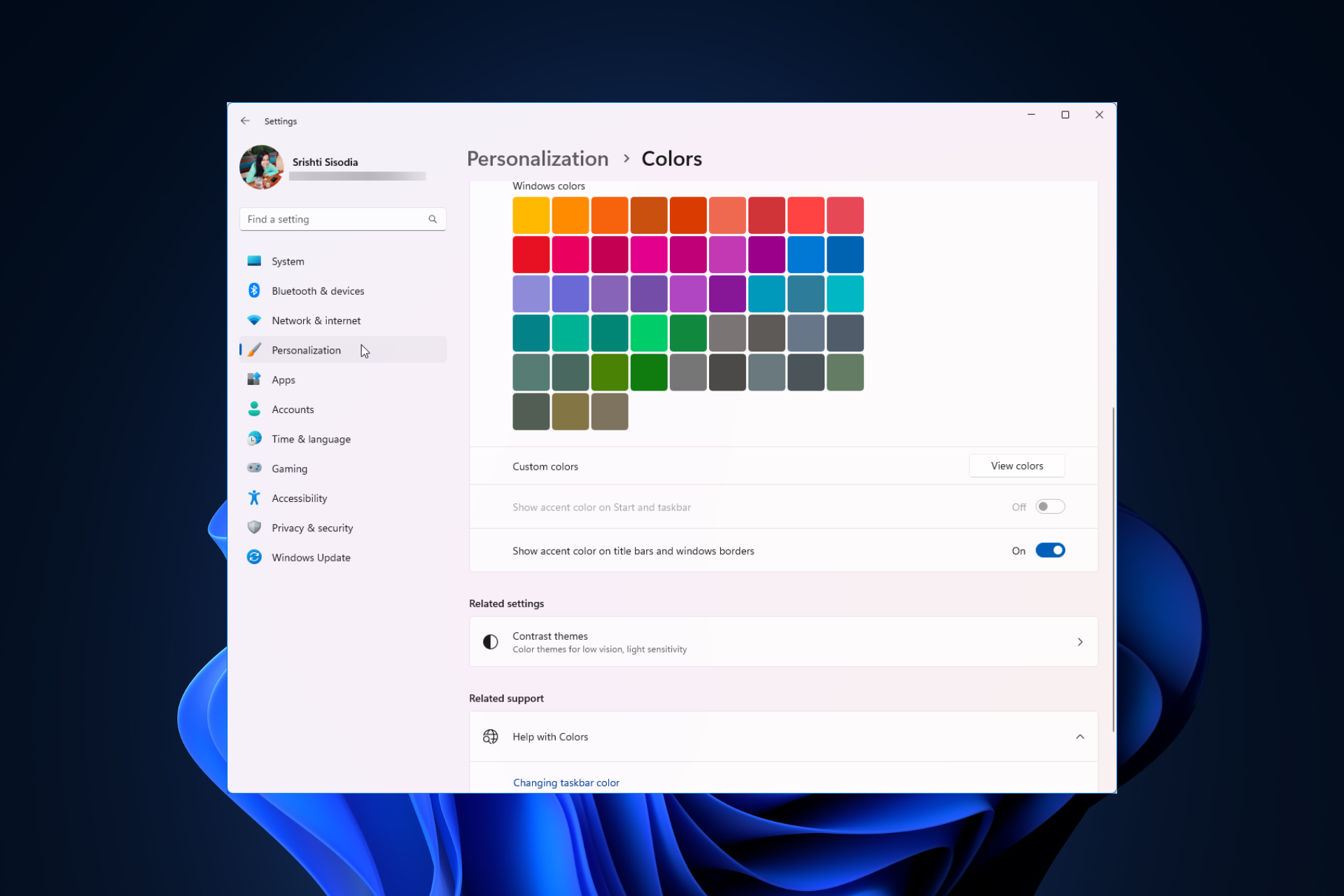
Windows 11 membawa reka bentuk yang segar dan elegan ke hadapan antara muka moden membolehkan anda memperibadikan dan menukar butiran terbaik, seperti sempadan tingkap. Dalam panduan ini, kami akan membincangkan arahan langkah demi langkah untuk membantu anda mencipta persekitaran yang mencerminkan gaya anda dalam sistem pengendalian Windows. Bagaimana untuk menukar tetapan sempadan tetingkap? Tekan + untuk membuka apl Tetapan. WindowsSaya pergi ke Pemperibadian dan klik Tetapan Warna. Perubahan Warna Tetingkap Sempadan Tetapan Tetingkap 11" Lebar="643" Tinggi="500" > Cari pilihan Tunjukkan warna aksen pada bar tajuk dan sempadan tetingkap, dan togol suis di sebelahnya. Untuk memaparkan warna aksen pada menu Mula dan bar tugas Untuk memaparkan warna tema pada menu Mula dan bar tugas, hidupkan Tunjukkan tema pada menu Mula dan bar tugas
 Penyelesaian: Organisasi anda memerlukan anda menukar PIN anda
Oct 04, 2023 pm 05:45 PM
Penyelesaian: Organisasi anda memerlukan anda menukar PIN anda
Oct 04, 2023 pm 05:45 PM
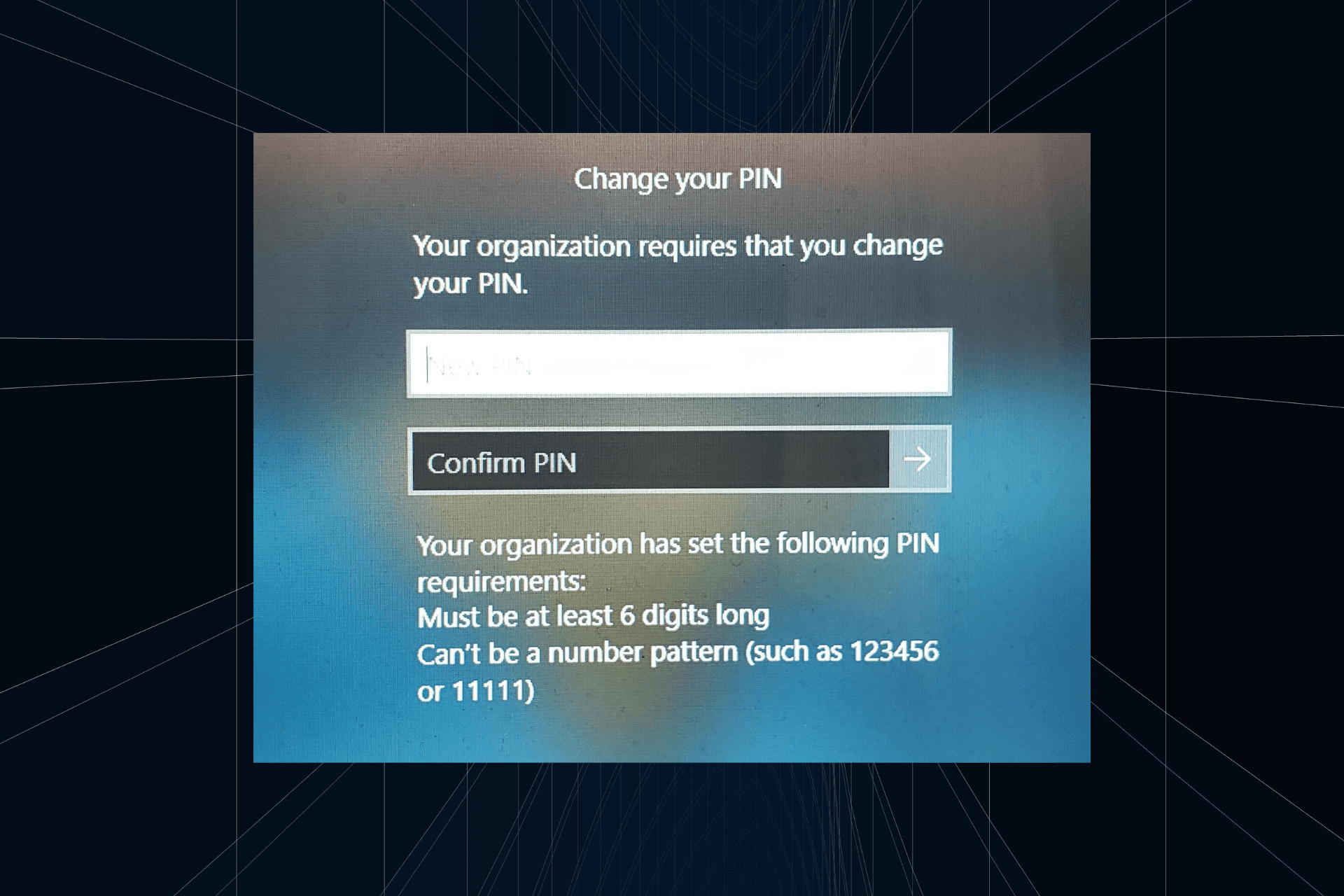
Mesej "Organisasi anda memerlukan anda menukar PIN anda" akan muncul pada skrin log masuk. Ini berlaku apabila had tamat tempoh PIN dicapai pada komputer menggunakan tetapan akaun berasaskan organisasi, di mana mereka mempunyai kawalan ke atas peranti peribadi. Walau bagaimanapun, jika anda menyediakan Windows menggunakan akaun peribadi, sebaiknya mesej ralat tidak akan muncul. Walaupun ini tidak selalu berlaku. Kebanyakan pengguna yang mengalami ralat melaporkan menggunakan akaun peribadi mereka. Mengapa organisasi saya meminta saya menukar PIN saya pada Windows 11? Ada kemungkinan akaun anda dikaitkan dengan organisasi dan pendekatan utama anda adalah untuk mengesahkan perkara ini. Menghubungi pentadbir domain anda boleh membantu! Selain itu, tetapan dasar tempatan yang salah konfigurasi atau kunci pendaftaran yang salah boleh menyebabkan ralat. Sekarang ni
 Bagaimana untuk menunjukkan saiz folder pada Windows 11?
Sep 23, 2023 pm 06:13 PM
Bagaimana untuk menunjukkan saiz folder pada Windows 11?
Sep 23, 2023 pm 06:13 PM
Secara lalai, Windows 11 tidak memaparkan saiz folder dalam File Explorer, walau bagaimanapun, anda boleh membuat perubahan tertentu dalam tetapan Explorer untuk menjadikannya kelihatan. Dalam panduan ini, kami akan membincangkan beberapa cara paling mudah untuk memaparkan saiz folder supaya anda boleh mengurus ruang cakera pada PC anda dengan berkesan. Bagaimana untuk menyemak saiz folder pada Windows 11? 1. Gunakan tetingkap Properties folder untuk membuka tetingkap Windows Explorer dengan menekan +. WindowsE Pergi ke folder yang saiznya anda ingin semak, klik kanan padanya dan pilih "Properties" daripada menu konteks. Dalam tetingkap sifat folder, pergi ke tab "Umum" dan cari bahagian "Saiz" untuk mengetahui berapa banyak ruang yang digunakan oleh folder. 2. Dayakan "
 Pengguna dan kumpulan tempatan tiada pada Windows 11: Cara menambahnya
Sep 22, 2023 am 08:41 AM
Pengguna dan kumpulan tempatan tiada pada Windows 11: Cara menambahnya
Sep 22, 2023 am 08:41 AM
Utiliti Pengguna dan Kumpulan Tempatan terbina dalam Pengurusan Komputer dan boleh diakses dari konsol atau secara bebas. Walau bagaimanapun, sesetengah pengguna mendapati bahawa pengguna dan kumpulan tempatan tiada dalam Windows 11. Bagi sesetengah orang yang mempunyai akses kepadanya, mesej tersebut menunjukkan bahawa snap-in ini mungkin tidak berfungsi dengan versi Windows 10 ini. Untuk mengurus akaun pengguna untuk komputer ini, gunakan alat Akaun Pengguna dalam Panel Kawalan. Isu ini telah dilaporkan dalam lelaran Windows 10 sebelumnya dan biasanya disebabkan oleh isu atau kesilapan di pihak pengguna. Mengapakah pengguna dan kumpulan tempatan tiada dalam Windows 11? Anda menjalankan edisi Windows Home, pengguna dan kumpulan tempatan tersedia pada edisi Profesional dan ke atas. Aktiviti
 Cara Mengalih Keluar sepenuhnya Bahasa Paparan yang Tidak Diingini pada Windows 11
Sep 24, 2023 pm 04:25 PM
Cara Mengalih Keluar sepenuhnya Bahasa Paparan yang Tidak Diingini pada Windows 11
Sep 24, 2023 pm 04:25 PM
Bekerja pada persediaan yang sama terlalu lama atau kongsi PC anda dengan orang lain. Anda mungkin memasang beberapa pek bahasa, yang sering menimbulkan konflik. Jadi, sudah tiba masanya untuk mengalih keluar bahasa paparan yang tidak diingini dalam Windows 11. Bercakap tentang konflik, apabila terdapat berbilang pek bahasa, secara tidak sengaja menekan Ctrl+Shift mengubah reka letak papan kekunci. Jika tidak diuruskan, ini boleh menjadi penghalang kepada tugas yang sedang dijalankan. Jadi, mari kita beralih terus ke kaedah! Bagaimana untuk mengalih keluar bahasa paparan dari Windows 11? 1. Dari Tetapan tekan + untuk membuka aplikasi Tetapan, pergi ke Masa & Bahasa daripada anak tetingkap navigasi dan klik pada Bahasa & Wilayah. WindowsSaya klik elipsis di sebelah bahasa paparan yang anda mahu alih keluar dan pilih Alih keluar daripada menu timbul. klik "