


Cara menentukur pengawal Xbox One anda dengan betul pada Windows 11

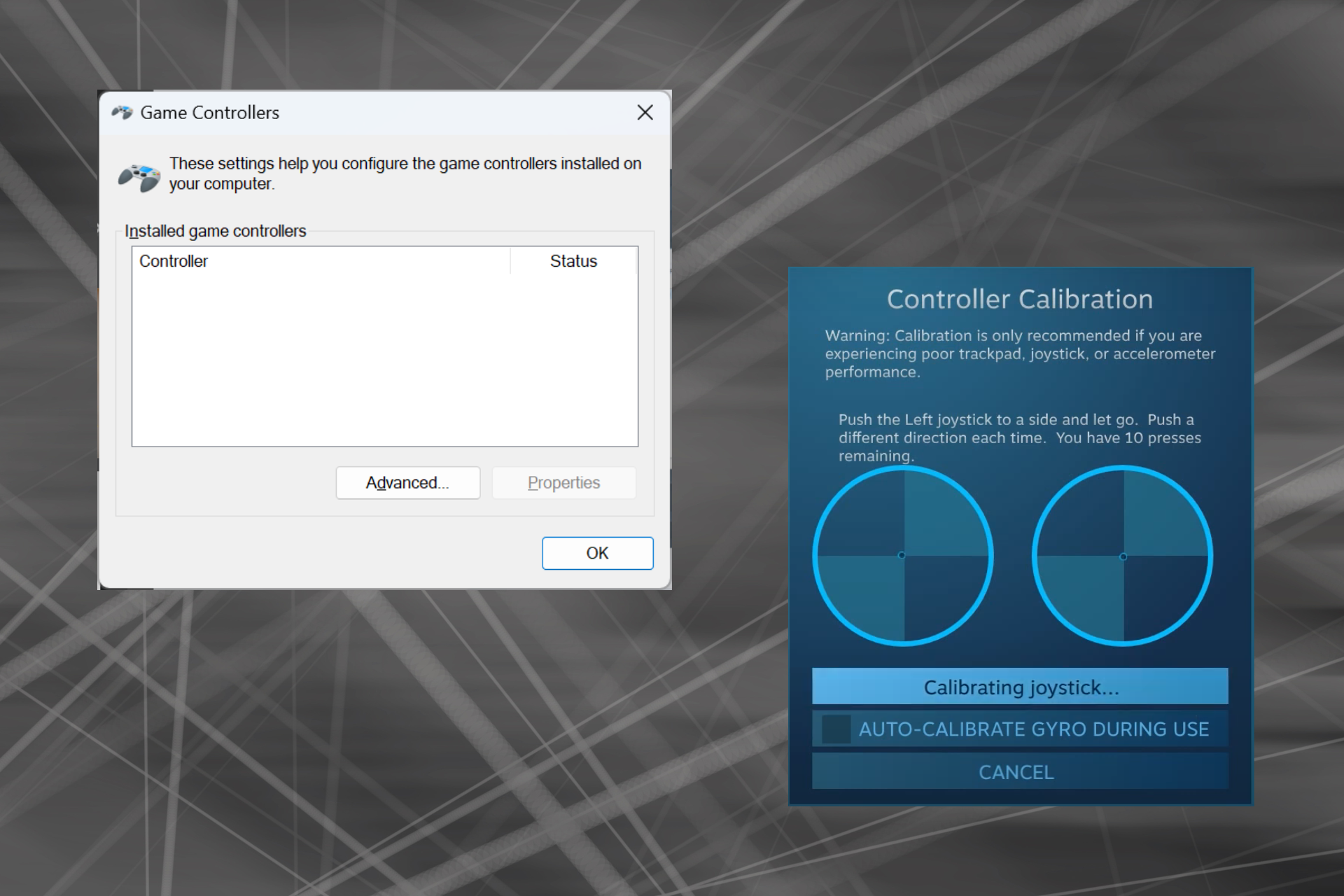
Memandangkan Windows telah menjadi platform permainan pilihan, adalah lebih penting untuk mengenal pasti ciri berorientasikan permainannya. Salah satunya ialah keupayaan untuk menentukur pengawal Xbox One pada Windows 11.
Dengan penentukuran manual terbina dalam, anda boleh menyingkirkan drift, pergerakan rawak atau isu prestasi dan menjajarkan paksi X, Y dan Z dengan berkesan. Jika pilihan yang tersedia tidak berfungsi, anda sentiasa boleh menggunakan alat penentukuran pengawal Xbox One pihak ketiga. Mari ketahui!
Bagaimana cara saya menentukur pengawal Xbox saya pada Windows 11?
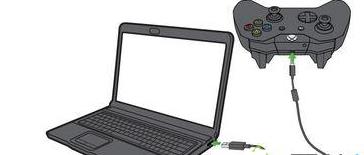
Pastikan anda menyambungkan pengawal anda ke komputer anda dan kemas kini pemacu pengawal Xbox One anda sebelum meneruskan. Semasa anda melakukannya, pasang juga sebarang kemas kini perisian tegar yang tersedia.
1 Gunakan utiliti penentukuran terbina dalam Windows
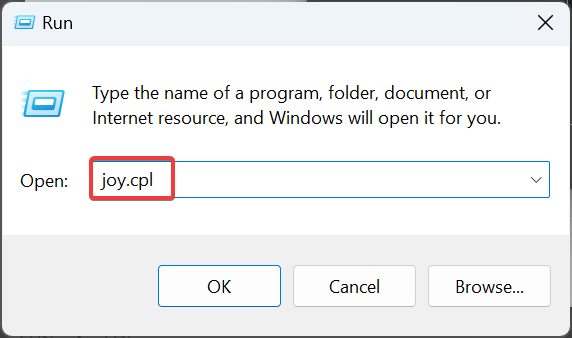
- Tekan + untuk membuka Run, taip joy.cpl dalam medan teks, dan klik . WindowsREnter

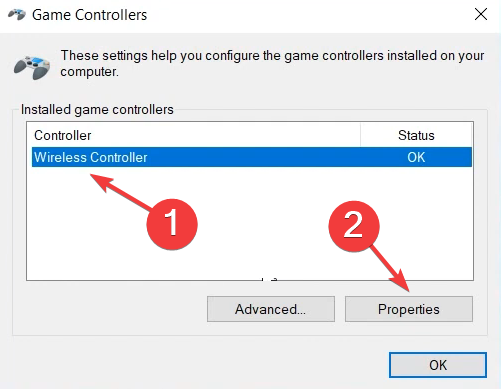
- Pilih pengawal Xbox One anda daripada senarai dan klik butang "Properties".
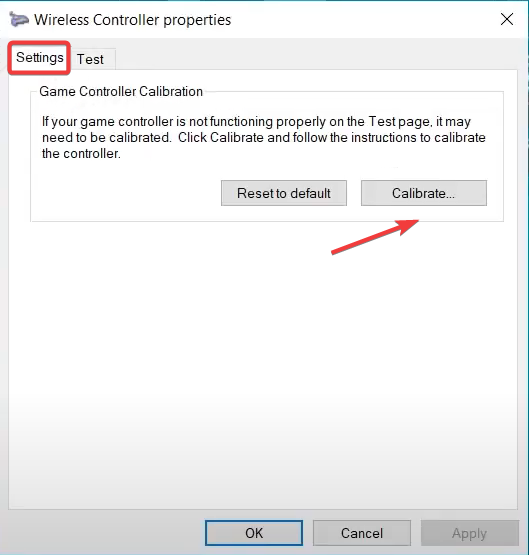
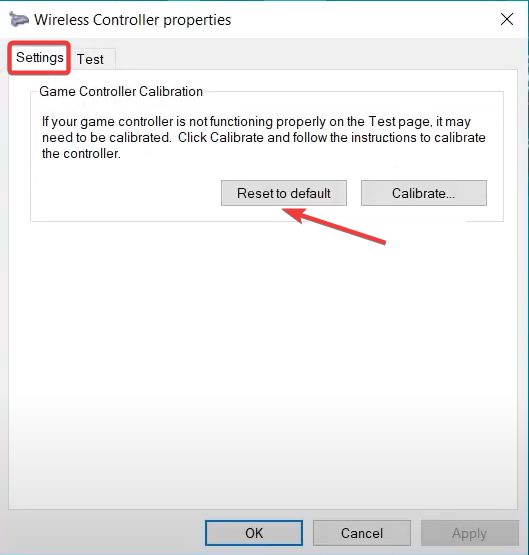
- Dalam tab Tetapan, klik butang Calibrate.
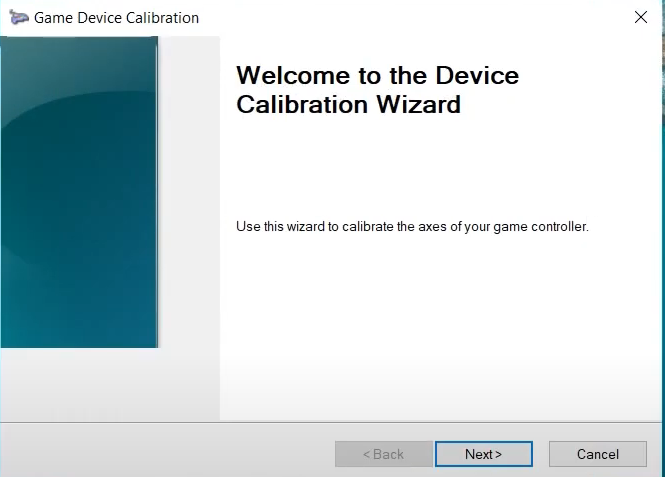
- Wizard Penentukuran Peranti Permainan akan muncul, yang akan membantu mengkonfigurasi aspek berikut:
- Penentukuran pad D untuk memusatkannya
- Penentukuran paksi untuk pencetus kiri dan kanan serta kayu lompat (ketiga, X, Y dan Z ).
- Cuma ikut arahan pada skrin untuk melengkapkan proses penentukuran pengawal.
- Setelah selesai, pergi ke tab Ujian dan sahkan bahawa pengawal Xbox One ditentukur secara optimum dalam Windows 11.
- Jika tetapan penentukuran tidak berfungsi, klik butang "Reset to Defaults" dalam menu Tetapan.
Ingat bahawa anda boleh menentukur kayu bedik Logitech Extreme 3D Pro anda juga, jika itu adalah sebahagian daripada persediaan permainan anda juga.
2. Dari Tetapan Steam
 NOTA Jika anda tidak mempunyai apl itu, sila lawati tapak web rasmi Steam, muat turun pemasang dan jalankannya untuk memasang Steam.
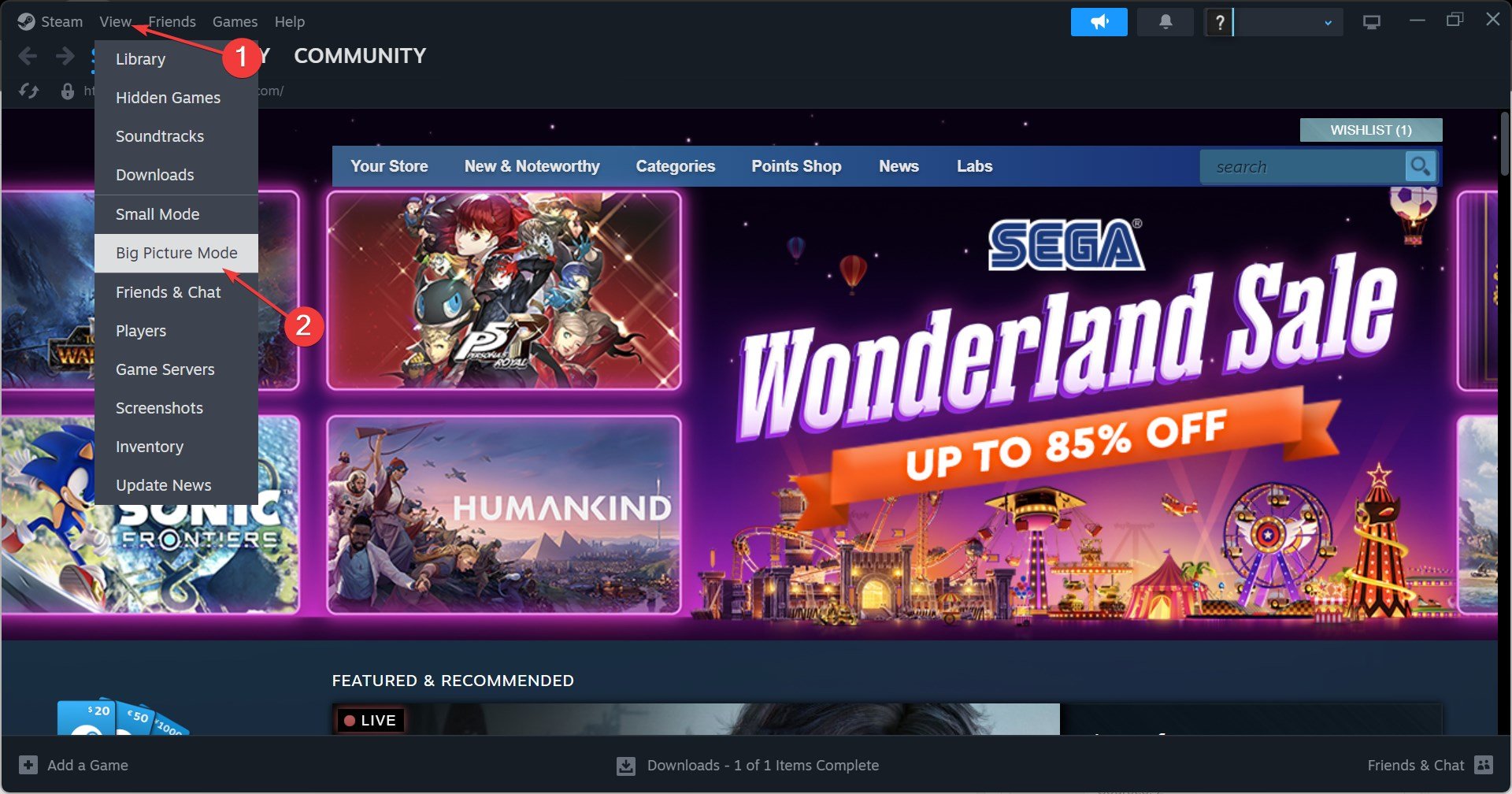
- Lancarkan pelanggan Steam pada PC, klik menu "Lihat" dan pilih "Mod Skrin Besar" daripada menu timbul.
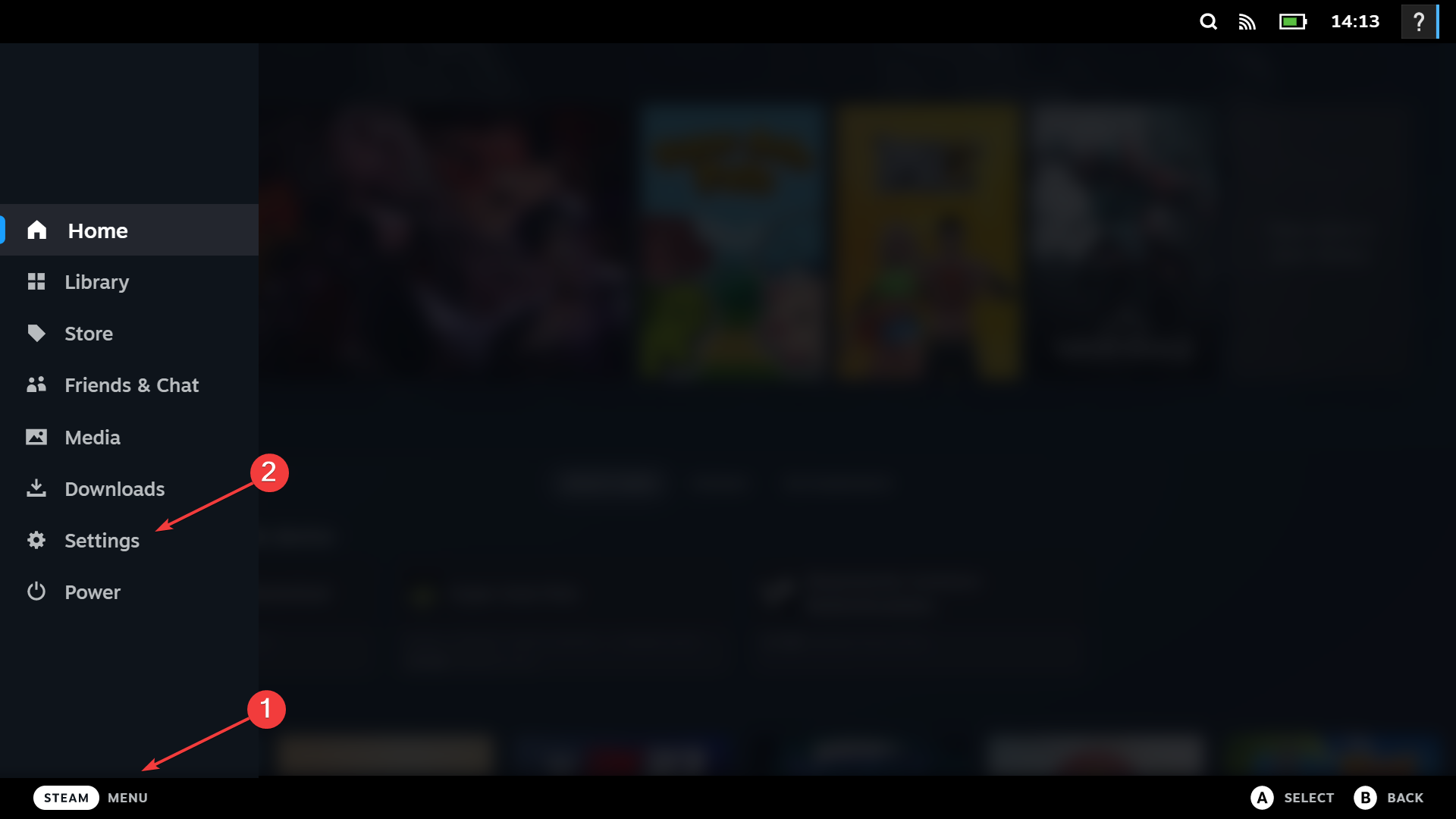
- Klik pada menu berhampiran sudut kiri bawah Steam dan pilih Tetapan.
- Sekarang, pergi ke tab "Pengawal", pilih pengawal Xbox One anda, dan klik "Calibrate".
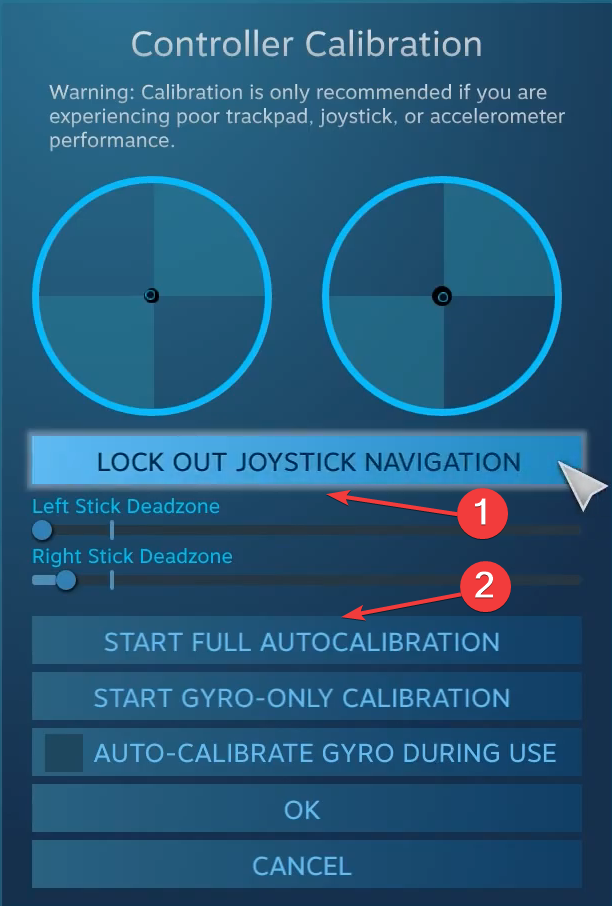
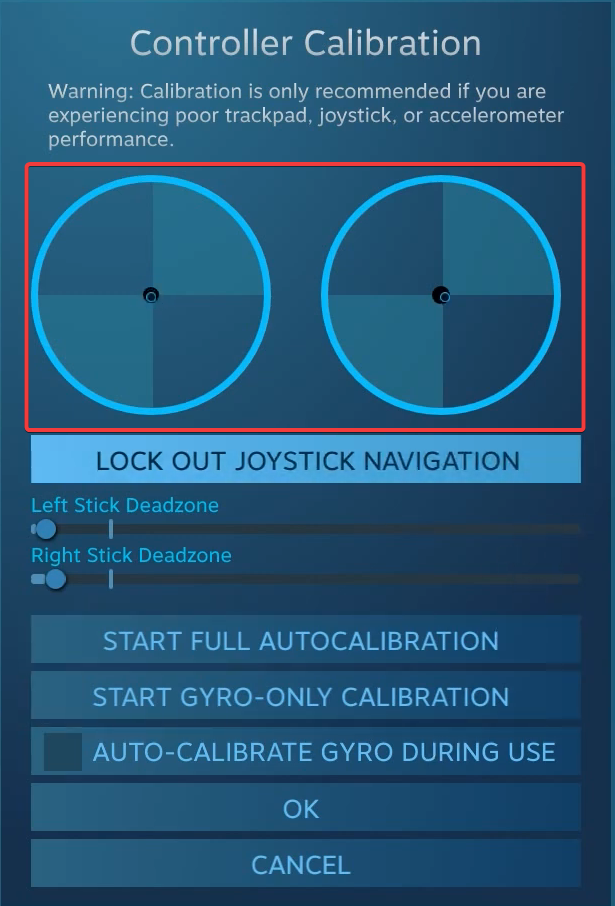
- Klik Kunci Navigasi Joystick, kemudian klik butang Mulakan Penentukuran Auto Penuh, gerakkan kayu analog sepuluh kali ke sisi seperti yang disyorkan, dan selesaikan proses penentukuran.
- Klik "OK" untuk menyimpan perubahan, kembali ke tetapan pengawal dan klik "Calibrate" sekali lagi.
- Kali ini, konfigurasikan zon mati lekat kiri dan kanan sehingga kelihatan sempurna.
- Akhir sekali, anda boleh menetapkan sensitiviti berbeza dan parameter pengawal lain untuk permainan individu dengan menanda kotak pilihan Konfigurasi Xbox Disokong , walaupun ini adalah ukuran pilihan.
3. Gunakan alat pihak ketiga
Alat penentukuran pihak ketiga untuk pengawal permainan tidak berkesan seperti wizard Windows terbina dalam atau Steam. Walau bagaimanapun, jika anda masih mahu menggunakannya, penguji pad permainan ialah pilihan yang paling boleh dipercayai.
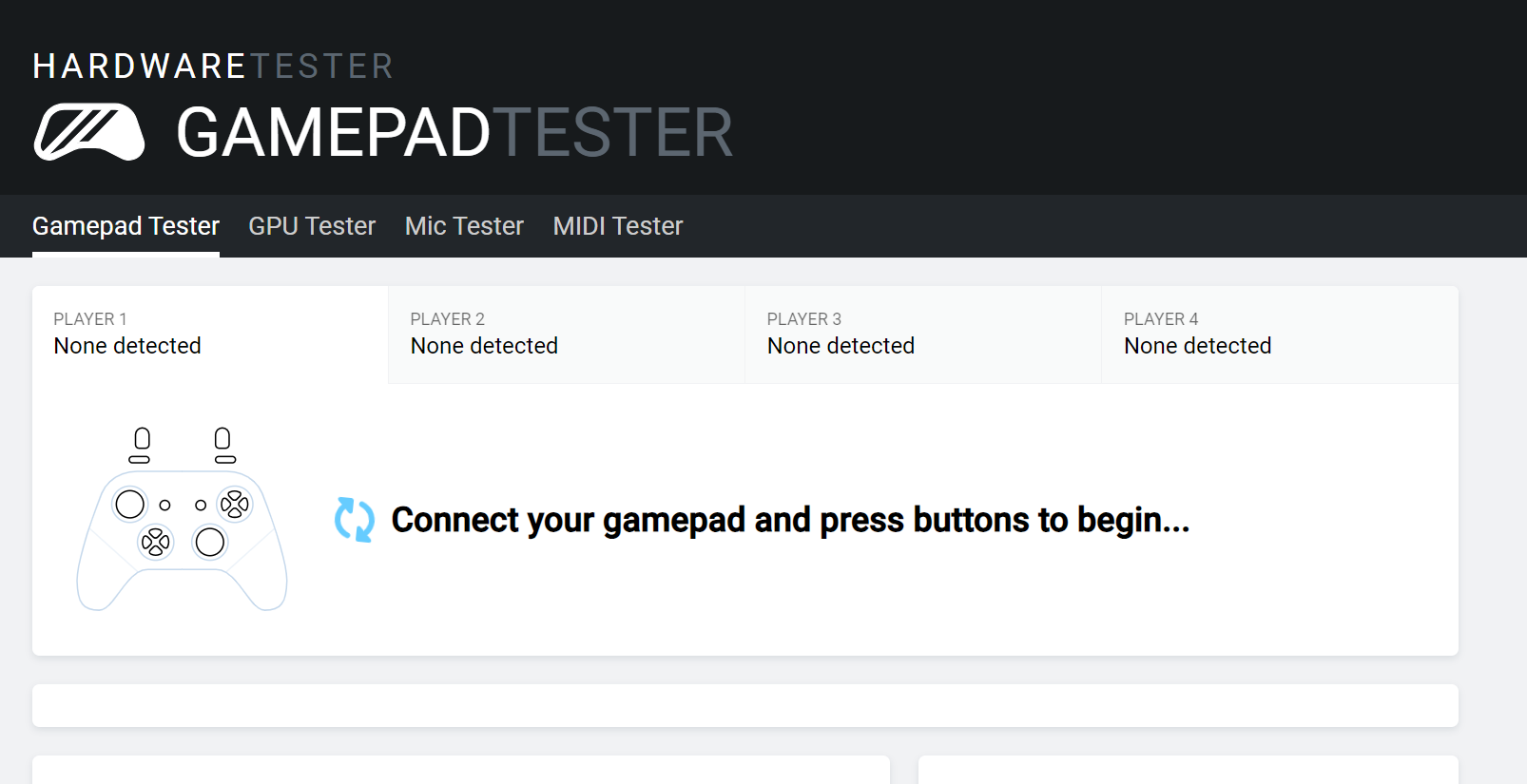
Perlu diingat bahawa anda mungkin menghadapi beberapa ketidakkonsistenan dengan nilai paksi atau pengawal Xbox mungkin tidak dikesan. Laman web ini menyenaraikan beberapa langkah berkesan dalam bahagian Soalan Lazim yang sepatutnya membantu.
Menyelesaikan masalah pengawal pada Windows 11
- Pengawal tidak dikesan : Periksa sambungan wayar, cari kabel yang rosak atau Tukar sambungan. Pengawal tidak berfungsi , hanyut atau isu prestasi : Untuk menghapuskan isu ini, tentukur hanyut pengawal Xbox One anda
- Pengawal tidak disambungkan ke PC: Pasang pemacu terkini Program dan sediakan Penyesuai Wayarles Xbox.
- Walaupun utiliti penentukuran peranti permainan terbina dalam berguna apabila menyeterika ralat konfigurasi kecil, ia tidak begitu berguna untuk kelemahan utama. Dalam kes ini, mendapatkan pengawal Xbox One baharu ialah pilihan terbaik. Jika anda sedang mempertimbangkan untuk membeli satu, lihat senarai susun atur kami bagi pengawal Xbox terbaik.
Atas ialah kandungan terperinci Cara menentukur pengawal Xbox One anda dengan betul pada Windows 11. Untuk maklumat lanjut, sila ikut artikel berkaitan lain di laman web China PHP!

Alat AI Hot

Undress AI Tool
Gambar buka pakaian secara percuma

AI Clothes Remover
Alat AI dalam talian untuk mengeluarkan pakaian daripada foto.

Undresser.AI Undress
Apl berkuasa AI untuk mencipta foto bogel yang realistik


Stock Market GPT
Penyelidikan pelaburan dikuasakan AI untuk keputusan yang lebih bijak

Artikel Panas
Alat popular

Notepad++7.3.1
Editor kod yang mudah digunakan dan percuma

SublimeText3 versi Cina
Versi Cina, sangat mudah digunakan

Hantar Studio 13.0.1
Persekitaran pembangunan bersepadu PHP yang berkuasa

Dreamweaver CS6
Alat pembangunan web visual

SublimeText3 versi Mac
Perisian penyuntingan kod peringkat Tuhan (SublimeText3)
Topik panas


 Bagaimana untuk menyahpasang Xbox Game Bar sepenuhnya dalam Win11? Kongsi cara menyahpasang Xbox Game Bar
Feb 10, 2024 am 09:21 AM
Bagaimana untuk menyahpasang Xbox Game Bar sepenuhnya dalam Win11? Kongsi cara menyahpasang Xbox Game Bar
Feb 10, 2024 am 09:21 AM
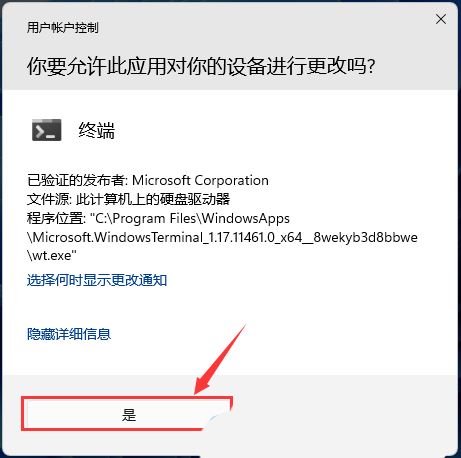
Bagaimana untuk menyahpasang Win11XboxGameBar sepenuhnya? Xbox GameBar ialah platform permainan yang disertakan dengan sistem Ia menyediakan alat untuk rakaman permainan, tangkapan skrin dan fungsi sosial Walau bagaimanapun, ia memerlukan banyak memori dan tidak mudah untuk menyahpasangnya, tetapi ada tiada cara. Bagaimana untuk menyahpasang sepenuhnya, izinkan saya memperkenalkannya kepada anda di bawah. Kaedah 1. Gunakan Terminal Windows 1. Tekan kombinasi kekunci [Win+X], atau [klik kanan] klik [Menu Mula Windows] pada bar tugas, dan pilih [Pentadbir Terminal] daripada item menu yang terbuka. 2. Tetingkap Kawalan Akaun Pengguna, adakah anda mahu membenarkan apl ini membuat perubahan pada peranti anda? Klik [Ya]. 3. Jalankan arahan berikut: Get-AppxP
 Penjelasan terperinci tentang cara menggunakan dan berfungsi pengawal Xbox serasi Win11
Jan 02, 2024 pm 10:22 PM
Penjelasan terperinci tentang cara menggunakan dan berfungsi pengawal Xbox serasi Win11
Jan 02, 2024 pm 10:22 PM
Ramai pengguna memilih untuk menggunakan pengawal Xbox semasa bermain permainan di komputer Walau bagaimanapun, masih ramai orang yang ingin tahu sama ada mereka boleh terus menggunakan pengawal dengan sistem Win11 terkini, jadi hari ini saya membawakan soalan kepada anda: Bolehkah saya. gunakan pengawal Xbox dalam Win11 Pengenalan terperinci, datang dan ketahui bersama. Bolehkah saya menggunakan pengawal xbox dalam win11 Jawapan: Saya boleh menggunakan pengawal xbox dalam sistem win11? Selagi pemegang boleh muat, ia boleh digunakan. Kaedah penyesuaian pengawal Win11xbox: 1. Mula-mula masukkan kabel pengecas USB ke dalam pengawal, dan kemudian sambungkan hujung yang satu lagi ke komputer. 2. Kemudian klik "Tetapan->Peranti" pada komputer anda. 3. Pada masa ini, anda boleh memilih "Tambah Bluetooth atau peranti lain". 4. Kemudian pilih “Lain-lain
![Ralat Sistem Xbox E200 [Tetap]](https://img.php.cn/upload/article/000/465/014/170832475129577.jpg) Ralat Sistem Xbox E200 [Tetap]
Feb 19, 2024 pm 02:39 PM
Ralat Sistem Xbox E200 [Tetap]
Feb 19, 2024 pm 02:39 PM
Artikel ini akan menerangkan cara menyelesaikan ralat sistem E200 pada konsol Xbox anda. Biasanya, ralat ini berlaku apabila konsol Xbox anda terganggu semasa cuba memasang kemas kini sistem pengendalian konsol terkini. Ralat ini juga mungkin berlaku jika kemas kini sistem terganggu akibat gangguan bekalan elektrik atau masalah rangkaian. Betulkan Ralat Sistem Xbox E200 Gunakan pembaikan berikut untuk membetulkan Ralat Sistem E200 pada konsol Xbox anda: Matikan dan hidupkan konsol Xbox anda sekali lagi Lakukan kemas kini sistem tetapan semula kilang konsol anda Mari mulakan. 1] Mematikan konsol Xbox anda dan hidupkan semula Menetapkan semula kitaran kuasa konsol Xbox anda secara berkesan boleh menghapuskan kemungkinan gangguan sementara dan menyelesaikan beberapa isu. Ikuti langkah ini untuk mematikan dan membuka semula Kawalan Xbox
 Cara membuat apl Xbox bermain permainan di luar talian dalam Windows 10
Apr 16, 2024 pm 11:11 PM
Cara membuat apl Xbox bermain permainan di luar talian dalam Windows 10
Apr 16, 2024 pm 11:11 PM
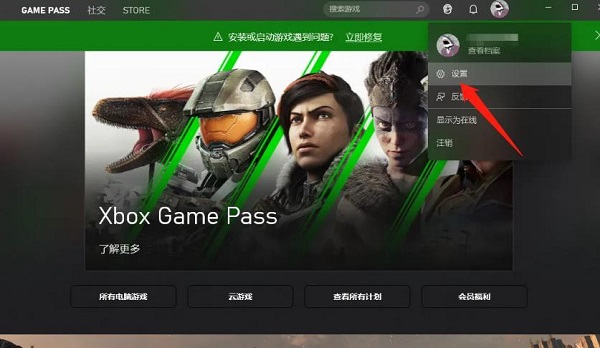
Dalam sistem pengendalian Windows 10, aplikasi Xbox bersepadu bukan sahaja platform rakaman dan perkongsian permainan, tetapi juga pintu masuk penting bagi ramai pengguna untuk bermain permainan. Bagi sesetengah pengguna yang ingin bermain permainan dalam apl Xbox tanpa sambungan rangkaian, adalah penting untuk memahami cara mencapai permainan luar talian. Artikel ini akan menerangkan secara terperinci cara mengkonfigurasi aplikasi Xbox dalam sistem Windows 10 untuk merealisasikan fungsi permainan luar talian Jika ada pemain yang berminat dengan ini, sila teruskan membaca. Kaedah pengendalian 1. Mula-mula buka platform Xbox pada komputer anda, klik pada kotak avatar di sudut kanan atas, dan kemudian klik "Tetapan" dalam senarai pilihan di bawah. 2. Dalam antara muka tetingkap yang terbuka, klik pilihan "Umum" di lajur kiri. 3. Kemudian cari "
 Call of Duty: Ghosts pada PC atau Xbox tersekat pada skrin pemuatan, ranap atau terhenti
Feb 19, 2024 pm 12:03 PM
Call of Duty: Ghosts pada PC atau Xbox tersekat pada skrin pemuatan, ranap atau terhenti
Feb 19, 2024 pm 12:03 PM
Adakah Call of Duty: Ghosts tersekat pada skrin permulaan, ranap atau beku? Ramai pemain telah melaporkan bahawa permainan ini berprestasi buruk pada peranti mereka. Ia terus menunjukkan skrin hitam kosong semasa permulaan atau membeku di tengah atau ranap secara rawak. Isu ini telah dilaporkan pada kedua-dua konsol PC dan Xbox. Jika anda salah seorang pengguna yang terjejas, artikel ini akan membantu anda menyelesaikan isu prestasi dalam Call of Duty: Ghosts. Call of Duty: Ghosts Stuck on Loading Screen, Crashes or Freezes on PC or Xbox Jika anda mengalami gagap semasa memuatkan skrin atau permainan terus membeku, penyelesaian berikut mungkin membantu menyelesaikan masalah dengan Ghosts. Pastikan hos atau komputer anda memenuhi keperluan sistem CodGhost. Mulakan semula konsol anda. dalam pengurusan tugas
 Mitos Hitam: Wukong mungkin datang ke Xbox tidak lama lagi, Microsoft mengeluarkan kenyataan
Aug 25, 2024 pm 09:30 PM
Mitos Hitam: Wukong mungkin datang ke Xbox tidak lama lagi, Microsoft mengeluarkan kenyataan
Aug 25, 2024 pm 09:30 PM
Tidak lama selepas Mitos Hitam: Wukong dikeluarkan pada 19 Ogos, permainan itu berjaya memecahkan beberapa rekod di Steam. Permainan pemain tunggal yang paling kerap dimainkan dengan penarafan 10/10 yang mengagumkan di Steam, kini tersedia untuk dimuat turun dan dimainkan pada Windows PC dan
 Apa yang perlu dilakukan jika terdapat ralat sambungan rangkaian Xbox? Penyelesaian kepada keabnormalan sambungan rangkaian Xbox
Mar 15, 2024 am 09:00 AM
Apa yang perlu dilakukan jika terdapat ralat sambungan rangkaian Xbox? Penyelesaian kepada keabnormalan sambungan rangkaian Xbox
Mar 15, 2024 am 09:00 AM
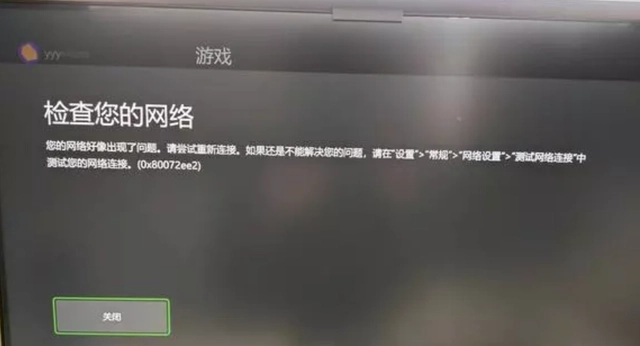
Dalam Xbox, pemain boleh mengalami sejumlah besar permainan, dan pelbagai jenis permainan boleh ditemui Walau bagaimanapun, ramai pemain juga melaporkan bahawa ralat sambungan rangkaian digesa dalam Xbox. Mari kita lihat beberapa penyelesaian yang boleh dipercayai. Penyelesaian 1: Semak status sambungan rangkaian Menurut butiran mesej ralat yang dihantar oleh sistem hos Xbox, masalahnya mungkin sambungan rangkaian tempatan pemain tidak normal. Editor mengesyorkan agar anda membuka senarai rangkaian Xbox dahulu, menyemak status rangkaian, menyambung semula ke rangkaian dan mengesahkan bahawa rangkaian adalah normal sebelum memulakan permainan pada konsol Xbox. Penyelesaian 2: Gunakan alat pecutan Jika pemain telah menentukan bahawa konsol Xbox disambungkan ke Internet
 Kejutan akan datang! Teater rumah laser ViewSonic LX700-4K mempunyai rebat rasmi sebanyak 1,700 yuan, dan kotak TV 4K turut disertakan!
Apr 25, 2024 pm 05:49 PM
Kejutan akan datang! Teater rumah laser ViewSonic LX700-4K mempunyai rebat rasmi sebanyak 1,700 yuan, dan kotak TV 4K turut disertakan!
Apr 25, 2024 pm 05:49 PM
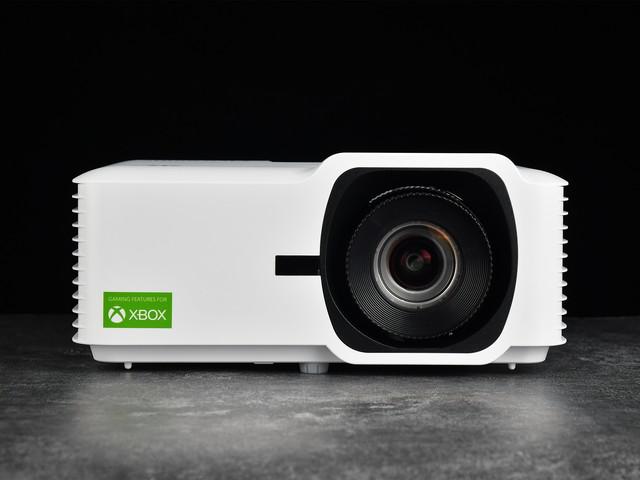
Jika anda mempertimbangkan untuk membeli projektor dengan kualiti sinematik yang juga boleh memuatkan permainan skrin besar, ViewSonic LX700-4K sesuai untuk anda. Bukan sahaja cerah, ia juga mempunyai resolusi 4K dan menyokong pensijilan XBOX. Pada masa ini, ia mempunyai diskaun hebat, dengan subsidi rasmi sebanyak 1,700 yuan dan peti TV 4K percuma. Klik untuk membeli: https://item.jd.com/100069910253.html ViewSonic LX700-4K mengguna pakai teknologi sumber cahaya laser generasi ketiga terkini, yang berkesan mengurangkan kerosakan pada mata, membolehkan anda menikmati pesta visual tanpa perlu risau tentang mata awak rosak. Dengan kecerahan tinggi 3500 ANSI lumen dan resolusi 4K sinematik, setiap butiran jelas kelihatan, membolehkan anda