


在计算机基础应用关于Word的试题或者现实中编辑排版,我们都需要用到奇偶页页码不同的设计,这条经验带你轻松get这条技能!

word奇偶页不同页码怎么设置?
word奇偶页不同页码的设置方法:
一、设置页码格式
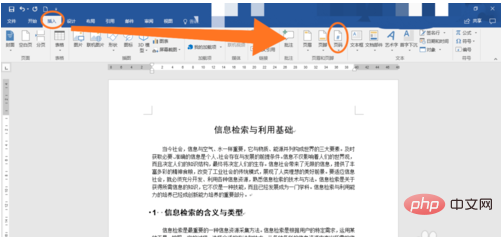
1、打开Microsoft office Word,将光标调至需要编码的页面。点击选项卡中的“插入”栏,再点击“页眉和页脚”组的“页码”。
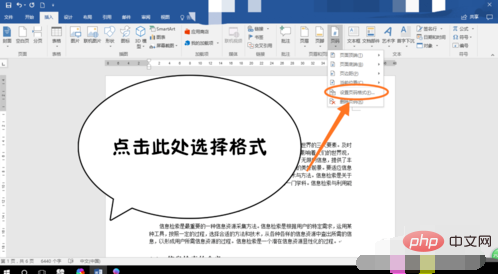
2、点击“设置页码格式”,对页码的样式进行设置。(包括编号格式、章节号样式的选择。)
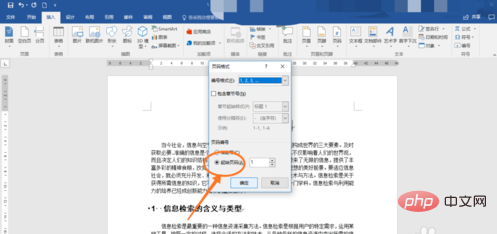
3、在“页码编号”一栏中,选中“起始页码”这一项并选择起始页码的编号,不要点“续前节”!设置完后点击确定,进行下一步操作。
二、奇偶页不同插入页码
设置完页码格式后,需要将设好的页码插入,点击“插入”选项卡—“页眉和页脚”—“页码”,选择“页面顶端”“页面底端”或者“当前位置”插入页码。
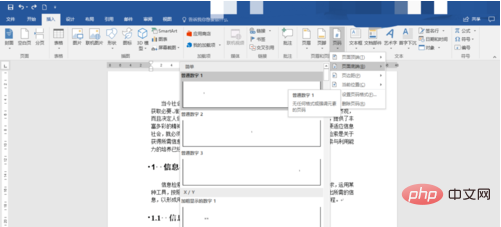
如图,页码已被添加。进行奇偶页分页码的操作,点击“页眉和页脚工具”—“选项”—“奇偶页不同”。
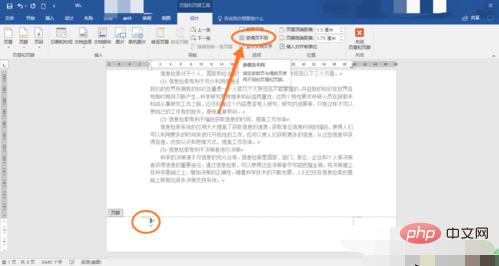
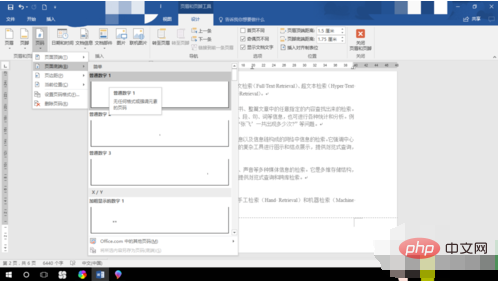
这是最为关键的一步了!这里调整奇偶页页码的格式千万不能键盘输入,而要通过Word操作插入或删除!如图,转到“下一条”,偶数页页码还未被输入,点击“页眉和页脚”—“页码”。
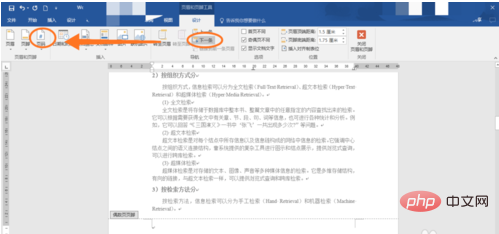
选择你想插入的位置插入页码即可。(页面底端、页面顶端等)
注意事项
页码一定不能手打而要按步骤输入。
首页设置页码格式一般不续前节。
更多Word的相关技术文章,请访问Word新手入门教程栏目进行学习!
Ce qui précède est le contenu détaillé de. pour plus d'informations, suivez d'autres articles connexes sur le site Web de PHP en chinois!
 Comment changer la couleur d'arrière-plan d'un mot en blanc
 Comment supprimer la dernière page vierge dans Word
 Pourquoi ne puis-je pas supprimer la dernière page vierge de Word ?
 Une seule page Word change l'orientation du papier
 mot en ppt
 Le numéro de page Word commence à partir de la troisième page comme 1 tutoriel
 Tutoriel sur la fusion de plusieurs mots en un seul mot
 tableau d'insertion de mots





















![[Web front-end] Démarrage rapide de Node.js](https://img.php.cn/upload/course/000/000/067/662b5d34ba7c0227.png)



