


Können ZIP-Dateien auf dem Mac nicht entpackt werden?

Einleitung: Viele Freunde fragten nach dem Problem, dass ZIP-Dateien auf dem Mac nicht dekomprimiert werden können. Dieser Artikel wird Ihnen detaillierte Antworten geben und ich hoffe, dass er Ihnen hilfreich sein wird. Bitte lesen Sie weiter für weitere Informationen.
maczip-Dekomprimierung grau
Wenn Sie das komprimierte Paket nicht über maczip anzeigen können oder das komprimierte Paket beschädigt ist, können Sie versuchen, die lokale Datei zu löschen und erneut herunterzuladen. Oder besorgen Sie sich erneut ein vollständiges komprimiertes Archiv von der Originalquelle und dekomprimieren Sie es anschließend.
Verwenden Sie das Terminal zum Dekomprimieren auf einem Mac-Computer. Sie können das Terminal öffnen, den Befehl zum Entpacken eingeben, die ZIP-Datei hinter den Befehl zum Entpacken ziehen und zum Dekomprimieren die Eingabetaste drücken. Darüber hinaus können Sie auch eine andere Dekomprimierungssoftware zum Dekomprimieren von Dateien verwenden, anstatt die systemeigene Dekomprimierungssoftware zu verwenden, was ebenfalls eine praktikable Option ist.
Möglicherweise liegen Fehler bei der Dekomprimierung der Formatdatei vor. Sie können es mit unrarx 53 versuchen.
Nein. Es unterstützt kein iOS-System. Es ist eine leistungsstarke komprimierte Paketmanager-Software. Es ist die grafische Oberfläche des Archivierungstools RAR.
Warum kann Ping An Online Banking Assistant den Mac nicht dekomprimieren?
Apple-Computer müssen eine Dekomprimierungssoftware verwenden, um Dateien im ZIP-Format zu dekomprimieren, z. B. STUFFLT EXPANDER. Es dekomprimiert ZIP- und RAR-Dateien sehr gut. Auch wenn die heruntergeladenen Dateien manchmal so aussehen, als ob sie nicht dekomprimiert werden könnten, können sie dennoch erfolgreich dekomprimiert werden, indem Sie einfach darauf doppelklicken. Diese Software ist sehr nützlich.
Wenn das Problem der Datei selbst nicht berücksichtigt wird, liegt es in der Regel an zu strengen Sicherheitseinstellungen, wie z. B. der Beschränkung des Öffnens nur von Software aus dem Apple Store oder zertifizierter Software.
Die Methode zum Dekomprimieren von Dateien ist auf MacBook- und Windows-Systemen unterschiedlich. Für MacBook lautet die korrekte Methode zum Entpacken wie folgt: Öffnen Sie zunächst den Mac App Store, wie im Bild unten gezeigt, und folgen Sie dann dem nächsten Schritt.

Warum kann das MacBook ZIP-Dateien nicht dekomprimieren?
Produktmodell: Dell Inspiron 5000, MacBook Air-Systemversion: Windows MAC I OS 9Windows7-System kann aus Netzwerkgründen verursacht werden, dann müssen Sie es erneut herunterladen.
MyZip bietet mehrere Komprimierungsmodi, einschließlich verschlüsselter Komprimierung, Volumenkomprimierung und solider Komprimierung. Sie können verschiedene Komprimierungsmodi auswählen, z. B. schnelle Komprimierung, Standardkomprimierung oder extreme Komprimierung. Vor dem Dekomprimieren einer Datei können Sie mit MyZip eine Vorschau des Dateiinhalts anzeigen, um die Richtigkeit sicherzustellen, bevor Sie entscheiden, ob die Datei dekomprimiert werden soll.
Wenn Sie das Standard-Dekomprimierungstool auf dem Mac zum Dekomprimieren des Zip-Pakets verwenden, besteht eine gewisse Wahrscheinlichkeit, dass der folgende Dekomprimierungsfehler mit „Fehlercode 22“ auftritt. Oberflächlich betrachtet scheint es sich hierbei um ein Problem mit Dateibeschädigung oder falscher Verwendung des Dekomprimierungstools zu handeln.
Apple MacBook Air kann Dateien nach der Installation des Windows 10-Systems nicht dekomprimieren.
Produktmodell: Dell Inspiron 5000, MacBook Air-Systemversion: Die komprimierte Paketdatei von WindowsMAC IOS9 ist beschädigt und die Dekomprimierung schlägt fehl. Lösung: Das Windows-System verwendet WinRAR, um die komprimierte Paketdatei zu öffnen Wenn ein Fehler aufgetreten ist, klicken Sie im Menü auf „Extras – Komprimierte Datei reparieren“, um das Antwortfenster für die Reparatur komprimierter Dateien zu öffnen.
Die Methode zum Dekomprimieren von Dateien ist auf MacBook- und Windows-Systemen unterschiedlich. Für MacBook lautet die korrekte Methode zum Entpacken wie folgt: Öffnen Sie zunächst den Mac App Store, wie im Bild unten gezeigt, und folgen Sie dann dem nächsten Schritt.
Nachdem Sie die Hauptseite des Windows-Computers geöffnet haben, klicken Sie mit der rechten Maustaste auf das komprimierte Paket, das dekomprimiert werden soll. Nachdem die Rechtsklick-Option angezeigt wird, wählen Sie die Dekomprimierung der Datei aus (Sie können auch die Dekomprimierung in den aktuellen Ordner oder die Dekomprimierung auf 1 wählen. Sie können Ihre eigene auswählen. Der Unterschied besteht darin, dass der endgültige Dekomprimierungsspeicherort unterschiedlich ist).
Öffnen Sie das Kontextmenü, wählen Sie die Datei aus, die Sie dekomprimieren möchten, und klicken Sie mit der rechten Maustaste, um das Kontextmenü aufzurufen. Klicken Sie auf die Schaltfläche „Schnellansicht“ unten im Popup-Kontextmenü.
Was tun, wenn der Apple Mac-Computer die komprimierte Datei nicht öffnen kann? 1. Die Methode besteht darin, dass der Editor die BetterZip-Software zum Betrieb verwendet. Wenn die Softwareschnittstelle geöffnet wird, werden wir aufgefordert, das komprimierte Paket auf ein leeres Feld zu ziehen Platz auf der Seite direkt entpacken.
2. Es ist das gleiche wie die im System integrierte Komprimierungssoftware. Nach der Zuordnung der RAR-Formatdatei können Sie sie durch Doppelklicken entpacken -up-Fenster. Es ist eine wirklich nicht wahrnehmbare Dekomprimierung. Es wird als notwendige Software für die Installation empfohlen.
3. Klicken Sie auf einem Apple-Computer mit der rechten Maustaste und wählen Sie die RAR-Datei aus. Wählen Sie in der Liste des Rechtsklick-Menüs die Option [Öffnen mit]. Wählen Sie in der Menüliste „Öffnen mit“ die Option [RAR-Extraktor]. Nachdem die komprimierte Datei erfolgreich dekomprimiert wurde, können Sie die erfolgreich dekomprimierte Datei auf dem Desktop sehen.
Fazit: Das Obige ist eine Zusammenfassung der Antworten, die diese Website für Sie zur ZIP-Datei zusammengestellt hat, die von Mac nicht dekomprimiert werden kann. Ich hoffe, sie wird Ihnen hilfreich sein! Wenn Ihr Problem gelöst ist, teilen Sie es bitte mit weiteren Freunden, denen dieses Problem am Herzen liegt~
Das obige ist der detaillierte Inhalt vonKönnen ZIP-Dateien auf dem Mac nicht entpackt werden?. Für weitere Informationen folgen Sie bitte anderen verwandten Artikeln auf der PHP chinesischen Website!

Heiße KI -Werkzeuge

Undress AI Tool
Ausziehbilder kostenlos

Undresser.AI Undress
KI-gestützte App zum Erstellen realistischer Aktfotos

AI Clothes Remover
Online-KI-Tool zum Entfernen von Kleidung aus Fotos.

Clothoff.io
KI-Kleiderentferner

Video Face Swap
Tauschen Sie Gesichter in jedem Video mühelos mit unserem völlig kostenlosen KI-Gesichtstausch-Tool aus!

Heißer Artikel
Heiße Werkzeuge

Notepad++7.3.1
Einfach zu bedienender und kostenloser Code-Editor

SublimeText3 chinesische Version
Chinesische Version, sehr einfach zu bedienen

Senden Sie Studio 13.0.1
Leistungsstarke integrierte PHP-Entwicklungsumgebung

Dreamweaver CS6
Visuelle Webentwicklungstools

SublimeText3 Mac-Version
Codebearbeitungssoftware auf Gottesniveau (SublimeText3)
Heiße Themen


 pkg-Datei auf dem Mac installieren?
Feb 20, 2024 pm 03:21 PM
pkg-Datei auf dem Mac installieren?
Feb 20, 2024 pm 03:21 PM
Vorwort: Heute stellt Ihnen diese Website relevante Inhalte zur Installation von PKG-Dateien auf dem Mac vor. Vergessen Sie nicht, dieser Website zu folgen und jetzt damit zu beginnen! Die vorherige Version von macos pkg kann nicht zum Aktualisieren des Betriebssystems installiert werden: Wenn Ihr Laptop eine ältere Betriebssystemversion verwendet, wird empfohlen, ein Upgrade auf die neueste Betriebssystemversion durchzuführen. Denn ältere Versionen unterstützen möglicherweise nicht die Installation des neuesten macOS-Systems. Wählen Sie im Festplatten-Dienstprogramm „Löschen“, wählen Sie dann die MacOS-Erweiterung im Format aus, aktivieren Sie nicht die Verschlüsselungsoption und wählen Sie nicht das APFS-Format aus und klicken Sie schließlich auf die Schaltfläche „Löschen“, um das Problem zu lösen, dass der Vorgang nicht abgeschlossen werden kann macOS-Installation. Ziehen Sie das Symbol der Anwendung in die Datei, die mit „App“ beginnt
 3 Tipps zum einfachen Anpassen Ihres Mac-Computernamens, Hostnamens und Bonjour-Namens
Mar 06, 2024 pm 12:20 PM
3 Tipps zum einfachen Anpassen Ihres Mac-Computernamens, Hostnamens und Bonjour-Namens
Mar 06, 2024 pm 12:20 PM
Viele Mac-Benutzer neigen dazu, den Standardnamen ihres Geräts beizubehalten und denken möglicherweise nie darüber nach, ihn zu ändern. Viele Leute entscheiden sich dafür, den Namen aus der Ersteinrichtung beizubehalten, beispielsweise „Johnnys MacBook Air“ oder einfach „iMac“. Zu lernen, wie Sie den Namen Ihres Mac ändern, ist eine sehr nützliche Fähigkeit, insbesondere wenn Sie über mehrere Geräte verfügen, da Sie diese schnell unterscheiden und verwalten können. Als Nächstes zeigen wir Ihnen Schritt für Schritt, wie Sie den Computernamen, den Hostnamen und den Bonjour-Namen (lokaler Hostname) im macOS-System ändern. Warum sollten Sie Ihren Mac-Namen ändern? Das Ändern des Namens Ihres Mac kann nicht nur Ihre Persönlichkeit zeigen, sondern auch dazu beitragen, das Benutzererlebnis zu verbessern: Personalisieren Sie Ihren Mac: Der Standardname entspricht möglicherweise nicht Ihrem Geschmack. Ändern Sie ihn in einen Namen, der Ihnen gefällt.
 3 Möglichkeiten, HEIC-Fotos auf dem Mac in JPG zu konvertieren
Mar 15, 2024 pm 08:43 PM
3 Möglichkeiten, HEIC-Fotos auf dem Mac in JPG zu konvertieren
Mar 15, 2024 pm 08:43 PM
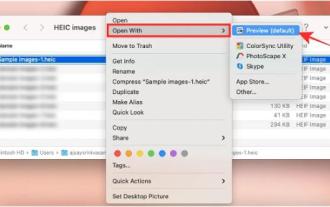
Standardmäßig nimmt das iPhone Fotos von der Kamera im HEIC-Format auf. HEIC steht für High Efficiency Image Container und kann mehr Pixeldaten als PNG- oder JPG-Dateien speichern, wodurch im Vergleich zu anderen Formaten deutlich weniger Speicherplatz auf dem iPhone-Speicher beansprucht wird. Diese Dateien funktionieren am besten auf iPhones, werden jedoch im Internet nicht allgemein akzeptiert, da sie häufig zu verschwommenen/körnigen Bildern führen, wenn Sie sie mit Geräten teilen, die nicht von Apple stammen. Um sicherzustellen, dass HEIC-Bilder auf anderen Geräten kompatibel sind, müssen Sie sie möglicherweise in das JPG-Format konvertieren. In diesem Artikel erfahren Sie, wie Sie HEIC-Bilder auf dem Mac in JPG konvertieren. So konvertieren Sie HEIC-Fotos in JPG auf dem Mac [3 Methoden] Methode
 So richten Sie WeChat Mac ein, um Sprachnachrichten automatisch in Text umzuwandeln – So richten Sie die Konvertierung von Sprache in Text ein
Mar 19, 2024 am 08:28 AM
So richten Sie WeChat Mac ein, um Sprachnachrichten automatisch in Text umzuwandeln – So richten Sie die Konvertierung von Sprache in Text ein
Mar 19, 2024 am 08:28 AM
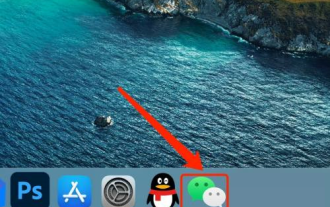
Kürzlich haben einige Freunde den Redakteur gefragt, wie man WeChat Mac so einrichtet, dass er Sprachnachrichten automatisch in Text umwandelt. Im Folgenden finden Sie eine Methode zum Einrichten von WeChat Mac, um Sprachnachrichten automatisch in Text umzuwandeln. Schritt 1: Öffnen Sie zunächst die Mac-Version von WeChat. Wie im Bild gezeigt: Schritt 2: Klicken Sie anschließend auf „Einstellungen“. Wie im Bild gezeigt: Schritt 3: Klicken Sie dann auf „Allgemein“. Wie im Bild dargestellt: Schritt 4: Aktivieren Sie anschließend die Option „Sprachnachrichten im Chat automatisch in Text umwandeln“. Wie im Bild gezeigt: Schritt 5: Schließen Sie abschließend das Fenster. Wie im Bild gezeigt:
 Ein verlässlicher Tippgeber behauptet, dass MacBook Pro und iMac später in diesem Jahr das M4-Upgrade erhalten, gefolgt vom MacBook Air im Frühjahr 2025
Jun 25, 2024 am 06:35 AM
Ein verlässlicher Tippgeber behauptet, dass MacBook Pro und iMac später in diesem Jahr das M4-Upgrade erhalten, gefolgt vom MacBook Air im Frühjahr 2025
Jun 25, 2024 am 06:35 AM
Seitdem die Apple M4-betriebene OLED iPad Pro-Reihe auf den Markt gekommen ist, warten Apple Silicon-Fans sehnsüchtig auf die Ankunft des M4 SoC in der Mac-Reihe. Der M4 war unbestreitbar ein großer Fortschritt sowohl in der Rechen- als auch in der Grafikleistung – ein Sprung nach vorne
 So formatieren Sie ein Laufwerk mit GUID auf dem Mac
Apr 12, 2024 am 09:13 AM
So formatieren Sie ein Laufwerk mit GUID auf dem Mac
Apr 12, 2024 am 09:13 AM
Das Formatieren des Laufwerks Ihres Mac-Systems ist für die ordnungsgemäße Funktion von entscheidender Bedeutung. Es hilft, verschiedene Systemprobleme zu verhindern und Ihren Mac insgesamt stabiler zu machen. Während Mac natürlich verschiedene Partitionierungsschemata unterstützt, bietet GUID im Vergleich zu anderen Optionen modernere und vielseitigere Funktionen. Auch für neuere Macs unerlässlich und unterstützt größere Laufwerke, sodass Sie die beste Kompatibilität und Stabilität erhalten. In dieser Anleitung wird ausführlich erläutert, wie Sie ein Laufwerk mithilfe einer GUID unter macOS formatieren. Das heißt, fangen wir an. Warum GUID für die macOS-Installation wichtig ist. Eine GUID (vollständige Form von Globally Unique Identifier) ist ein Partitionierungsschema, das bei der Installation und Ausführung des macOS-Betriebssystems hilft. Es ist besser als herkömmlicher MBR (Hauptleitung).
 Auf dem Apple iPhone 16 ist Apple Intelligence nicht mehr vorinstalliert
Jul 30, 2024 pm 01:18 PM
Auf dem Apple iPhone 16 ist Apple Intelligence nicht mehr vorinstalliert
Jul 30, 2024 pm 01:18 PM
Laut Brancheninsider Mark Gurman wird Apples Apple Intelligence auf Oktober verschoben. Mit anderen Worten, es wird zuerst auf iOS18.1 gepusht. Das Apple iPhone 16 wird voraussichtlich im September erscheinen, daher wird Apple Intelligence nicht vorinstalliert sein. 1. Apple Intelligence Apple Intelligence ist ein persönliches Intelligenzsystem, das mithilfe eines leistungsstarken generativen Modells neue Funktionen für iPhone, iPad und Mac bereitstellt, um Benutzer beim Kommunizieren, Arbeiten und Ausdrucken zu unterstützen. 2. Verständnis natürlicher Sprache Das in Apple Intelligence eingebettete große Modell verfügt über ein tiefes Verständnis der Bedeutung von Sprache.
 ChatGPT ist jetzt mit der Veröffentlichung einer speziellen App für macOS verfügbar
Jun 27, 2024 am 10:05 AM
ChatGPT ist jetzt mit der Veröffentlichung einer speziellen App für macOS verfügbar
Jun 27, 2024 am 10:05 AM
Die ChatGPT-Mac-Anwendung von Open AI ist jetzt für alle verfügbar, während sie in den letzten Monaten nur denjenigen mit einem ChatGPT Plus-Abonnement vorbehalten war. Die App lässt sich wie jede andere native Mac-App installieren, sofern Sie über ein aktuelles Apple S verfügen
