


aktueller Standort:Heim > Technische Artikel > CMS-Tutorial > WordDrücken Sie
- Richtung:
- alle web3.0 Backend-Entwicklung Web-Frontend Datenbank Betrieb und Instandhaltung Entwicklungswerkzeuge PHP-Framework häufiges Problem andere Technik CMS-Tutorial Java System-Tutorial Computer-Tutorials Hardware-Tutorial Mobiles Tutorial Software-Tutorial Tutorial für Handyspiele
- Klassifizieren:


-

- So verschieben Sie Ihr Blog einfach von WordPress.com auf WordPress.org
- Möchten Sie Ihr Blog von WordPress.com auf wordpress.org verschieben? Viele Anfänger beginnen mit WordPress.com, erkennen aber schnell ihre Einschränkungen und möchten auf die selbst gehostete WordPress.org-Plattform wechseln. In dieser Schritt-für-Schritt-Anleitung zeigen wir Ihnen, wie Sie Ihr Blog von WordPress.com auf WordPress.org richtig verschieben. Warum von WordPress.com auf WordPress.org migrieren? Mit WordPress.com kann jeder ein Konto erstellen
- WordDrücken Sie 322 2025-04-18 11:33:14
-
- So automatisieren Sie WordPress und Social Media mit IFTTT (und mehr)
- Suchen Sie nach Möglichkeiten, Ihre WordPress -Website und Social -Media -Konten zu automatisieren? Mit der Automatisierung können Sie Ihre WordPress -Blog -Beiträge oder Updates automatisch auf Facebook, Twitter, LinkedIn, Instagram und mehr freigeben. In diesem Artikel zeigen wir Ihnen, wie Sie WordPress und Social Media mit IFTTT, Zapier und Uncanny Automator einfach automatisieren können. Warum WordPress und Social Media automatisieren? Automatisieren Sie Ihren WordPre
- WordDrücken Sie 775 2025-04-18 11:27:10
-
- So reparieren Sie benutzerdefinierte Menüelementlimits in WordPress
- Noch vor ein paar Tagen berichtete einer unserer Benutzer über ein ungewöhnliches Problem. Das Problem ist, dass er die Grenze der benutzerdefinierten Menüelemente erreicht. Alle Inhalte, die er nach Erreichen des Menüpunktlimits speichert, werden überhaupt nicht gespeichert. Wir haben noch nie von diesem Problem gehört und haben uns entschlossen, es mit unserer lokalen Installation auszuprobieren. Es wurden mehr als 200 Menüelemente erstellt und gespeichert. Der Effekt ist sehr gut. Bewegen Sie 100 Elemente in die Dropdown-Liste und speichern Sie sie sehr gut. Dann wussten wir, dass es mit dem Server zu tun hatte. Nach weiteren Forschung scheint es, dass viele andere das gleiche Problem gestoßen haben. Nachdem wir tiefer gegraben hatten, fanden wir ein TRAC -Ticket (#14134), das dieses Problem hervorhob. Lesen Sie sehr
- WordDrücken Sie 291 2025-04-18 11:18:14
-
- So fügen Sie benutzerdefinierte Metafields zur benutzerdefinierten Taxonomie in WordPress hinzu
- Müssen Sie in WordPress benutzerdefinierte Metafields zu einer benutzerdefinierten Taxonomie hinzufügen? Mit benutzerdefinierten Taxonomie können Sie Inhalte neben Kategorien und Tags organisieren. Manchmal ist es nützlich, andere Felder hinzuzufügen, um sie zu beschreiben. In diesem Artikel zeigen wir Ihnen, wie Sie der Taxonomie, die sie erstellen, andere Metafields hinzufügen. Wann sollten benutzerdefinierte Metafields zur benutzerdefinierten Taxonomie hinzugefügt werden? Wenn Sie neue Inhalte auf Ihrer WordPress -Site erstellen, können Sie ihn mit zwei Standard -Taxonomie (Kategorie und Tag) organisieren. Einige Websites profitieren von der Nutzung der benutzerdefinierten Taxonomie. Diese ermöglichen es Ihnen, den Inhalt auf andere Weise zu sortieren. Zum Beispiel,
- WordDrücken Sie 855 2025-04-18 11:11:15
-
- Wie man mit Windows Live Writer aus der Ferne an WordPress veröffentlichen
- Windows Live Writer ist ein vielseitiges Tool, mit dem Sie Beiträge direkt von Ihrem Desktop auf Ihr WordPress -Blog veröffentlichen können. Dies bedeutet, dass Sie sich nicht beim WordPress -Administratorbereich anmelden müssen, um Ihr Blog überhaupt zu aktualisieren. In diesem Tutorial zeige ich Ihnen, wie Sie das Desktop -Publishing für Ihr WordPress -Blog mit Windows Live Writer aktivieren. So richten Sie Windows Live Writer auf WordPress ein Schritt 1: Verwenden Sie Windows Live Writer in Wordpr.
- WordDrücken Sie 300 2025-04-18 11:02:09
-
- So beheben Sie weiße Text und fehlende Schaltflächen im WordPress Visual Editor
- Kürzlich berichtete einer unserer Benutzer über ein sehr seltsames Installationsproblem. Beim Schreiben eines Beitrags können sie nichts sehen, was sie schreiben. Weil der Text im Post -Editor weiß ist. Darüber hinaus fehlen alle visuellen Editor -Schaltflächen, und die Möglichkeit, von visuell auf HTML zu wechseln, funktioniert auch nicht. In diesem Artikel zeigen wir Ihnen, wie Sie den weißen Text und die fehlenden Schaltfläche im WordPress Visual Editor beheben. Seien Sie ein Anfängeranweis: Wenn Sie nach versteckten Tasten suchen, die möglicherweise in Screenshots anderer Websites zu sehen sind, suchen Sie möglicherweise nach einem Spülbecken. Sie müssen auf das Symbol für das Spülen in Küchenspüle klicken, um andere Optionen wie Unterstreichung, Kopieren von Word usw. anzuzeigen.
- WordDrücken Sie 528 2025-04-18 10:52:10
-
- So zeigen Sie Avatar in Benutzer -E -Mail in WordPress an
- Möchten Sie Avatare in Benutzer -E -Mails in WordPress anzeigen? Gravatar ist ein Netzwerkdienst, der die E -Mail -Adresse eines Benutzers mit einem Online -Avatar verbindet. WordPress zeigt automatisch das Profilbilder der Besucher im Kommentarbereich an. Möglicherweise möchten Sie sie jedoch auch zu anderen Bereichen der Website hinzufügen. In diesem Artikel zeigen wir Ihnen, wie Sie Avatare in Benutzer -E -Mails in WordPress anzeigen. Was ist Gravatar und warum sollte ich es anzeigen? Gravatar steht für global anerkannte Avatare, mit denen Menschen Bilder mit ihren E -Mail -Adressen verknüpfen können. Wenn die Website unterstützt
- WordDrücken Sie 934 2025-04-18 10:51:10
-
- So ändern Sie den Standard -Standort für Medien hochladen in WordPress
- Möchten Sie den Standard -Upload -Speicherort in WordPress ändern? Durch das Verschieben von Mediendateien in andere Ordner können Sie die Geschwindigkeit und Leistung der Website verbessern und Ihnen helfen, Backups schneller zu erstellen. Es gibt Ihnen auch die Freiheit, Ihre Dateien so zu organisieren, wie es am besten zu Ihnen passt. In diesem Artikel zeigen wir Ihnen, wie Sie den Standard -Upload -Standort für Medien in WordPress ändern. Warum den Standard -Hochladen von Standardmedien ändern? Standardmäßig speichert WordPress alle Bilder und anderen Mediendateien im/wp-content/uploads/ordner. In diesem Ordner finden Sie Kinder in verschiedenen Jahren und Monaten
- WordDrücken Sie 461 2025-04-18 10:47:10
-
- So fügen Sie eine benutzerdefinierte Datenbankfehlerseite in WordPress hinzu
- Haben Sie auf Ihrer WordPress -Website die Fehlerseite "Fehler beim Erstellen einer Datenbankverbindung" gesehen? Es gibt mehrere Gründe für die Anzeige dieser Nachricht, aber sie ist unattraktiv und kann die Besucher verwirren. Darüber hinaus werden Sie erst erkennen, dass Ihre Website geschlossen ist, bis Sie die Website besuchen und die Nachricht sehen. In diesem Artikel zeigen wir Ihnen, wie Sie Datenbankfehlerseiten in WordPress anpassen. Wir zeigen Ihnen auch, wie Sie jedes Mal Benachrichtigungen festlegen, wenn Ihre Website aufgrund eines Datenbankfehlers geschlossen wird. Was ist der Grund für einen Fehler bei der Erstellung einer Datenbankverbindung? "Fehler beim Erstellen einer Datenbankverbindung" ist einer der häufigsten WordPress -Fehler.
- WordDrücken Sie 245 2025-04-18 10:14:12
-
- So beheben Sie einen WordPress Post zurück.
- Hat Ihr WordPress -Beitrag einen 404 -Fehler auf der Website zurückgegeben? Dieser Fehler tritt auf, wenn Sie Zugriff auf WordPress -Administratorbereiche und Blogs haben. Wenn Sie jedoch versuchen, einen Beitrag zu öffnen, werden Sie "404 nicht gefunden" angezeigt. In diesem Artikel zeigen wir Ihnen, wie Sie WordPress -Beiträge beheben, die 404 Fehler zurückgeben. Was bewirkt, dass WordPress -Beiträge einen 404 -Fehler zurückgeben? WordPress ist ein leistungsstarkes Content Management System (CMS), aber kleinere Änderungen können manchmal zu Ihrem WordPress führen
- WordDrücken Sie 514 2025-04-18 09:08:10
-
- Top 9 WordPress -Themen, die im Jahr 2025 verwendet werden sollen
- Im Jahr 2025 hat die Auswahl des perfekten WordPress -Themas keine Priorität mehr. Die eigentliche Herausforderung besteht darin, ein Thema auszuwählen, das flexibel genug ist, um die Bedürfnisse des aktuellen Projekts zu erfüllen und sich an die Entwicklung der zukünftigen Bedürfnisse anzupassen. Die gute Nachricht ist, dass Sie nicht von vorne anfangen müssen. Unabhängig davon, ob Sie eine Website für Ihre Kunden erstellen oder Ihre eigenen digitalen Produkte erweitern, sind die folgenden Themen das ideale Gleichgewicht zwischen Design Freiheit, technischer Leistung und langfristiger Zuverlässigkeit. Diese Themen werden von Entwicklern erstellt, die die wichtigen Faktoren verstehen: regelmäßige Updates, sauberer Code, mobiles Reaktionsdesign und Kompatibilität mit Tools, die Sie bereits verwenden, wie Elementor, Gutenberg und WooCommerce. In dieser Bewertung haben wir den Umfang auf 9 eingeschränkt
- WordDrücken Sie 795 2025-04-17 08:26:10
-
- So starten Sie einen WordPress-Blog: eine Schritt-für-Schritt-Anleitung für Anfänger
- Blogs sind die ideale Plattform für Menschen, um ihre Meinungen, Meinungen und Meinungen online auszudrücken. Viele Neulinge sind bestrebt, eine eigene Website zu bauen, zögern jedoch, sich über technische Hindernisse oder Kostenprobleme zu sorgen. Da sich die Plattform jedoch weiterentwickelt, um die Fähigkeiten und Bedürfnisse von Anfängern zu erfüllen, wird sie jetzt einfacher als je zuvor. In diesem Artikel führen Sie Schritt für Schritt, wie Sie ein WordPress -Blog erstellen, von der Auswahl der Themen bis zur Verwendung von Plugins, um Sicherheit und Leistung zu verbessern und Ihnen dabei zu helfen, Ihre eigene Website problemlos zu erstellen. Wählen Sie ein Blog -Thema und eine Blog -Richtung Vor dem Kauf eines Domainnamens oder der Registrierung eines Hosts ist es am besten, die Themen zu identifizieren, die Sie abdecken möchten. Persönliche Websites können sich um Reisen, Kochen, Produktbewertungen, Musik oder jedes Hobby bewirken, das Ihre Interessen weckt. Wenn Sie sich auf Bereiche konzentrieren, an denen Sie wirklich interessiert sind, können Sie das kontinuierliche Schreiben fördern
- WordDrücken Sie 475 2025-04-17 08:25:09
-
- Kann ich WordPress in 3 Tagen lernen?
- Kann WordPress innerhalb von drei Tagen lernen. 1. Master Basic-Kenntnisse wie Themen, Plug-Ins usw. 2. Verstehen Sie die Kernfunktionen, einschließlich Installations- und Arbeitsprinzipien. 3. Lernen Sie die grundlegende und erweiterte Verwendung anhand von Beispielen. 4. Verstehen Sie Debugging -Techniken und Vorschläge zur Leistungsoptimierung.
- WordDrücken Sie 376 2025-04-09 00:16:22
-
- Ist WordPress ein CMS?
- WordPress ist ein Content Management System (CMS). Es bietet Content Management, Benutzerverwaltung, Themen und Plug-in-Funktionen, um die Erstellung und Verwaltung von Website-Inhalten zu unterstützen. Das Arbeitsprinzip umfasst Datenbankverwaltung, Vorlagensysteme und Plug-in-Architektur, die für eine Vielzahl von Anforderungen von Blogs bis hin zu Unternehmenswebsites geeignet sind.
- WordDrücken Sie 628 2025-04-08 00:02:42
-
- Wofür ist die WordPress gut?
- WordPressIsGoodforenualywebProjectDuetoitsverseSatilityasacms.itexcelsin: 1) Benutzerfreundlichkeit, erlaubt Easywebsitesetup; 2) Flexibilität und Kustomisierung mit
- WordDrücken Sie 876 2025-04-07 00:06:32


Werkzeugempfehlungen

Kontaktcode für das jQuery-Enterprise-Nachrichtenformular
Der Kontaktcode für das jQuery-Unternehmensnachrichtenformular ist ein einfacher und praktischer Unternehmensnachrichtenformular- und Kontaktcode für die Einführungsseite.
Formular-Schaltfläche
2024-02-29

Wiedergabeeffekte für HTML5-MP3-Spieluhren
Der Spezialeffekt „HTML5 MP3-Musikbox-Wiedergabe“ ist ein MP3-Musikplayer, der auf HTML5+CSS3 basiert, um niedliche Musikbox-Emoticons zu erstellen und auf die Schaltfläche „Umschalten“ zu klicken.
Spezialeffekte für Spieler
2024-02-29

HTML5 coole Partikelanimations-Navigationsmenü-Spezialeffekte
Der Spezialeffekt „HTML5 Cool Particle Animation“ für das Navigationsmenü ist ein Spezialeffekt, der seine Farbe ändert, wenn die Maus über das Navigationsmenü bewegt wird.
Menünavigation
2024-02-29

Drag-and-Drop-Bearbeitungscode für visuelle jQuery-Formulare
Der Drag-and-Drop-Bearbeitungscode für visuelle jQuery-Formulare ist eine visuelle Form, die auf jQuery und dem Bootstrap-Framework basiert.
Formular-Schaltfläche
2024-02-29

Webvorlage für Bio-Obst- und Gemüselieferanten Bootstrap5
Eine Webvorlage für Bio-Obst- und Gemüselieferanten – Bootstrap5
Bootstrap-Vorlage
2023-02-03
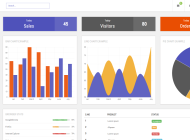
Bootstrap3 multifunktionale Dateninformations-Hintergrundverwaltung, responsive Webseitenvorlage – Novus
Bootstrap3 multifunktionale Dateninformations-Hintergrundverwaltung, responsive Webseitenvorlage – Novus
Backend-Vorlage
2023-02-02
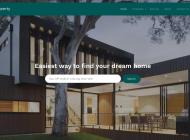
Webseitenvorlage für die Immobilienressourcen-Serviceplattform Bootstrap5
Webseitenvorlage für die Immobilienressourcen-Serviceplattform Bootstrap5
Bootstrap-Vorlage
2023-02-02
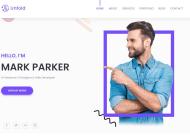
Einfache Webvorlage für Lebenslaufinformationen Bootstrap4
Einfache Webvorlage für Lebenslaufinformationen Bootstrap4
Bootstrap-Vorlage
2023-02-02

可爱的夏天元素矢量素材(EPS+PNG)
这是一款可爱的夏天元素矢量素材,包含了太阳、遮阳帽、椰子树、比基尼、飞机、西瓜、冰淇淋、雪糕、冷饮、游泳圈、人字拖、菠萝、海螺、贝壳、海星、螃蟹、柠檬、防晒霜、太阳镜等等,素材提供了 EPS 和免扣 PNG 两种格式,含 JPG 预览图。
PNG material
2024-05-09

四个红的的 2023 毕业徽章矢量素材(AI+EPS+PNG)
这是一款红的的 2023 毕业徽章矢量素材,共四个,提供了 AI 和 EPS 和免扣 PNG 等格式,含 JPG 预览图。
PNG material
2024-02-29
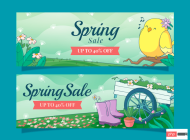
唱歌的小鸟和装满花朵的推车设计春天banner矢量素材(AI+EPS)
这是一款由唱歌的小鸟和装满花朵的推车设计的春天 banner 矢量素材,提供了 AI 和 EPS 两种格式,含 JPG 预览图。
Banner image
2024-02-29

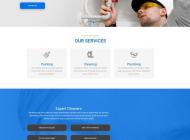
Website-Vorlage für Reinigungs- und Reparaturdienste für Inneneinrichtungen
Die Website-Vorlage für Reinigungs- und Wartungsdienste für Heimdekoration ist ein Website-Vorlagen-Download, der sich für Werbewebsites eignet, die Heimdekorations-, Reinigungs-, Wartungs- und andere Dienstleistungsorganisationen anbieten. Tipp: Diese Vorlage ruft die Google-Schriftartenbibliothek auf und die Seite wird möglicherweise langsam geöffnet.
Frontend-Vorlage
2024-05-09
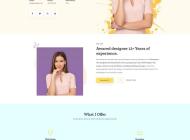
Persönliche Lebenslauf-Leitfaden-Seitenvorlage in frischen Farben
Die Vorlage „Fresh Color Matching“ für die Lebenslauf-Leitfadenseite für persönliche Bewerbungen ist eine persönliche Webvorlage zum Herunterladen von Lebensläufen für die Jobsuche, die für einen frischen Farbabstimmungsstil geeignet ist. Tipp: Diese Vorlage ruft die Google-Schriftartenbibliothek auf und die Seite wird möglicherweise langsam geöffnet.
Frontend-Vorlage
2024-02-29
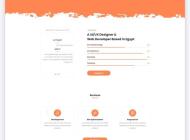
Web-Vorlage für kreativen Job-Lebenslauf für Designer
Die Webvorlage „Designer Creative Job Resume“ ist eine herunterladbare Webvorlage für die Anzeige persönlicher Lebensläufe, die für verschiedene Designerpositionen geeignet ist. Tipp: Diese Vorlage ruft die Google-Schriftartenbibliothek auf und die Seite wird möglicherweise langsam geöffnet.
Frontend-Vorlage
2024-02-28
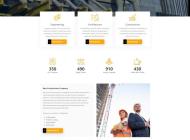
Website-Vorlage eines modernen Ingenieurbauunternehmens
Die Website-Vorlage für moderne Ingenieur- und Bauunternehmen ist eine herunterladbare Website-Vorlage, die sich zur Förderung der Ingenieur- und Baudienstleistungsbranche eignet. Tipp: Diese Vorlage ruft die Google-Schriftartenbibliothek auf und die Seite wird möglicherweise langsam geöffnet.
Frontend-Vorlage
2024-02-28

