


如何在Windows 11/10上完全卸载Corsair Icue

Corsair Icue软件为用户提供了几种功能,如RGB照明控制、性能监控,如风扇控制等。有时,Corsair Icue软件无法正常工作。在这种情况下,我们必须完全卸载它,然后重新安装。在本文中,我们将向您展示如何在Windows 11/10上完全卸载Corsair Icue。
如何在Windows 11/10上完全卸载Corsair Icue
以下说明将指导您如何在Windows 11/10上卸载Corsair Icue。
下面,我们已经详细解释了所有这些步骤。
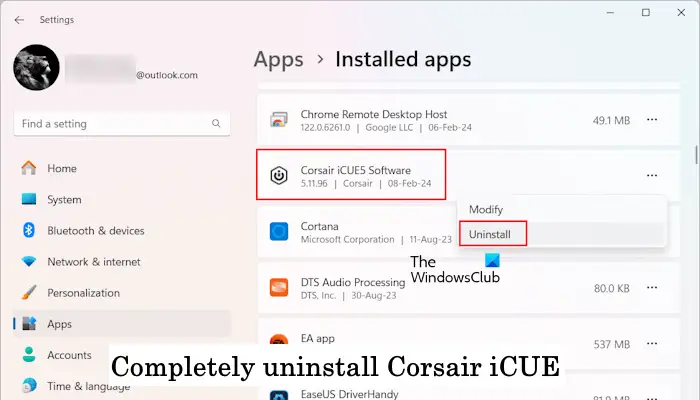
1]通过设置或控制面板卸载Corsair Icue
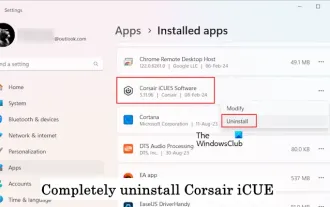
首先,通过系统设置或控制面板从计算机中卸载Corsair iCUE。以下步骤将帮助您做到这一点:
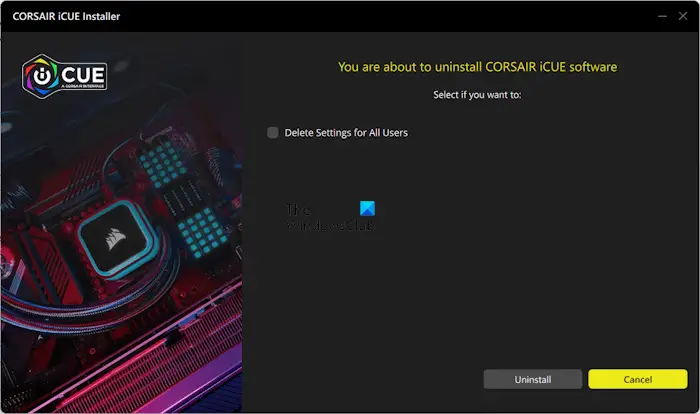
单击“设置”并按照屏幕上的说明进行操作。
2]删除所有相关服务
卸载Corsair iCUE软件后,接下来需要删除所有相关服务。您可以通过打开服务管理器来查找与Corsair iCUE软件相关的服务。如果您在列表中发现任何相关服务,请务必将其删除。这样可以确保系统不会残留任何与该软件相关的服务,从而彻底清除与Corsair iCUE软件有关的所有内容。
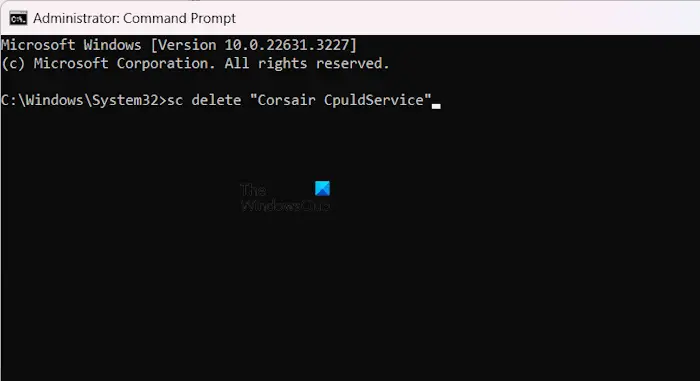
打开提升的命令提示符窗口,键入以下命令,然后按Enter键。
SC删除“服务名称”
在上述命令的QUOTIONS下键入正确的服务名称。
3]删除注册表项
删除与Corsair Icue软件相关的所有服务后,下一步是删除与该软件关联的注册表项。打开注册表编辑器并转到以下路径:
HKEY_Current_UserSoftware
HKEY_LOCAL_MACHINESOFTWARE
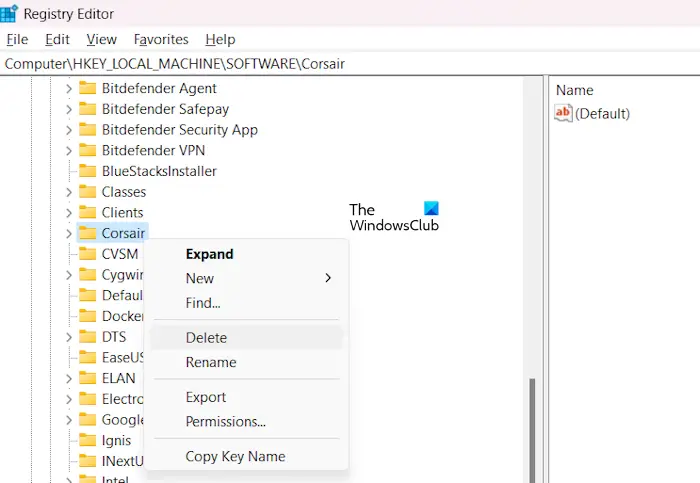
现在,找到海盗船的钥匙并将其删除。您还可以使用注册表编辑器中的查找功能(Ctrl+F)查找Corsair注册表项并将其删除。
4]删除剩余文件
最后一步是删除Corsair Icue软件的所有剩余文件。打开文件资源管理器,然后打开C盘。现在,打开以下文件夹:
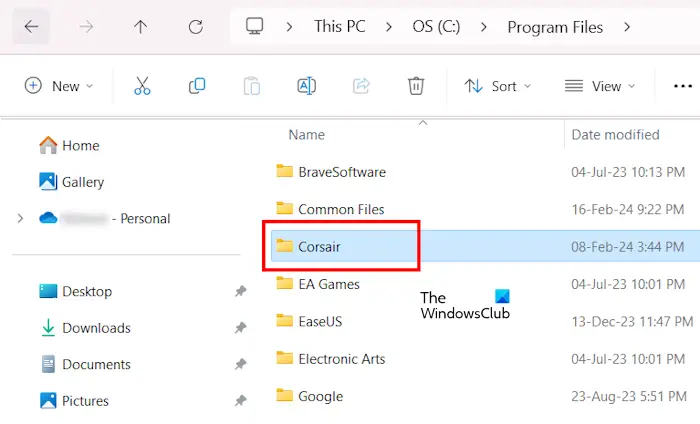
- 程序文件
- 程序文件(X86)
- 程序数据
默认情况下,ProgramData文件夹处于隐藏状态。因此,您必须取消隐藏的文件和文件夹。从上述每个文件夹中删除Corsair文件夹。删除Corsair文件夹后,重新启动计算机。
Corsair Icue软件已从您的计算机中完全删除。
无法卸载Corsair Icue
如果您无法卸载Corsair Icue软件或在卸载时收到错误,请使用以下修复程序来解决此问题。
让我们详细查看所有这些修复。
1]正确关闭海盗船图标
Corsair Icue在系统启动时自动启动,并在后台保持运行。因此,在卸载软件之前将其完全关闭非常重要。
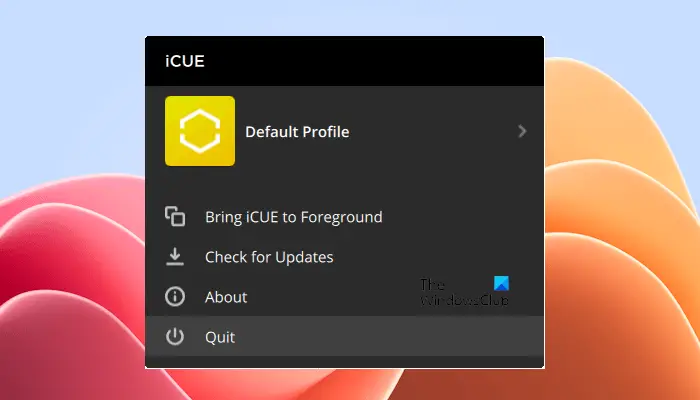
按照下面提供的步骤进行操作:
现在,看看这一次是否可以卸载Icue。
以上是如何在Windows 11/10上完全卸载Corsair Icue的详细内容。更多信息请关注PHP中文网其他相关文章!

热AI工具

Undress AI Tool
免费脱衣服图片

Undresser.AI Undress
人工智能驱动的应用程序,用于创建逼真的裸体照片

AI Clothes Remover
用于从照片中去除衣服的在线人工智能工具。

Clothoff.io
AI脱衣机

Video Face Swap
使用我们完全免费的人工智能换脸工具轻松在任何视频中换脸!

热门文章
热工具

记事本++7.3.1
好用且免费的代码编辑器

SublimeText3汉化版
中文版,非常好用

禅工作室 13.0.1
功能强大的PHP集成开发环境

Dreamweaver CS6
视觉化网页开发工具

SublimeText3 Mac版
神级代码编辑软件(SublimeText3)


 小米游戏中心怎么卸载
Feb 05, 2024 pm 04:35 PM
小米游戏中心怎么卸载
Feb 05, 2024 pm 04:35 PM
在小米手机中会有很多的软件可以使用,在使用手机的过程中有很多的用户比较好奇小米游戏中心怎么卸载呢?下面就来看一下小编带来的小米游戏中心卸载的方法吧。1、首先打开设置软件进入到首页之后点击【应用设置】;2、然后在应用设置的页面中点击【应用管理】;3、接着来到应用管理的页面中搜索【游戏中心】点击打开;4、最后点击打开之后点击【卸载】即可;
 bonjour是什么软件能卸载吗
Feb 20, 2024 am 09:33 AM
bonjour是什么软件能卸载吗
Feb 20, 2024 am 09:33 AM
标题:探究Bonjour软件及其卸载方法摘要:本文将介绍Bonjour软件的功能、使用范围以及如何卸载该软件。同时,还将解释如何使用其他工具来替代Bonjour,以满足用户的需求。引言:在计算机和网络技术领域中,Bonjour是一种常见的软件。尽管某些用户可能对此不熟悉,但它在一些特定情况下非常有用。如果你碰巧安装了Bonjour软件,但现在想要卸载它,那么
 该怎么卸载wps文档
Mar 20, 2024 pm 02:01 PM
该怎么卸载wps文档
Mar 20, 2024 pm 02:01 PM
怎么卸载wps文档:进入控制面板找到wpsoffic进行卸载WPS有着上班人群最喜欢的办公功能,常用的文档、表格、演示等多种功能,都可以直接使用,能够提供很多工作效率。但是很多朋友不懂得如何卸载wps文档,那么wps文档该如何卸载呢?下面给大家讲解一下。卸载是一种操作,指的是从计算机中删除程序文件、文件夹以及相关数据的过程,以释放磁盘空间并将软件从系统中移除。此外,卸载还包括从硬盘删除设备驱动程序及相关注册表信息,然后将设备从计算机物理设备中移除。下面是卸载WPS文档的步骤,适用于卸载任何软件。
 卸载360浏览器的完整步骤
Feb 25, 2024 pm 04:51 PM
卸载360浏览器的完整步骤
Feb 25, 2024 pm 04:51 PM
如何卸载360浏览器干净随着互联网的快速发展和普及,浏览器已经成为人们日常生活中必不可少的工具之一。市面上有许多种浏览器可供选择,如Chrome、Firefox、Edge等。然而,360浏览器作为国内一款流行的浏览器,也被许多用户使用。但是,在某些情况下,用户可能需要卸载360浏览器,无论是因为不再使用或是希望尝试其他浏览器。在本文中,我们将提供一个简单而干
 如何在安全模式下移除显卡驱动
Feb 20, 2024 am 11:57 AM
如何在安全模式下移除显卡驱动
Feb 20, 2024 am 11:57 AM
安全模式下如何卸载显卡驱动随着科技的不断发展,电脑已经成为人们生活、工作中不可或缺的工具之一。而在日常使用电脑的过程中,网友们也经常会遇到各种各样的问题,其中显卡驱动问题是比较常见的一个。当显卡驱动出现问题时,有时候我们需要在安全模式下卸载该驱动。本文将介绍安全模式下如何卸载显卡驱动的步骤。什么是安全模式?安全模式是一种用于修复和解决电脑问题的特殊模式。当电
 如何从Windows 11中完全卸载Valorant
Feb 19, 2024 pm 12:30 PM
如何从Windows 11中完全卸载Valorant
Feb 19, 2024 pm 12:30 PM
如果您在尝试卸载Valorant时遇到问题,这篇文章将提供帮助。在这里,我们将指导您如何在Windows11上完全卸载这款游戏。请确保在卸载过程中没有任何游戏或Riot客户端在后台运行,以确保Valorant能够被完全卸载。另外,在完成卸载后,还需要确保删除所有与Valorant相关的残留文件。如何从Windows11中完全卸载Valorant使用以下步骤从WindowsPC上完全删除或卸载Windows11中的Valorant:完全关闭ValorantTheValorant游戏删除剩余文件删除
 如何在Windows 11/10上完全卸载Corsair Icue
Mar 04, 2024 am 10:22 AM
如何在Windows 11/10上完全卸载Corsair Icue
Mar 04, 2024 am 10:22 AM
CorsairIcue软件为用户提供了几种功能,如RGB照明控制、性能监控,如风扇控制等。有时,CorsairIcue软件无法正常工作。在这种情况下,我们必须完全卸载它,然后重新安装。在本文中,我们将向您展示如何在Windows11/10上完全卸载CorsairIcue。如何在Windows11/10上完全卸载CorsairIcue以下说明将指导您如何在Windows11/10上卸载CorsairIcue。通过设置或控制面板卸载CorsairICue删除所有相关服务删除注册表项删除剩余文件下面,
 Bonjour是一种什么类型的软件?有没有办法卸载Bonjour?
Jan 12, 2024 pm 05:42 PM
Bonjour是一种什么类型的软件?有没有办法卸载Bonjour?
Jan 12, 2024 pm 05:42 PM
有用户问bonjour是什么软件,bonjour在法语中的意思是“你好”,这是苹果公司旗下的一项服务,通过bonjour,Safari可以找到你本地网络上任何Bonjour网页地址。简单来说,Bonjour是苹果的一个迅捷、即时网络,是否可以卸载?下面,小编给大家聊聊bonjour是什么软件,是否可以卸载。有些朋友在运行电脑的过程中,总喜欢精简、关闭一些程序,通常这种情况可以让电脑运行得更加顺畅,大多数的进程大家都是眼熟的,但有些朋友会在进程中发现名为bonjour的软件,bonjour是什么软
