


DirectX 函数 GetDeviceRemovedReason 失败并出现错误

我们玩的几乎所有高端游戏都依赖 DirectX 来有效运行。但是,一些用户报告遇到DirectX 函数 GetDeviceRemovedReason failed with,然后是错误原因。
一般用户需要花费一定时间进行研究,才能确定根本原因并找到最有效的解决方法,这些原因并不是显而易见的。为了使事情变得更容易,我们将本教程专门用于此问题。
在以下部分中,我们将帮助您确定潜在原因并引导您完成故障排除步骤,以消除DirectX 函数 GetDeviceRemovedReason failed with error。
什么导致 DirectX 函数 GetDeviceRemovedReason 失败并出现错误?
AMD GPU 用户通常会遇到此错误,而使用 Intel 或 Nvidia 硬件的用户似乎几乎不会遇到此错误。在这种情况下,您的主要方法应该是更新驱动程序。
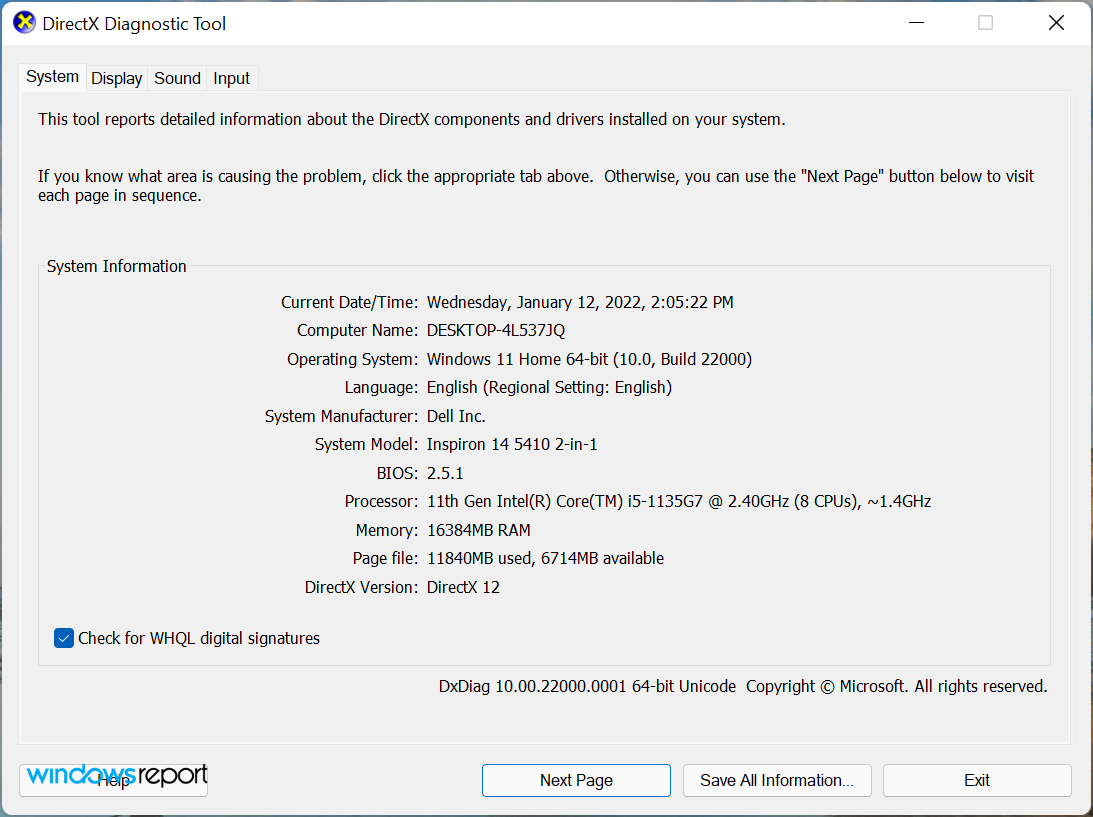
但是,配置的电源计划、损坏的系统文件或过时的 DirectX 版本也是用户遇到DirectX 函数 GetDeviceRemovedReason 失败并出现错误的一些原因。
由于您已经对根本原因有了基本的了解,并且您知道每种方法的目的,因此故障排除应该会更容易些。按列出的顺序执行修复以快速解决问题。
如何修复 DirectX 函数 GetDeviceRemovedReason 失败并出现错误?
1.更新驱动
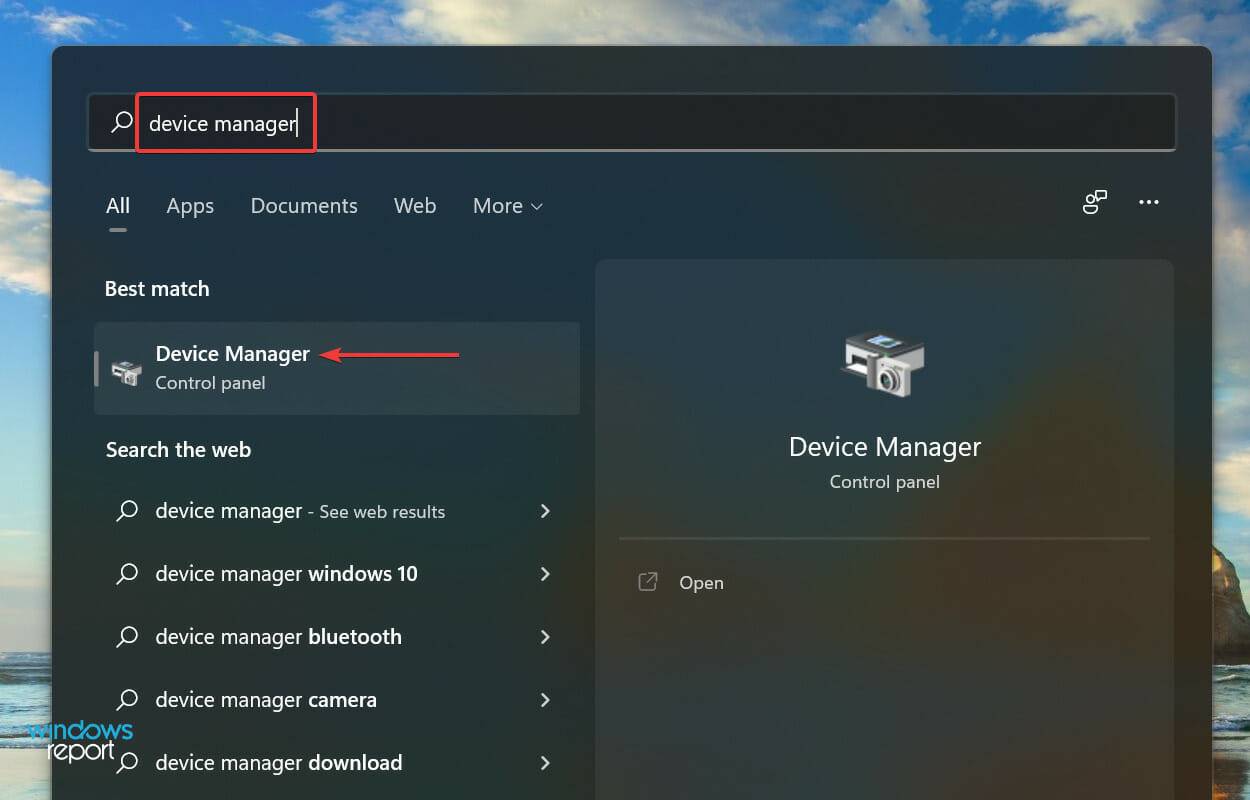
- 按Windows S启动搜索菜单,在顶部的文本字段中输入设备管理器,然后单击出现的相关搜索结果。

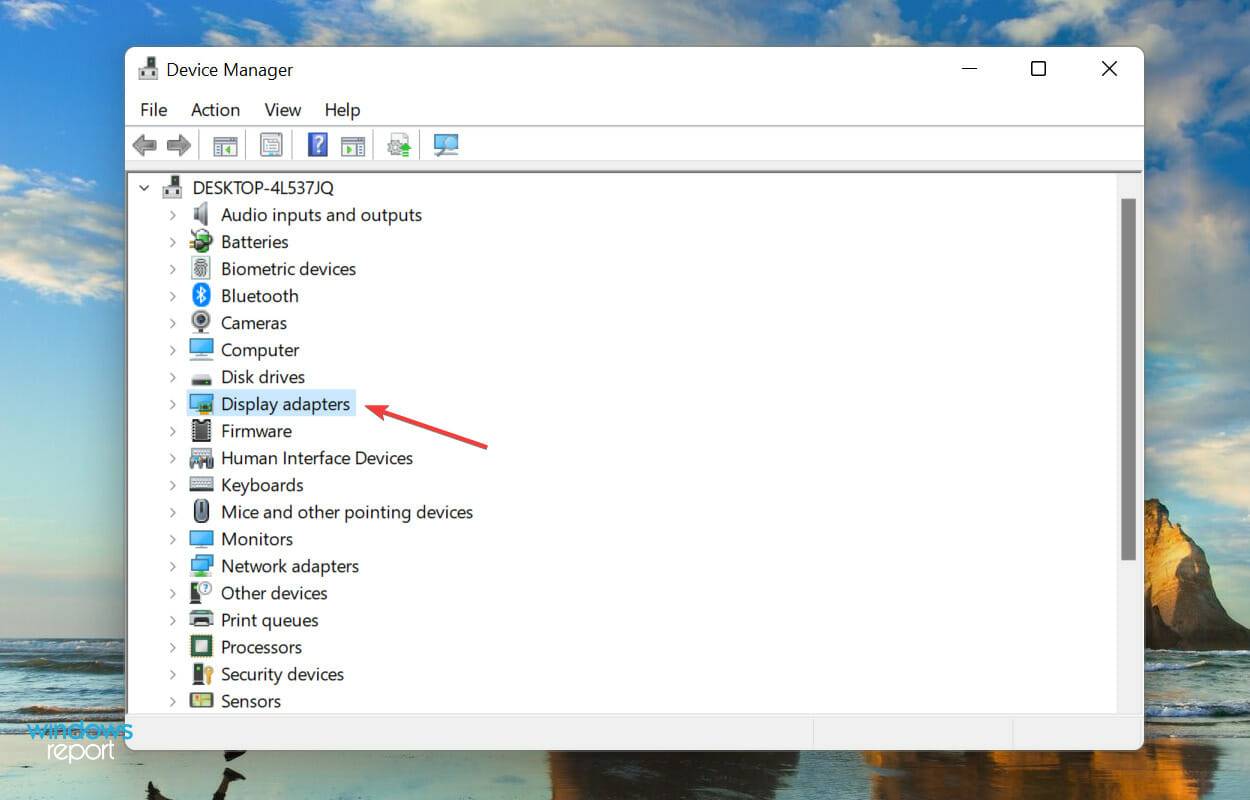
- 双击显示适配器条目以展开并查看其下的设备。
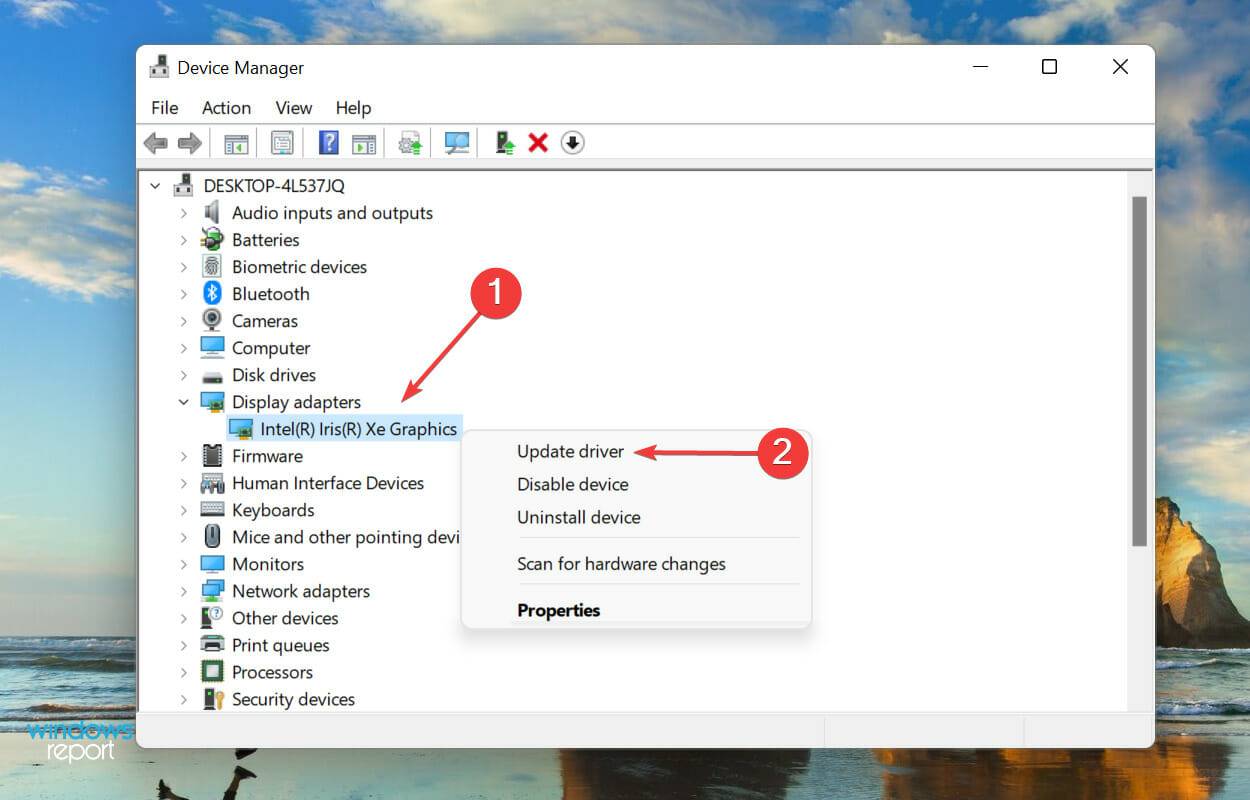
- 接下来,右键单击图形适配器,然后从上下文菜单中选择更新驱动程序。
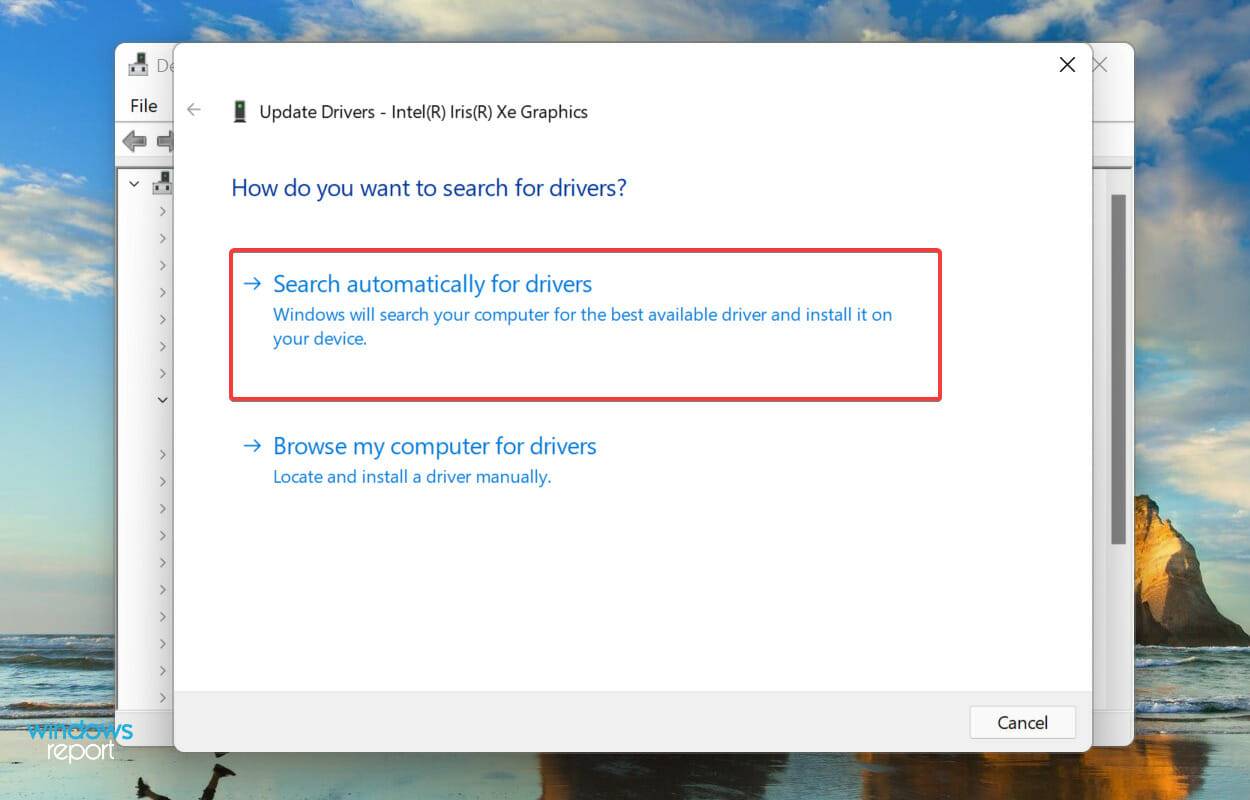
- 从更新驱动程序窗口中列出的两个选项中选择自动搜索驱动程序。
- 现在,等待 Windows 扫描系统上最好的可用驱动程序并安装它。
我们浏览了几个论坛以找出消除DirectX 函数 GetDeviceRemovedReason 失败并出现错误的最有效修复方法。在大多数情况下,用户提到主要负责的是过时的驱动程序。
虽然大多数人知道该软件是图形驱动程序,但有一些人报告称Realtek声音驱动程序也可能引起问题。更新图形驱动程序后,同样也更新声音驱动程序。
上面列出的设备管理器方法仅检查您的系统是否有驱动程序更新,如果您之前没有下载过驱动程序,那么驱动程序被更新的可能性很小。
使用第三方应用程序可以减轻单独更新驱动程序的烦恼。我们推荐使用本站的专用工具,它能够扫描所有可用的源以获取更新,同时确保已安装的驱动程序保持最新。
2.切换电源模式
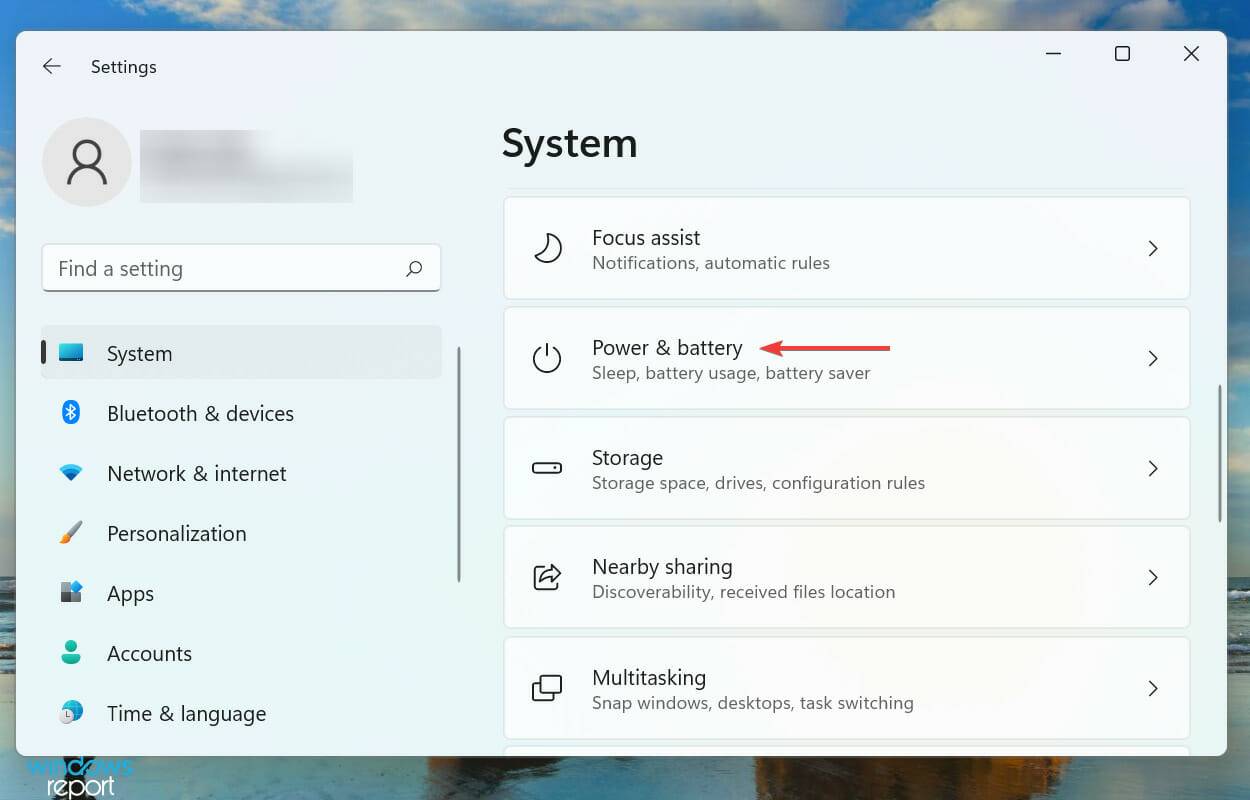
- 按Windows I启动“设置”应用程序,然后在“系统”选项卡中选择右侧的电源和电池。
-
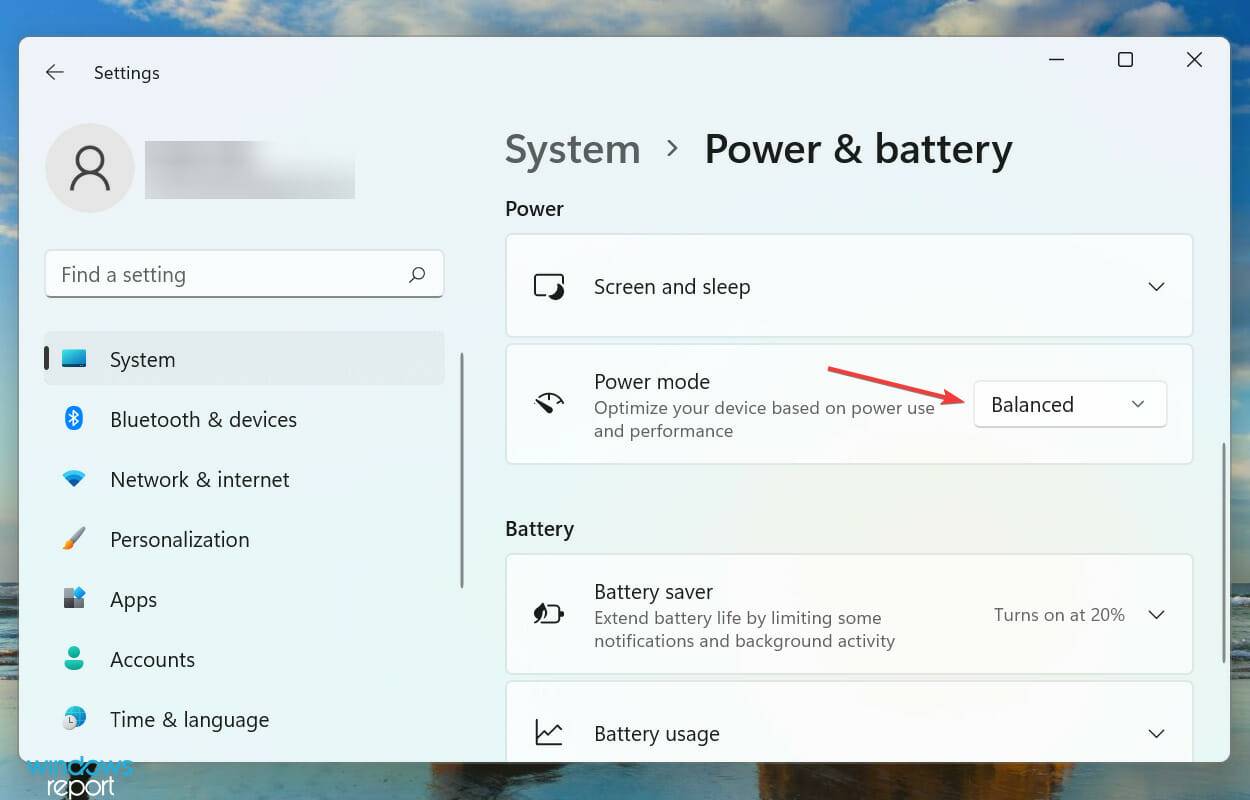
单击电源模式旁边的菜单。
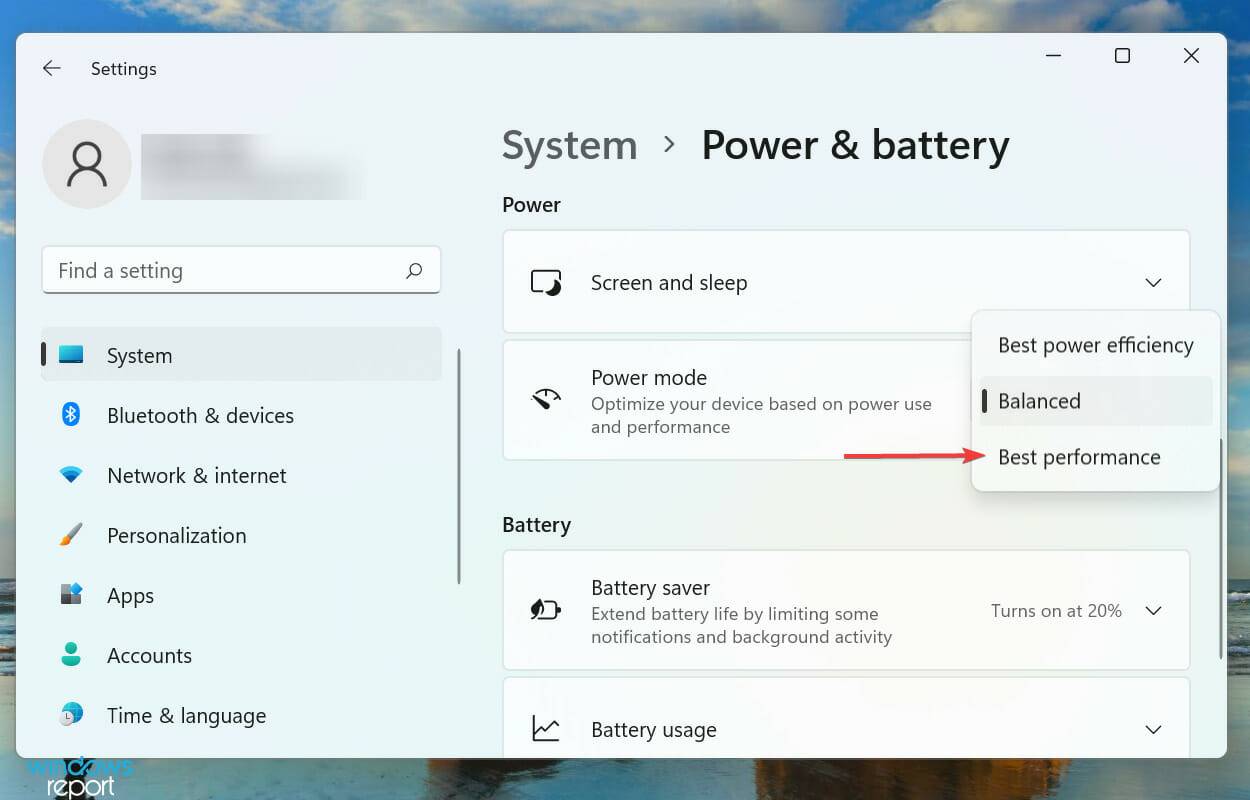
- 现在,从此处列出的选项中选择最佳性能。
3.运行SFC扫描
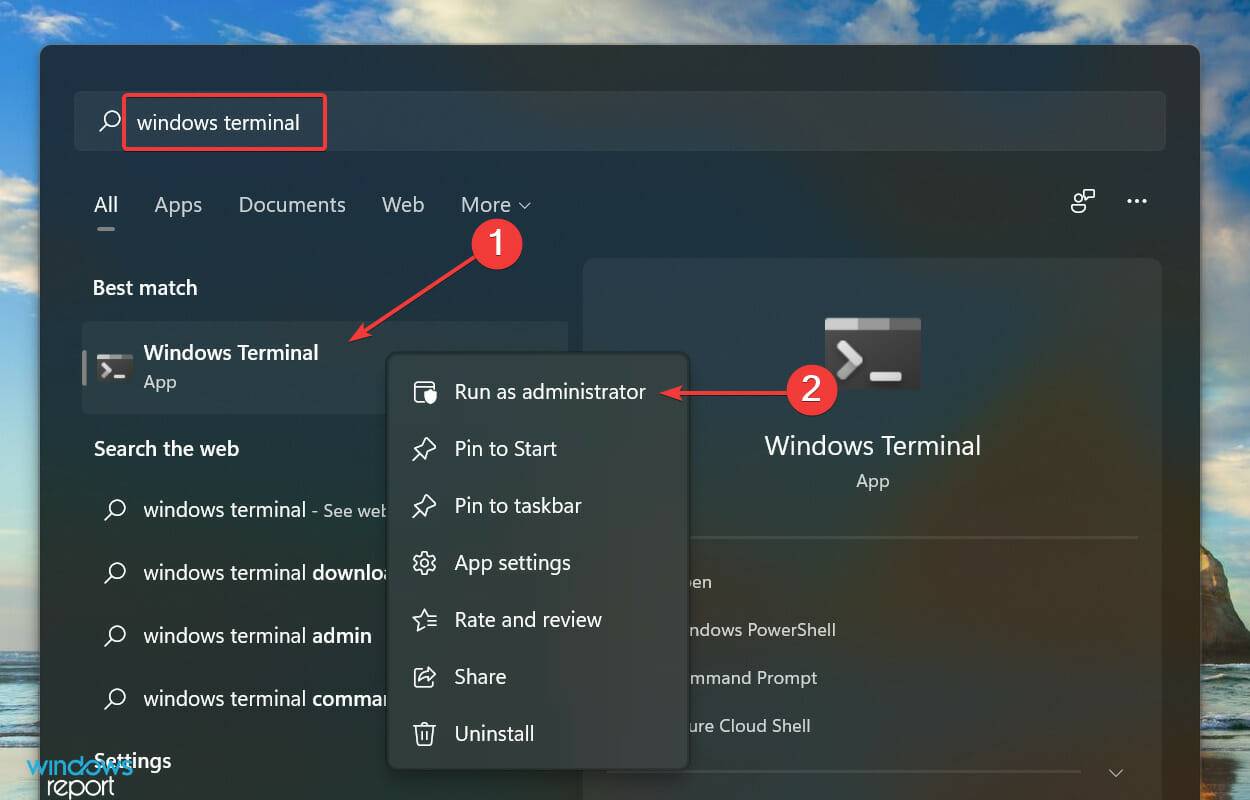
- 按Windows S启动搜索菜单。在文本字段中输入Windows Terminal,右键单击相关搜索结果,然后从上下文菜单中选择以管理员身份运行。
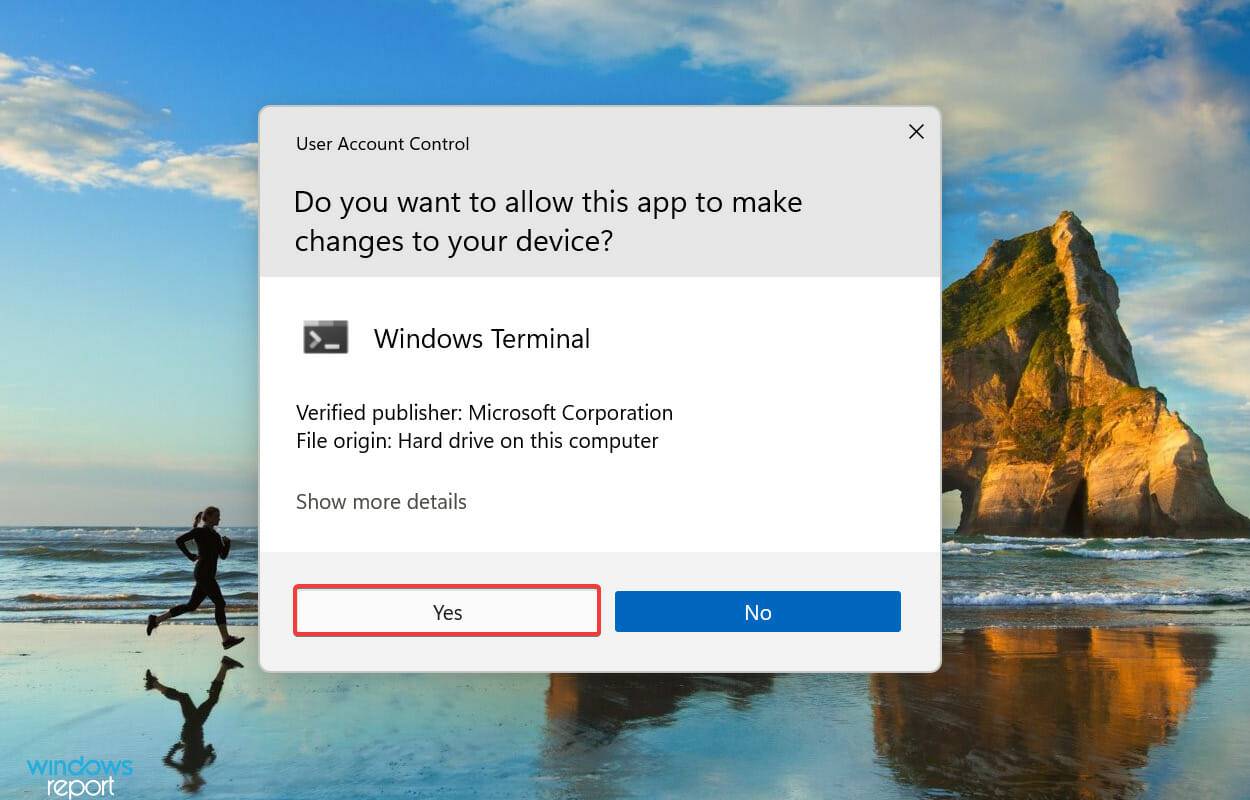
- 在出现的UAC(用户帐户控制)提示上单击是。
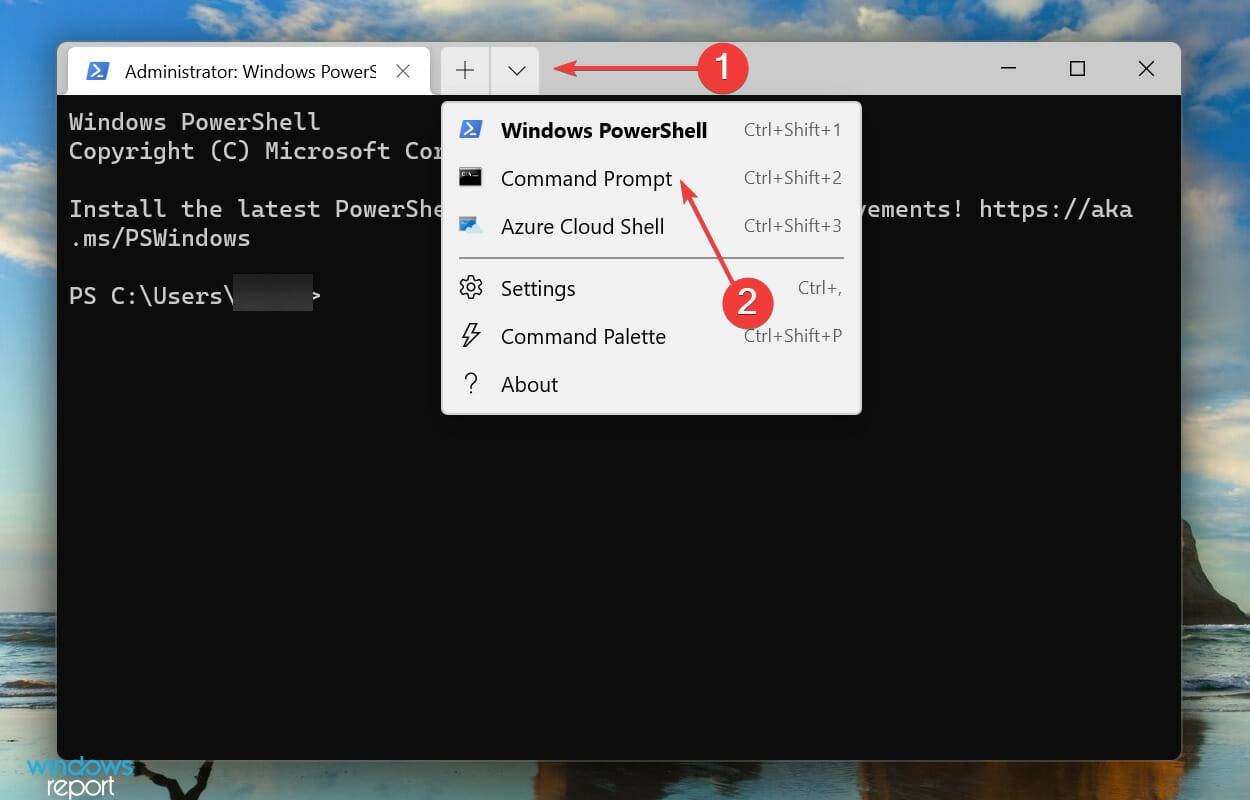
- 接下来,单击顶部的向下箭头,然后从选项列表中选择命令提示符。或者,您可以按Ctrl Shift 在单独的选项卡2中启动命令提示符。
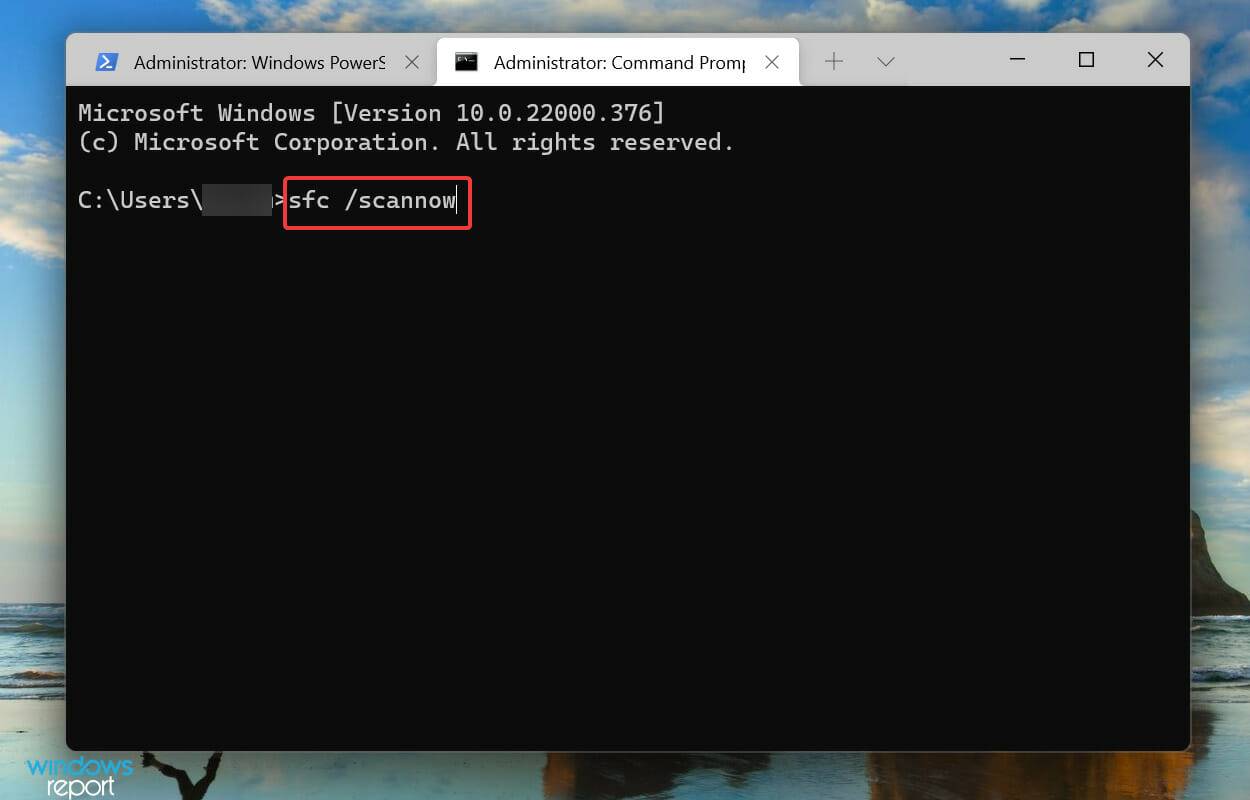
- 现在,输入以下命令并点击Enter运行SFC 扫描:
<code><strong>sfc /scannow</strong>sfc /scannow
-
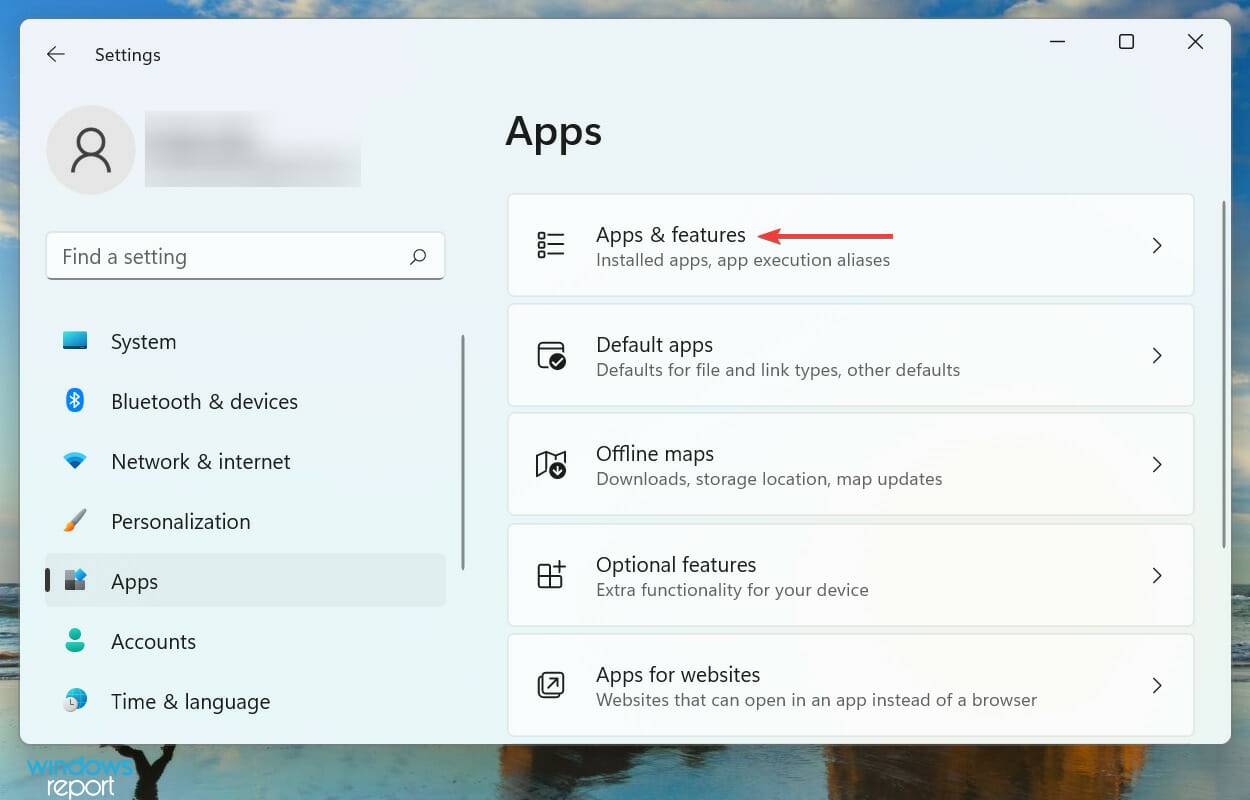
按Windows I启动设置应用程序,然后从左侧导航窗格的选项卡列表中选择应用程序。
-
点击右侧的应用和功能。
-
现在,找到有问题的游戏,单击它旁边的省略号,然后从菜单中选择高级选项。
-
单击“修复”按钮开始该过程。
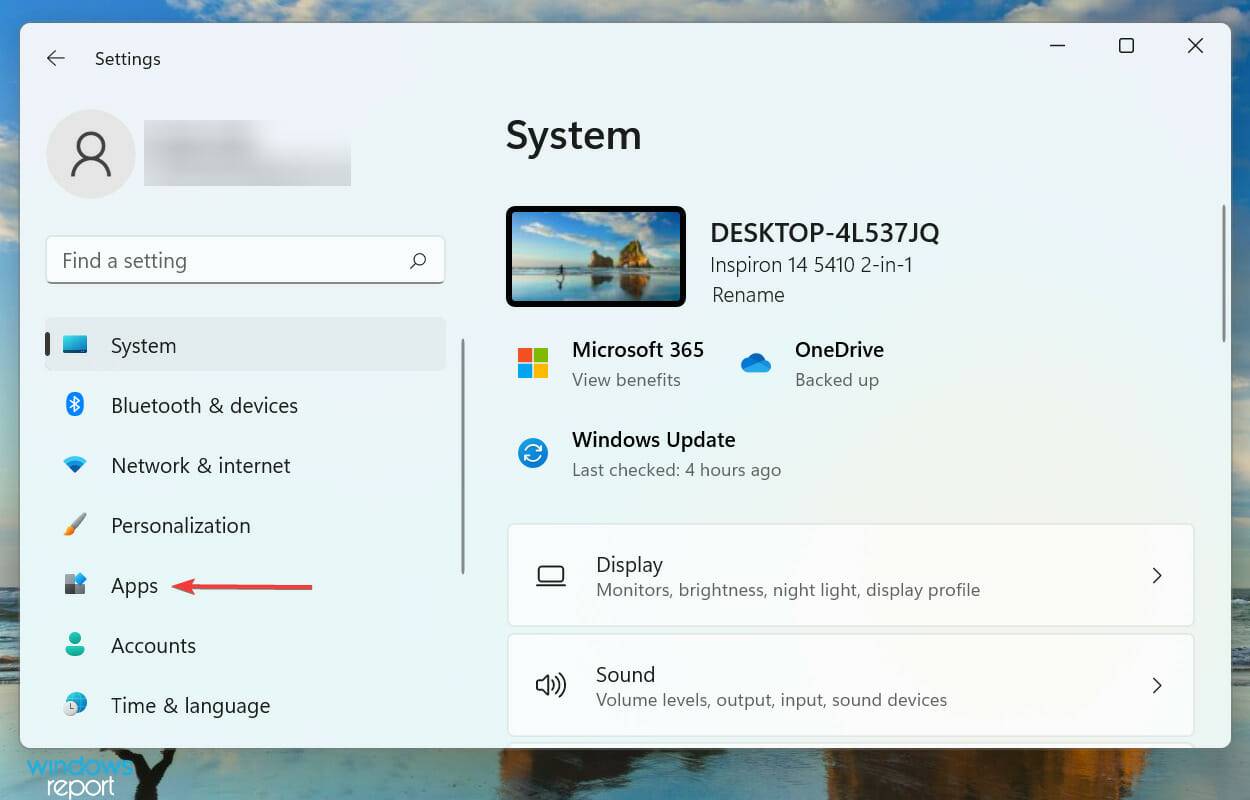
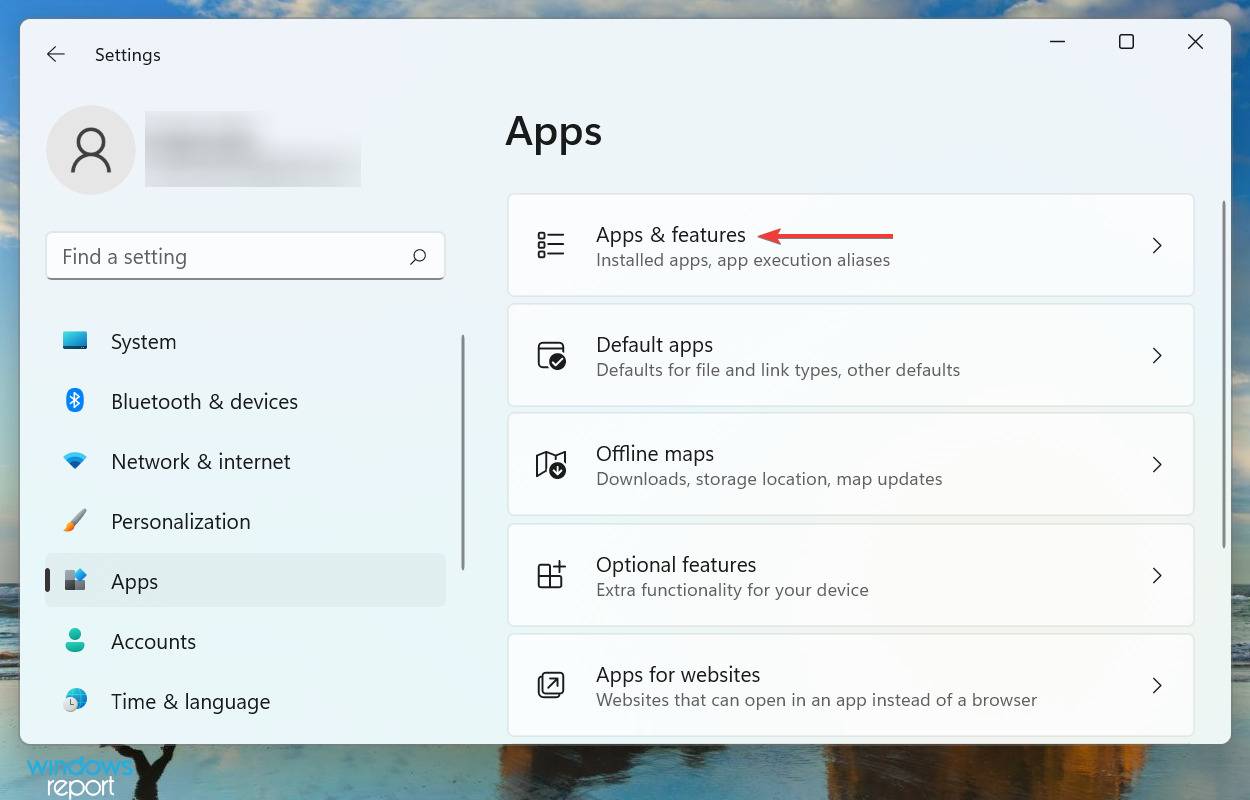
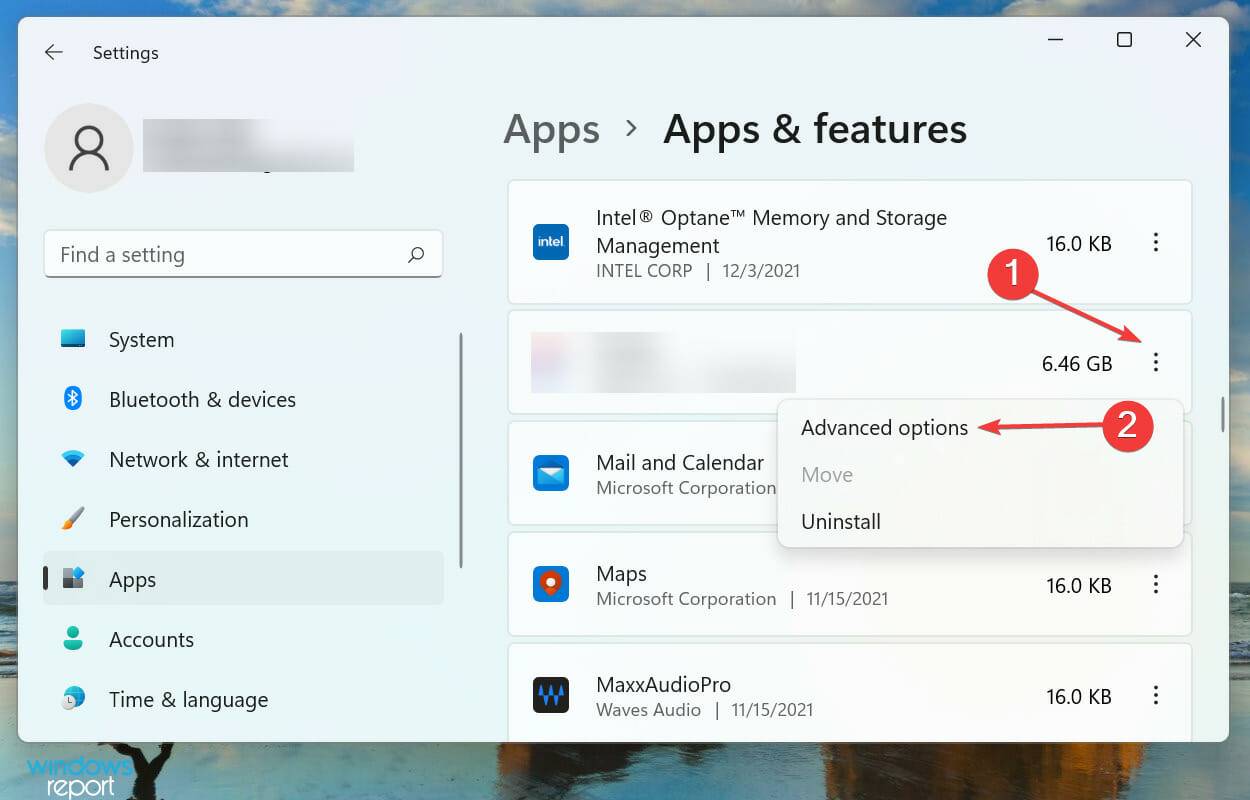
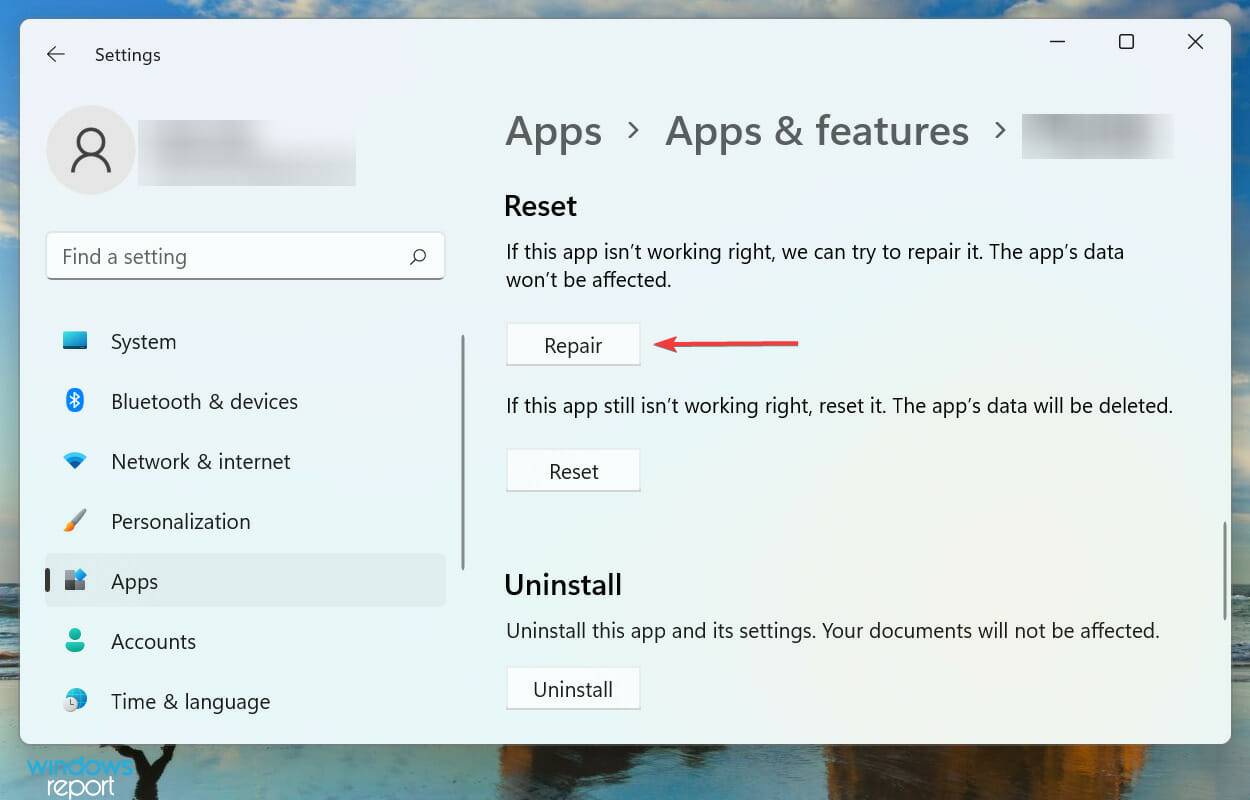 ”按钮开始该过程。
5.修改注册表
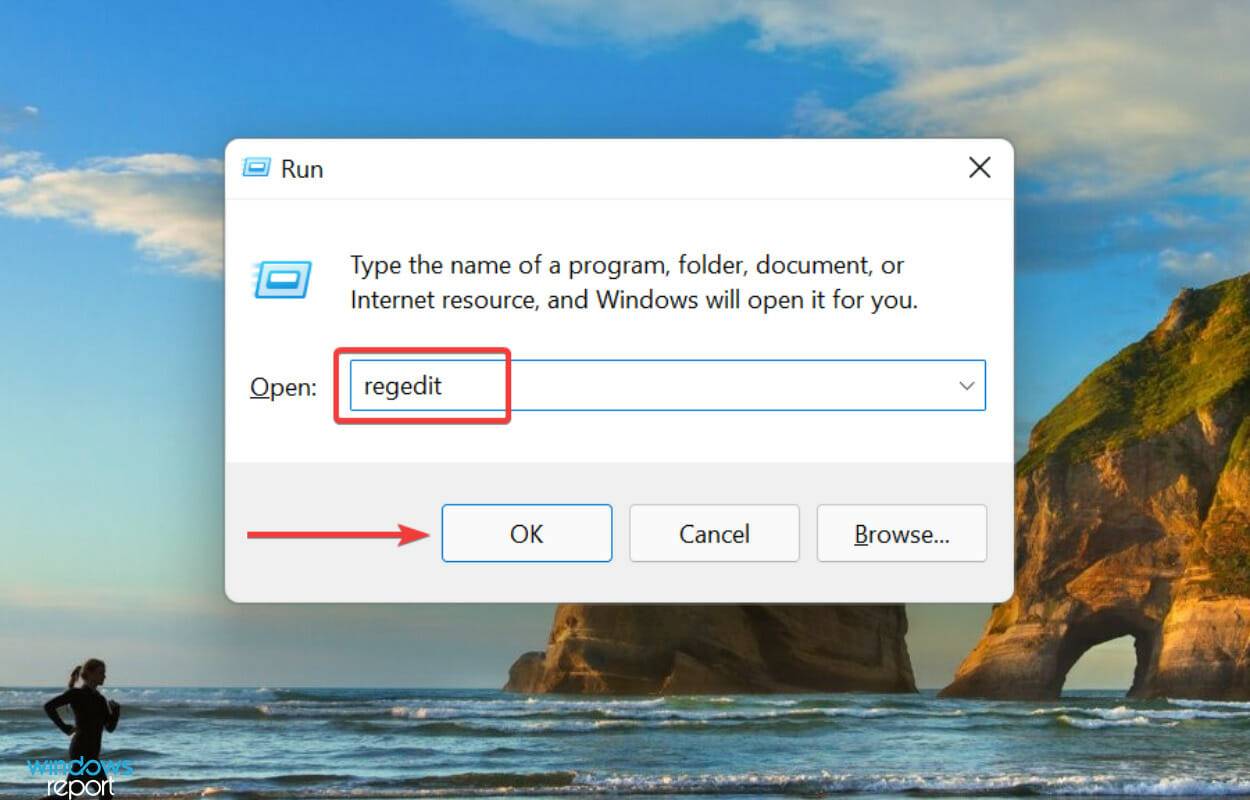
- 按Windows R启动运行命令,在文本字段中输入regedit,然后单击OK或点击Enter启动注册表编辑器。
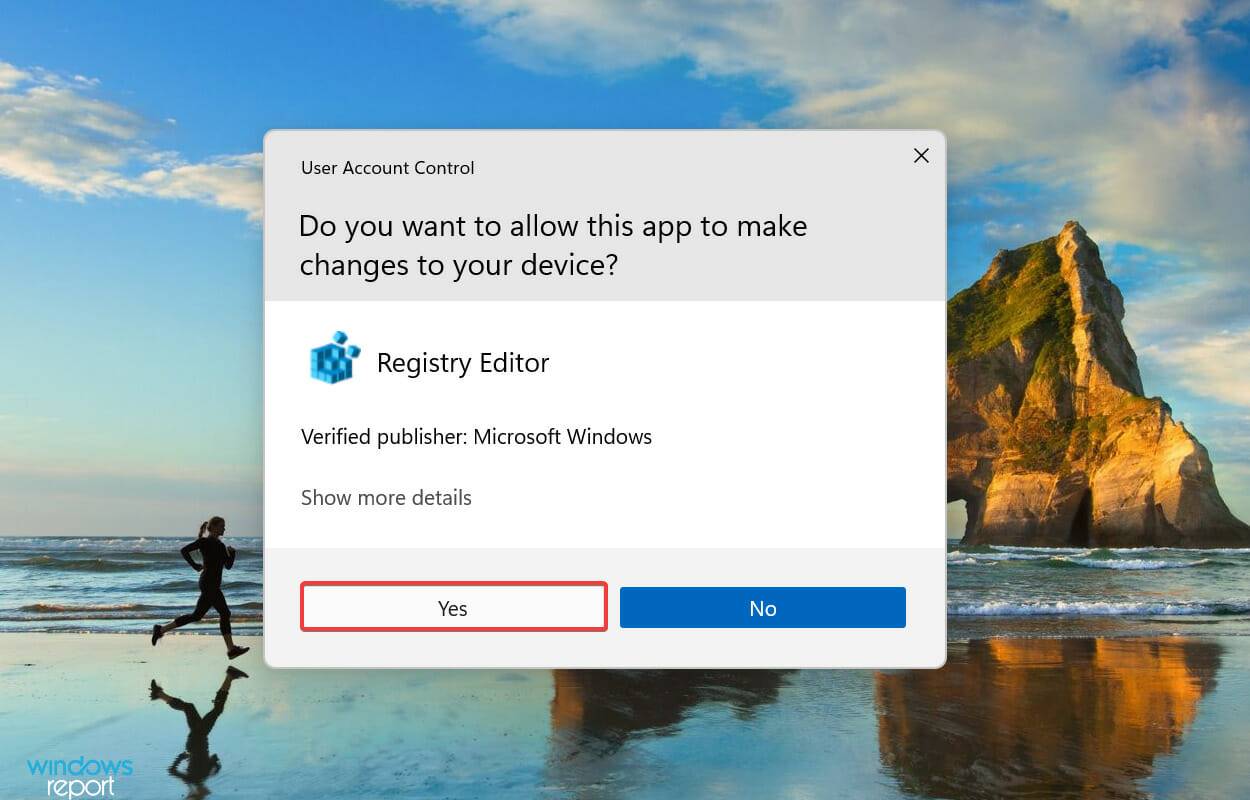
- 在弹出的UAC(用户帐户控制)提示中单击是。
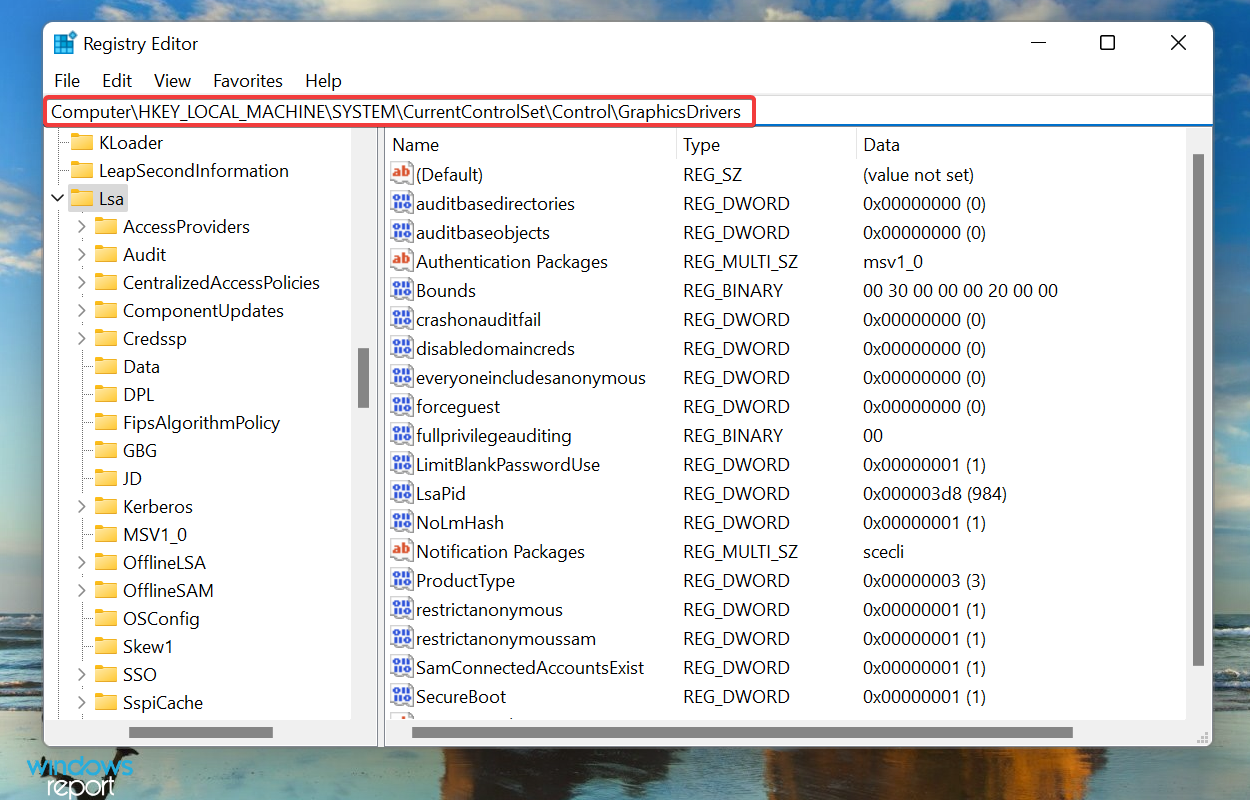
- 将以下路径粘贴到顶部的地址栏中,然后点击Enter. 或者,您可以通过左侧的窗格导航到它:
<code><strong>ComputerHKEY_LOCAL_MACHINESYSTEMCurrentControlSetControlGraphicsDrivers</strong>ComputerHKEY_LOCAL_MACHINESYSTEMCurrentControlSetControlGraphicsDrivers
-
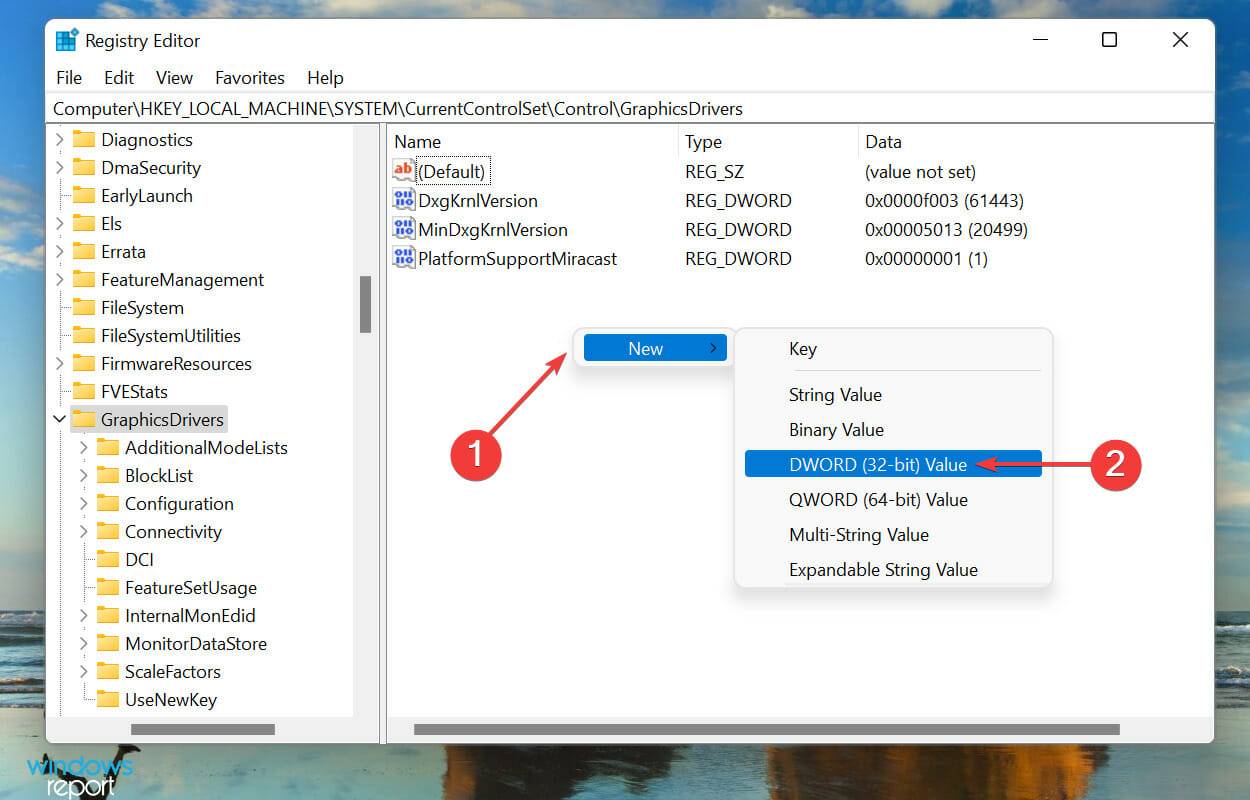
右键单击空白部分,将光标悬停在New上,从上下文菜单中选择DWORD (32-bit) Value,并将其命名为TdrLevel。
-
现在,双击创建的值,在Value data下输入0,然后单击OK保存更改。
 。
。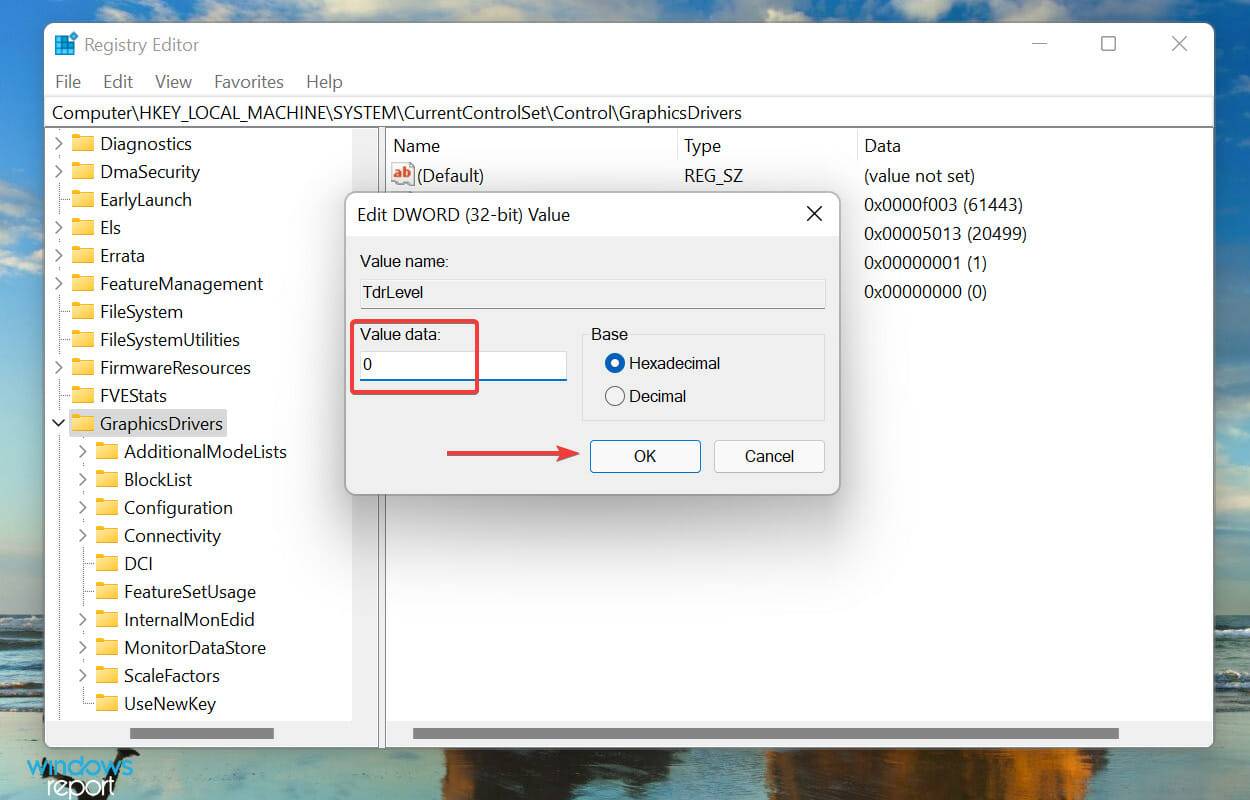 保存更改。
保存更改。-
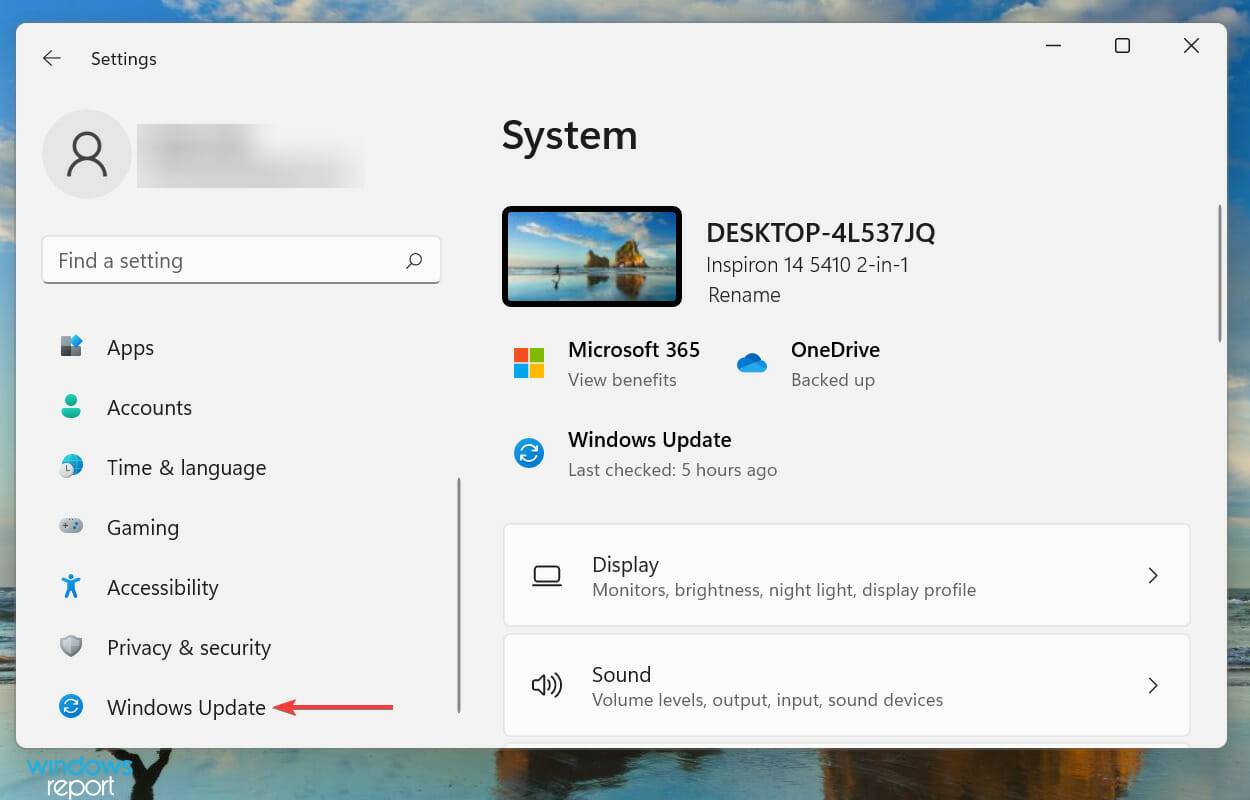
按Windows I启动设置应用程序,然后从左侧导航窗格中列出的选项卡中选择Windows 更新。
-
接下来,单击检查更新以扫描任何可用的DirectX较新版本。
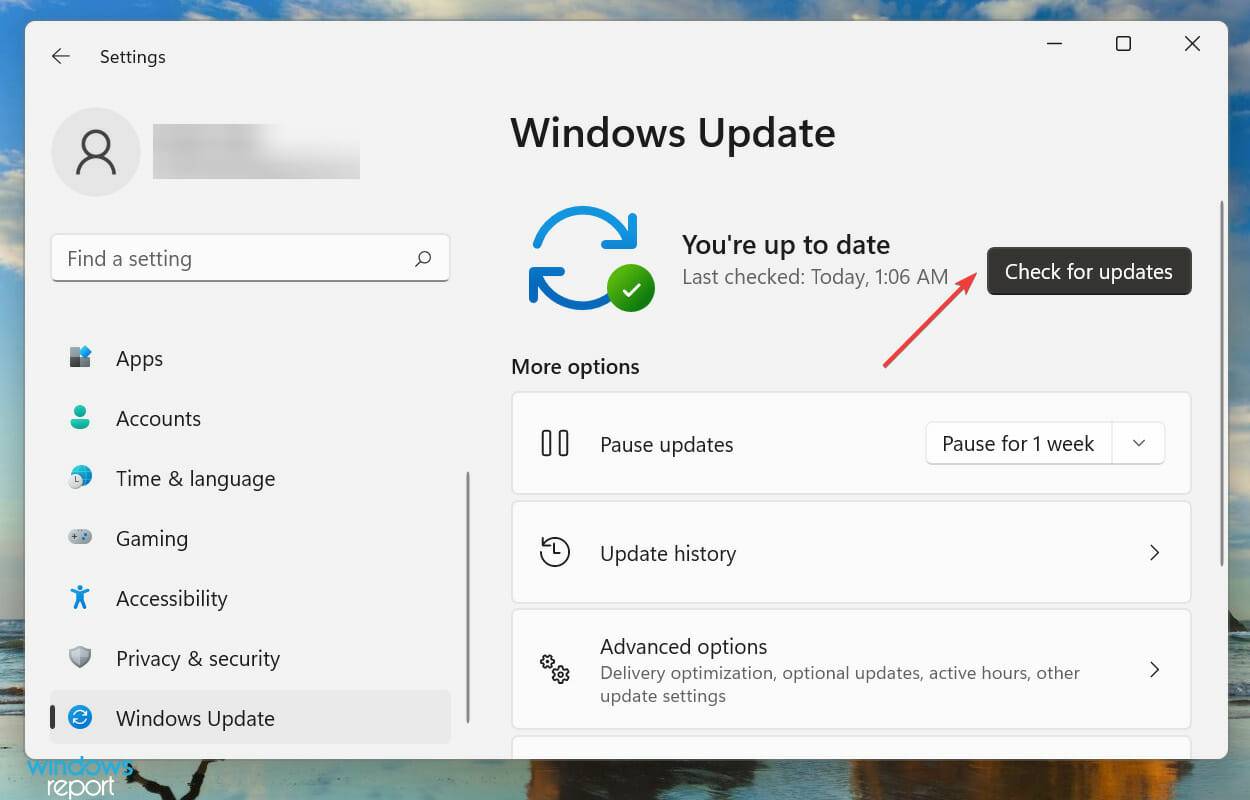 DirectX较新版本。
-
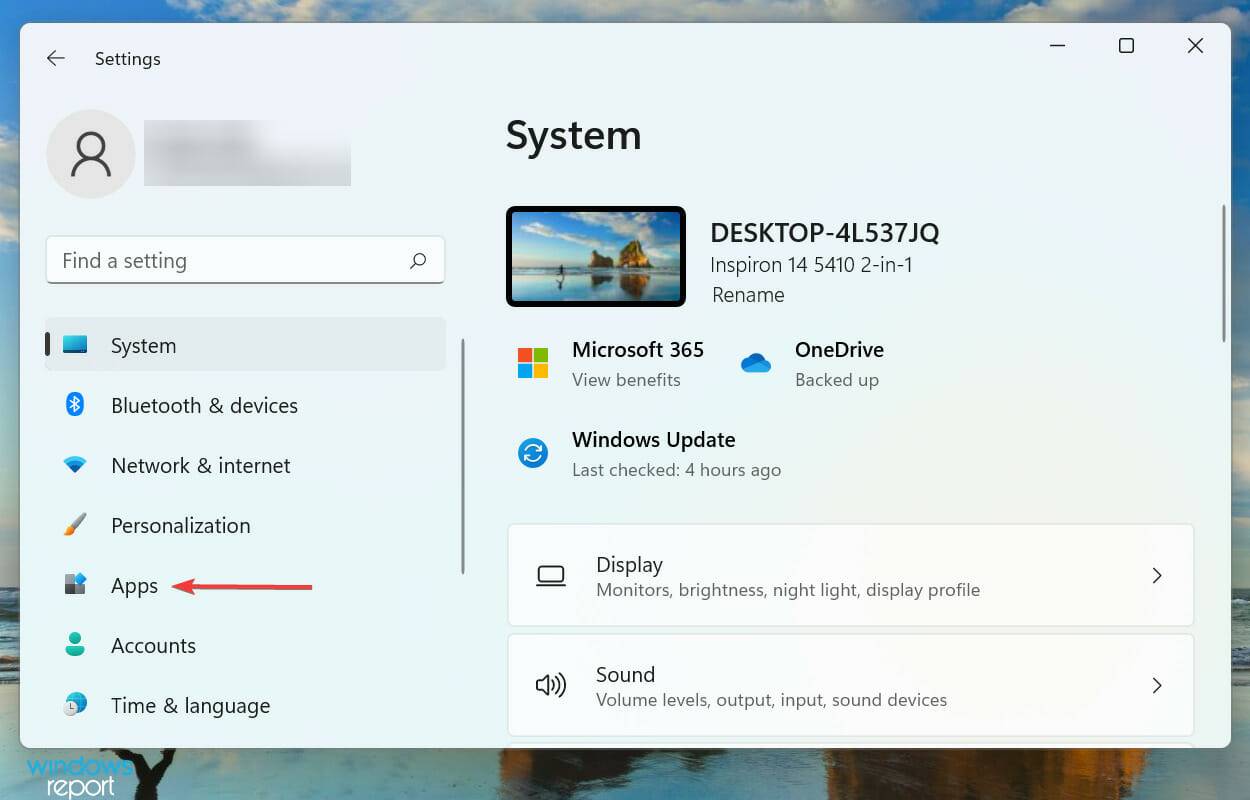
按Windows I启动设置应用程序,然后从左侧选择应用程序选项卡。
-
接下来,单击右侧的应用程序和功能。
-
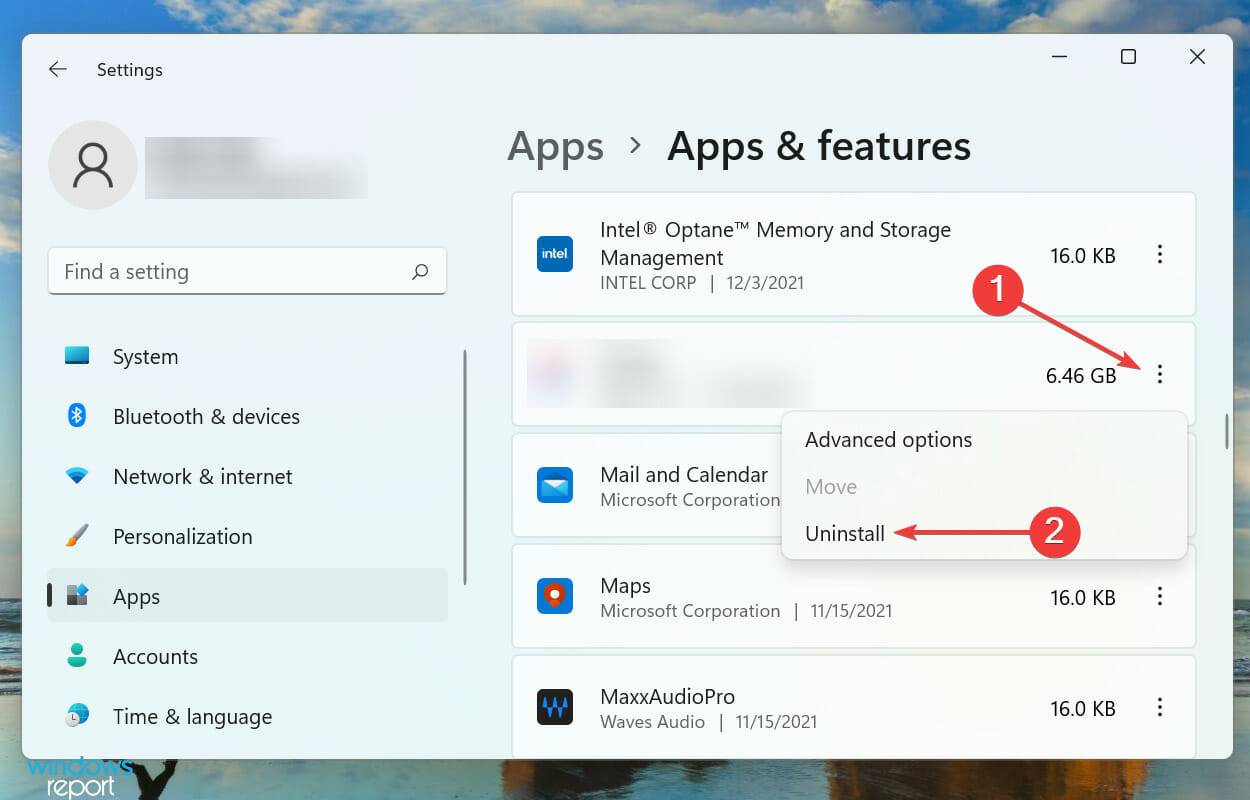
找到出现故障的游戏,单击它旁边的省略号,然后从菜单中选择卸载。
-
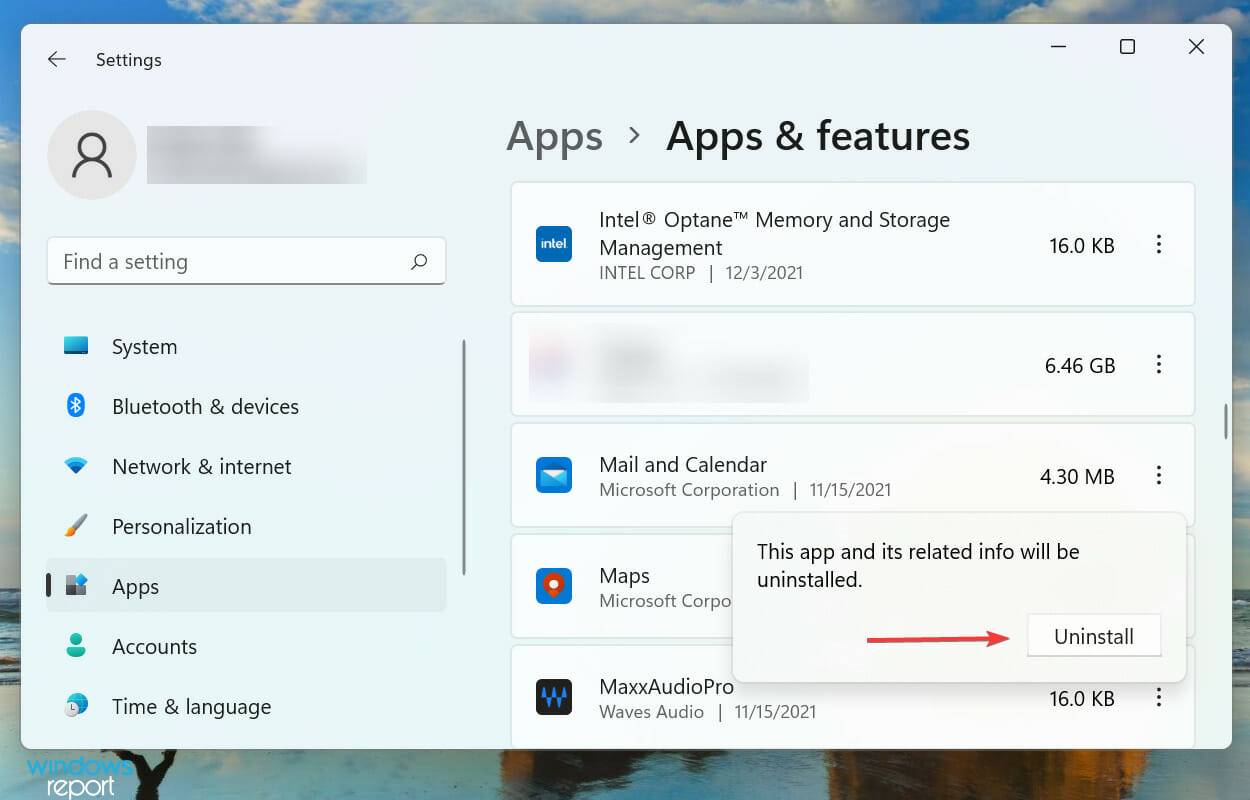
再次,在弹出的确认提示中单击卸载。
以上是DirectX 函数 GetDeviceRemovedReason 失败并出现错误的详细内容。更多信息请关注PHP中文网其他相关文章!

热AI工具

Undress AI Tool
免费脱衣服图片

Undresser.AI Undress
人工智能驱动的应用程序,用于创建逼真的裸体照片

AI Clothes Remover
用于从照片中去除衣服的在线人工智能工具。

Clothoff.io
AI脱衣机

Video Face Swap
使用我们完全免费的人工智能换脸工具轻松在任何视频中换脸!

热门文章
热工具

记事本++7.3.1
好用且免费的代码编辑器

SublimeText3汉化版
中文版,非常好用

禅工作室 13.0.1
功能强大的PHP集成开发环境

Dreamweaver CS6
视觉化网页开发工具

SublimeText3 Mac版
神级代码编辑软件(SublimeText3)


 修复:Google Chrome 中的 ERR_ADDRESS_UNREACHABLE 错误
May 15, 2023 pm 06:22 PM
修复:Google Chrome 中的 ERR_ADDRESS_UNREACHABLE 错误
May 15, 2023 pm 06:22 PM
几位windows用户抱怨,当他们尝试在系统上的googlechrome浏览器上访问一些网站时,他们无法访问网页。它还在浏览器上显示一条消息,显示“无法访问该站点”,错误代码为ERR_ADDRESS_UNREACHABLE。此问题背后可能有许多潜在原因,可能是由于网站服务器问题、代理服务器设置、互联网连接不稳定等。如果您也遇到类似的问题,请不要惊慌。在深入分析了这篇文章中的问题后,我们得到了一堆解决方案。在继续之前,请尝试以下解决方法:尝试检查用户是否尝试从其他设备访问该网站并且没有问题,那么这
 如何修复预览窗格在 Windows 11 中不起作用
Apr 24, 2023 pm 06:46 PM
如何修复预览窗格在 Windows 11 中不起作用
Apr 24, 2023 pm 06:46 PM
Windows文件资源管理器附带的功能之一是预览窗格,它显示您选择的文件的预览。这意味着您可以在打开文件之前查看文件的内容。文件资源管理器的预览窗格为Office相关文档、PDF、文本文件、图像和视频等不同类型的文件提供预览。它通常可以正常工作,但有时文件预览不可用。最近,许多Windows11用户提出了文件资源管理器的预览窗格不工作并且他们无法查看文件预览的问题。您是否面临预览窗格无法在Windows计算机上运行的问题?然后,继续阅读这篇文章。在这里,我们编制了可以帮助您修复PC上的
 在 Windows 11 中无法使用 MSI Afterburner?试试以下修复方法。
May 09, 2023 am 09:16 AM
在 Windows 11 中无法使用 MSI Afterburner?试试以下修复方法。
May 09, 2023 am 09:16 AM
MSIAfterburner是一款适用于大多数显卡的超频工具。除此之外,您还可以使用它来监控系统的性能。但是一些用户报告说MSIAfterburner无法在Windows11中运行。这可能是由于几个原因,我们在以下部分中讨论了它们。但是,当出现这种情况时,它会阻止您在玩游戏时更改性能或监控它。正如预期的那样,这对游戏玩家构成了重大挑战。这就是为什么我们专门使用本教程来帮助您了解该问题,并引导您完成针对MSIAfterburned在Windows11中无法运行的问题的最有效修复。
 DirectX 函数 GetDeviceRemovedReason 失败并出现错误
May 17, 2023 pm 03:38 PM
DirectX 函数 GetDeviceRemovedReason 失败并出现错误
May 17, 2023 pm 03:38 PM
我们玩的几乎所有高端游戏都依赖DirectX来有效运行。但是,一些用户报告遇到DirectX函数GetDeviceRemovedReasonfailedwith,然后是错误原因。对于普通用户而言,上述原因并非不言自明,需要进行一定程度的研究才能确定根本原因以及最有效的解决方法。为了使事情变得更容易,我们将本教程专门用于此问题。在以下部分中,我们将帮助您确定潜在原因并引导您完成故障排除步骤,以消除DirectX函数GetDeviceRemovedReasonfailedwitherror。什么导致
 要修复此操作,需要使用交互式窗口站
Apr 24, 2023 pm 11:52 PM
要修复此操作,需要使用交互式窗口站
Apr 24, 2023 pm 11:52 PM
此操作需要交互式窗口站是一个相当奇怪的错误。允许用户与应用交互的软件窗口未打开,您需要启用它们。此错误已与2021年的打印噩梦漏洞有关。但是,它一直持续到今天,影响您的计算机和设备的驱动程序。幸运的是,它很容易修复。为什么首先会发生此错误?在介绍如何修复此错误之前,请务必列出导致此错误的原因。这样,您可以采取必要的步骤来确保它不会再次发生。损坏的文件正在弄乱您的计算机文件–损坏可能是由多种原因引起的,从恶意软件到断电。建议您运行SFC扫描。您有一个过分热心的防病毒应用程序–防病毒软件有时会阻止
 如何在 Opera 浏览器中禁用视频自动播放功能?
Apr 22, 2023 pm 10:43 PM
如何在 Opera 浏览器中禁用视频自动播放功能?
Apr 22, 2023 pm 10:43 PM
Opera浏览器的最新版本中包含新的自动视频弹出功能。使用此功能,您会注意到当您导航到浏览器中的另一个选项卡时,视频会自动弹出。已经注意到这个弹出视频可以调整大小并在屏幕上移动。当您导航回视频选项卡时,它会恢复并且浮动窗口会消失。视频弹出功能对于喜欢在工作时观看视频的多任务用户非常有用。但是,并不是每个Opera用户都会喜欢这个自动视频弹出功能。如果您是这样的Opera浏览器用户,每次更改标签时都对弹出的视频感到恼火,那么您就找到了正确的帖子。在这里,我们详细介绍了如何在Opera中禁用此弹
 修复:在 Windows 11 上运行 Valorant 时出现 VAN 1067 错误
May 22, 2023 pm 02:41 PM
修复:在 Windows 11 上运行 Valorant 时出现 VAN 1067 错误
May 22, 2023 pm 02:41 PM
该操作系统看起来比其前身要好得多,并具有AutoHDR和DirectStorage等面向游戏玩家的功能,但Valorant玩家在启动游戏时遇到了一些麻烦。这不是早先游戏玩家面临的第一个问题,Valorant无法在Windows11上打开是困扰他们的另一个问题,但我们已经介绍了修复它的方法。现在看来,切换到Windows11的Valorant玩家由于安全启动和TPM2.0服务而面临问题,这导致游戏菜单在运行时仅显示退出选项。很多用户都收到VAN1067错误,但这不应该引起警
 如何恢复 Steam 帐户(无需用户名或密码)?
Apr 25, 2023 pm 07:13 PM
如何恢复 Steam 帐户(无需用户名或密码)?
Apr 25, 2023 pm 07:13 PM
在此期间,您将许多游戏下载到您的Steam帐户,有一天当您登录Steam玩其中一款游戏时,却发现您忘记了您的用户名或密码。通过您的帐户下载的游戏处于危险之中。无需担心,您可以按照以下步骤恢复您的Steam帐户,回到您最喜爱的游戏。恢复您的Steam帐户的步骤:1-从您的桌面浏览器进入Steam登录页面https://store.steampowered.com/login。2-单击忘记密码?或Steam登录页面上的支持选项卡。3-选择支持选项卡将带您进入Steam支