


Microsoft Outlook ialah suite perisian pejabat yang berkuasa berdasarkan sistem pengendalian Windows yang dicipta oleh Microsoft. Dalam sistem pengendalian Win10, walaupun perisian Outlook tidak diprapasang, anda boleh memasangnya secara berasingan melalui arahan terperinci berikut:
1 Pertama, klik pada tapak web rasmi Microsoft untuk memuat turun Outlook, klik butang "Teruskan" untuk menerima terma dan syarat lesen yang berkaitan untuk perisian.
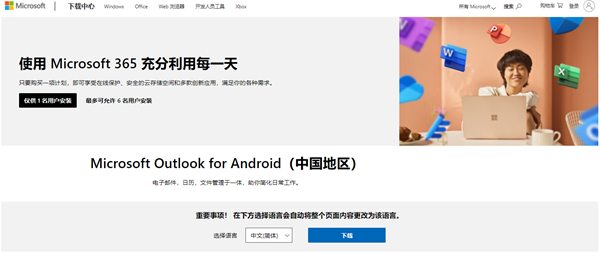
2. Apabila kotak dialog muncul, semak pilihan persetujuan dan tekan butang "Setuju", seperti yang ditunjukkan dalam gambar di bawah, untuk memasuki peringkat seterusnya dengan lancar.
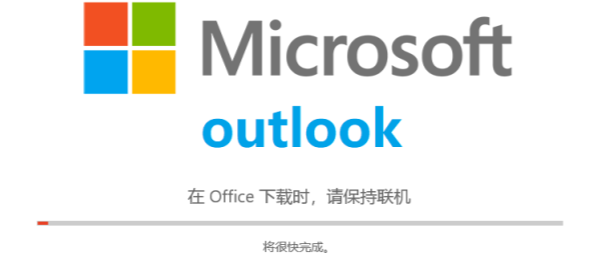
3 Seterusnya, sistem akan memberi anda pilihan untuk memilih laluan pemasangan. Jika kami tidak mahu menukar tetapan asal, kami boleh terus ke langkah seterusnya.
4. Jika anda ingin melaraskan kawasan pemasangan, ketik butang "Tukar Lokasi Pemasangan" untuk membuat pengubahsuaian, dan kemudian ikut arahan ke langkah seterusnya.
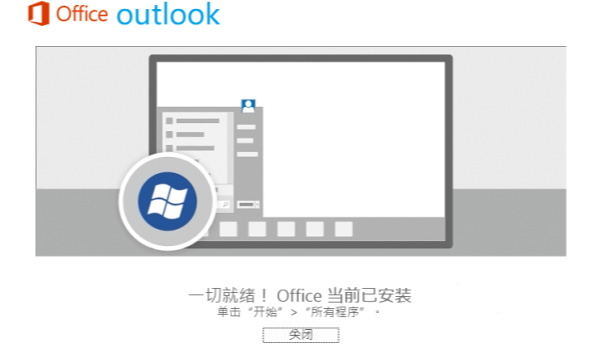
5. Masukkan kata laluan komputer yang sepadan, klik butang "Pasang Perisian", dan kemudian sila tunggu dengan sabar dan pastikan bar kemajuan hijau dimuatkan sepenuhnya.
6. Pada masa ini, pemasangan telah selesai dan anda boleh meneruskan ke langkah seterusnya Mesej yang menunjukkan pemasangan yang berjaya akan dipaparkan pada skrin Klik butang "Tutup".
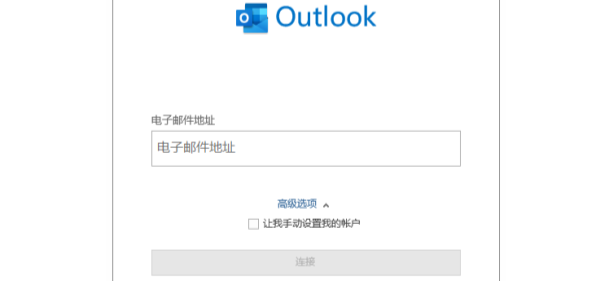
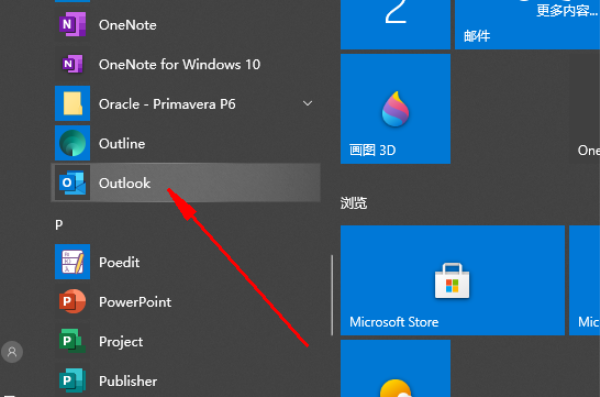
7 Akhirnya, apabila semua langkah selesai, klik dua kali ikon untuk memulakan aplikasi, dan anda boleh mula menikmati kehidupan pejabat yang selesa!
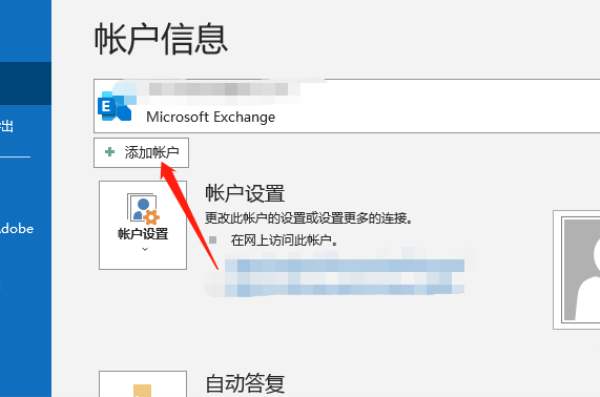
Atas ialah kandungan terperinci Cara memasang Outlook dalam Windows 10 Home Edition tanpa Outlook. Untuk maklumat lanjut, sila ikut artikel berkaitan lain di laman web China PHP!
 suis bluetooth win10 tiada
 Mengapakah semua ikon di penjuru kanan sebelah bawah win10 muncul?
 Perbezaan antara tidur win10 dan hibernasi
 Win10 menjeda kemas kini
 Perkara yang perlu dilakukan jika suis Bluetooth tiada dalam Windows 10
 win10 menyambung ke pencetak kongsi
 Bersihkan sampah dalam win10
 Bagaimana untuk berkongsi pencetak dalam win10





















![[Web front-end] Permulaan pantas Node.js](https://img.php.cn/upload/course/000/000/067/662b5d34ba7c0227.png)



