


 hujung hadapan web
Tutorial PS
Petua: Gunakan kecerunan PS untuk mencipta kesan penutup yang sejuk (Koleksi)
hujung hadapan web
Tutorial PS
Petua: Gunakan kecerunan PS untuk mencipta kesan penutup yang sejuk (Koleksi)
Petua: Gunakan kecerunan PS untuk mencipta kesan penutup yang sejuk (Koleksi)
Dalam artikel sebelumnya "Ajar anda cara menggunakan PS untuk mencipta kesan imej polka dot kecerunan neon (kongsi) ", saya memperkenalkan cara menggunakan PS untuk mencipta kesan imej polka dot kecerunan neon . Artikel berikut akan memperkenalkan kepada anda cara menggunakan kecerunan PS untuk mencipta kesan penutup yang sejuk Mari kita lihat cara melakukannya bersama-sama.

Kesan penutup yang sejuk adalah seperti berikut

ps kecerunan untuk mencipta kesan penutup yang sejuk
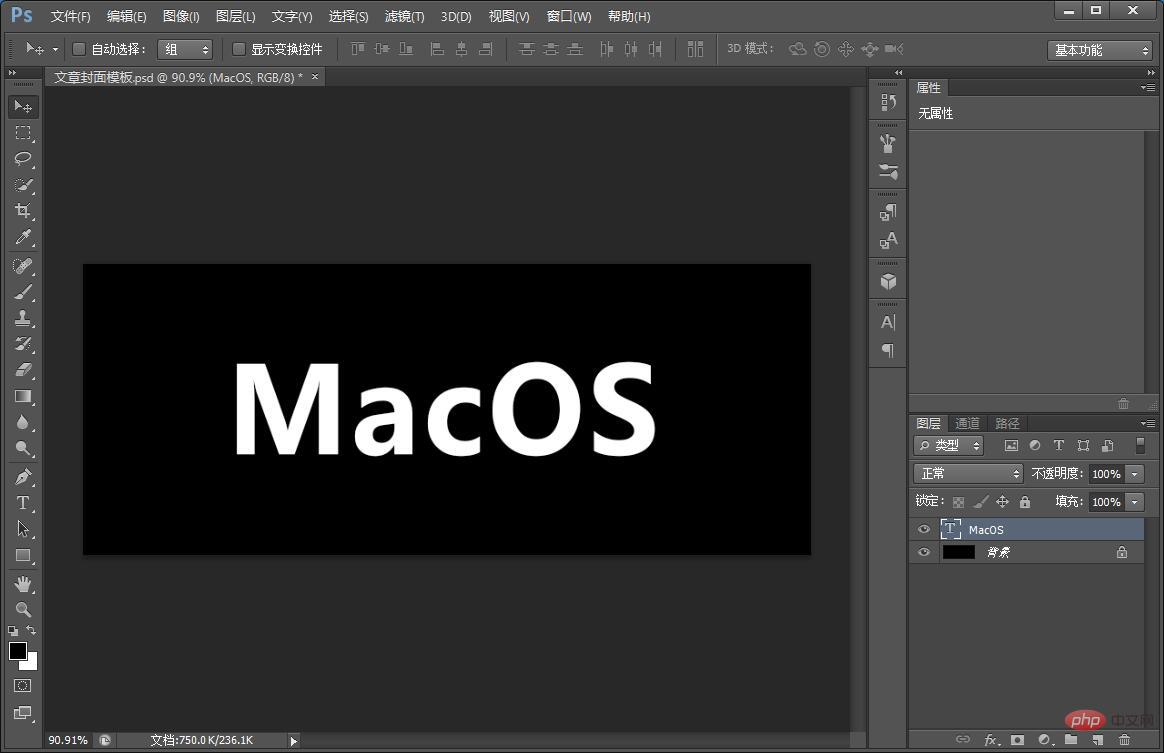
1. Buka ps, buat imej baharu dalam sebarang saiz dan tambah teks.
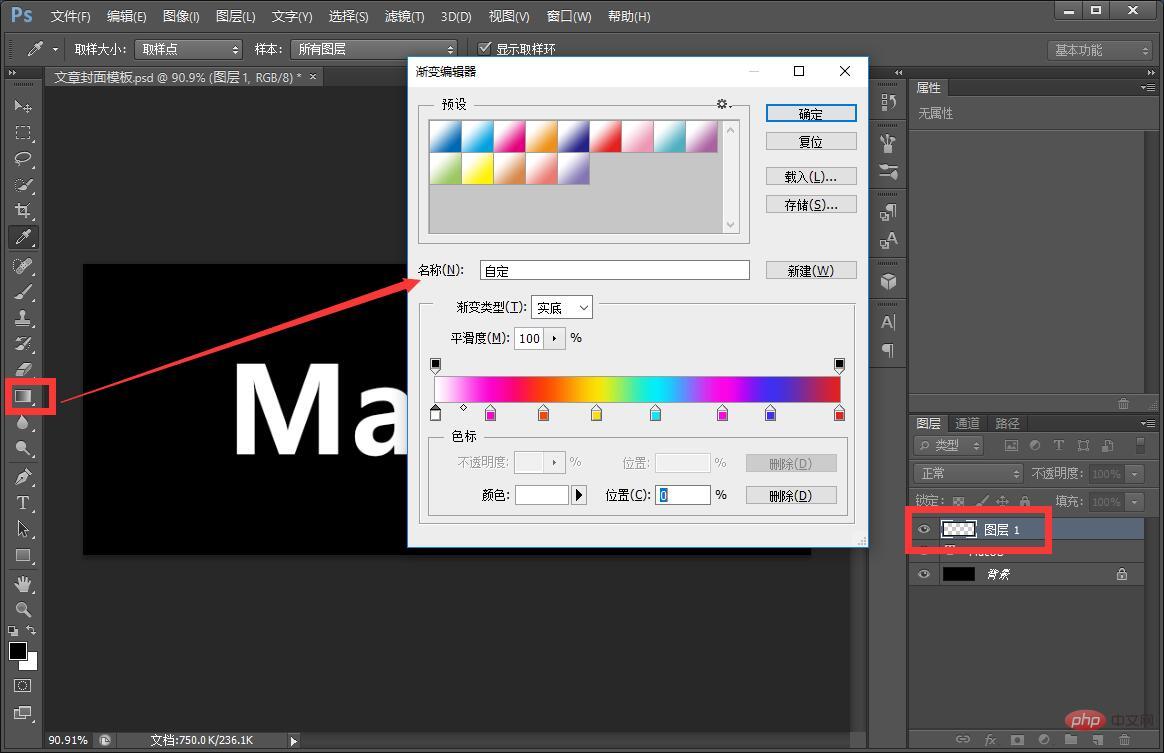
2. Buat lapisan kosong baharu Butang dalam bulatan merah dalam gambar ialah alat kecerunan Dalam kotak dialog editor kecerunan, anda boleh melaraskan warna anda sendiri nada.
3. Selepas memilih, seret tetikus ke mana-mana sahaja pada skrin dan kesan kecerunan akan muncul. Jika anda melukis secara mendatar, kesan dalam gambar akan muncul Jika anda melukisnya secara menegak, kesan selepas berputar 90 darjah dalam gambar akan muncul.
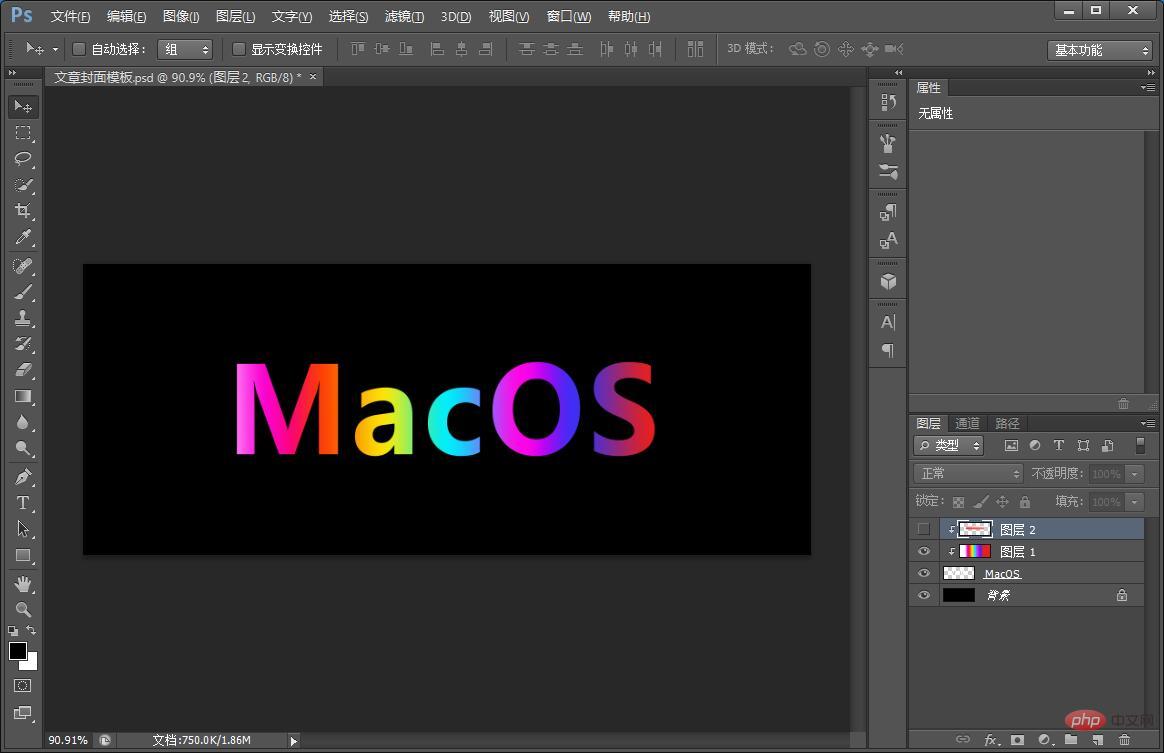
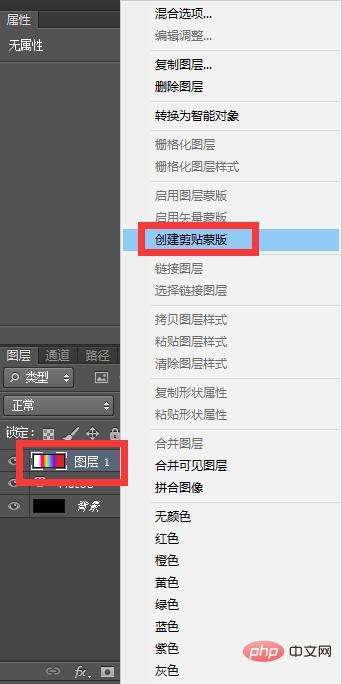
4. Buat topeng kliping pada [Lapisan 1].
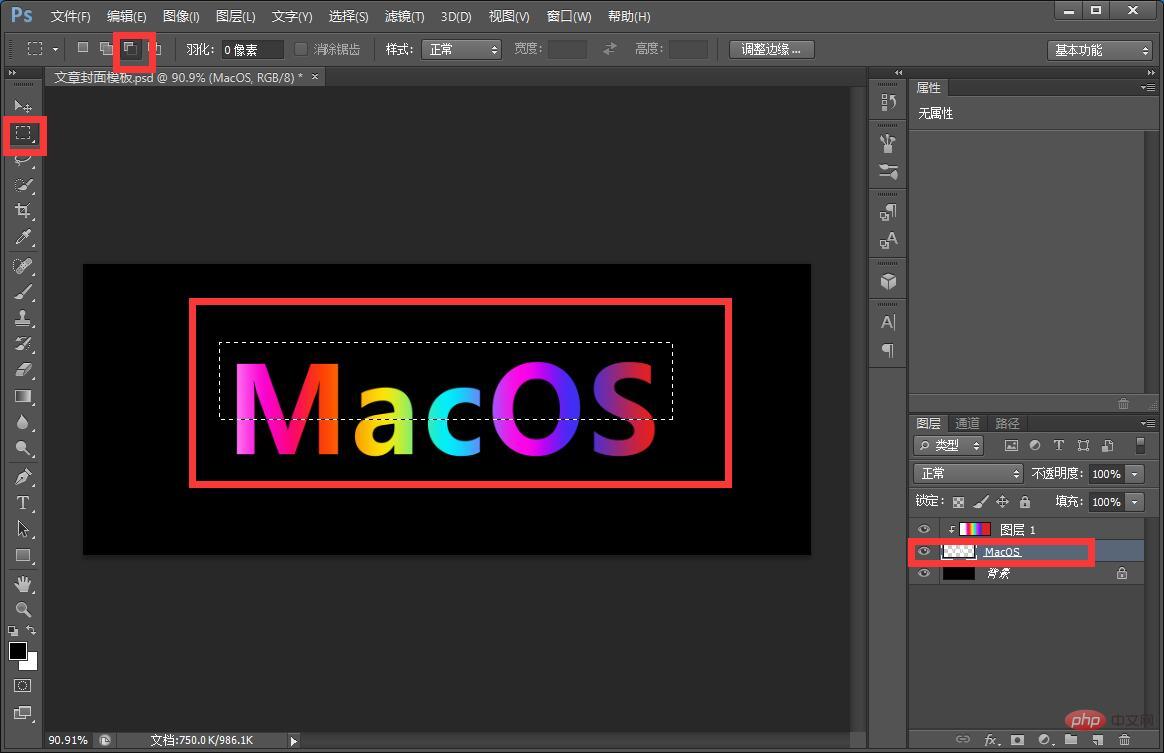
5 Gunakan pilihan segi empat tepat untuk menolak daripada pilihan.
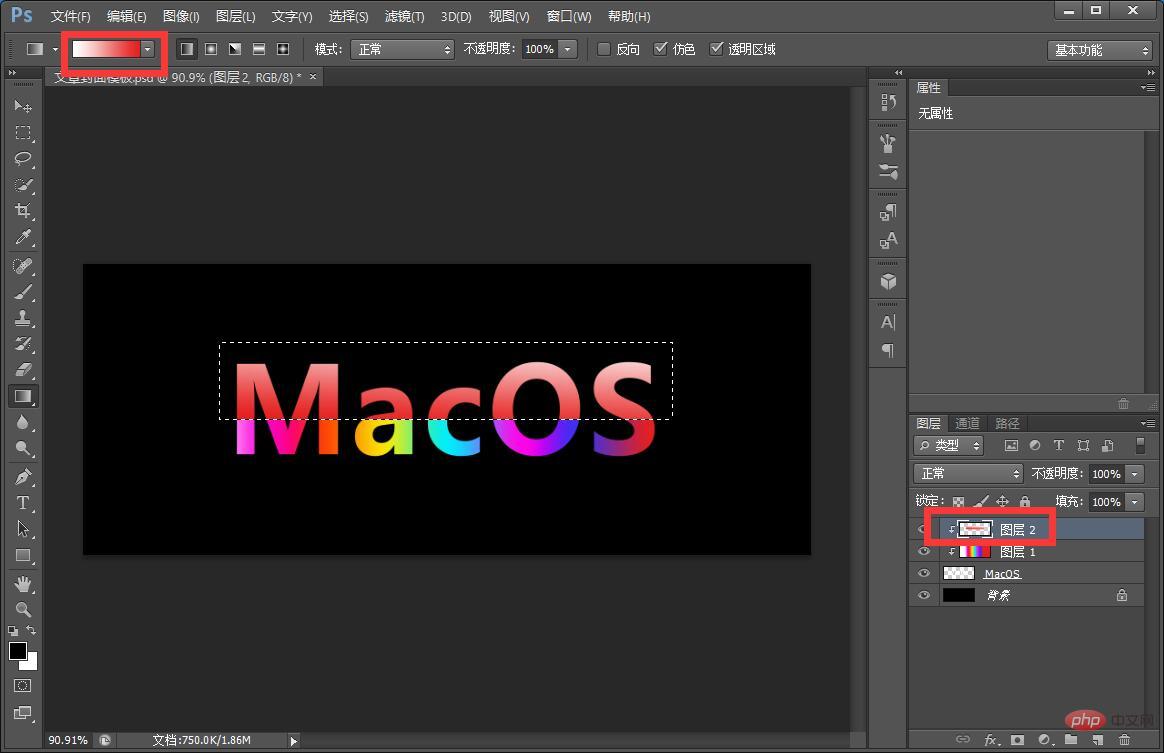
6. Buat lapisan kosong baharu dalam pemilihan dan tarik kecerunan. Kesannya selesai.
Pembelajaran yang disyorkan: Tutorial video PS
Atas ialah kandungan terperinci Petua: Gunakan kecerunan PS untuk mencipta kesan penutup yang sejuk (Koleksi). Untuk maklumat lanjut, sila ikut artikel berkaitan lain di laman web China PHP!

Alat AI Hot

Undress AI Tool
Gambar buka pakaian secara percuma

Undresser.AI Undress
Apl berkuasa AI untuk mencipta foto bogel yang realistik

AI Clothes Remover
Alat AI dalam talian untuk mengeluarkan pakaian daripada foto.

Clothoff.io
Penyingkiran pakaian AI

Video Face Swap
Tukar muka dalam mana-mana video dengan mudah menggunakan alat tukar muka AI percuma kami!

Artikel Panas
Alat panas

Notepad++7.3.1
Editor kod yang mudah digunakan dan percuma

SublimeText3 versi Cina
Versi Cina, sangat mudah digunakan

Hantar Studio 13.0.1
Persekitaran pembangunan bersepadu PHP yang berkuasa

Dreamweaver CS6
Alat pembangunan web visual

SublimeText3 versi Mac
Perisian penyuntingan kod peringkat Tuhan (SublimeText3)
Topik panas


 ps nombor siri cs5 percuma selama-lamanya 2020
Jul 13, 2023 am 10:06 AM
ps nombor siri cs5 percuma selama-lamanya 2020
Jul 13, 2023 am 10:06 AM
Nombor bersiri PS cs5 kekal percuma 2020 termasuk: 1. 1330-1384-7388-4265-2355-8589 (Bahasa Cina); -8375-9492-6951 (Bahasa Cina); 4. 1330-1971-2669-5043-0398-7801 (Bahasa Cina), dll
 Apa yang perlu dilakukan jika pemasangan ps tidak dapat menulis ralat nilai pendaftaran 160
Mar 22, 2023 pm 02:33 PM
Apa yang perlu dilakukan jika pemasangan ps tidak dapat menulis ralat nilai pendaftaran 160
Mar 22, 2023 pm 02:33 PM
Penyelesaian kepada ralat 160 apabila pemasangan ps tidak boleh menulis nilai pendaftaran: 1. Semak sama ada terdapat perisian 2345 pada komputer, dan jika ya, nyahpasang perisian 2. Tekan "Win+R" dan masukkan "Regedit" untuk membuka pendaftaran sistem , dan kemudian Cari "Photoshop.exe" dan padam item Photoshop.
 Apakah yang perlu saya lakukan jika fon antara muka PS terlalu kecil?
Dec 01, 2022 am 11:31 AM
Apakah yang perlu saya lakukan jika fon antara muka PS terlalu kecil?
Dec 01, 2022 am 11:31 AM
Cara membaiki fon antara muka PS yang terlalu kecil: 1. Buka PS, klik butang "Edit" pada bar menu atas PS untuk mengembangkan menu suntingan 2. Klik butang "Preferences" dalam menu suntingan yang diperluaskan; dan kemudian klik butang "Antaramuka. .." 3. Dalam tetapan antara muka, tetapkan saiz fon antara muka pengguna kepada "Besar", tetapkan penskalaan UI kepada "200%" dan simpan tetapan, kemudian mulakan semula PS untuk berkuat kuasa.
 Bagaimana untuk memadam kawasan yang dipilih dalam ps
Aug 07, 2023 pm 01:46 PM
Bagaimana untuk memadam kawasan yang dipilih dalam ps
Aug 07, 2023 pm 01:46 PM
Langkah-langkah untuk memadam kawasan yang dipilih dalam PS: 1. Buka gambar yang anda ingin edit 2. Gunakan alat yang sesuai untuk membuat pilihan 3. Anda boleh menggunakan pelbagai kaedah untuk memadam kandungan dalam pemilihan, gunakan "; Padam" kekunci, gunakan "Healing Brush Tool" , gunakan "Content-Aware Fill", gunakan "Stamp Tool", dsb.; 4. Gunakan alatan untuk membaiki sebarang kesan atau kecacatan yang jelas untuk menjadikan gambar kelihatan lebih semula jadi; 5 . Selepas selesai mengedit, klik "Fail" > dalam bar menu "Simpan" untuk menyimpan hasil pengeditan.
 Bagaimana untuk mengautomasikan tugas menggunakan PowerShell
Feb 20, 2024 pm 01:51 PM
Bagaimana untuk mengautomasikan tugas menggunakan PowerShell
Feb 20, 2024 pm 01:51 PM
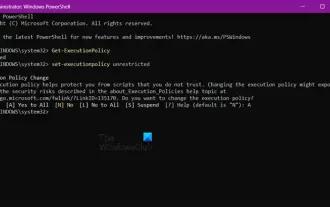
Jika anda seorang pentadbir IT atau pakar teknologi, anda mesti sedar tentang kepentingan automasi. Khusus untuk pengguna Windows, Microsoft PowerShell ialah salah satu alat automasi terbaik. Microsoft menawarkan pelbagai alat untuk keperluan automasi anda, tanpa perlu memasang aplikasi pihak ketiga. Panduan ini akan memperincikan cara memanfaatkan PowerShell untuk mengautomasikan tugas. Apakah skrip PowerShell? Jika anda mempunyai pengalaman menggunakan PowerShell, anda mungkin telah menggunakan arahan untuk mengkonfigurasi sistem pengendalian anda. Skrip ialah koleksi arahan ini dalam fail .ps1. Fail .ps1 mengandungi skrip yang dilaksanakan oleh PowerShell, seperti Get-Help asas
 Kekunci pintasan lapisan salinan PS
Feb 23, 2024 pm 02:34 PM
Kekunci pintasan lapisan salinan PS
Feb 23, 2024 pm 02:34 PM
Dalam kekunci pintasan lapisan salin PS, kita boleh tahu bahawa jika anda ingin menyalin lapisan apabila menggunakan PS, anda boleh menggunakan kekunci pintasan [Ctrl+J] untuk menyalin pantas. Pengenalan kepada kekunci pintasan untuk menyalin lapisan ini boleh memberitahu anda kaedah operasi khusus Berikut ialah kandungan terperinci, jadi sila lihat. Jawapan kekunci pintasan lapisan salin PS: [Ctrl+J] Kaedah khusus: 1. Buka imej dalam PS dan pilih lapisan yang perlu disalin. 2. Tekan [Ctrl+J] pada papan kekunci pada masa yang sama untuk melengkapkan salinan lapisan. Kaedah penyalinan lain: 1. Selepas membuka imej, tahan lapisan dan gerakkan ikon [Lapisan Baharu] ke bawah. 2. Selepas beralih ke ikon, lepaskan. 3. Salinan lapisan selesai.
 Pengenalan kepada proses mengekstrak lukisan garisan dalam PS
Apr 01, 2024 pm 12:51 PM
Pengenalan kepada proses mengekstrak lukisan garisan dalam PS
Apr 01, 2024 pm 12:51 PM
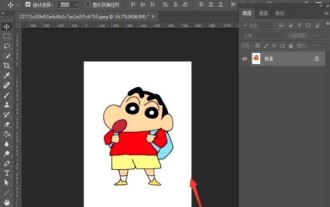
1. Buka perisian dan import sekeping bahan, seperti yang ditunjukkan dalam gambar di bawah. 2. Kemudian ctrl+shift+u untuk membuang warna. 3. Kemudian tekan ctrl+J untuk menyalin lapisan. 4. Kemudian terbalikkan ctrl+I, dan kemudian tetapkan mod adunan lapisan kepada Color Dodge. 5. Klik Penapis--Lain-lain--Minimum. 6. Dalam kotak dialog pop timbul, tetapkan jejari kepada 2 dan klik OK. 7. Akhir sekali, anda boleh melihat draf baris diekstrak.
 Tidak boleh menggunakan kekunci pintasan PS untuk mengisi
Feb 19, 2024 am 09:18 AM
Tidak boleh menggunakan kekunci pintasan PS untuk mengisi
Feb 19, 2024 am 09:18 AM
Dengan perkembangan era digital, perisian pemprosesan imej telah menjadi bahagian yang amat diperlukan dalam kehidupan dan kerja kita. Antaranya, Photoshop (pendek kata PS) yang dibangunkan oleh Adobe merupakan salah satu perisian pemprosesan imej yang paling terkenal Ia amat digemari oleh pengguna kerana fungsinya yang berkuasa dan operasi yang fleksibel. Walau bagaimanapun, apabila menggunakan PS, sesetengah pengguna melaporkan bahawa kekunci pintasan "Isi" tidak dapat digunakan seperti biasa, yang menyebabkan masalah kepada pengalaman pengguna. Kekunci pintasan ialah kaedah operasi pantas yang disediakan dalam perisian untuk mengelakkan operasi klik tetikus yang membosankan.
