


Penyelesaian kepada pemasangan ps tidak boleh menulis ralat nilai pendaftaran 160: 1. Semak sama ada terdapat perisian 2345 pada komputer, dan jika ya, nyahpasang perisian 2. Tekan "Win+R" dan masukkan "Regedit" Buka pendaftaran sistem, kemudian cari "Photoshop.exe" dan padamkan entri Photoshop.
Persekitaran pengendalian tutorial ini: sistem Windows 7, komputer Dell G3.
Apa yang perlu dilakukan jika pemasangan ps tidak boleh menulis ralat nilai pendaftaran 160?
Ralat semasa memasang PhotoShop Tidak dapat menulis nilai pendaftaran Sila semak kebenaran (kod ralat 160)
Langkah 1: Tentukan sama ada terdapat perisian 2345 pada komputer dan nyahpasangnya jika. jadi.

Saya tidak tahu mengapa perkara ini menghalang pemasangan PhotoShop!
Jika langkah pertama tidak berjaya, Win+R masukkan Regedit untuk membuka pendaftaran sistem
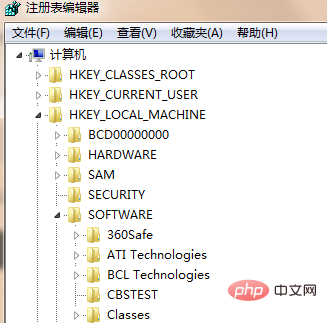
Kembangkan HKEY_LOCAL_MACHINESOFTWAREMicrosoftWindowsCurrentVersionApp PathsPhotoshop.exe entri;
Jika anda tidak mempunyai kebenaran untuk memadam, klik kanan dan pilih pilihan "Kebenaran", dan klik butang "Lanjutan" dalam kotak dialog "Kebenaran" - klik tab "Pemilik", tukar pemilik kepada pengguna semasa dan tandakan " Gantikan pemilik subbekas dan objek" dan klik "OK".
Buka komputer ini, dan kemudian buka mengikut tertib:
C drive - Program Files - Adobe folder (atau cari folder Adobe dalam folder Common Files) dan padamkan kesemuanya.
Untuk lebih banyak pengetahuan berkaitan, sila lawati ruanganSoalan Lazim!
Atas ialah kandungan terperinci Apa yang perlu dilakukan jika pemasangan ps tidak dapat menulis ralat nilai pendaftaran 160. Untuk maklumat lanjut, sila ikut artikel berkaitan lain di laman web China PHP!
 Bagaimana untuk melukis garis putus-putus dalam PS
 ps padam kawasan yang dipilih
 ps keluar kekunci pintasan skrin penuh
 kekunci pintasan baldi cat ps
 Bagaimana untuk mengubah saiz gambar dalam ps
 Bagaimana untuk menukar warna berus PS
 Bagaimana untuk menjadikan latar belakang telus dalam ps
 ps laraskan kekunci pintasan tepi





















![[Web front-end] Permulaan pantas Node.js](https://img.php.cn/upload/course/000/000/067/662b5d34ba7c0227.png)



