


在我们的PHP开发中报错是很常见,而我们最长用的排查方式恐怕就是var_dump或者print_r了吧,这样我们在开发中到处都得去var_dump和print_r显然是很慢的,而phpstorm这个编辑器在目前的市场来说用的人还是比较多的了,好多人可能都没发现phpstorm中有个xdebug这个功能,那么xdebug是什么?这个功能它到底是用来干什么的呢?Php中文网今天就来讲一讲xdebug是什么以及xdebug怎么用。
一. xdebug是什么?
phpstorm中的xdebug我在上面也已经讲了,在开发中我们排错基本上用的都是var_dump或print_r这种方法很low而且还很不方便,那么这个xdebug就完全的代替了我们在代码中一步一步去敲的var_dump或print_r,让我们的开发变得更快速了起来!
二. xdebug怎么用?
讲了这么废话就是为了引出我们的xdebug哈!有了对比才能显得出xdebug是多么的方便!下面我们就来配置一下phpstorm中的xdebug。
三. xdebug 配置步骤与使用技巧
第一步:我们首先打开phpstudy(我这里用的是phpstudy)到其他选项菜单中打开配置文件php.ini,我们直接拖到尾部,会发现有xdebug开头的代码
例如下图
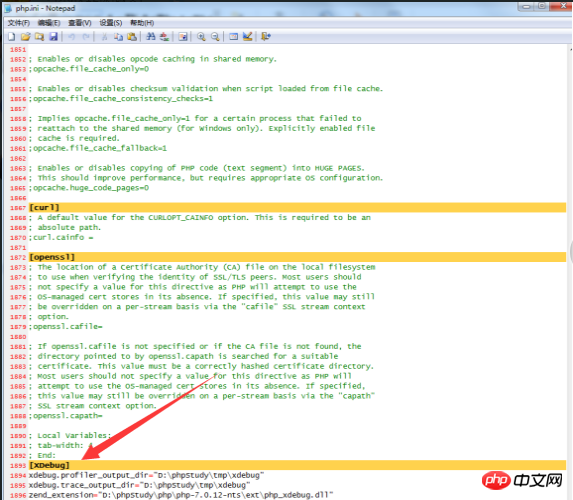
这里的xdebug配置是不完整的,我们得在这里加上远程端口、自动跟踪等信息配置,代码如下:
// 这里是远程端口,远程端口是可以根据自己设置的。 xdebug.remote_port=9018 // 远程自动启动,我们设置的是1,也就是启动 xdebug.remote_autostart=1 // 自动跟踪,我们设置的也是1,也就是自动跟踪 xdebug.auto_trace=1 // 远程主机ip xdebug.remote_host = "127.0.0.1" // 远程开启,1为开启 xdebug.remote_enable=1
设置好之后需要重启一下phpstudy
第二步:打开phpstorm到设置中的Languages & Frameworks找到PHP下的debug点击打开
例如下图
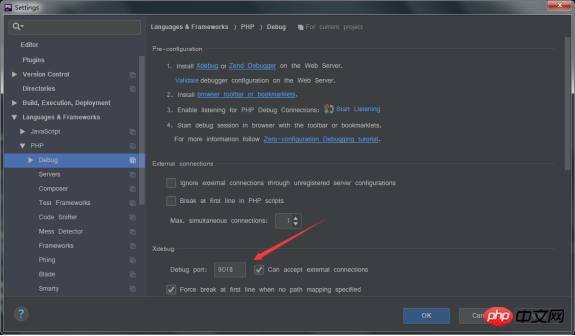
这里标记的远程端口改成和我们在php.ini中设置的远程端口,接着我们再重启一下phpstorm即可
第三步:来使用xdebug,我们在phpstorm的右上角有个类似小电话的按钮,
例如下图
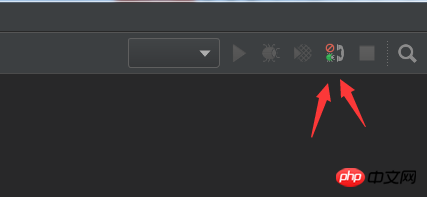
显示这个图标就是代表关闭了,我们点击一下变成这个样子 就代表开启了,在代码中我们哪里需要用到排查时只需要在代码的行数后点击一下,出现以下图片上的样子就代表我们我们锁定成功了

这样我们直接到浏览器中打开我们的项目运行一下,就直接会跳转到我们的phpstorm中了例如下图
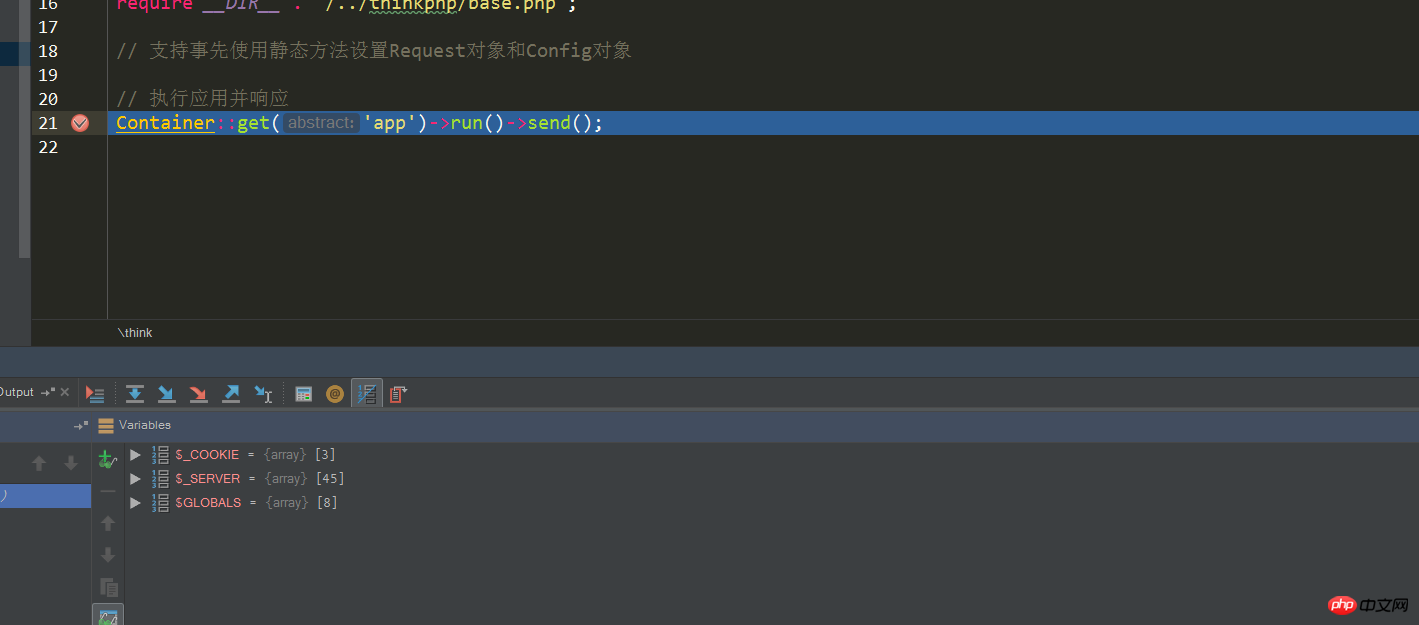
出现了图中的情况就代表我们的xdebug已经运行成功了!
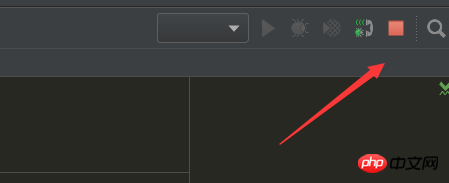
我们想关闭这段排查结果再来点一下右上角的正方形就可以关闭了。
最新版PHPstorm中的xdebug错误调试工具怎么样?是不是很方便!好了,教程就到这里,希望多多支持php中文网原创文章!
Atas ialah kandungan terperinci 高效率php调试错误提示工具:最新版PHPstorm中的xdebug配置与使用详解(图). Untuk maklumat lanjut, sila ikut artikel berkaitan lain di laman web China PHP!
 Bagaimana untuk mengeksport projek dalam phpstorm
 Windows tidak dapat menyambung ke penyelesaian wifi
 Mana yang lebih berbaloi untuk dipelajari, bahasa c atau python?
 Penyelesaian kepada port phpstudy3306 sedang diduduki
 Bagaimana untuk menukar susun atur cad daripada putih kepada hitam
 Perbezaan antara tuan dan tuan rumah
 apa itu web seluruh dunia
 Bagaimana untuk menetapkan pembolehubah persekitaran linux




















![[Web front-end] Permulaan pantas Node.js](https://img.php.cn/upload/course/000/000/067/662b5d34ba7c0227.png)



