


Mac에서 zip 파일의 압축을 풀 수 없나요?

소개: 많은 친구들이 Mac에서 zip 파일의 압축을 풀 수 없는 문제에 대해 문의했습니다. 이 기사는 귀하에게 자세한 답변을 제공할 것이며 귀하에게 도움이 되기를 바랍니다. 자세한 내용을 읽어보세요.
maczip 압축해제 회색
maczip을 통해 압축된 패키지를 표시할 수 없거나 압축된 패키지가 손상된 경우 로컬 파일을 삭제하고 다시 다운로드해 볼 수 있습니다. 또는 원본 소스에서 완전한 압축 아카이브를 다시 얻은 다음 압축을 해제합니다.
Mac 컴퓨터에서 터미널을 사용하여 압축을 풀 수 있습니다. 터미널을 열고 unzip 명령을 입력한 다음 unzip 명령 뒤에 zip 파일을 드래그하고 Enter 키를 눌러 압축을 풀 수 있습니다. 또한 시스템 자체의 압축 해제 소프트웨어를 사용하는 대신 다른 압축 해제 소프트웨어를 사용하여 파일의 압축을 풀 수도 있습니다. 이 역시 가능한 옵션입니다.
형식 파일 압축 해제 시 오류가 발생할 수 있습니다. unrarx 53을 사용해 보세요.
아니요. WinRAR은 Windows 환경의 강력한 압축 패키지 관리자 소프트웨어입니다.
Ping An 온라인 뱅킹 도우미가 Mac에서 압축을 풀 수 없는 이유는 무엇입니까?
Apple 컴퓨터에서는 ZIP 형식 파일의 압축을 풀려면 STUFFLT EXPANDER와 같은 압축 해제 소프트웨어를 사용해야 합니다. ZIP 및 RAR 파일의 압축을 매우 잘 풀어줍니다. 때로는 다운로드한 파일의 압축을 풀 수 없는 것처럼 보이더라도 파일을 두 번 클릭하기만 하면 성공적으로 압축을 풀 수 있습니다. 이 소프트웨어는 매우 유용합니다.
파일 자체의 문제를 고려하지 않는 경우는 대개 Apple Store의 소프트웨어나 인증된 소프트웨어만 열 수 없도록 제한하는 등 지나치게 엄격한 보안 설정이 원인일 수 있습니다.
MacBook과 Windows 시스템에서는 파일 압축 해제 방법이 다릅니다. MacBook의 경우 올바른 압축 해제 방법은 다음과 같습니다. 먼저 아래 그림과 같이 Mac App Store를 열고 다음 단계를 따르세요.

MacBook에서 zip 파일의 압축을 풀 수 없는 이유는 무엇입니까?
제품 모델: Dell Inspiron 5000, macbook air 시스템 버전: Windows MAC I OS 9Windows7 시스템은 네트워크 문제로 인해 발생할 수 있으므로 다시 다운로드해야 합니다.
MyZip은 암호화된 압축, 볼륨 압축, 솔리드 압축을 포함한 다양한 압축 모드를 제공합니다. 빠른 압축, 표준 압축 또는 극한 압축과 같은 다양한 압축 모드를 선택할 수 있습니다. 파일의 압축을 풀기 전에 MyZip을 사용하면 압축 풀기 여부를 결정하기 전에 파일 내용을 미리 보고 정확성을 확인할 수 있습니다.
Mac에서 기본 압축 풀기 도구를 사용하여 zip 패키지의 압축을 풀 때 "오류 코드 22"와 함께 다음 압축 풀기 오류가 발생할 가능성이 있습니다. 표면적으로 이는 파일 손상이나 압축 해제 도구의 잘못된 사용으로 인한 문제인 것 같습니다.
Apple macbook air는 Windows 10 시스템 설치 후 파일의 압축을 풀 수 없습니다.
제품 모델: Dell Inspiron 5000, macbook air 시스템 버전: WindowsMAC IOS9 압축 패키지 파일이 손상되었습니다. 압축 풀기 실패에 대한 해결 방법: Windows 시스템은 WinRAR을 사용하여 압축 패키지 파일을 엽니다. 오류가 발생한 경우 메뉴에서 '도구-압축파일 복구'를 클릭하면 압축파일 복구 응답 패널이 열립니다.
MacBook과 Windows 시스템에서는 파일 압축 해제 방법이 다릅니다. MacBook의 경우 올바른 압축 해제 방법은 다음과 같습니다. 먼저 아래 그림과 같이 Mac App Store를 열고 다음 단계를 따르세요.
Windows 컴퓨터의 메인 페이지를 연 후 압축을 풀려는 압축 패키지를 마우스 오른쪽 버튼으로 클릭하세요. 마우스 오른쪽 버튼 클릭 옵션이 나타난 후 파일 압축 해제를 선택합니다(현재 폴더로 압축 해제하거나 1로 압축 해제하도록 선택할 수도 있습니다. 직접 선택할 수도 있습니다. 차이점은 최종 압축 해제 위치가 다르다는 것입니다).
바로가기 메뉴 팝업 Mac 시스템 인터페이스에 들어가서 압축을 풀 파일을 선택하고 마우스 오른쪽 버튼을 클릭하여 바로가기 메뉴를 팝업하세요. 빠른 보기를 클릭하세요. 팝업 바로가기 메뉴에서 아래의 빠른 보기 파일 기능 버튼을 클릭하세요.
Apple Mac 컴퓨터에서 압축 파일을 열 수 없으면 어떻게 해야 하나요? 1. 여기서는 BetterZip 소프트웨어를 사용하여 소프트웨어 인터페이스를 열면 압축된 패키지를 빈 공간으로 드래그하라는 메시지가 표시됩니다. 페이지의 공간에 직접 압축을 푼다.
2. 시스템에 내장된 압축 소프트웨어와 동일합니다. rar 형식 파일을 연결한 후 전체 프로세스에 팝이 필요하지 않습니다. -up windows. 설치에 꼭 필요한 소프트웨어로 권장됩니다.
3. Apple 컴퓨터에서는 rar 파일을 마우스 오른쪽 버튼으로 클릭하고 선택하세요. 마우스 오른쪽 버튼 클릭 메뉴 목록에서 [다음으로 열기] 옵션을 선택하세요. 연결 프로그램 메뉴 목록에서 [RAR 추출기] 옵션을 선택하세요. 압축 파일의 압축이 성공적으로 풀리면 바탕 화면에서 성공적으로 압축이 풀린 파일을 볼 수 있습니다.
결론: 위 내용은 Mac에서 압축을 풀 수 없는 zip 파일에 대해 이 사이트에서 정리한 답변을 요약한 것입니다. 문제가 해결되었다면 이 문제에 관심을 갖고 있는 더 많은 친구들과 공유해주세요~
위 내용은 Mac에서 zip 파일의 압축을 풀 수 없나요?의 상세 내용입니다. 자세한 내용은 PHP 중국어 웹사이트의 기타 관련 기사를 참조하세요!

핫 AI 도구

Undress AI Tool
무료로 이미지를 벗다

Undresser.AI Undress
사실적인 누드 사진을 만들기 위한 AI 기반 앱

AI Clothes Remover
사진에서 옷을 제거하는 온라인 AI 도구입니다.

Clothoff.io
AI 옷 제거제

Video Face Swap
완전히 무료인 AI 얼굴 교환 도구를 사용하여 모든 비디오의 얼굴을 쉽게 바꾸세요!

인기 기사
뜨거운 도구

메모장++7.3.1
사용하기 쉬운 무료 코드 편집기

SublimeText3 중국어 버전
중국어 버전, 사용하기 매우 쉽습니다.

스튜디오 13.0.1 보내기
강력한 PHP 통합 개발 환경

드림위버 CS6
시각적 웹 개발 도구

SublimeText3 Mac 버전
신 수준의 코드 편집 소프트웨어(SublimeText3)
뜨거운 주제
 8646
8646
 17
1787
16
1730
56
1582
29
1451
31
17
1787
16
1730
56
1582
29
1451
31

 pkg 파일을 Mac에 설치하시겠습니까?
Feb 20, 2024 pm 03:21 PM
pkg 파일을 Mac에 설치하시겠습니까?
Feb 20, 2024 pm 03:21 PM
서문: 오늘 이 사이트는 Mac에 pkg 파일을 설치하는 것과 관련된 내용을 공유합니다. 현재 직면한 문제를 해결할 수 있다면 이 사이트를 팔로우하고 지금 시작하는 것을 잊지 마세요! 운영 체제를 업그레이드하기 위해 이전 버전의 macos pkg를 설치할 수 없습니다. 노트북이 이전 운영 체제 버전을 사용하고 있는 경우 최신 운영 체제 버전으로 업그레이드하는 것이 좋습니다. 이전 버전은 최신 macOS 시스템 설치를 지원하지 않을 수 있기 때문입니다. 디스크 유틸리티에서 "삭제"를 선택한 다음 형식에서 Macos 확장자를 선택하고 암호화 옵션을 확인하지 않으며 apfs 형식을 선택하지 않고 마지막으로 "삭제" 버튼을 클릭하여 완료할 수 없는 문제를 해결합니다. macOS 설치. 애플리케이션 아이콘을 App으로 시작하는 파일로 드래그하세요.
 Mac 컴퓨터 이름, 호스트 이름, Bonjour 이름을 쉽게 사용자화하는 3가지 팁
Mar 06, 2024 pm 12:20 PM
Mac 컴퓨터 이름, 호스트 이름, Bonjour 이름을 쉽게 사용자화하는 3가지 팁
Mar 06, 2024 pm 12:20 PM
많은 Mac 사용자는 장치의 기본 이름을 유지하는 경향이 있으며 변경을 고려하지 않을 수도 있습니다. 많은 사람들이 초기 설정에서 "Johnny's MacBook Air" 또는 간단히 "iMac"과 같은 이름을 고수하는 것을 선택합니다. Mac의 이름을 변경하는 방법을 배우는 것은 특히 여러 장치를 사용하는 경우 장치를 빠르게 구별하고 관리하는 데 도움이 되므로 매우 유용한 기술입니다. 다음으로 macOS 시스템에서 컴퓨터 이름, 호스트 이름, Bonjour 이름(로컬 호스트 이름)을 변경하는 방법을 단계별로 알려드리겠습니다. Mac 이름을 변경해야 하는 이유는 무엇입니까? Mac의 이름을 변경하면 개성을 보여줄 수 있을 뿐만 아니라 사용자 경험을 개선하는 데에도 도움이 됩니다. Mac을 개인화하세요. 기본 이름이 마음에 들지 않을 수 있으므로 원하는 이름으로 변경하세요.
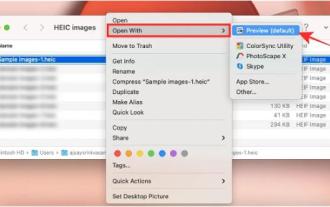 Mac에서 HEIC 사진을 JPG로 변환하는 3가지 방법
Mar 15, 2024 pm 08:43 PM
Mac에서 HEIC 사진을 JPG로 변환하는 3가지 방법
Mar 15, 2024 pm 08:43 PM
기본적으로 iPhone은 카메라에서 HEIC 형식으로 사진을 찍습니다. HEIC는 고효율 이미지 컨테이너(High Efficiency Image Container)를 의미하며 PNG 또는 JPG 파일보다 더 많은 픽셀 데이터를 저장할 수 있어 다른 형식에 비해 iPhone 저장 공간을 훨씬 적게 차지합니다. 이러한 파일은 iPhone에서 가장 잘 작동하지만 Apple 이외의 장치와 공유할 때 사진이 흐리거나 거친 결과를 낳는 경우가 많기 때문에 인터넷에서는 널리 받아들여지지 않습니다. HEIC 이미지가 다른 장치에서 호환되는지 확인하려면 해당 이미지를 JPG 형식으로 변환해야 할 수도 있습니다. 이 기사에서는 Mac에서 HEIC 이미지를 JPG로 변환하는 방법을 소개합니다. Mac에서 HEIC 사진을 JPG로 변환하는 방법 [3가지 방법]
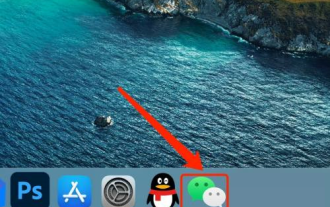 음성 메시지를 텍스트로 자동 변환하도록 WeChat Mac을 설정하는 방법 - 음성을 텍스트로 변환하도록 설정하는 방법
Mar 19, 2024 am 08:28 AM
음성 메시지를 텍스트로 자동 변환하도록 WeChat Mac을 설정하는 방법 - 음성을 텍스트로 변환하도록 설정하는 방법
Mar 19, 2024 am 08:28 AM
최근 일부 친구들이 음성 메시지를 텍스트로 자동 변환하도록 WeChat Mac을 설정하는 방법에 대해 편집자에게 문의했습니다. 다음은 음성 메시지를 텍스트로 자동 변환하도록 WeChat Mac을 설정하는 방법입니다. 1단계: 먼저, Mac 버전의 WeChat을 엽니다. 그림에 표시된 대로: 2단계: 다음으로 "설정"을 클릭합니다. 그림에 표시된 대로: 3단계: 그런 다음 "일반"을 클릭합니다. 그림에 표시된 대로: 4단계: 그런 다음 "채팅 음성 메시지를 텍스트로 자동 변환" 옵션을 선택합니다. 그림과 같이: 5단계: 마지막으로 창을 닫습니다. 그림과 같이:
 MacBook Pro, iMac은 올해 말에 M4 업그레이드를 받고 2025년 봄에는 MacBook Air가 업그레이드될 예정이라고 신뢰할 수 있는 정보 제공자 주장
Jun 25, 2024 am 06:35 AM
MacBook Pro, iMac은 올해 말에 M4 업그레이드를 받고 2025년 봄에는 MacBook Air가 업그레이드될 예정이라고 신뢰할 수 있는 정보 제공자 주장
Jun 25, 2024 am 06:35 AM
Apple M4 기반 OLED iPad Prolineup이 출시된 이후 Apple Silicon 애호가들은 Mac 라인업에 M4 SoC가 출시되기를 간절히 기다리고 있었습니다. M4는 컴퓨팅 및 그래픽 성능 모두에서 의심할 여지 없이 큰 도약을 이루었습니다.
 Mac에서 GUID를 사용하여 드라이브를 포맷하는 방법
Apr 12, 2024 am 09:13 AM
Mac에서 GUID를 사용하여 드라이브를 포맷하는 방법
Apr 12, 2024 am 09:13 AM
Mac 시스템의 드라이브를 포맷하는 것은 올바른 작동을 위해 매우 중요합니다. 다양한 시스템 문제를 방지하고 Mac을 전반적으로 더욱 안정적으로 만드는 데 도움이 됩니다. Mac은 당연히 다양한 파티션 구성표를 지원하지만 GUID는 다른 옵션에 비해 더 현대적이고 다양한 기능을 제공합니다. 또한 최신 Mac에 필수적이며 더 큰 드라이브를 지원하여 최고의 호환성과 안정성을 제공합니다. 이 가이드에서는 macOS에서 GUID를 사용하여 드라이브를 포맷하는 방법을 자세히 살펴봅니다. 즉, 시작합시다. macOS 설치에 GUID가 중요한 이유 GUID(Globally Unique Identifier의 전체 형식)는 macOS 운영 체제를 설치하고 실행하는 데 도움이 되는 파티션 구성표입니다. 기존 MBR(주요 리드)보다 낫습니다.
 Apple iPhone 16에는 더 이상 Apple Intelligence가 사전 설치되어 있지 않습니다.
Jul 30, 2024 pm 01:18 PM
Apple iPhone 16에는 더 이상 Apple Intelligence가 사전 설치되어 있지 않습니다.
Jul 30, 2024 pm 01:18 PM
업계 관계자인 Mark Gurman에 따르면 Apple의 Apple Intelligence가 10월로 연기될 것이라고 합니다. 즉, iOS18.1에서 가장 먼저 푸시됩니다. Apple iPhone 16은 9월에 출시될 예정이므로 Apple Intelligence가 사전 설치되지 않습니다. 1. Apple Intelligence Apple Intelligence는 강력한 생성 모델을 사용하여 iPhone, iPad 및 Mac에 새로운 기능을 제공하여 사용자의 의사소통, 작업 및 표현을 지원하는 개인 지능 시스템입니다. 2. 자연어 이해 Apple Intelligence에 내장된 대형 모델은 언어의 의미에 대한 깊은 이해를 가지고 있습니다.
 전용 앱 출시로 이제 macOS에서 ChatGPT를 사용할 수 있습니다.
Jun 27, 2024 am 10:05 AM
전용 앱 출시로 이제 macOS에서 ChatGPT를 사용할 수 있습니다.
Jun 27, 2024 am 10:05 AM
Open AI의 ChatGPT Mac 애플리케이션은 이제 모든 사람이 사용할 수 있게 되었으며, 지난 몇 달 동안 ChatGPT Plus를 구독하는 사용자에게만 제한되었습니다. 최신 Apple S가 있는 한 앱은 다른 기본 Mac 앱과 마찬가지로 설치됩니다.
