

USB 드라이브는 데이터를 쉽고 효율적으로 전송할 수 있는 좋은 방법입니다. 그러나 시간이 지남에 따라 불량 섹터나 남은 데이터로 인해 USB 드라이브의 성능이 저하될 수 있습니다. USB 드라이브의 성능 문제가 발생한 경우 포맷하면 문제를 개선하는 데 도움이 될 수 있습니다.
NTFS는 Windows에서 널리 지원되는 형식 유형이며 FAT32에 비해 많은 양의 데이터를 전송하는 데 도움이 될 수 있습니다. Windows 11에서 USB 드라이브를 NTFS로 포맷하는 모든 방법은 다음과 같습니다.
Windows 11에서 다양한 방법을 사용하여 USB 드라이브를 NTFS로 포맷할 수 있습니다. 아래에 언급된 옵션 중 하나를 선택하면 프로세스에 도움이 됩니다.
참고:USB 드라이브를 포맷하면 그 안에 포함된 모든 데이터가 영구적으로 삭제됩니다. 다음 튜토리얼을 진행하기 전에 데이터를 백업하는 것이 좋습니다.
USB 드라이브를 올바르게 삽입했는지 확인하세요.
Windows + E를 눌러Windows + E启动文件资源管理器。现在,在此处找到您的 USB 驱动器,然后右键单击它。

点击格式。
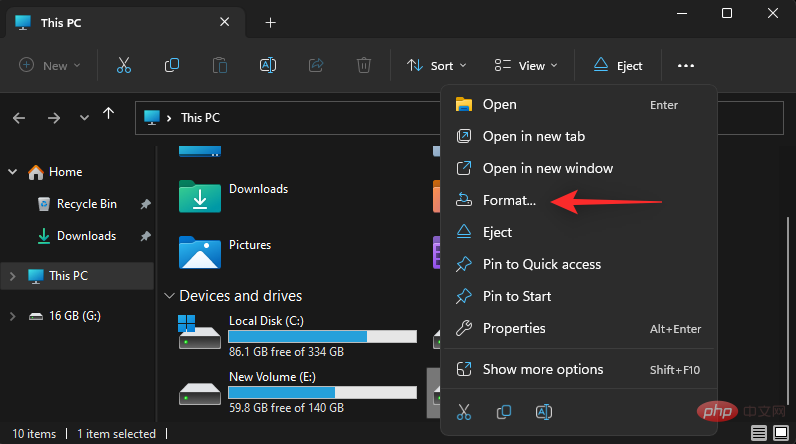
单击文件系统的下拉菜单并选择NTFS。
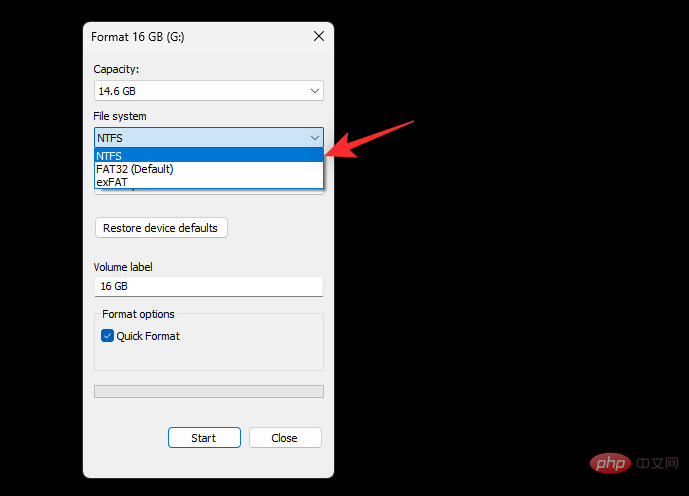
根据需要选择并输入 USB 驱动器的卷标。
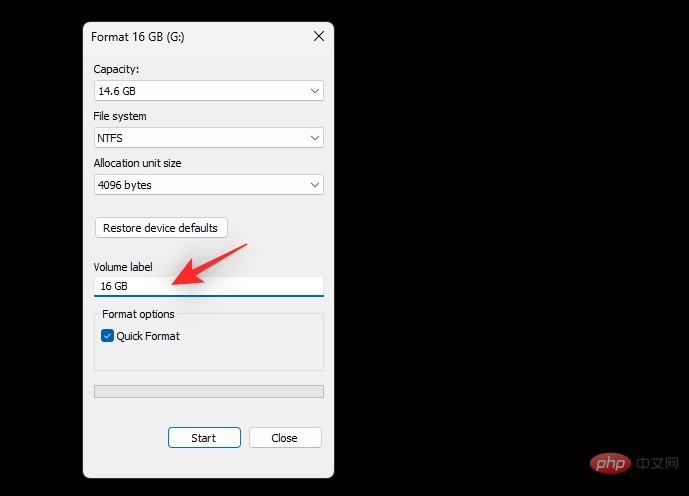
选中快速格式化复选框。

单击开始。

单击确定以确认您的选择。
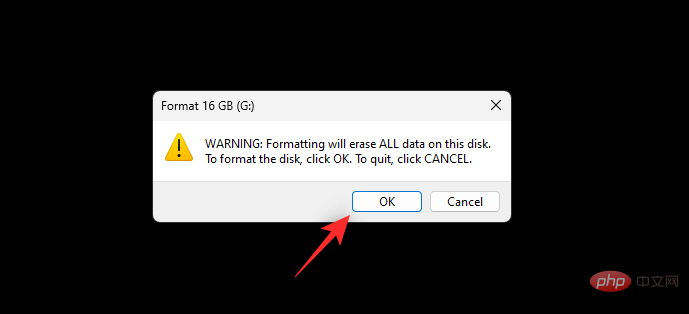
就是这样!现在,您将在 Windows 11 上将 USB 驱动器格式化为 NTFS 格式。
按Windows + R启动运行。
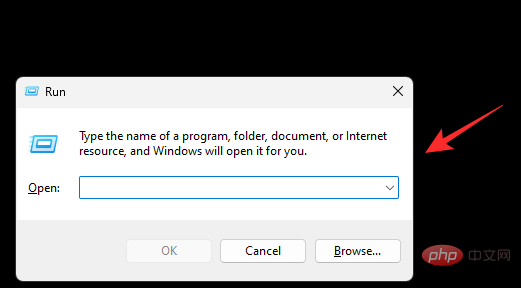
输入以下内容并按Ctrl + Shift + Enter。
cmd
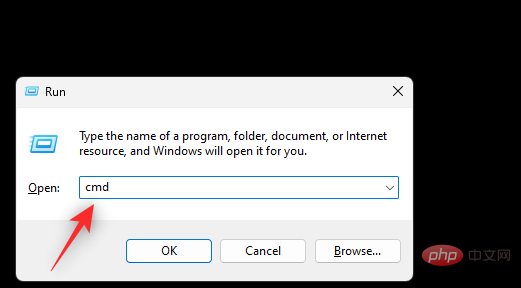
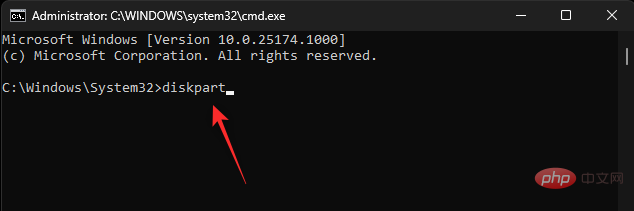
执行以下命令以启动 Diskpart。
diskpart
现在使用以下命令列出您 PC 上的当前驱动器。
list disk
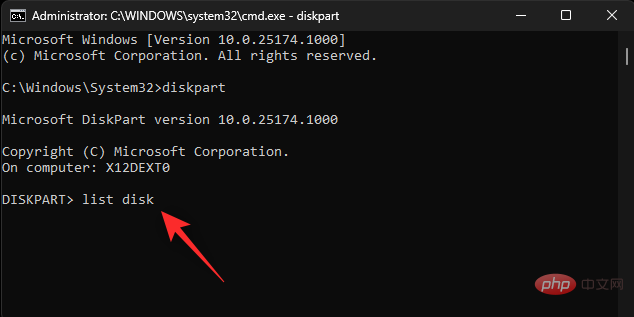
在此列表中查找并识别您的 USB 驱动器。使用以下命令选择您的USB 驱动器。将NUM替换为 USB 驱动器的磁盘号。
sel disk NUM
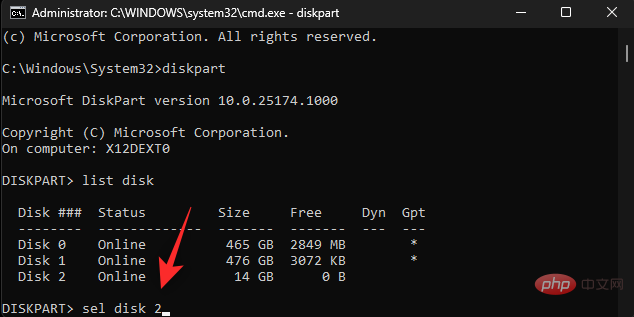
使用以下命令清理 USB 驱动器。
clean
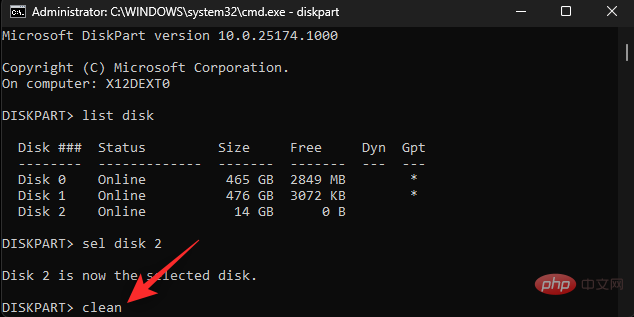
键入以下命令,然后按 Enter。
create partition primary
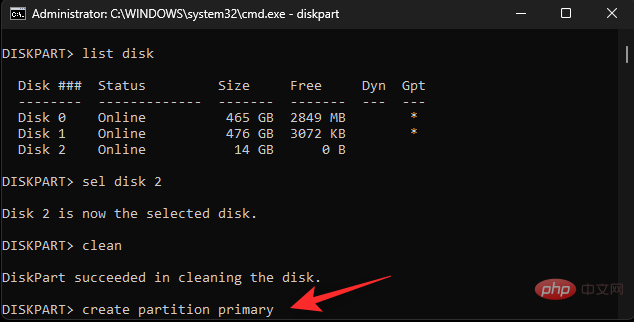
现在使用以下命令将您的新分区标记为Active。
active
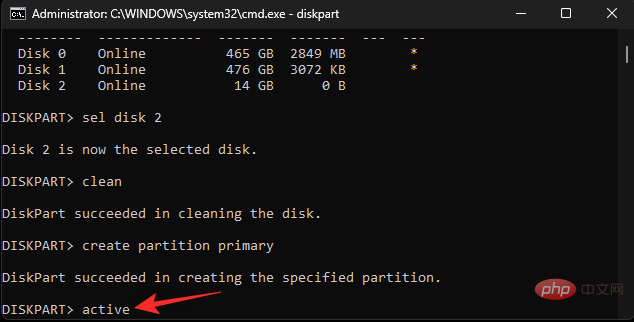
使用以下命令格式化您清理的 USB 驱动器。将NAME替换为您希望为 USB 驱动器提供的标签。
format fs ntfs label "NAME" quick파일 탐색기
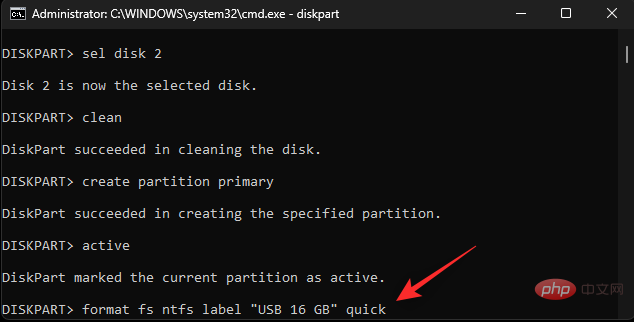
파일 시스템 드롭다운 메뉴 를 클릭하고 NTFS를 선택하세요.필요에 따라 USB 드라이브의 볼륨 라벨을 선택하고 입력하세요.빠른 포맷 확인란을 선택하세요.
시작을 클릭하세요.선택을 확인하려면 확인을 클릭하세요.바로 그거에요! 이제 Windows 11에서 USB 드라이브를 NTFS로 포맷하겠습니다. 방법 2: Diskpart를 사용하여Windows + R을 눌러 Run을 시작합니다.
다음을 입력하고Ctrl + Shift + Enter를 누르세요.cmd다음 명령을 실행하여 Diskpart를 시작합니다.diskpart이제 다음 명령을 사용하여 PC의 현재 드라이브를 나열하십시오.디스크 목록이 목록에서 USB 드라이브를 찾아 식별하세요. 다음 명령을 사용하여 USB 드라이브를 선택하세요. NUM을 USB 드라이브의 디스크 번호로 바꿉니다.sel 디스크 NUM
 다음 명령을 사용하여 USB 드라이브를 청소하세요.
청소다음 명령을 입력하고 Enter를 누르세요.기본 파티션 생성이제 다음 명령을 사용하여 새 파티션을 Active로 표시하세요.활성
다음 명령을 사용하여 청소된 USB 드라이브를 포맷하세요. NAME을 USB 드라이브에 부여하려는 라벨로 바꾸세요.fs ntfs 레이블 "NAME" 빠른 형식
참고:이 명령을 실행할 때 따옴표("")를 제거하지 마세요.
이제 아래 명령을 사용하여 USB 드라이브에 문자를 할당하세요.X를 원하는 드라이브 문자로 바꾸세요.
문자 할당=assign letter=X

最后使用以下命令关闭 Diskpart。
exit
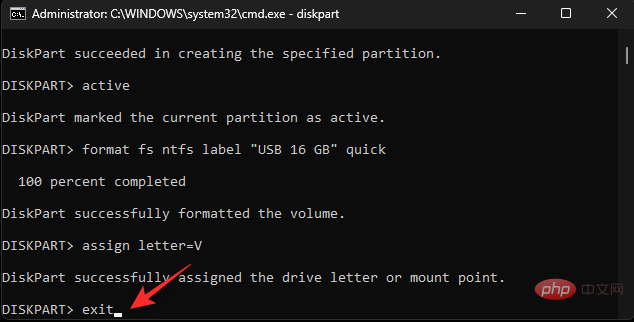
使用相同的命令关闭 CMD。
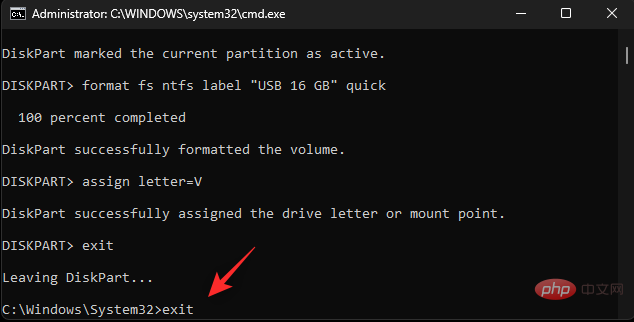
就是这样!您现在将在 Windows 11 上使用 CMD 格式化您的 USB 驱动器。
磁盘管理是 Windows 中的内置实用程序,您还可以利用它来将 USB 驱动器格式化为 NTFS 格式。使用以下步骤来帮助您完成该过程。
按Windows + R启动运行。
键入以下内容,然后按 Enter。
diskmgmt.msc
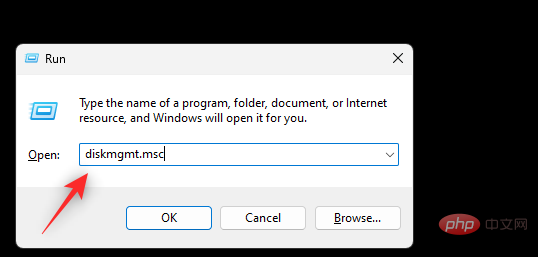
滚动底部以在列表中找到您的 USB 驱动器。找到后右键单击它。
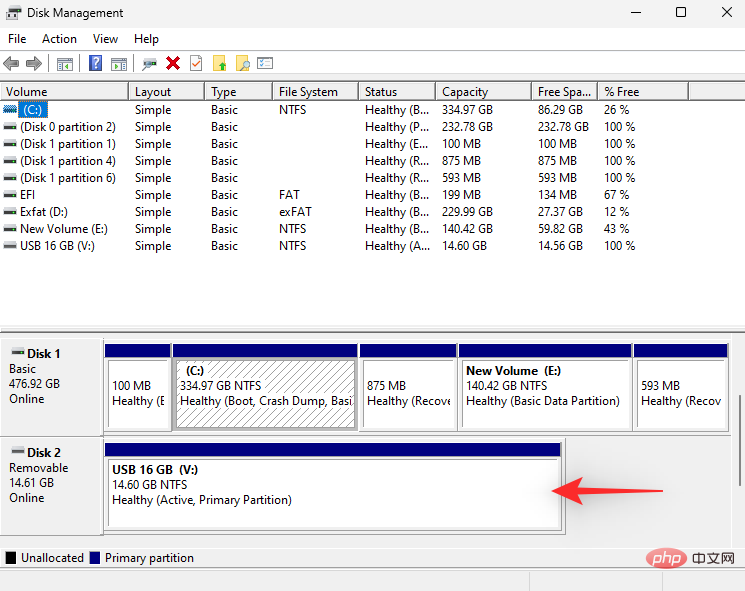
选择格式。
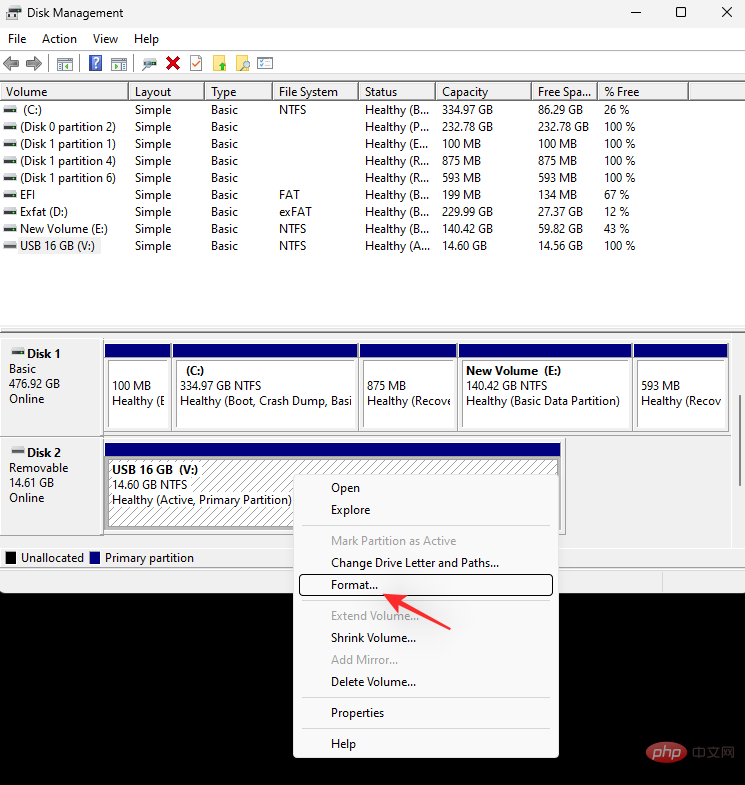
单击是确认您的选择。
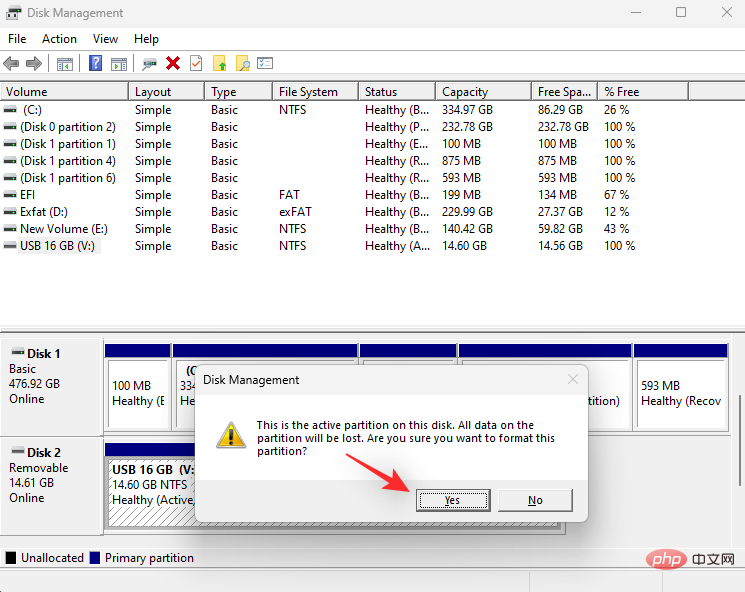
在Volume label旁边为您的 USB 驱动器选择一个名称 。

单击文件系统的下拉菜单并选择NTFS。
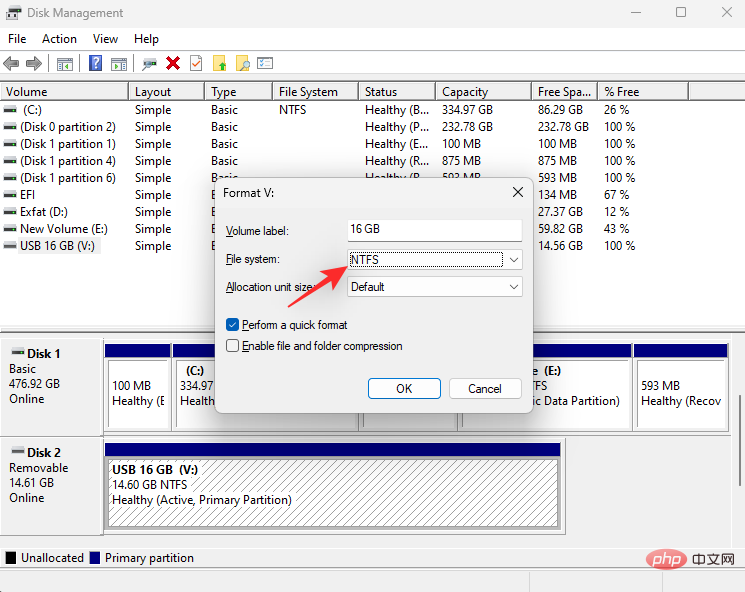
选中执行快速格式化复选框。
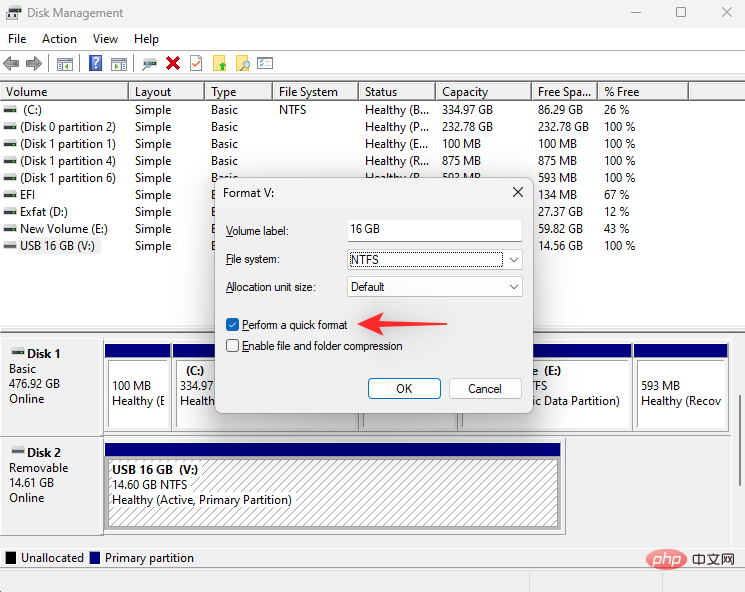
现在单击确定。
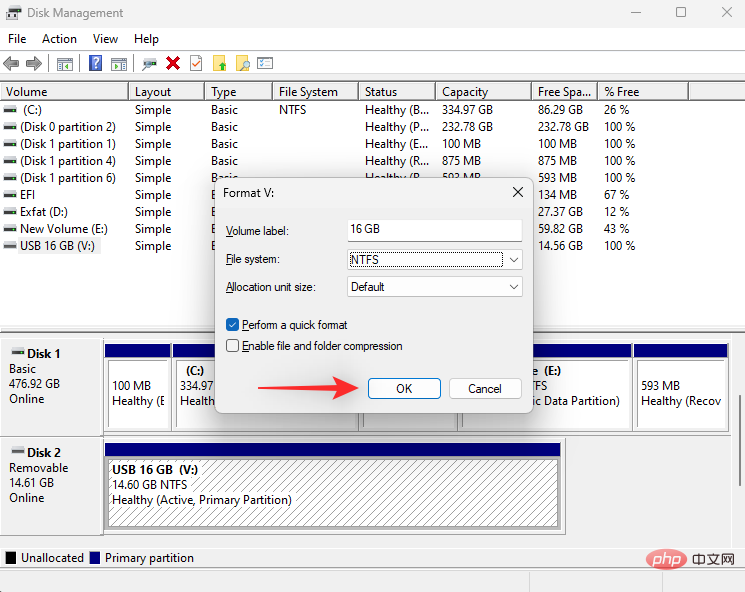
就是这样!您现在将 USB 驱动器格式化为 NTFS 格式。
按Windows + R启动运行。
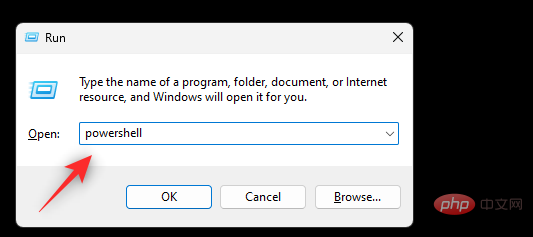
输入以下内容并按Ctrl + Shift + Enter。
powershell
现在使用以下命令获取连接到 PC 的磁盘列表。
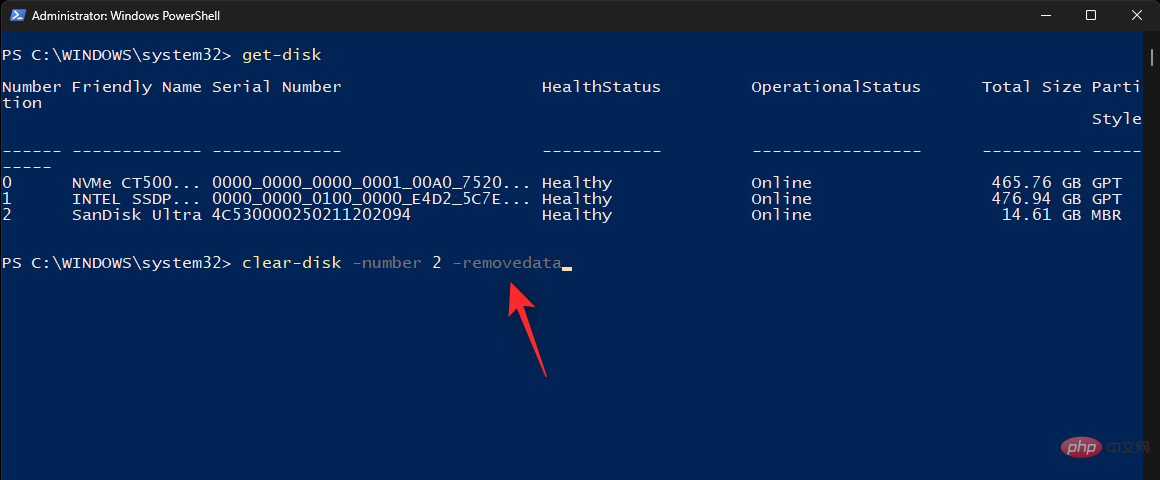
get-disk
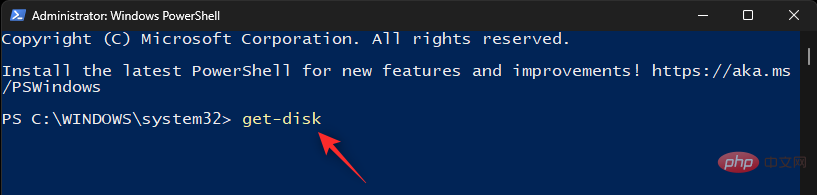
从列表中识别您的 USB 驱动器,并记下第一列中的编号。

找到后,使用以下命令清理驱动器。将NUM替换为 USB 驱动器的磁盘号。
clear-disk -number NUM -RemoveDataX
마지막으로 다음 명령을 사용하여 Diskpart를 닫습니다.종료
그렇습니다! 이제 Windows 11에서 CMD를 사용하여 USB 드라이브를 포맷합니다.
Windows + R을 눌러 Run을 시작하세요.
다음을 입력하고 Enter를 누르세요.
diskmgmt.msc
아래로 스크롤하여 목록에서 USB 드라이브를 찾으세요. 찾았으면 마우스 오른쪽 버튼을 클릭하세요.
형식을 선택하세요.
선택을 확인하려면 예를 클릭하세요.
볼륨 라벨 옆에 있는 USB 드라이브의 이름을 선택하세요.
파일 시스템 드롭다운 메뉴를 클릭하고 NTFS를 선택하세요.
빠른 포맷 수행 확인란을 선택하세요.
이제 확인을 클릭하세요.
그렇습니다! 이제 USB 드라이브를 NTFS 형식으로 포맷하겠습니다.
Windows + R을 눌러 Run을 시작하세요.
다음을 입력하고
Ctrl + Shift + Enter를 누르세요.
powershell
이제 다음 명령을 사용하여 PC에 연결된 디스크 목록을 가져옵니다.
디스크 가져오기
목록에서 USB 드라이브를 식별하고 첫 번째 열의 번호를 기록해 두세요.
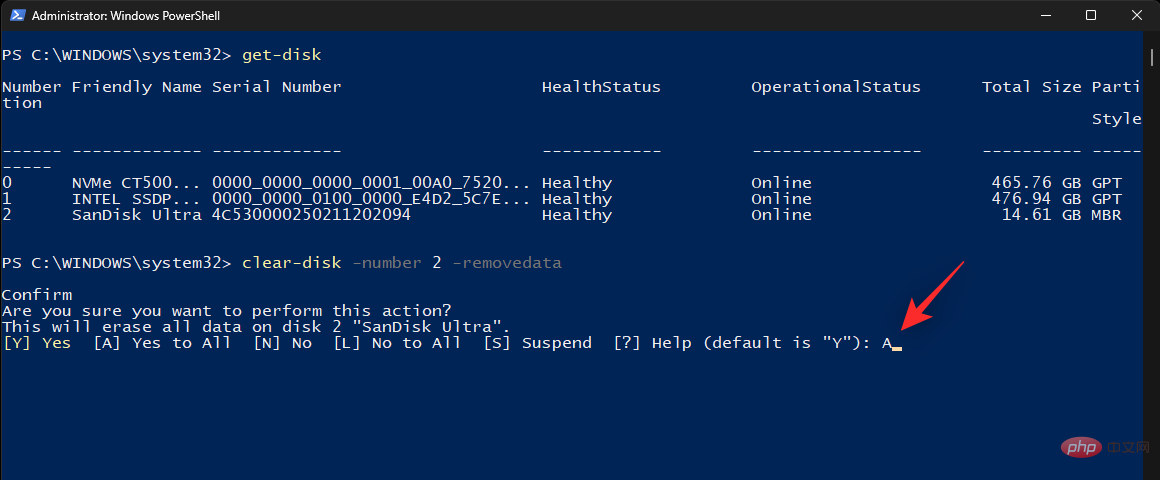
clear-disk -number NUM -RemoveData선택을 확인하려면 A를 입력하세요. 이제 USB 드라이브가 지워집니다. 이제 다음 명령을 사용하여 USB 드라이브용 새 파티션을 만들 수 있습니다. NUM을 USB 드라이브의 디스크 번호로 바꾸고 LETTER를 USB 드라이브에 할당하려는 문자로 바꾸세요.
새 파티션 -디스크 번호 new-partition -disknumber NUM -usemaximumsize -isactive -driveletter LETTER
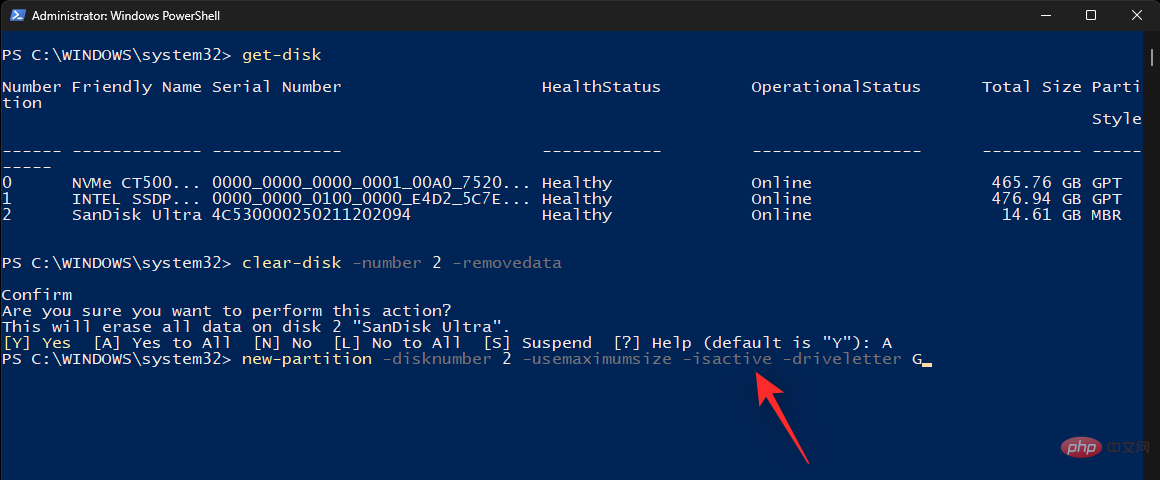
现在您的 USB 上有一个新分区,我们可以将其格式化为 USB。使用以下命令并将LETTER替换为 USB 驱动器的新驱动器号。同样,将USB 标签替换为您的 USB 驱动器的名称。
format-volume -driveletter LETTER -filesystem ntfs -newfilesystemlabel USB Label

最后,使用以下命令关闭 PowerShell。
exitNUM
LETTER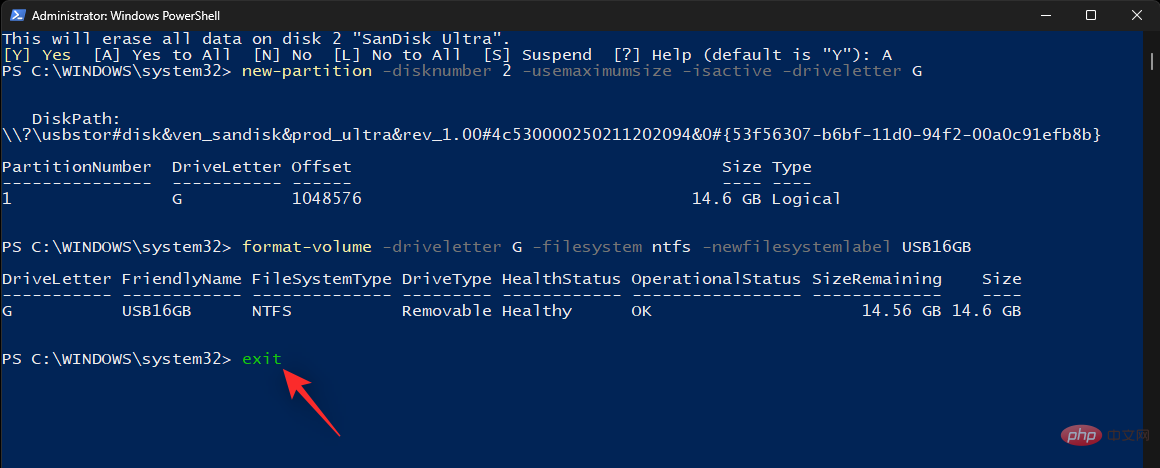

를 USB 드라이브의 새 드라이브 문자로 바꿉니다. 마찬가지로
USB 라벨format-volume -driveletterLETTER
마지막으로 다음 명령을 사용하여 PowerShell을 닫습니다.
exit
그렇습니다! 이제 PowerShell을 사용하여 USB 드라이브를 NTFS로 포맷하겠습니다.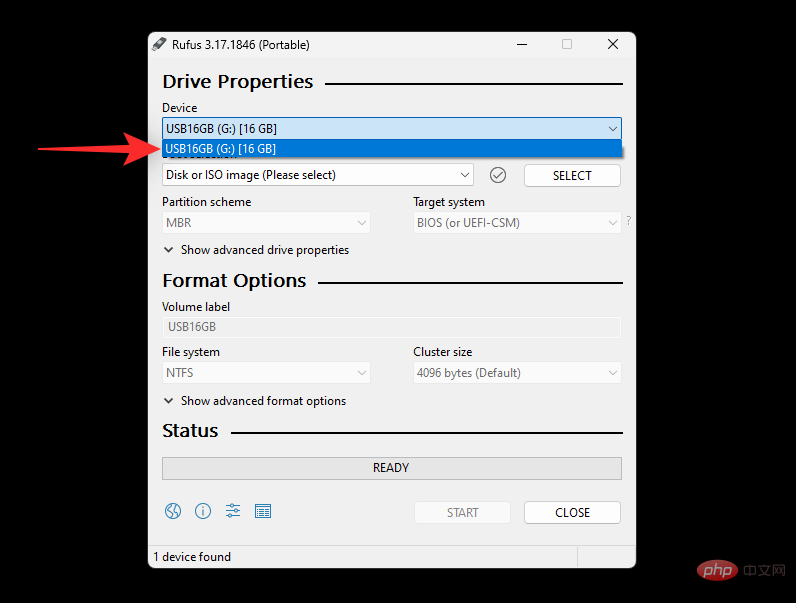
현재 요구 사항에 따라 드라이브와 디스크를 포맷하는 데 도움이 되는 타사 응용 프로그램이 많이 있습니다. Rufus는 무료이고 사용하기 쉬우며 부팅 가능한 USB 드라이브를 만드는 데도 도움이 되므로 사용을 권장합니다. Rufus를 사용하여 USB 드라이브를 포맷하려면 아래 튜토리얼을 따르세요.
Rufus |다운로드 링크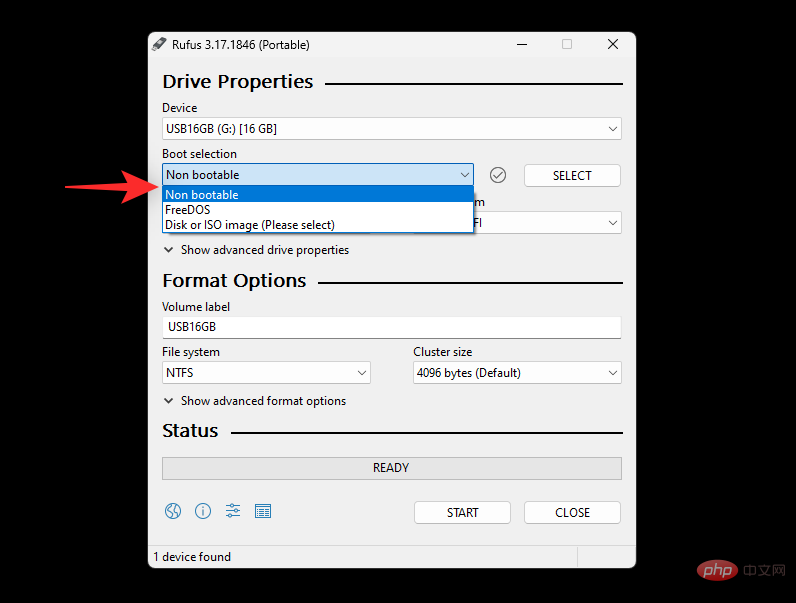
위 링크를 사용하여 PC에 Rufus를 다운로드하고 USB를 연결하세요.이제 .exe파일을 사용하여 Rufus를 실행하세요.
아직 선택하지 않은 경우 장치 드롭다운 메뉴를 클릭하고 USB 드라이브를 선택하세요.
드롭다운 메뉴를 클릭하고부팅 불가능을 선택하세요.
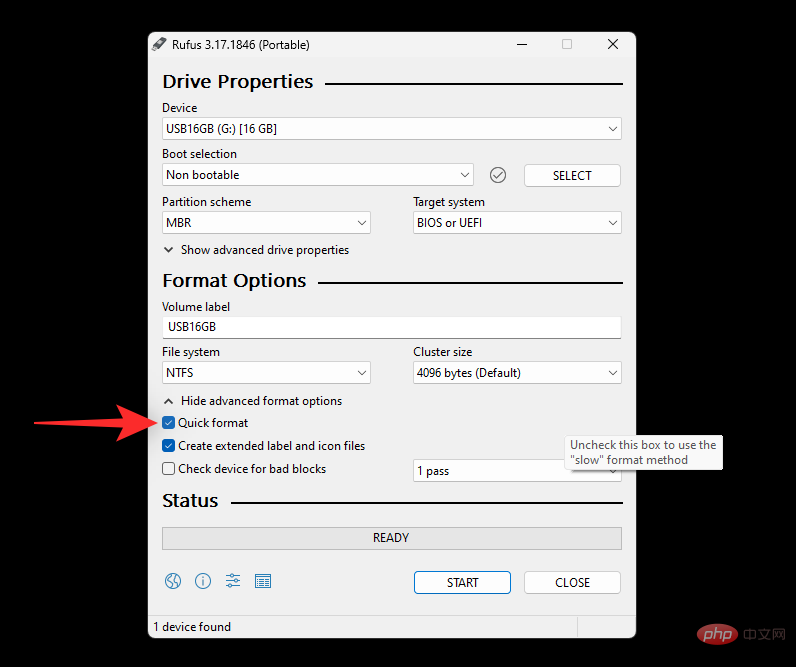
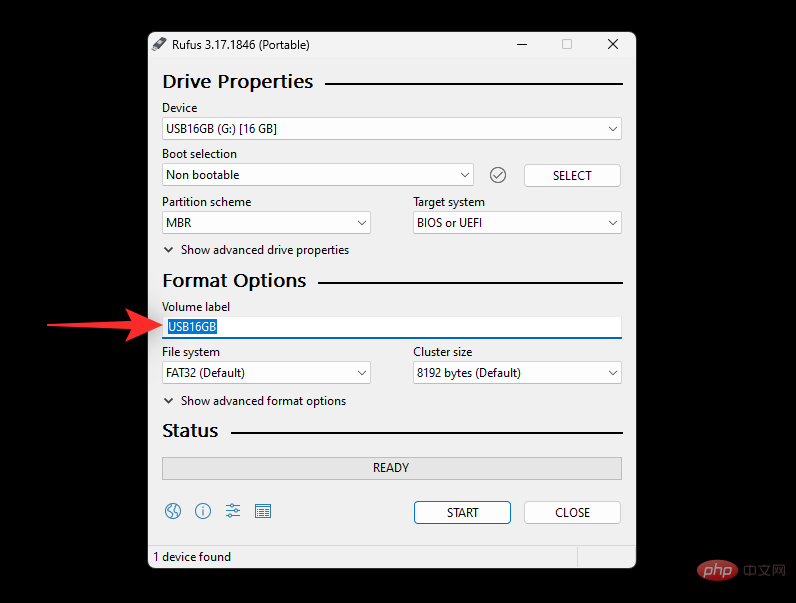
아래에 USB 드라이브의 이름을 설정하세요.
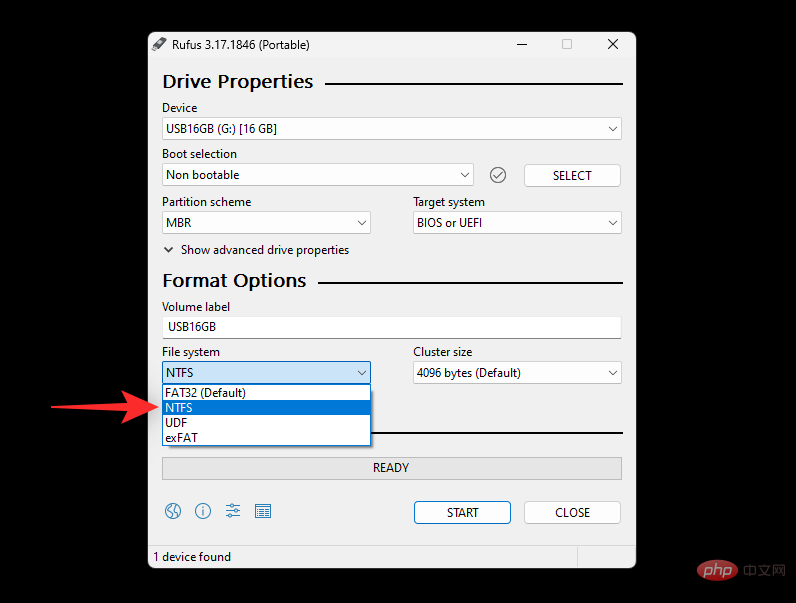
를 클릭하고NTFS를 선택합니다.
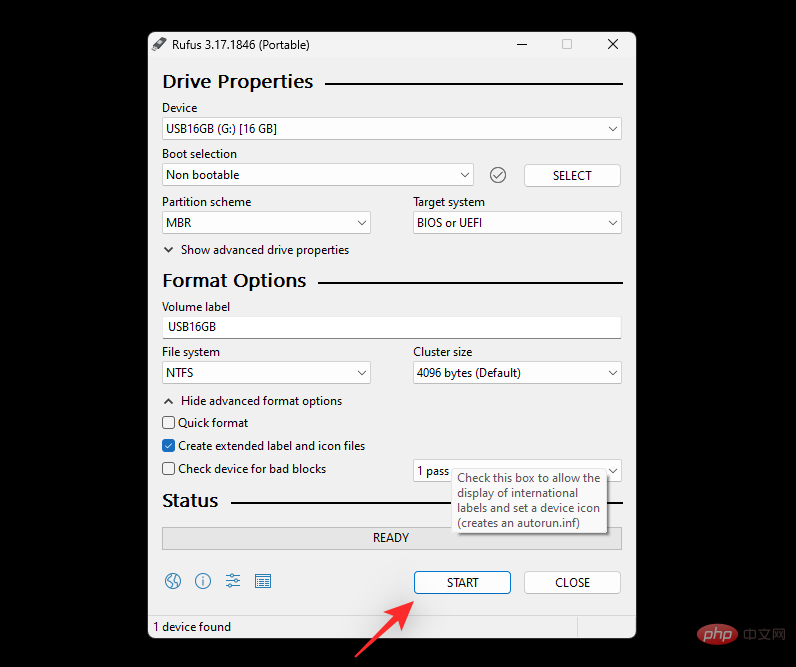
고급 서식 옵션을 표시하려면
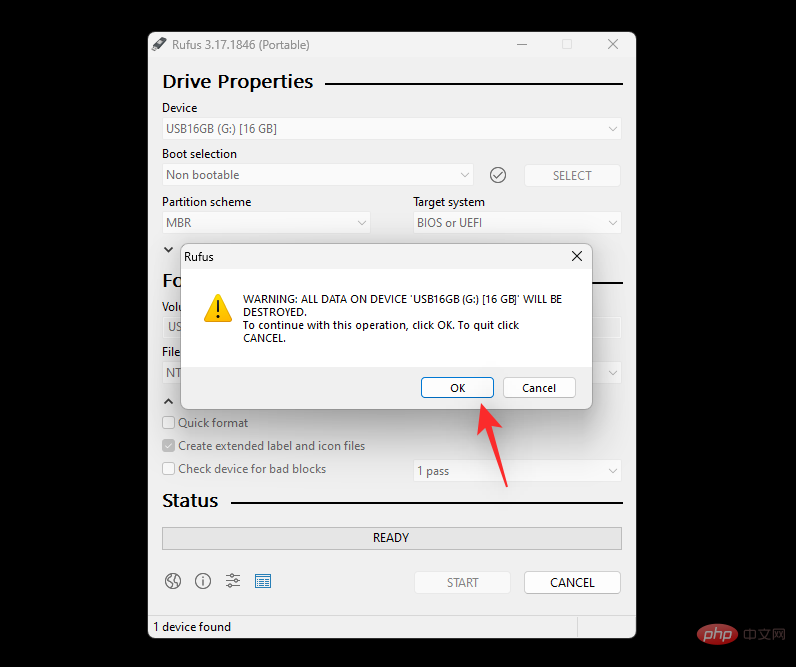
를 클릭하고 빠른 서식 상자를 선택 취소하세요. 마지막으로 시작을 클릭하세요. 선택을 확인하려면 확인을 클릭하세요. 그렇습니다! 이제 Rufus를 사용하여 Windows 11에서 USB 드라이브를 포맷하겠습니다.위 내용은 Windows 11에서 USB를 NTFS로 포맷하는 5가지 쉬운 방법의 상세 내용입니다. 자세한 내용은 PHP 중국어 웹사이트의 기타 관련 기사를 참조하세요!






















![[웹 프런트엔드] Node.js 빠른 시작](https://img.php.cn/upload/course/000/000/067/662b5d34ba7c0227.png)



