


 ツールのタグ

 ディレクトリ

 ツールのタグ
Python IDE


この記事では、すべての人にいくつかの優れた Python IDE (統合開発環境) を推奨します。もちろん、好みに応じて、PyCharm を選択することもできます。
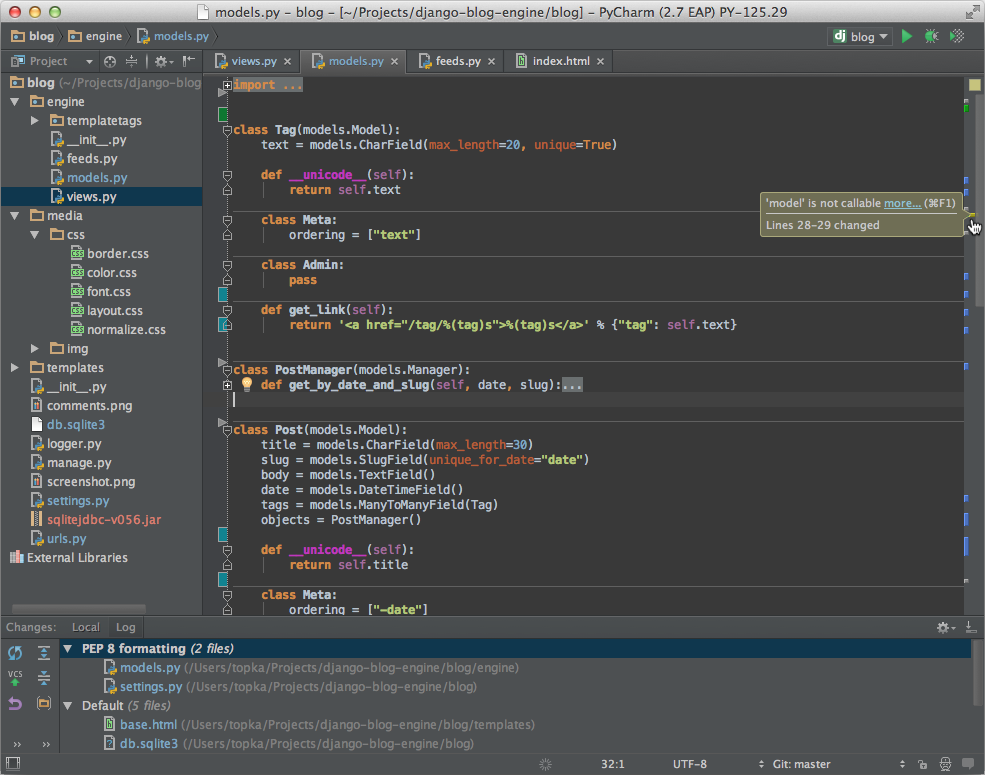
PyCharm
PyCharm は、JetBrains によって構築された Python IDE です。
PyCharm には、デバッグ、構文の強調表示、プロジェクト管理、コード ジャンプ、スマート プロンプト、オートコンプリート、単体テスト、バージョン管理などの一般的な Python IDE の機能があります。
さらに、PyCharm は Django 開発にいくつかの優れた機能を提供し、Google App Engine をサポートしています。さらに素晴らしいのは、PyCharm が IronPython をサポートしていることです。
PyCharm 公式ダウンロード アドレス: http://www.jetbrains.com/pycharm/download/
レンダリング ビュー:
Sublinme Text 2
Sublinme Text には、美しいユーザー インターフェイスとコード サムネイル、 Python プラグイン、コード スニペットなど。キー バインド、メニュー、ツールバーもカスタマイズできます。
Sublime Text の主な機能には、スペルチェック、ブックマーク、完全な Python API、Goto 関数、インスタントプロジェクト切り替え、複数選択、マルチウィンドウなどが含まれます。
Sublime Text は、Windows、Linux、Mac OS X およびその他のオペレーティング システムもサポートするクロスプラットフォーム エディターです。
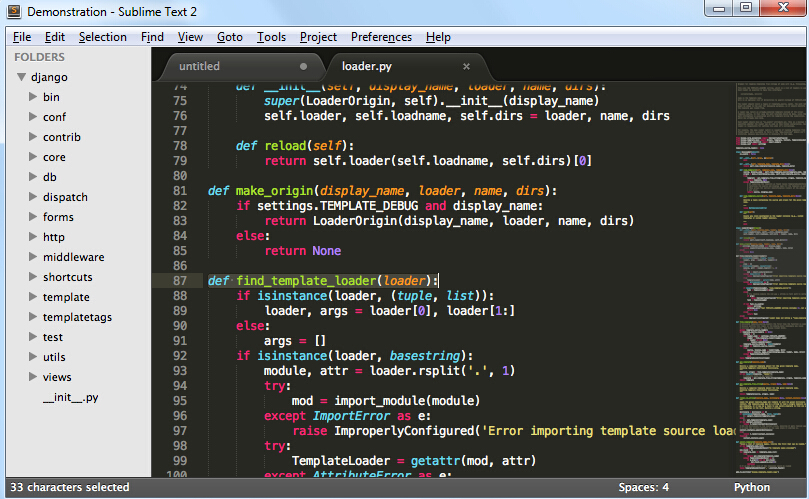
Sublinme Text 2 のプラグイン拡張機能を使用すると、優れた Python IDE を簡単に作成できます。推奨されるプラグインをいくつか紹介します (他にもあります):
CodeIntel: Autocomplete + Member /メソッドのヒント (強く推奨)
SublimeREPL: インタラクションを必要とするいくつかのプログラムの実行とデバッグに使用されます (たとえば、Input() を使用するプログラム)
Bracket Highlighter: ブラケットの一致と強調表示
SublimeLinter : コード pep8フォーマットチェック
Eclipse+Pydev
1. Eclipseをインストールします
Eclipseは、通常、Eclipse Classicなど、自分に合ったEclipseのバージョンを選択できます。ダウンロードが完了したら、インストールするディレクトリに解凍します。
もちろん、Eclipse を実行する前に、Java ランタイム環境がインストールされていることを確認する必要があります。つまり、JRE または JDK がインストールされている必要があります。(http://www.java.com/en/download/manual. jsp) を使用して JRE のダウンロードを見つけてインストールします。
2. Pydev をインストールします
Eclipse を実行した後、次の図に示すように、[ヘルプ]、[新しいソフトウェアのインストール] の順に選択します。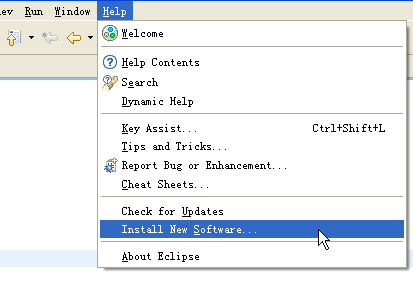
[追加] をクリックし、下の図に示すように、pydev のインストール アドレス http://pydev.org/updates/ を追加します。
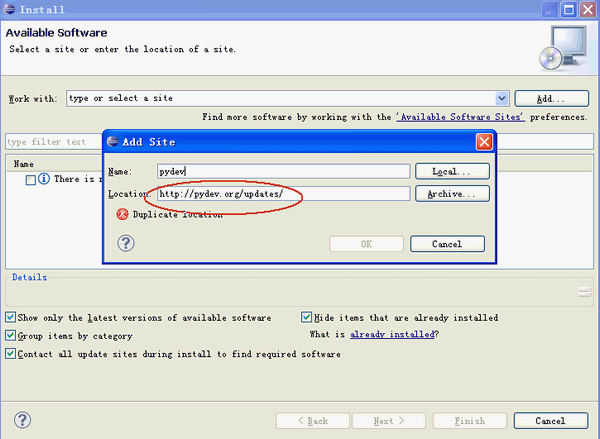
完了したら「OK」をクリックし、PyDev の「+」をクリックして PyDev ノードを展開します。完了すると、PyDev 関連のパッケージがインターネットから取得されるまでしばらく待ちます。子ノードをチェックし、「次へ」を押してインストールします。以下に示すように。
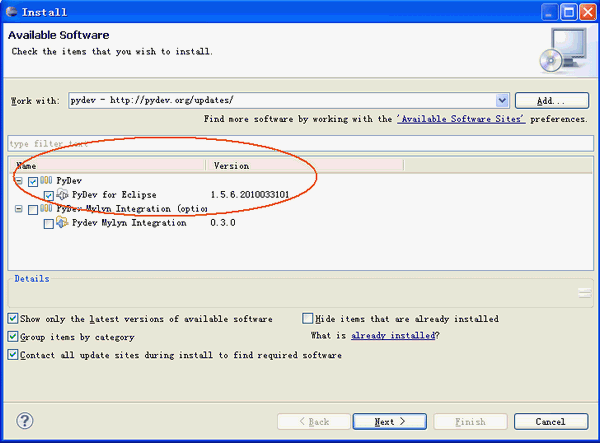
インストールが完了したら、Eclipseを再起動します
3. Pydevをセットアップします
インストールが完了した後、引き続きPyDevをセットアップする必要があります。[Window] -> [Preferences]を選択してPyDevをセットアップします。 Python のパスを設定し、Pydev の Interpreter - Python ページから New
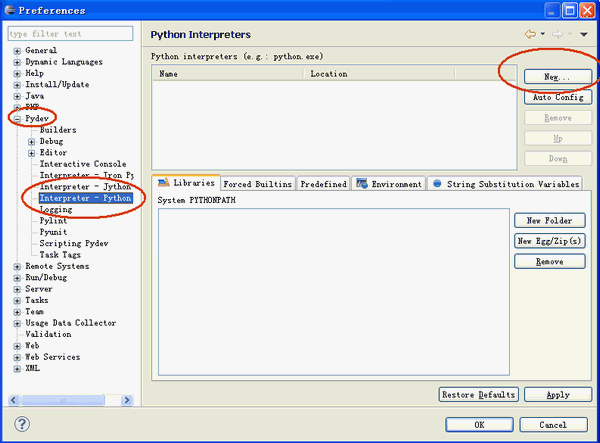
を選択すると、Python のインストール場所を選択するウィンドウが表示され、Python をインストールした場所を選択します。
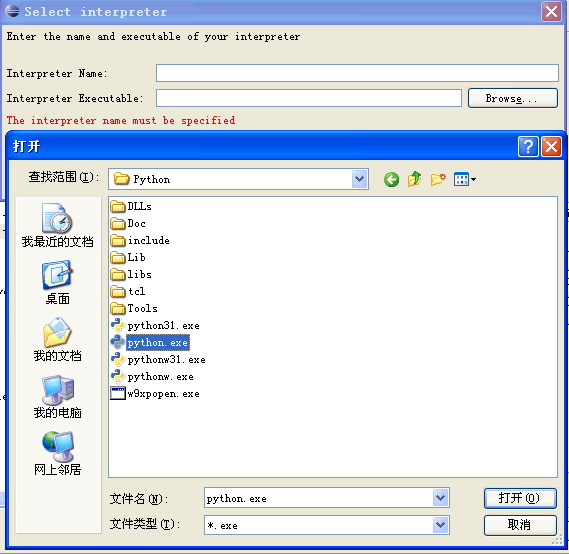
完了後、PyDevがセットアップされ、起動できるようになります。
4. Python プロジェクトを確立します:
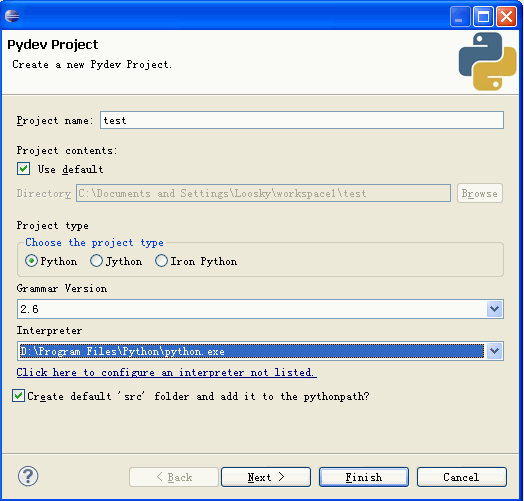
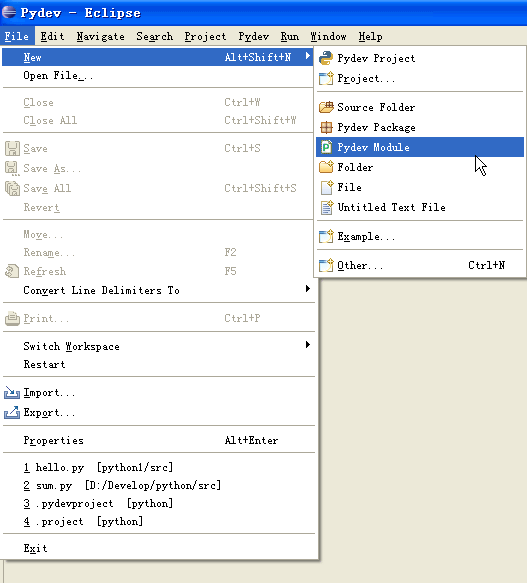
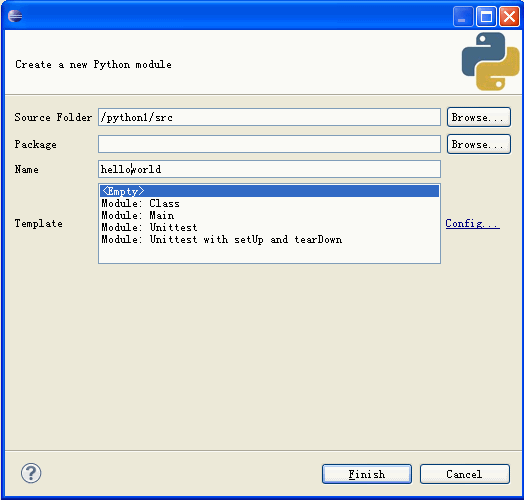
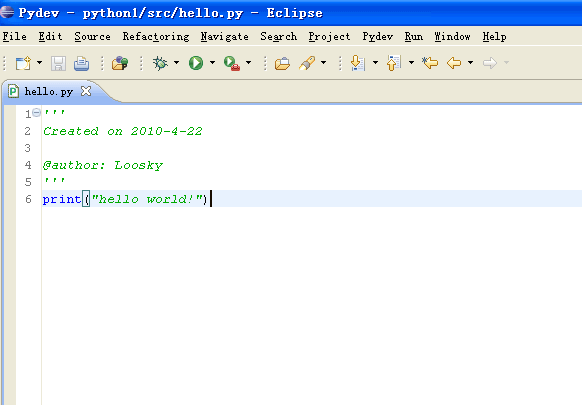
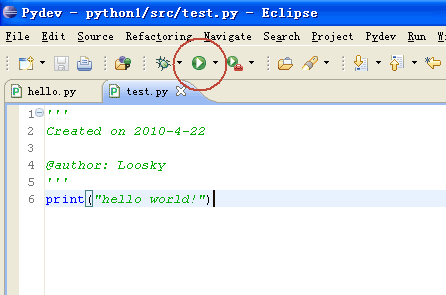
Eclipse+PyDev をインストールしたら、それを使用してプロジェクトを開発できます。まず、プロジェクトを作成し、[ファイル] -> [新規] -> [Pydev プロジェクト
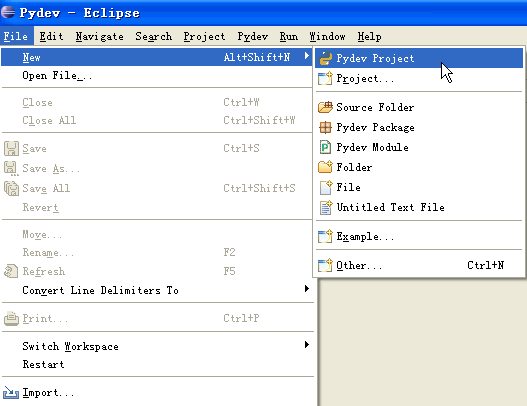
] を選択し、プロジェクト名とプロジェクトの保存アドレスを入力し、[次へ] をクリックして作成を完了します。プロジェクトの。
その他の Python IDE
推奨される 10 の最高の Python IDE: http://www.w3cschool.cc/w3cnote/best-python-ide-for-developers.html
もちろん、優れた Python IDE はたくさんあります。自由に選択してください。その他の Python IDE については、http://wiki.python.org/moin/PythonEditors を参照してください。

関連動画







![PHP 実践開発入門: PHP クイック作成 [中小企業フォーラム]](https://img.php.cn/upload/course/000/000/035/5d27fb58823dc974.jpg)
 ホットAIツール

脱衣画像を無料で

写真から衣服を削除するオンライン AI ツール。

リアルなヌード写真を作成する AI 搭載アプリ


AIを活用した投資調査により賢明な意思決定を実現
 人気の記事
人気の記事
 ホットトピック
 20516
20516
 7
13630
4
11966
4
8985
17
7
13630
4
11966
4
8985
17
 人気のツール

使いやすく無料のコードエディター

中国語版、とても使いやすい

強力な PHP 統合開発環境

ビジュアル Web 開発ツール

神レベルのコード編集ソフト(SublimeText3)