


 Outils de développement
environnement de développement php (intégré)
Logiciel de connexion au bureau à distance LookMyPC version open source v4.399
Outils de développement
environnement de développement php (intégré)
Logiciel de connexion au bureau à distance LookMyPC version open source v4.399
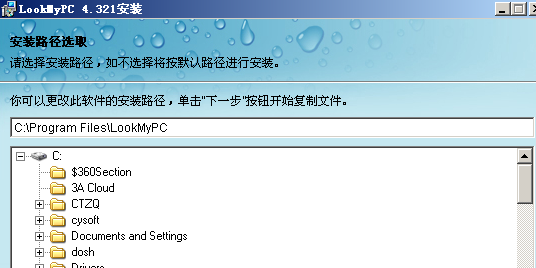
Le logiciel de connexion au bureau à distance LookMyPC est un Logiciel de connexion au bureau à distance et de contrôle à distance open source avec d'excellentes performances. Il atteint les mêmes fonctions et performances que la commande de connexion au bureau à distance fournie avec le système, non. le mappage des ports est requis et des fonctions telles que les commandes de connexion au bureau à distance, le contrôle de l'écran à distance, le transfert de fichiers, le partage de crackées coupées, etc. peuvent être facilement mises en œuvre en saisissant l'ID de l'autre partie. Les amis dans le besoin peuvent le télécharger et l'essayer !
Fonctionnalités du logiciel :
1. Le logiciel de connexion au bureau à distance LookMyPC a divulgué son code source et fournit des composants de développement secondaires. Vous pouvez utiliser le code source et les composants de LookMyPC pour intégrer rapidement les fonctions de contrôle à distance et de transfert de fichiers dans votre propre logiciel ou site Web.
2. Fonction de connexion au bureau à distance : le logiciel de connexion au bureau à distance LookMyPC peut contrôler à distance la souris et le clavier, définir différentes définitions d'écran en fonction des différences dans les environnements réseau et améliorer les performances et la vitesse du contrôle à distance (après la connexion à l'autre partie, une invite (une fenêtre apparaîtra sur le bureau de l'autre partie) Ce n'est qu'après avoir répondu que la connexion au bureau à distance pourra être établie avec succès).
3. Fonction de téléchargement de fichiers : après vous être connecté à distance au bureau de l'autre partie, vous pouvez directement faire glisser les fichiers locaux vers la fenêtre de contrôle à distance. Veuillez noter à ce stade que les fichiers téléchargés seront conservés dans le répertoire de sauvegarde des fichiers défini par l'autre partie (la valeur par défaut est le répertoire c:LookMyPC), et non dans le répertoire que vous avez fait glisser.
4. Fonction de téléchargement de fichier : dans la fenêtre de la télécommande, cliquez avec le bouton droit de la souris pour sélectionner le fichier que vous souhaitez télécharger, puis sélectionnez Copier dans le menu système contextuel. Appuyez ensuite sur le bouton droit de la souris dans n'importe quel répertoire de la machine locale, sélectionnez Coller dans la fenêtre contextuelle et le fichier de l'autre partie sera téléchargé dans le répertoire actuel. À ce stade, le logiciel affichera une fenêtre d'invite indiquant que le téléchargement du fichier est terminé. Vous devez fermer la fenêtre, puis cliquer avec le bouton droit pour actualiser, et vous pourrez alors voir le fichier téléchargé depuis l'ordinateur de l'autre partie.
5. Collez les informations textuelles localement, puis accédez à la fenêtre distante, ouvrez un document ou un fichier texte sur l'ordinateur de l'autre partie, cliquez avec le bouton droit de la souris et sélectionnez Coller pour coller le texte copié localement dans le document sur l'ordinateur de l'autre partie. .
6. LookMyPC est un logiciel open source qui est principalement fourni pour le développement secondaire par les programmeurs. Par conséquent, il ne fournit que des fonctions de démonstration de base et ne peut pas réaliser un démarrage automatique. Il nécessite une confirmation manuelle par clic lors de la connexion et ne peut pas mettre en œuvre une surveillance secrète. peut implémenter des fonctions de plus en plus complexes basées sur le code et les interfaces que nous fournissons. Si vous n'êtes pas programmeur, vous pouvez rechercher « Logiciel de télécommande Networker » sur Baidu pour télécharger le logiciel de télécommande Networker avec des fonctions plus complètes.
Comment utiliser
1. Exécutez le client LookMyPC sur différents ordinateurs : LookMyPC.exe
2. Après l'exécution, cliquez pour vous connecter au serveur (adresse du serveur de connexion : sdktest.netman123.cn). L'ID sera affiché après une connexion réussie.
3. Entrez l'ID de l'autre partie et cliquez sur Connecter. À ce moment, une invite apparaîtra sur le logiciel LookMyPC de l'ordinateur de l'autre partie, vous demandant de confirmer si l'autre partie est autorisée à contrôler l'écran après que l'autre partie ait cliqué sur. d'accord, le bureau distant peut être transféré.
4. Fonction de téléchargement de fichiers : après vous être connecté à distance au bureau de l'autre partie, vous pouvez directement faire glisser le fichier local vers la fenêtre de contrôle à distance. Veuillez noter à ce stade que les fichiers téléchargés seront conservés dans le répertoire de sauvegarde des fichiers défini par l'autre partie (la valeur par défaut est le répertoire c:LookMyPC), et non dans le répertoire que vous avez fait glisser.
5. Fonction de téléchargement de fichier : dans la fenêtre de la télécommande, cliquez avec le bouton droit de la souris pour sélectionner le fichier que vous souhaitez télécharger, puis sélectionnez Copier dans le menu système contextuel. Appuyez ensuite sur le bouton droit de la souris dans n'importe quel répertoire de la machine locale, sélectionnez Coller dans la fenêtre contextuelle et le fichier de l'autre partie sera téléchargé dans le répertoire actuel. À ce stade, le logiciel affichera une fenêtre d'invite indiquant que le téléchargement du fichier est terminé. Vous devez fermer la fenêtre, puis cliquer avec le bouton droit pour actualiser, et vous pourrez alors voir le fichier téléchargé depuis l'ordinateur de l'autre partie.
6. Collez les informations textuelles localement, puis accédez à la fenêtre distante, ouvrez un document ou un fichier texte sur l'ordinateur de l'autre partie, cliquez avec le bouton droit de la souris et sélectionnez Coller pour coller le texte copié localement dans le document sur l'ordinateur de l'autre partie. .
7. Remarque : si vous ne pouvez pas utiliser l'ordinateur de l'autre partie avec la souris après la connexion, il se peut que les autorisations soient insuffisantes ou que le logiciel antivirus vous empêche de fonctionner avec les droits d'administrateur ou fermez le logiciel concerné et réessayez.
Journal de mise à jour
Mise à jour de la fonctionnalité de transfert de fichiers
Toutes les ressources de ce site proviennent d'internautes ou sont réimprimées par les principaux sites de téléchargement. Veuillez vérifier vous-même l'intégrité du logiciel ! Toutes les ressources de ce site sont uniquement à titre de référence d'apprentissage. Merci de ne pas les utiliser à des fins commerciales. Sinon, vous serez responsable de toutes les conséquences ! En cas d'infraction, veuillez nous contacter pour la supprimer. Coordonnées : admin@php.cn

 Google vient de créer son propre Visual Studio Code
27 Nov 2025
Google vient de publier Antigravity, une toute nouvelle plate-forme de développement axée sur les agents, annoncée parallèlement au modèle Gemini 3 Pro. Il s'agit d'un environnement de développement intégré, ou IDE, avec un chatbot qui prend la tête des tâches complexes en plusieurs étapes.
 JetBrains met en veilleuse son service Fleet IDE — voici ce que les développeurs doivent savoir
26 Dec 2025
JetBrains a annoncé qu'elle abandonnerait son Fleet IDE (environnement de développement intégré), réorientant ainsi l'accent stratégique sur sa plate-forme principale IntelliJ. Dans une mise à jour de blog publiée la semaine dernière, la société a expliqué que le maintien de deux spécifications générales
 3 outils de développement que j'utilise tous les jours même si je ne suis pas développeur
07 Apr 2026
Visual Studio Code est largement connu comme un puissant environnement de développement intégré pour les programmeurs, mais il s'agit en fait de l'un des éditeurs de texte brut et Markdown les plus performants disponibles pour toutes les professions. En tant que non-développeur, s'appuyant sur le mot standard
 Guide de gestion de l'environnement multiversion Python et de création d'environnement virtuel
06 Feb 2026
Ce didacticiel explique comment gérer efficacement plusieurs versions de Python sous les systèmes Windows et fournit des étapes détaillées pour créer un environnement virtuel à l'aide de virtualenv et du module venv intégré pour les différentes fonctionnalités de Python 2.7 et Python 3.3. L'article couvre les solutions d'erreur courantes, les méthodes de désignation du chemin d'interprétation et souligne l'importance de la configuration des variables d'environnement, dans le but d'aider les développeurs à créer un environnement de développement de projet isolé et stable.
 Comment utiliser VSCode avec Anaconda pour le développement Python ?
25 Dec 2025
Installez Anaconda et VSCode et configurez les extensions Python ; 2. Sélectionnez l'interpréteur Python d'Anaconda dans VSCode ou créez un environnement conda ; 3. Utilisez le terminal intégré pour activer l'environnement et installer le package ; 4. Écrivez, exécutez et déboguer des scripts Python et utilisez pleinement la bibliothèque de calcul scientifique Anaconda et les fonctions de développement VSCode.
 Guide de configuration pour plusieurs versions de PHP sous Apache Virtual Host
20 Dec 2025
Ce didacticiel explique comment configurer et exécuter des versions PHP indépendantes pour différents hôtes virtuels dans un environnement de serveur Apache. En utilisant mod_proxy_fcgi (ou mod_fastcgi) combiné avec PHP-FPM, l'article fournit une solution d'implémentation basée sur les fichiers de configuration de l'hôte virtuel, visant à résoudre le problème des développeurs qui changent fréquemment de version PHP lors du développement parallèle de plusieurs projets et à améliorer l'efficacité du développement.


Outils chauds Tags

Outil populaire

SecureCRTv5.1.3 version chinoise
SecureCRT v5.1.3 version chinoise

PuTTy v0.63 version chinoise
PuTTy v0.63 version chinoise

Logiciel de transfert de fichiers Xftp v5.0.1228 version chinoise simplifiée
Logiciel de transfert de fichiers Xftp v5.0.1228 version chinoise simplifiée

Assistant à distance Xietong XT800 v4.3.3
Assistant à distance Xietong XT800 v4.3.3

Logiciel d'assistance à distance Xietong XT800 version personnelle v1.0.0
Logiciel d'assistance à distance Xietong XT800 version personnelle v1.0.0