


 Entwicklungswerkzeuge
PHP-Entwicklungsumgebung (integriert)
Übernehmen Sie die Kontrolle über die LAN-Überwachungssoftware v1.361
Entwicklungswerkzeuge
PHP-Entwicklungsumgebung (integriert)
Übernehmen Sie die Kontrolle über die LAN-Überwachungssoftware v1.361
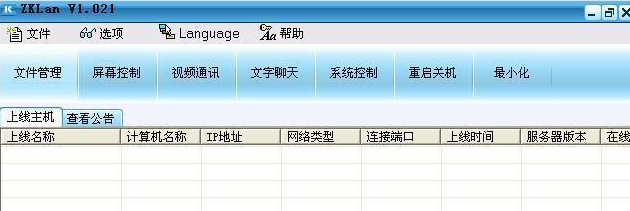
Hauptfunktionen:
1. Automatische Online-Funktion. Nach dem Einschalten des Steuerterminals gehen die Computer im Netzwerk automatisch online. Es ist nicht erforderlich, die IP-Adresse und das Passwort der anderen Partei manuell einzugeben Steuerungssoftware in China.
2. Greifen Sie auf den Remote-Computer-Desktop zu: Zeigen Sie den Bildschirm des Remote-Computers synchron an. Sie können den Remote-Computer so bedienen, als ob Sie den lokalen Computer bedienen würden. Er unterstützt das Hochladen und Herunterladen von Dateien sowie das Aufnehmen von Fotos Videos des Bildschirms und können für die Fernwartung des Computers und den technischen Fernsupport verwendet werden.
3. Schalten Sie die Computerkamera aus der Ferne ein: Sie können die Kamera aus der Ferne einschalten, die Kamera zur Überwachung nach oben, unten, links und rechts drehen (mit PTZ-Kamera), Sie können auch Sprach-, Video- und Textkommunikation durchführen und Videos aufnehmen .
4. Remote-Dateiverwaltung: Dateien hochladen und herunterladen, Dateien aus der Ferne ändern, kopieren, einfügen und ausführen, um die gemeinsame Nutzung von Ressourcen zwischen Computern auf beiden Seiten für die Remote-Büronutzung usw. zu realisieren.
5. Bildschirmwandfunktion: Beobachten Sie die Bildschirme mehrerer Computer gleichzeitig, verstehen Sie die Computernutzung des anderen und können Sie die Arbeit der Mitarbeiter überwachen.
6. Videowandfunktion: Öffnen Sie die Kameras mehrerer Computer gleichzeitig und sehen Sie sich gleichzeitig die Kameravideos an, die zur Sicherheitsüberwachung der Umgebung verwendet werden können.
7. Unterstützen Sie die sichere U-Shield-Anmeldung: Sie müssen das U-Shield anschließen, um sich am Kontrollterminal anzumelden und Ihr kontrolliertes Terminal zu bedienen. Dadurch erhält die Software Schutz auf elektronischer Ebene und erhöht die Sicherheit bei der Verwendung erheblich Software.
8. Verwalten Sie Remote-Computerprozesse und -Fenster: Führen Sie verschiedene Vorgänge an Remote-Computerprozessen und -Fenstern aus, z. B. Beenden, Speichern usw.
9. Stapelverwaltung von Computern: Sie können mehrere Computer gleichzeitig herunterfahren, neu starten oder abmelden, um eine einheitliche Verwaltung der Unternehmenscomputer zu ermöglichen.
10. Broadcast senden: Senden Sie Textnachrichten gleichzeitig an mehrere bestimmte Computer. Es zeichnet sich durch ein breites Spektrum an Informationsfreigabe und eine schnelle Verbreitung aus.
11. Dateiverteilung: Verteilen Sie elektronische Dateien stapelweise an mehrere bestimmte Computer, um Ressourcen und Zeit zu sparen.
Anwendung:
Die Software ist in zwei Teile unterteilt: das Steuerterminal und das gesteuerte Terminal. Klicken Sie auf der Anmeldeoberfläche des Steuerterminals auf „Benutzer registrieren“, um kostenlos eine ID zu registrieren. Installieren Sie das kontrollierte Terminal und verwenden Sie dieselbe ID. Melden Sie sich beim kontrollierten Terminal an und stellen Sie das Programm so ein, dass es automatisch startet und sich automatisch anmeldet. In Zukunft können Sie auf jedem Computer im LAN, solange Sie sich mit der ID auf der Steuerungsseite anmelden, die gesteuerte Maschine sehen und die LAN-Steuerung und -Verwaltung implementieren. Es ist bequemer und effizienter, Computer im LAN zu verwalten.
Mit der Network Man-Computer-Remote-Boot-Karte kann der Remote-Computer einen automatischen Remote-Start durchführen – die Network Man-Software startet mit dem System – meldet sich automatisch bei der Mitgliedschaft an – Fernsteuerung – eine Reihe von Remote-Shutdown-Vorgängen, die Ihnen die Steuerung ermöglichen Remote-Computer jederzeit und überall.
Kontroll-LAN-Überwachungssoftware Update-Verlauf:
Verschlüsseltes U-Shield-Upgrade
1. Beheben Sie den Fehler, bei dem die Fernaufzeichnung unter Win10 manchmal einfriert
2. Focus-News-Updates
3. U-Shield-Treiber-Update
4. Software-Funktion für mobiles Bezahlen hinzufügen
Alle Ressourcen auf dieser Website werden von Internetnutzern bereitgestellt oder von großen Download-Sites nachgedruckt. Bitte überprüfen Sie selbst die Integrität der Software! Alle Ressourcen auf dieser Website dienen nur als Referenz zum Lernen. Bitte nutzen Sie diese nicht für kommerzielle Zwecke. Andernfalls sind Sie für alle Folgen verantwortlich! Wenn ein Verstoß vorliegt, kontaktieren Sie uns bitte, um ihn zu löschen. Kontaktinformationen: admin@php.cn

 So richten Sie mit Laravel Sail eine lokale Entwicklungsumgebung ein
19 Dec 2025
LaravelSail richtet eine Docker-basierte lokale Entwicklungsumgebung ein, ohne PHP oder Datenbanken direkt zu installieren. Erstellen Sie zunächst ein neues Laravel-Projekt mit Composercreate-projectlaravel/laravelmyapporlaravelnewmyapp--sail und navigieren Sie dann mitcdmyapp.EnsurzumProjektverzeichnis
 Tutorial zur Installation von PHP 7.2 über Homebrew unter macOS
11 Nov 2025
Dieses Tutorial soll Probleme beheben, die bei der Installation von deaktiviertem PHP 7.2 mit Homebrew auf macOS Big Sur und höher auftreten. Da PHP 7.2 aus dem Homebrew-Kern-Repository entfernt wurde, führt die direkte Installation zu Fehlern. Der Artikel zeigt Benutzern, wie sie alte PHP-Versionen erfolgreich installieren und verwalten können, indem sie einen Homebrew Tap eines Drittanbieters (z. B. shivammathur/php) hinzufügen, um die Kompatibilitätsanforderungen der Entwicklungsumgebung sicherzustellen.
 Die Interaktion zwischen PHP und HTML verstehen: Warum ein Webserver benötigt wird und wie man eine Entwicklungsumgebung erstellt
08 Dec 2025
Dieser Artikel befasst sich mit der Machbarkeit der direkten Verknüpfung und Ausführung von HTML mit PHP-Dateien ohne einen Webserver (wie Apache oder Nginx) und einen PHP-Interpreter. Wir erklären, warum solche direkten Links dazu führen, dass PHP-Dateien heruntergeladen und nicht ausgeführt werden, und bieten fachkundige Anleitung zum Einrichten der erforderlichen Entwicklungsumgebung (z. B. Verwendung von XAMPP) für die korrekte Ausführung von PHP-Code und die zukünftige Datenbankintegration.
 Homebrew-Lösung zur Installation deaktivierter PHP-Versionen (z. B. php@7.3)
14 Dec 2025
Dieses Tutorial zielt darauf ab, den Fehler „deaktiviert, weil es sich um eine versionierte Formel handelt“ zu beheben, der auftritt, wenn Homebrew eine bestimmte PHP-Version (z. B. php@7.3) installiert. Durch die Einführung des Drittanbieter-Tap shivammathur/php können Benutzer PHP-Versionen (von 5.6 bis 8.2), die Homebrew offiziell nicht mehr unterstützt, einfach installieren und verwalten, wodurch die Standardversionseinschränkungen umgangen und die Flexibilität und Kompatibilität der Entwicklungsumgebung sichergestellt werden.
 Wie aktiviere ich die Fehlerberichterstattung zum Debuggen in PHP? (Code enthalten)
16 Dec 2025
Um die PHP-Debugging-Fehlerberichterstattung zu aktivieren, müssen Sie die Fehlerebene, das Anzeigeverhalten und die Protokollierung konfigurieren: Legen Sie error_reporting(E_ALL&~E_NOTICE&~E_DEPRECATED) fest, aktivieren Sie display_errors und display_startup_errors (nur Entwicklungsumgebung) und aktivieren Sie log_errors, um in die angegebene Protokolldatei zu schreiben.
 Mehrversions-PHP-Konfigurationspraxis für Apache Virtual Host
12 Dec 2025
Ziel dieses Artikels ist es, einen praktischen Leitfaden für die Konfiguration mehrerer PHP-Versionen in Apache Virtual Host bereitzustellen und das Problem widersprüchlicher PHP-Versionsanforderungen verschiedener Projekte in der lokalen Entwicklungsumgebung zu lösen. Wir werden im Detail vorstellen, wie man PHP-FPM und das Modul mod_proxy_fcgi oder mod_fastcgi von Apache verwendet, um für jeden virtuellen Host eine unabhängige PHP-Version anzugeben und so den Entwicklungsprozess zu optimieren, die Effizienz zu verbessern und mühsames manuelles Umschalten zu vermeiden.


Beliebtes Werkzeug

SecureCRTv5.1.3 Chinesische Version
SecureCRT v5.1.3 Chinesische Version

PuTTy v0.63 Chinesische Version
PuTTy v0.63 Chinesische Version

Xftp-Dateiübertragungssoftware v5.0.1228 Vereinfachte chinesische Version
Xftp-Dateiübertragungssoftware v5.0.1228 Vereinfachte chinesische Version

Xietong XT800 Fernbedienungsassistent v4.3.3
Xietong XT800 Fernbedienungsassistent v4.3.3

Xietong XT800 Fernunterstützungssoftware, persönliche Version v1.0.0
Xietong XT800 Fernunterstützungssoftware, persönliche Version v1.0.0