


 tutoriels informatiques
Navigateur
Étapes pour résoudre le problème selon lequel la page Web du navigateur UC ne peut pas être ouverte en raison de la confusion
tutoriels informatiques
Navigateur
Étapes pour résoudre le problème selon lequel la page Web du navigateur UC ne peut pas être ouverte en raison de la confusion
Étapes pour résoudre le problème selon lequel la page Web du navigateur UC ne peut pas être ouverte en raison de la confusion

L'éditeur php Baicao vous présente les étapes pour résoudre le problème selon lequel la page Web du navigateur UC ne peut pas être ouverte. En tant que navigateur mobile populaire, UC Browser est souvent utilisé pour naviguer sur Internet et rechercher des informations. Cependant, nous pouvons parfois rencontrer une erreur lors de l'ouverture d'une page Web dans UC Browser et nous ne pouvons pas charger la page normalement. À ce stade, nous pouvons suivre les étapes ci-dessous pour résoudre le problème et remettre le navigateur en fonctionnement normal.
1. Vider le cache
(1) Ouvrez le navigateur UC, cliquez sur [Menu] et entrez [Paramètres].
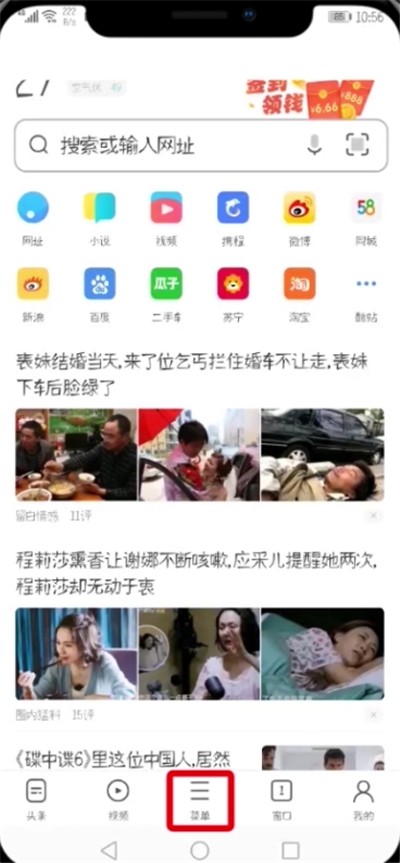
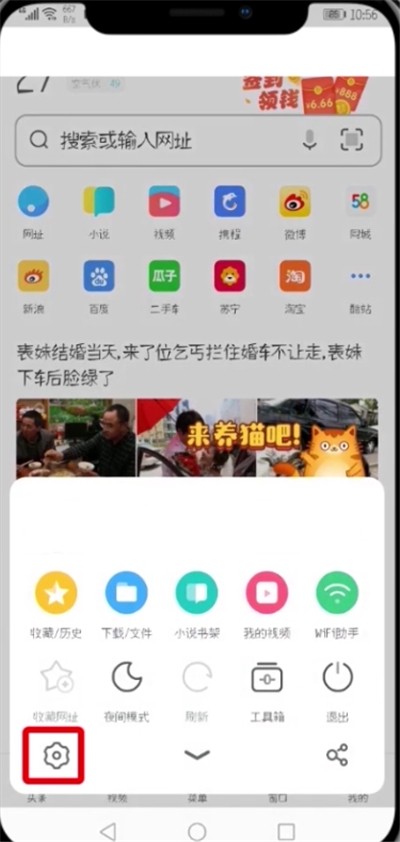
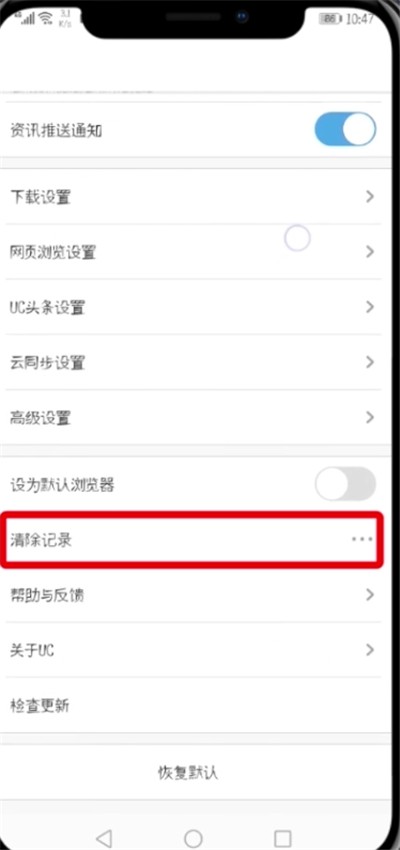
(2) Faites glisser votre doigt vers le haut pour trouver [Effacer l'historique]
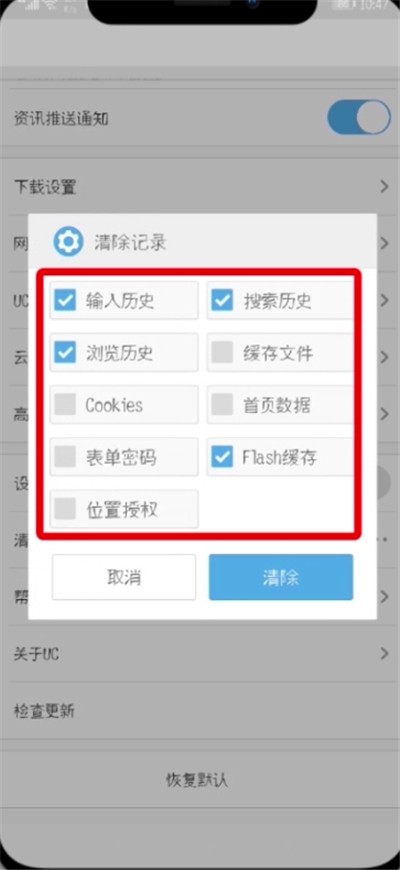
(3) Vérifiez-le et cliquez sur [Effacer]
2. Activer/désactiver l'accélération cloud
(1) Entrez les paramètres, Cliquez sur [Haute vitesse/Enregistrer les données].
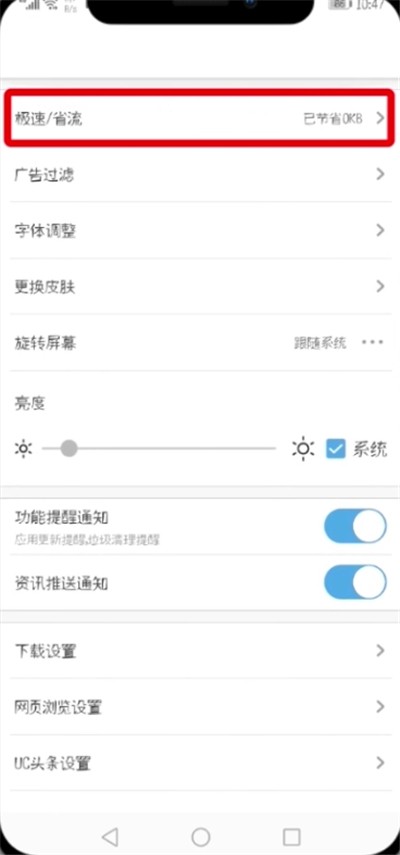
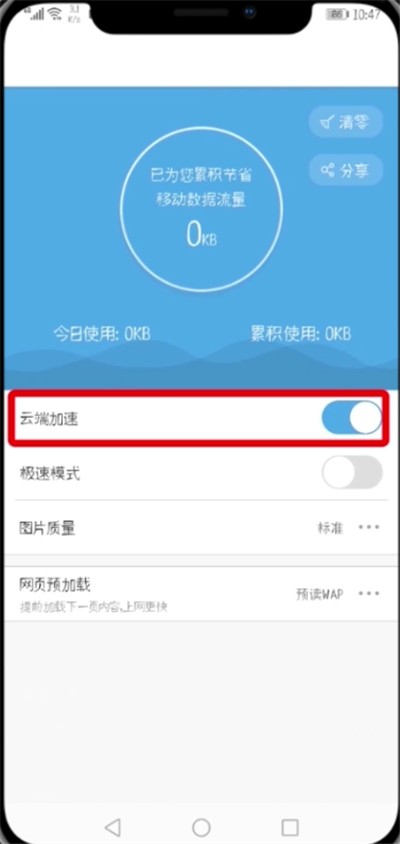
(2) Essayez d'activer/désactiver le bouton d'accélération du cloud
3. Désactivez le filtrage des publicités
(1) Entrez les paramètres et cliquez sur [Filtre publicitaire].
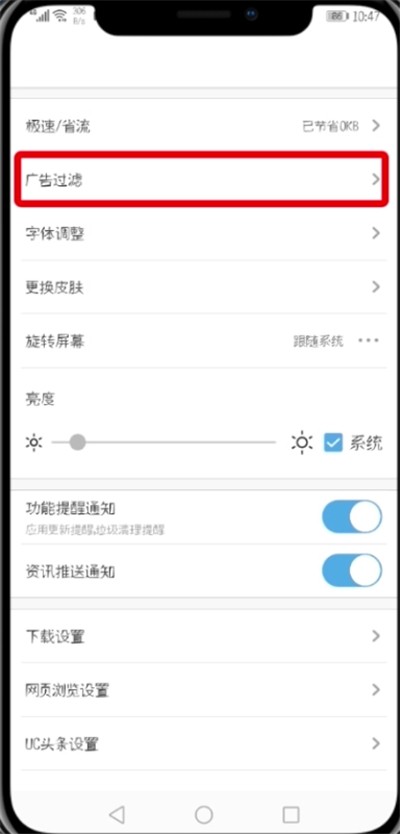
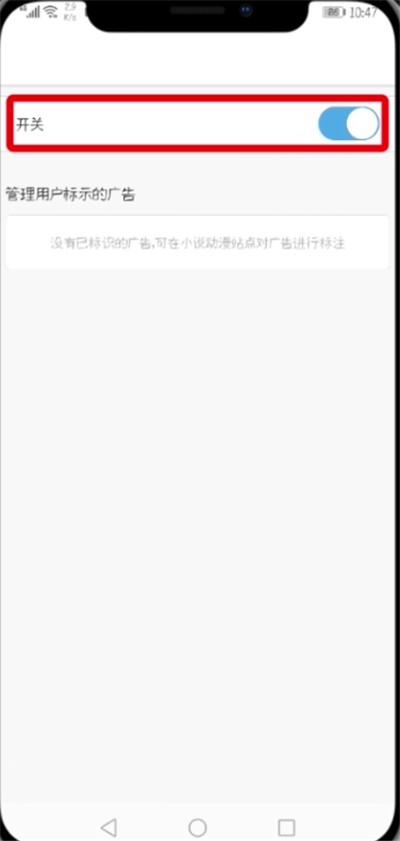
(2) Désactivez simplement le bouton de filtrage des publicités
4. Changez de réseau (connectez-vous à un réseau Wi-Fi valide, désactivez le réseau Wi-Fi et utilisez les données mobiles)
5. Attendez environ deux minutes et réessayez
.Ce qui précède est le contenu détaillé de. pour plus d'informations, suivez d'autres articles connexes sur le site Web de PHP en chinois!

Outils d'IA chauds

Undress AI Tool
Images de déshabillage gratuites

Undresser.AI Undress
Application basée sur l'IA pour créer des photos de nu réalistes

AI Clothes Remover
Outil d'IA en ligne pour supprimer les vêtements des photos.

Clothoff.io
Dissolvant de vêtements AI

Video Face Swap
Échangez les visages dans n'importe quelle vidéo sans effort grâce à notre outil d'échange de visage AI entièrement gratuit !

Article chaud
Outils chauds

Bloc-notes++7.3.1
Éditeur de code facile à utiliser et gratuit

SublimeText3 version chinoise
Version chinoise, très simple à utiliser

Envoyer Studio 13.0.1
Puissant environnement de développement intégré PHP

Dreamweaver CS6
Outils de développement Web visuel

SublimeText3 version Mac
Logiciel d'édition de code au niveau de Dieu (SublimeText3)
Sujets chauds


 Comment annuler l'abonnement mensuel continu dans 'UC Browser'
Apr 10, 2024 pm 03:43 PM
Comment annuler l'abonnement mensuel continu dans 'UC Browser'
Apr 10, 2024 pm 03:43 PM
Après avoir utilisé le service d'abonnement mensuel continu d'UC Browser, si vous souhaitez annuler votre abonnement, vous pouvez suivre les étapes simples suivantes. Dans cet article, nous vous présenterons en détail comment annuler le service d'abonnement mensuel continu d'UC Browser, vous permettant d'annuler facilement l'abonnement et d'éviter des dépenses inutiles. Comment annuler l'abonnement mensuel continu dans le navigateur uc Méthode 1 : navigateur uc 1. Ouvrez d'abord le navigateur uc et accédez à la page principale, cliquez sur [Mon] dans le coin inférieur gauche. 2. Entrez ensuite dans la zone de fonction Ma, service [Paramètres] ; dans le coin supérieur droit Fonction ; 3. Ensuite, sur la page du service Plus de paramètres, passez à la fonction [Aide et commentaires] en bas 4. Enfin, accédez à l'interface ci-dessous, recherchez [Annuler le renouvellement automatique] dans le service automatique ; annuler l'abonnement mensuel continu. Méthode 2 : WeChat 1. Appelez d'abord
 Comment activer la traduction de pages Web dans le navigateur UC_Comment activer la traduction de pages Web dans le navigateur UC
Apr 02, 2024 pm 03:25 PM
Comment activer la traduction de pages Web dans le navigateur UC_Comment activer la traduction de pages Web dans le navigateur UC
Apr 02, 2024 pm 03:25 PM
1. Ouvrez d'abord le navigateur uc, entrez l'emplacement que vous souhaitez traduire et cliquez sur [Menu]. 2. Cliquez ensuite sur le bouton [Outils] dans le coin inférieur droit. 3. Cliquez ensuite sur [Traduction de page Web] dans le coin inférieur gauche. 4. Un plug-in de traduction sera automatiquement téléchargé et installé. 5. Une fois l'installation finale terminée, revenez tout de suite à la page et cliquez sur [Traduction de la page Web] pour démarrer la traduction.
 Comment transférer des fichiers dans le navigateur UC
Apr 09, 2024 pm 05:10 PM
Comment transférer des fichiers dans le navigateur UC
Apr 09, 2024 pm 05:10 PM
Comment transférer des fichiers dans le navigateur uc ? Les fichiers et vidéos téléchargés dans le navigateur uc peuvent être transférés. La plupart des utilisateurs ne savent pas comment transférer les fichiers et les vidéos téléchargés. Vient ensuite le navigateur uc que l'éditeur propose aux utilisateurs. sur un ordinateur, les utilisateurs intéressés peuvent venir y jeter un œil ! Tutoriel d'utilisation du navigateur uc Comment transférer des fichiers dans le navigateur uc 1. Ouvrez d'abord le navigateur uc et entrez dans la page principale, cliquez sur [Disque réseau] dans le coin inférieur droit pour accéder à la zone spéciale 2. Accédez ensuite à la page de fonction du disque réseau, le [Disque réseau] à l'extrême droite Cliquez sur le bouton + ; 3. Cliquez ensuite sur le bouton [Ajouter un lien magnétique] dans la barre de menu inférieure ; 4. Accédez ensuite à la page Ajouter un lien magnétique et copiez le lien à transférer ; Accédez enfin à l'interface de sélection des fichiers, cliquez sur le bouton [Transférer] dans le coin inférieur droit.
 Les vidéos UC ne peuvent-elles pas être téléchargées ? Comment télécharger des vidéos dans le navigateur UC ?
Mar 20, 2024 pm 08:51 PM
Les vidéos UC ne peuvent-elles pas être téléchargées ? Comment télécharger des vidéos dans le navigateur UC ?
Mar 20, 2024 pm 08:51 PM
UC Browser est un navigateur que tout le monde utilise. Il permet à chacun de vivre une expérience en ligne unique. Il est très pratique et peut rechercher une variété de ressources pour vous, dont certaines dont vous ne pouvez pas profiter sur d'autres plateformes. fonctionne ici. Le contenu est très excitant. Tout le monde est immergé dedans et ne peut pas s'arrêter du tout. Ils souhaitent également télécharger la vidéo localement afin de pouvoir la regarder à tout moment. Je l'ai regardé, c'était très pratique, j'ai réglé la méthode spécifique de téléchargement de la vidéo, j'espère que cela pourra vous aider. Comment télécharger des vidéos sur l'ordinateur local via UC Browser : 1. Ouvrez UC Browser, cliquez sur la barre de menu et sélectionnez Télécharger/Vidéo ; 2. Cliquez sur la vidéo mise en cache. 3. Cliquez sur la sélection vidéo ;
 Étapes pour résoudre le problème selon lequel la page Web du navigateur UC ne peut pas être ouverte en raison de la confusion
Apr 02, 2024 pm 09:52 PM
Étapes pour résoudre le problème selon lequel la page Web du navigateur UC ne peut pas être ouverte en raison de la confusion
Apr 02, 2024 pm 09:52 PM
1. Videz le cache (1) Ouvrez UC Browser, cliquez sur [Menu] et entrez dans [Paramètres]. (2) Faites glisser votre doigt vers le haut pour trouver [Effacer l'historique] (3) Vérifiez-le et cliquez sur [Effacer] 2. Activez/désactivez l'accélération du cloud (1) Entrez les paramètres et cliquez sur [Vitesse extrême/Enregistrer les données]. (2) Essayez d'activer/désactiver le bouton d'accélération du cloud. 3. Désactivez le filtrage des publicités (1) Entrez les paramètres et cliquez sur [Filtre publicitaire]. (2) Désactivez le bouton de filtrage des publicités 4. Changez de réseau (si vous êtes connecté à un réseau Wi-Fi valide, désactivez le Wi-Fi et utilisez les données mobiles) 5. Attendez environ deux minutes et réessayez
 Comment afficher les sites Web interdits dans 'UC Browser'
Apr 10, 2024 pm 04:16 PM
Comment afficher les sites Web interdits dans 'UC Browser'
Apr 10, 2024 pm 04:16 PM
Dans le monde en ligne, nous pouvons parfois rencontrer des sites Web bloqués. Cependant, si vous utilisez UC Browser, ne vous inquiétez pas ! Ci-dessous, je vais vous présenter comment contourner l'accès bloqué dans UC Browser et profiter d'Internet. Comment afficher les sites Web interdits dans le navigateur uc 1. Ouvrez d'abord le navigateur uc sur l'ordinateur et accédez à la page principale pour résoudre tous les problèmes ; 2. Après avoir résolu tous les problèmes, cliquez sur [avatar] dans le coin supérieur droit ; . Puis ci-dessous La barre multi-menu se développera et sélectionnera la fonction [Paramètres] ; 4. Accédez ensuite à la page de fonction des paramètres, faites glisser la barre de fonctions de gauche et cliquez sur [Blocage des publicités] 5. Enfin, définissez tous les liens de sites Web interdits ; Vous pouvez parcourir la section du site Web.
 Comment annuler un abonnement mensuel continu dans le navigateur uc
Apr 09, 2024 pm 06:25 PM
Comment annuler un abonnement mensuel continu dans le navigateur uc
Apr 09, 2024 pm 06:25 PM
Comment annuler l'abonnement mensuel continu dans UC Browser ? Dans UC Browser, vous pouvez recharger l'abonnement mensuel pour utiliser de nombreux outils gratuitement. La plupart des utilisateurs ne savent pas comment annuler l'abonnement mensuel continu. abonnement dans UC Browser proposé par l'éditeur. Il existe des tutoriels graphiques sur la méthode d'abonnement mensuel. Les utilisateurs intéressés peuvent venir y jeter un œil ! Tutoriel d'utilisation du navigateur uc Comment annuler un abonnement mensuel continu dans le navigateur uc 1. Ouvrez d'abord le navigateur uc et accédez à la page principale, cliquez sur [Mon] dans le coin inférieur gauche. 2. Entrez ensuite dans la zone de fonction Ma, fonction de service [Paramètres] dans ; dans le coin supérieur droit ;3. Ensuite, sur la page du service Plus de paramètres, passez à la fonction [Aide et commentaires] en bas. 4. Enfin, accédez à l'interface ci-dessous, recherchez [Annuler le renouvellement automatique] dans le service automatique pour annuler le abonnement mensuel continu. 5.
 Comment fermer la fenêtre flottante dans le navigateur UC
Apr 10, 2024 pm 04:52 PM
Comment fermer la fenêtre flottante dans le navigateur UC
Apr 10, 2024 pm 04:52 PM
Comment fermer la fenêtre flottante d'UC Browser ? Il existe une fenêtre flottante qui peut être fermée dans UC Browser. La plupart des utilisateurs ne savent pas comment fermer la fenêtre flottante. Voici ensuite le didacticiel sur la façon de fermer la fenêtre flottante d'UC Browser. apporté par l'éditeur, les utilisateurs intéressés viennent y jeter un œil ! Didacticiel d'utilisation du navigateur uc Comment fermer la fenêtre flottante du navigateur uc 1. Fenêtre flottante vidéo 1. Ouvrez d'abord le navigateur uc, cliquez sur [Mon] dans le coin inférieur droit de la page principale. 2. Sélectionnez [Paramètres] dans le coin supérieur droit de ; la page Mon service ; 3. Ensuite, sur la page Plus de paramètres, recherchez [paramètres de titre uc] en bas 4. Enfin, faites glisser le bouton derrière [petite fenêtre suspendue pour lire la vidéo]. 2. Fenêtre d'invite flottante d'informations sur la page Web 1. Ouvrez d'abord le navigateur uc et entrez dans ma page, sélectionnez [Paramètres] dans le coin supérieur droit.
