


Les clés USB sont un excellent moyen de transférer des données facilement et efficacement. Cependant, au fil du temps, votre clé USB peut perdre ses performances en raison de secteurs défectueux ou de données restantes. Si vous rencontrez des problèmes de performances avec votre clé USB, son formatage peut vous aider à l'améliorer.
NTFS est un type de format largement pris en charge dans Windows et peut vous aider à transférer de grandes quantités de données par rapport à FAT32. Voici toutes les façons de formater une clé USB en NTFS sous Windows 11.
Vous pouvez utiliser différentes méthodes pour formater une clé USB en NTFS sous Windows 11. Sélectionnez l’une des options mentionnées ci-dessous pour vous aider dans le processus.
Remarque :Le formatage d'une clé USB supprimera définitivement toutes les données qu'elle contient. Nous vous recommandons de sauvegarder vos données avant de poursuivre l'un des didacticiels suivants.
Assurez-vous d'avoir correctement inséré la clé USB.
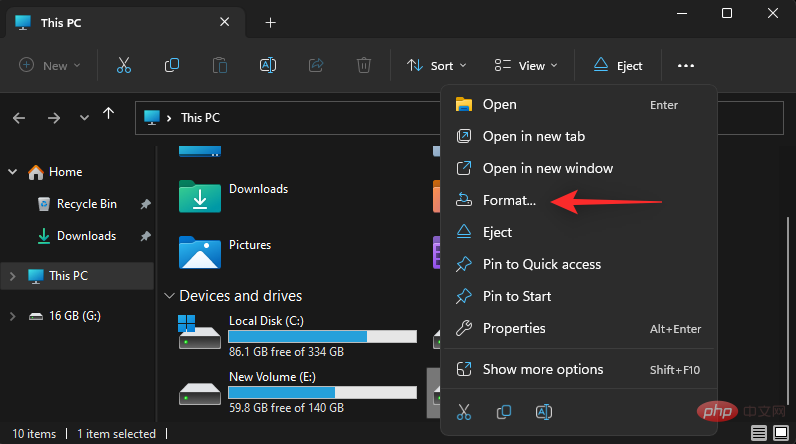
Appuyez surWindows + Epour lancerWindows + E启动文件资源管理器。现在,在此处找到您的 USB 驱动器,然后右键单击它。

点击格式。
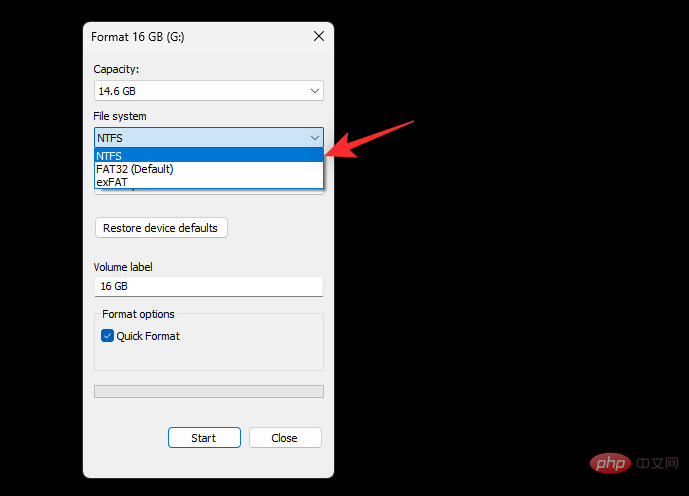
单击文件系统的下拉菜单并选择NTFS。
根据需要选择并输入 USB 驱动器的卷标。
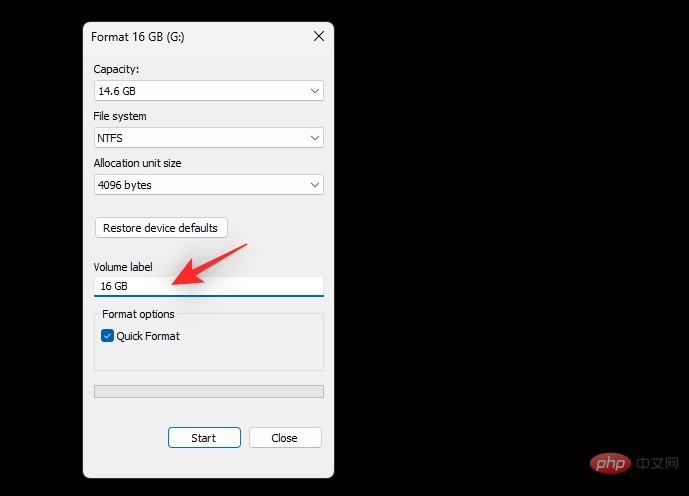
选中快速格式化复选框。

单击开始。

单击确定以确认您的选择。
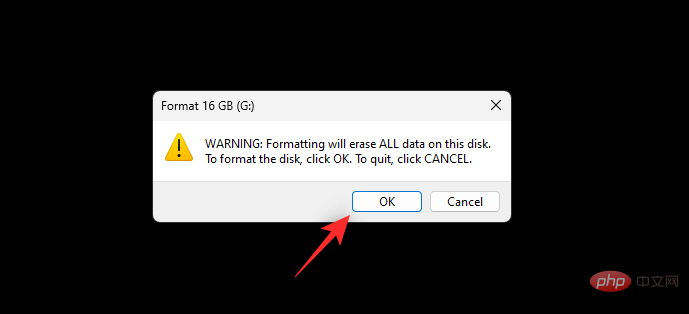
就是这样!现在,您将在 Windows 11 上将 USB 驱动器格式化为 NTFS 格式。
按Windows + R启动运行。
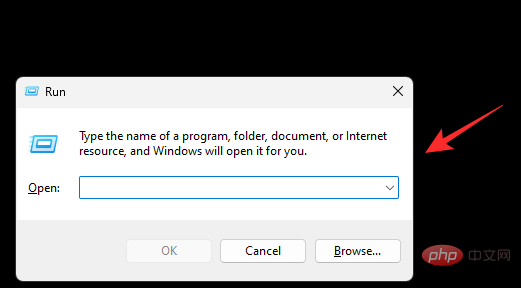
输入以下内容并按Ctrl + Shift + Enter。
cmd
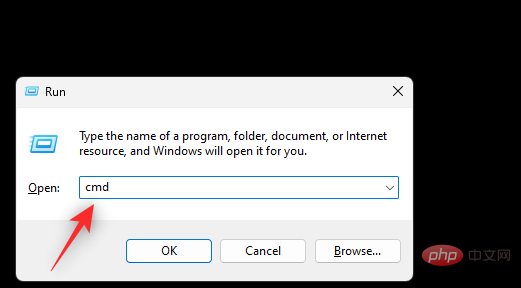
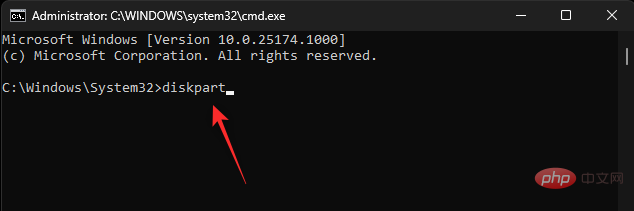
执行以下命令以启动 Diskpart。
diskpart
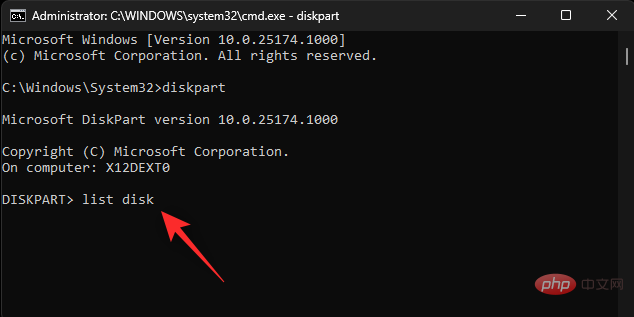
现在使用以下命令列出您 PC 上的当前驱动器。
list disk
在此列表中查找并识别您的 USB 驱动器。使用以下命令选择您的USB 驱动器。将NUM替换为 USB 驱动器的磁盘号。
sel disk NUM
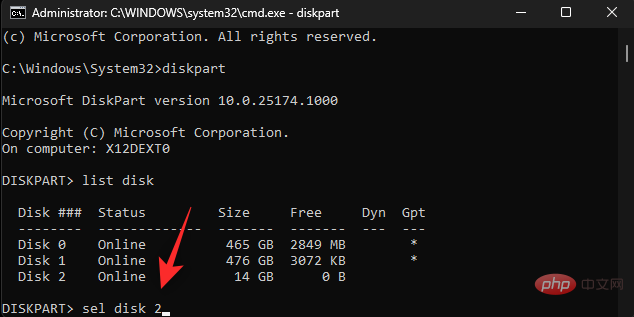
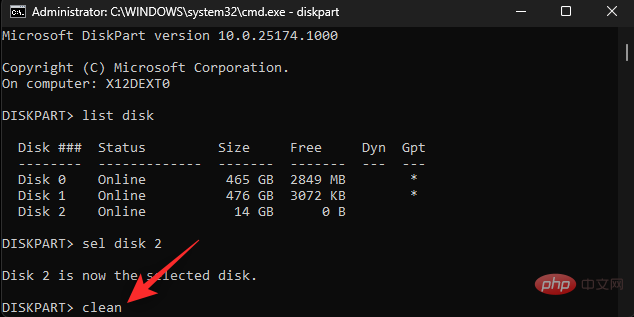
使用以下命令清理 USB 驱动器。
clean
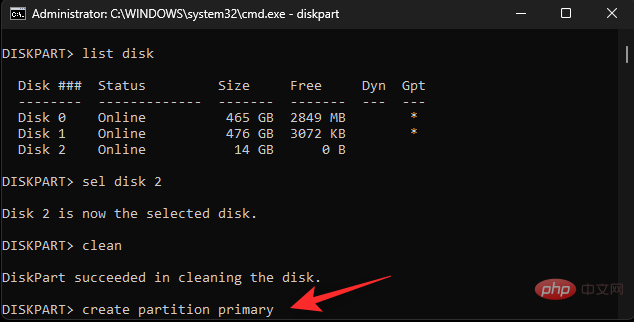
键入以下命令,然后按 Enter。
create partition primary
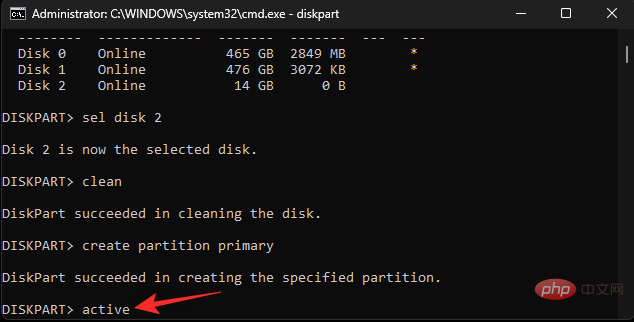
现在使用以下命令将您的新分区标记为Active。
active
使用以下命令格式化您清理的 USB 驱动器。将NAME替换为您希望为 USB 驱动器提供的标签。
format fs ntfs label "NAME" quickExplorateur de fichiers
Cliquez sur le menu déroulant du système de fichiers et sélectionnez NTFS.Sélectionnez et saisissez le étiquette de volume de la clé USB selon vos besoins.Cochez la case Format rapide.
Cliquez sur Démarrer.Cliquez sur OK pour confirmer votre choix.Ça y est ! Maintenant, vous allez formater la clé USB en NTFS sous Windows 11. Méthode 2 : utilisez DiskpartAppuyez surWindows + Rpour démarrer Exécuter.
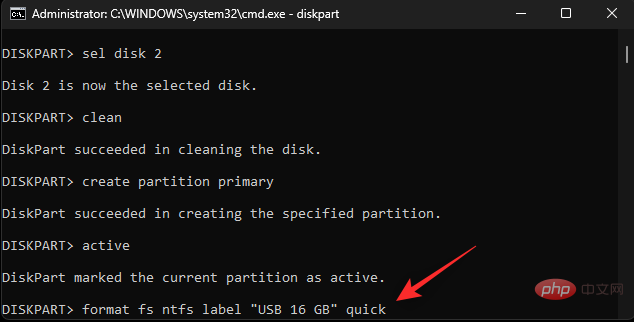
Entrez ce qui suit et appuyez surCtrl + Shift + Enter.cmdExécutez la commande suivante pour démarrer Diskpart.diskpartUtilisez maintenant la commande suivante pour répertorier les lecteurs actuels sur votre PC.liste des disquesTrouvez et identifiez votre clé USB dans cette liste. Utilisez la commande suivante pour sélectionner votre Lecteur USB. Remplacez NUM par le numéro de disque de votre clé USB.sel disk NUM
 Utilisez la commande suivante pour nettoyer la clé USB.
propreTapez la commande suivante et appuyez sur Entrée.créer une partition principaleUtilisez maintenant la commande suivante pour marquer votre nouvelle partition comme Active.actif
Utilisez la commande suivante pour formater votre clé USB nettoyée. Remplacez NOM par l'étiquette que vous souhaitez donner à votre clé USB.format fs ntfs label "NOM" rapide
Remarque :Ne supprimez pas les guillemets ("") lors de l'exécution de cette commande.
Attribuez maintenant une lettre à votre clé USB à l'aide de la commande ci-dessous. RemplacezXpar la lettre de lecteur de votre choix.
assign letter=assign letter=X

最后使用以下命令关闭 Diskpart。
exit
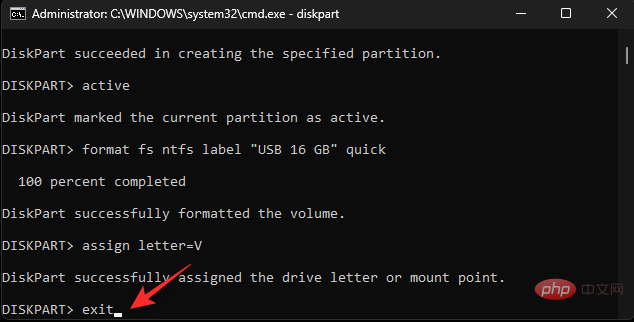
使用相同的命令关闭 CMD。
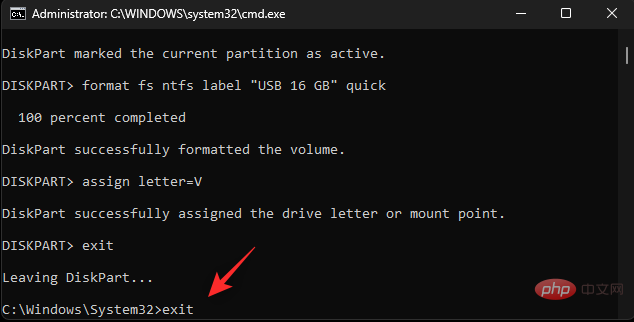
就是这样!您现在将在 Windows 11 上使用 CMD 格式化您的 USB 驱动器。
磁盘管理是 Windows 中的内置实用程序,您还可以利用它来将 USB 驱动器格式化为 NTFS 格式。使用以下步骤来帮助您完成该过程。
按Windows + R启动运行。
键入以下内容,然后按 Enter。
diskmgmt.msc
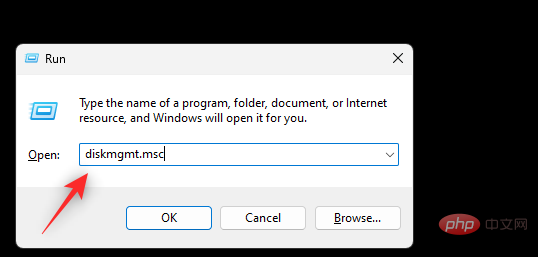
滚动底部以在列表中找到您的 USB 驱动器。找到后右键单击它。
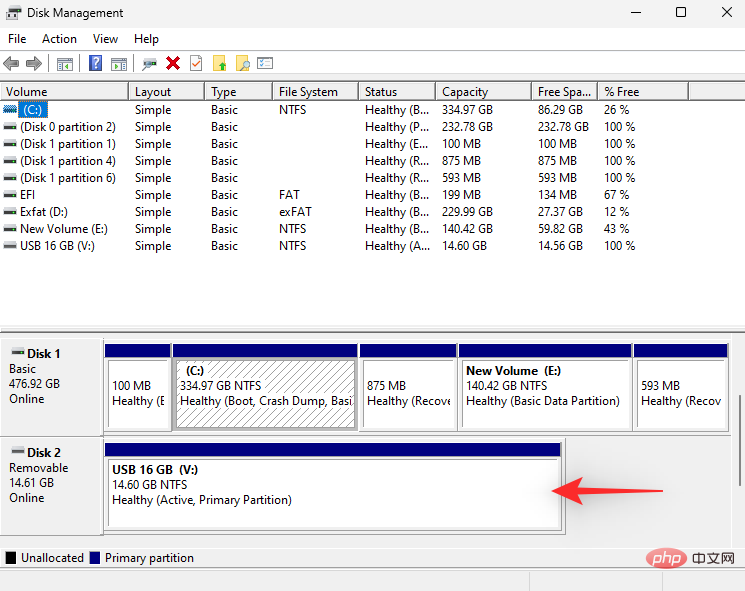
选择格式。
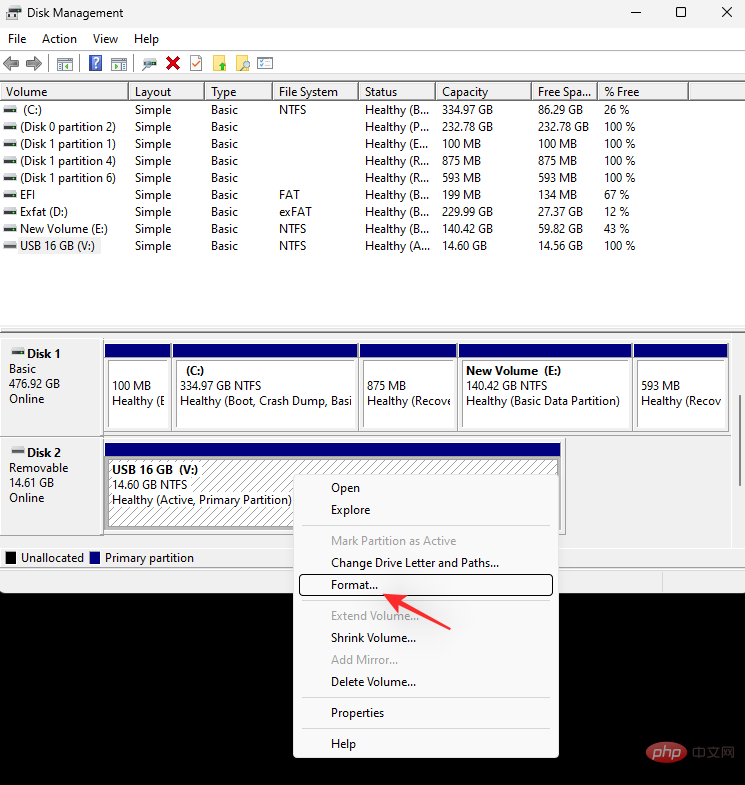
单击是确认您的选择。
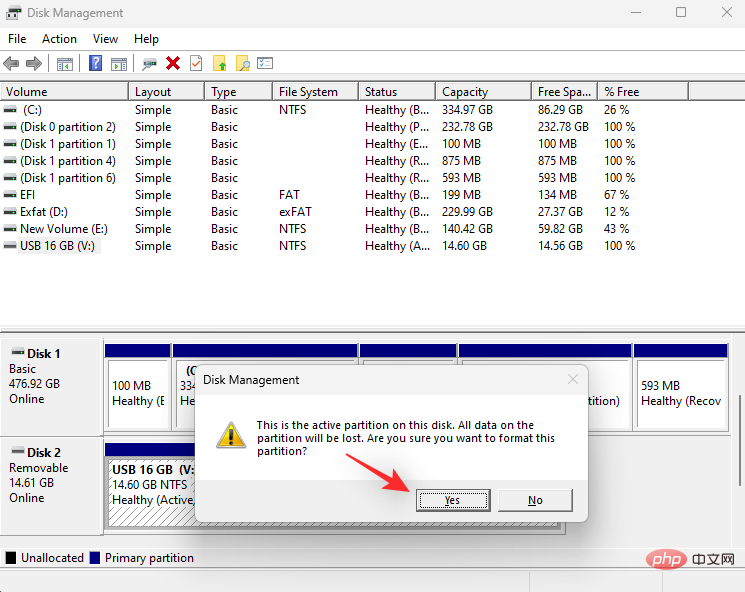
在Volume label旁边为您的 USB 驱动器选择一个名称 。

单击文件系统的下拉菜单并选择NTFS。
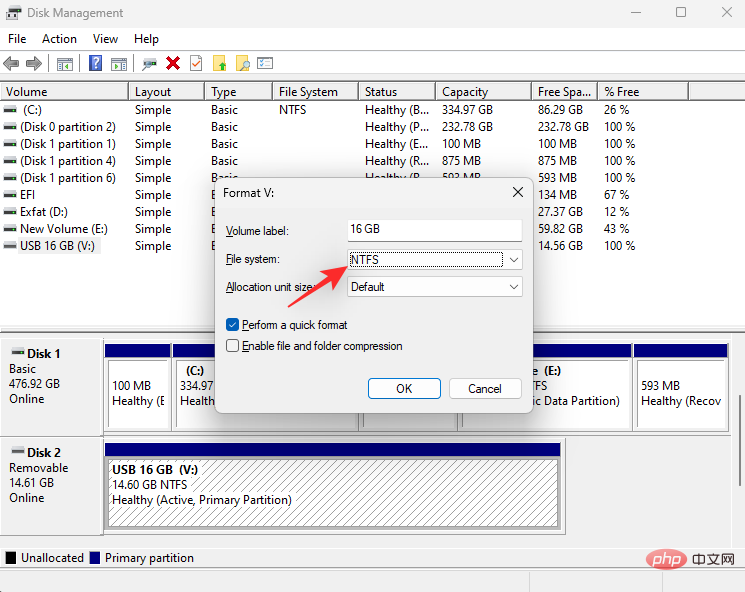
选中执行快速格式化复选框。
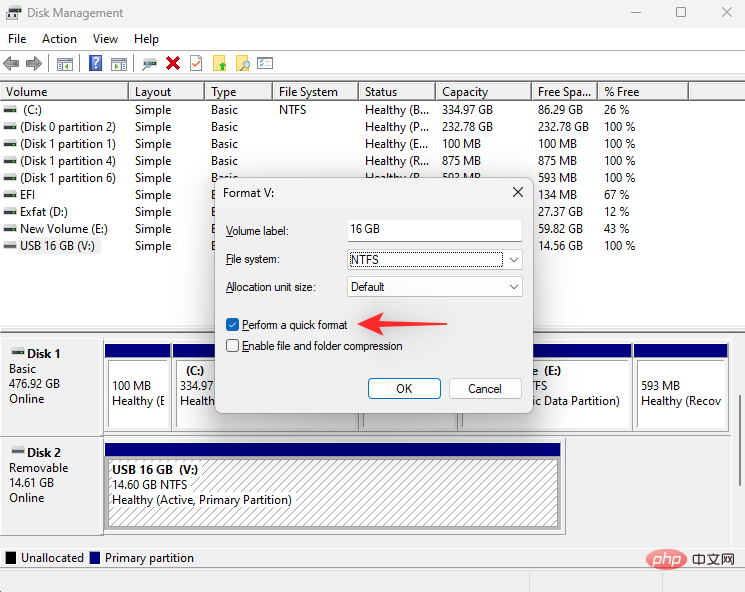
现在单击确定。
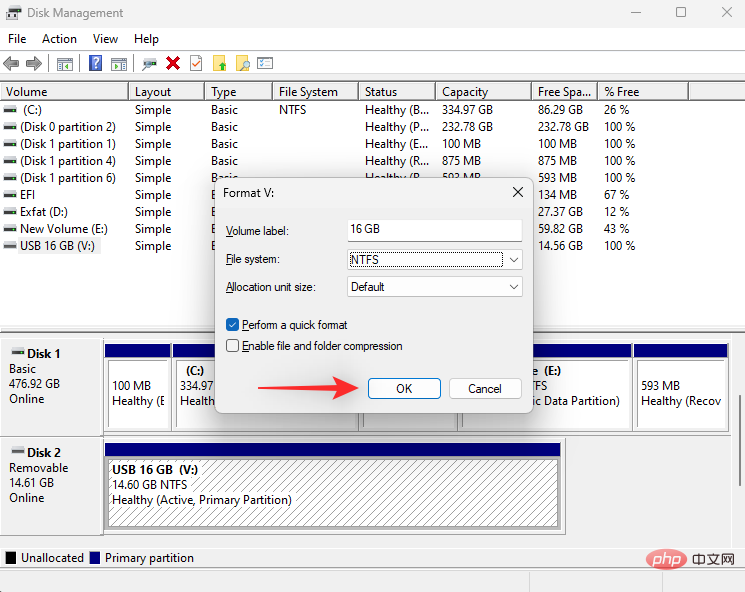
就是这样!您现在将 USB 驱动器格式化为 NTFS 格式。
按Windows + R启动运行。
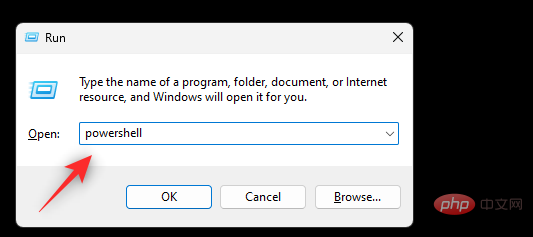
输入以下内容并按Ctrl + Shift + Enter。
powershell
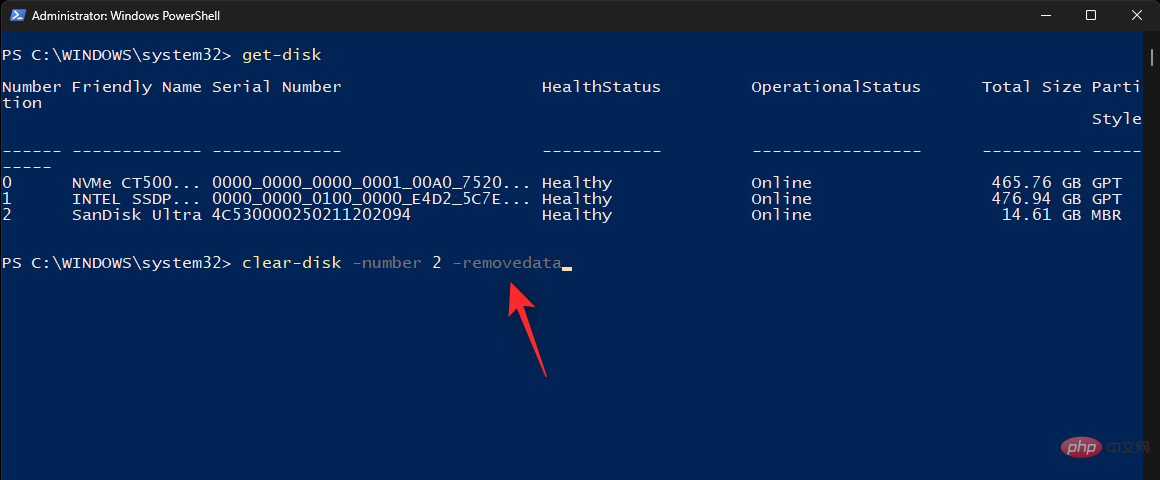
现在使用以下命令获取连接到 PC 的磁盘列表。
get-disk
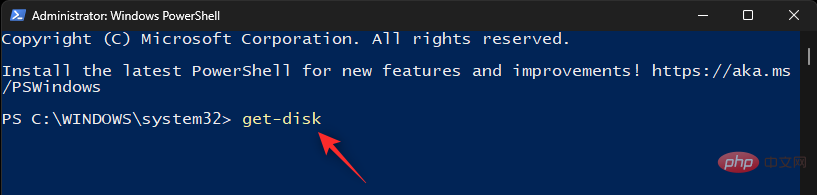
从列表中识别您的 USB 驱动器,并记下第一列中的编号。

找到后,使用以下命令清理驱动器。将NUM替换为 USB 驱动器的磁盘号。
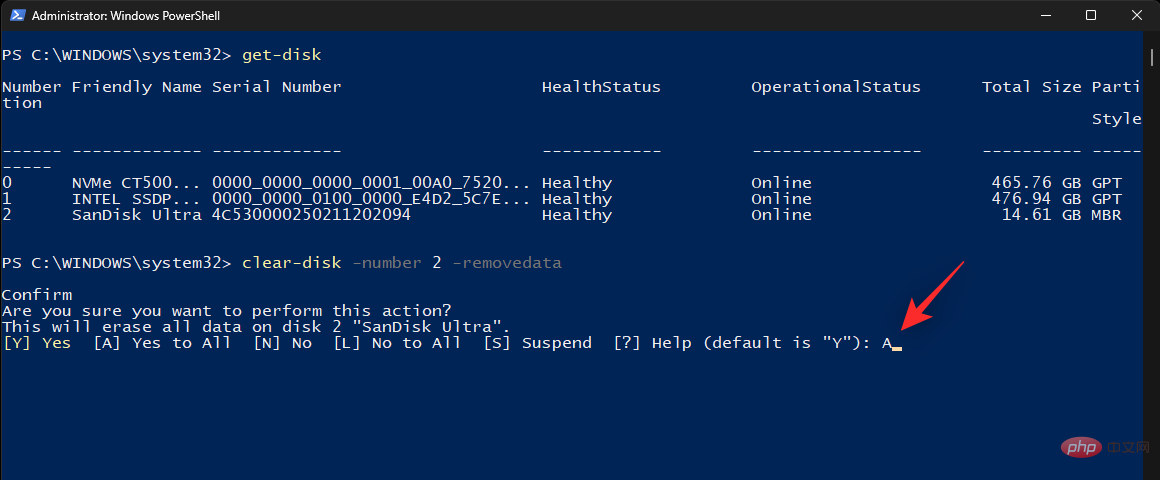
clear-disk -number NUM -RemoveDataX
Enfin, utilisez la commande suivante pour fermer Diskpart.sortie
Ça y est ! Vous allez maintenant formater votre clé USB à l'aide de CMD sous Windows 11.
Windows + Rpour démarrer Exécuter.
Tapez ce qui suit et appuyez sur Entrée.
diskmgmt.msc
Faites défiler vers le bas pour trouver votre clé USB dans la liste. Une fois que vous l'avez trouvé, faites un clic droit dessus.
Sélectionnez Format.
Cliquez sur Oui pour confirmer votre choix.
Choisissez un nom pour votre clé USB à côté de l'étiquette de volume.
Cliquez sur le menu déroulant Système de fichiers et sélectionnez NTFS.
Cochez la case Effectuer le formatage rapide.
Cliquez maintenant sur OK.
Ça y est ! Vous allez maintenant formater la clé USB au format NTFS.
Windows + Rpour démarrer Exécuter.
Entrez ce qui suit et appuyez sur
Ctrl + Maj + Entrée.
powershell
Utilisez maintenant la commande suivante pour obtenir la liste des disques connectés au PC.
get-disk
Identifiez votre clé USB dans la liste et notez le numéro dans la première colonne.
clear-disk -number NUM -RemoveDataEntrez A pour confirmer votre choix. Votre clé USB va maintenant être effacée. Nous pouvons maintenant créer une nouvelle partition pour votre clé USB à l'aide de la commande suivante. Remplacez NUM par le numéro de disque de la clé USB et LETTER par la lettre que vous souhaitez attribuer à la clé USB.
new-partition -disknumber new-partition -disknumber NUM -usemaximumsize -isactive -driveletter LETTER
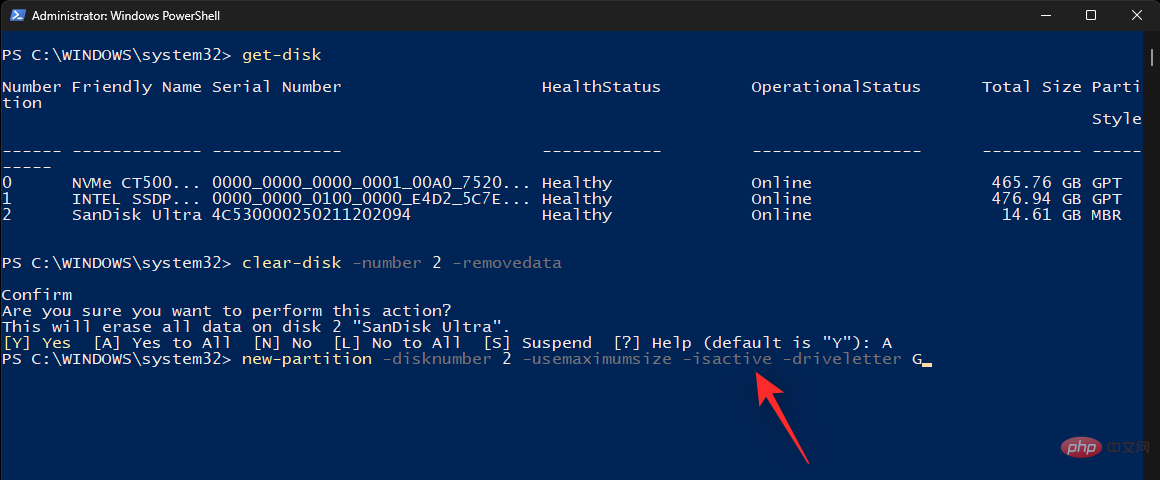
现在您的 USB 上有一个新分区,我们可以将其格式化为 USB。使用以下命令并将LETTER替换为 USB 驱动器的新驱动器号。同样,将USB 标签替换为您的 USB 驱动器的名称。
format-volume -driveletter LETTER -filesystem ntfs -newfilesystemlabel USB Label

最后,使用以下命令关闭 PowerShell。
exitNUM
LETTER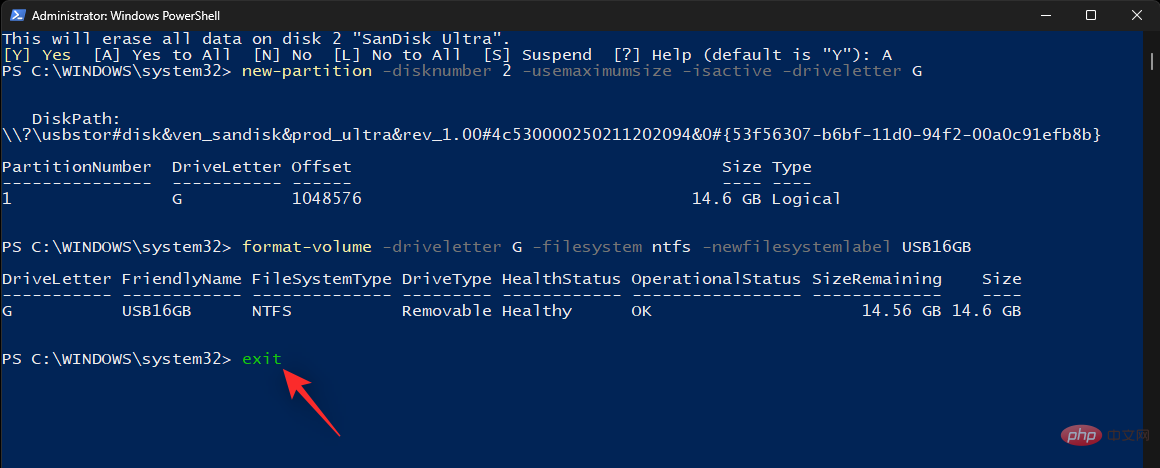

par la nouvelle lettre de lecteur de votre clé USB. De même, remplacez
Étiquette USBformat-volume -driveletterLETTER
Enfin, utilisez la commande suivante pour fermer PowerShell.
sortie
Ça y est ! Vous allez maintenant utiliser PowerShell pour formater la clé USB en NTFS.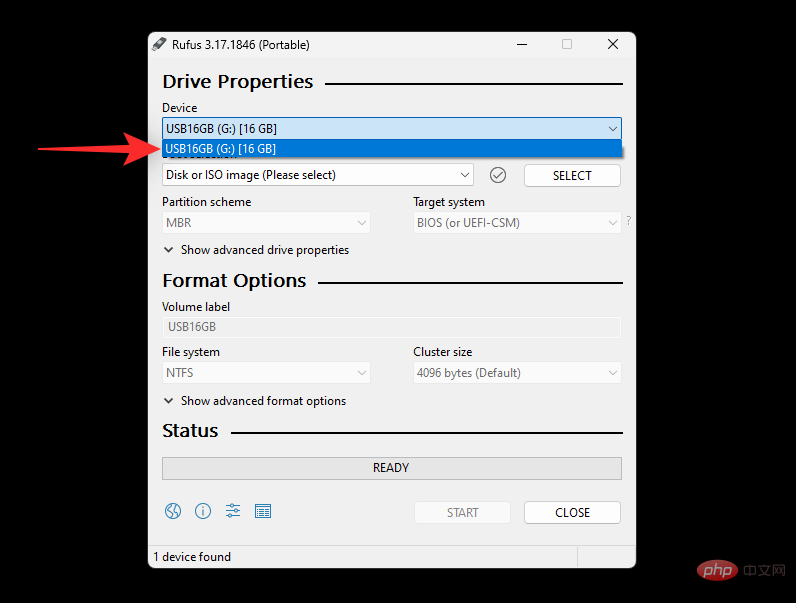
Il existe un grand nombre d'applications tierces qui peuvent vous aider à formater les lecteurs et les disques en fonction de vos besoins et exigences actuels. Nous vous recommandons d'utiliser Rufus car il est gratuit, facile à utiliser et peut même vous aider à créer une clé USB amorçable. Suivez le tutoriel ci-dessous pour formater votre clé USB à l'aide de Rufus.
Rufus |Lien de téléchargement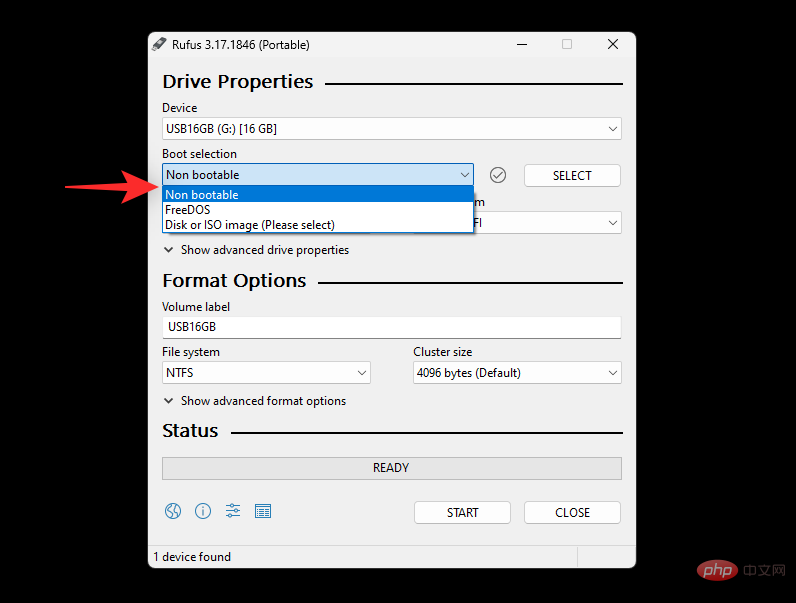
Téléchargez Rufus sur votre PC en utilisant le lien ci-dessus et branchez votre clé USB.Lancez maintenant Rufus en utilisant le fichier .exe.
Cliquez sur le menu déroulant Appareilset sélectionnez votre clé USB si elle n'est pas déjà sélectionnée.
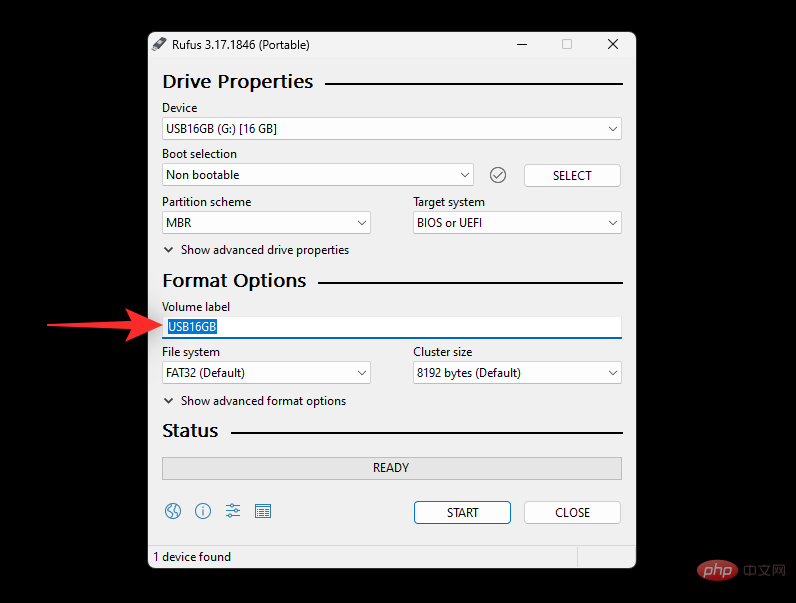
et sélectionnezNon bootable.
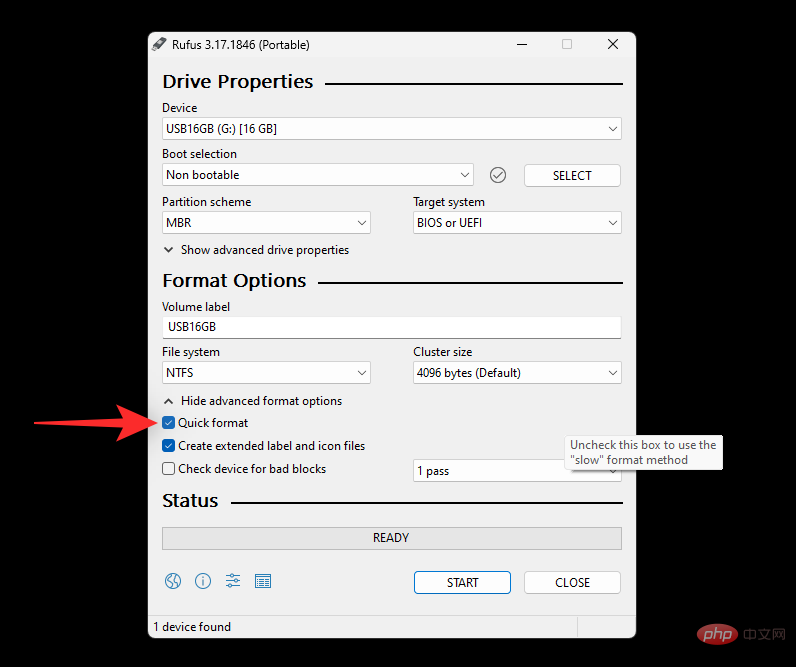
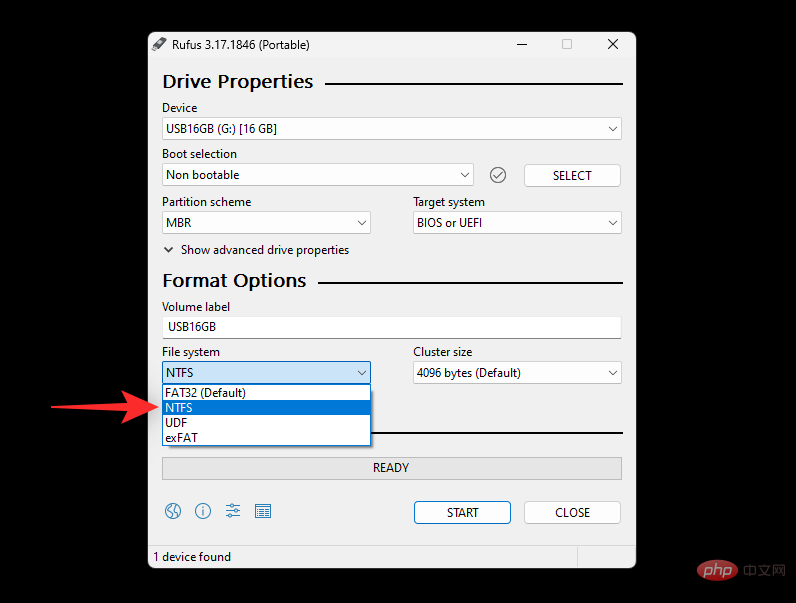
.
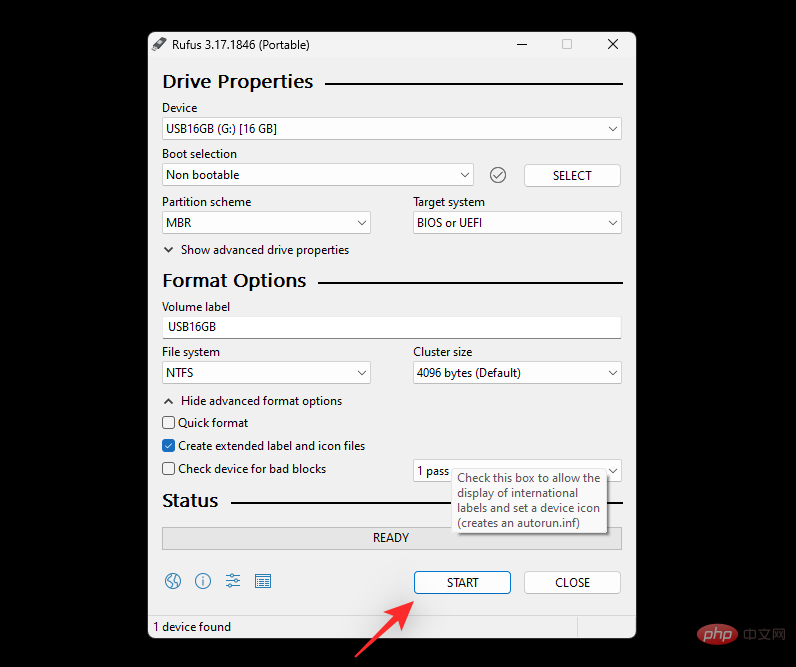
et sélectionnezNTFS.
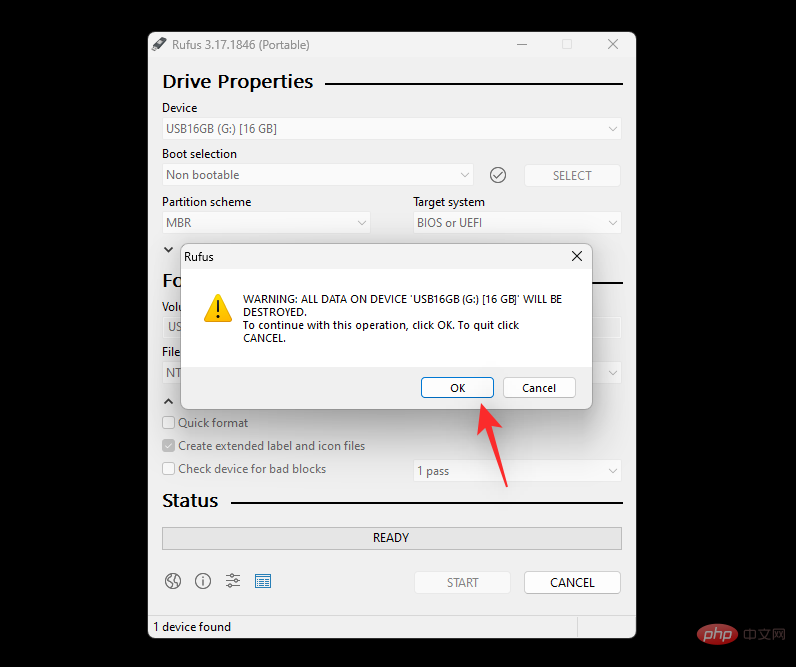
Cliquez sur
pour afficher les options de formatage avancées et décochez la case Format rapide. Enfin, cliquez sur Démarrer. Cliquez sur OK pour confirmer votre choix. Ça y est ! Vous allez maintenant utiliser Rufus pour formater votre clé USB sous Windows 11.Ce qui précède est le contenu détaillé de. pour plus d'informations, suivez d'autres articles connexes sur le site Web de PHP en chinois!
 que signifie l'interface USB
 Combien de types d'interfaces USB existe-t-il ?
 Méthode de changement de mot de passe MySQL
 Quel logiciel est Unity ?
 Comment générer un fichier bin en utilisant mdk
 Comment démarrer le service MySQL
 La différence entre les pages Web statiques et les pages Web dynamiques
 Que faire si 302 est trouvé




















![[Web front-end] Démarrage rapide de Node.js](https://img.php.cn/upload/course/000/000/067/662b5d34ba7c0227.png)



