


 Opération et maintenance
exploitation et entretien des fenêtres
Comment gérer les éléments de démarrage dans Windows 10
Opération et maintenance
exploitation et entretien des fenêtres
Comment gérer les éléments de démarrage dans Windows 10
Comment gérer les éléments de démarrage dans Windows 10

Méthode : 1. Appuyez sur "win+R" pour ouvrir la fenêtre "Exécuter", entrez la commande "msconfig" et cliquez sur "Confirmer" ; 2. Dans l'interface de configuration msconfig, cliquez sur "Démarrage" ; et cliquez sur " "Ouvrir le Gestionnaire des tâches"; 3. Dans l'interface du Gestionnaire des tâches, cliquez sur l'onglet "Démarrage"; 4. Recherchez et sélectionnez l'élément de démarrage indésirable, cliquez avec le bouton droit de la souris et sélectionnez "Désactiver" dans la fenêtre contextuelle. >
Quels sont les éléments de démarrage ?
Les éléments de démarrage sont des programmes qui s'exécutent au premier plan ou en arrière-plan lorsque le système est allumé. Généralement, nous parlons principalement des éléments de démarrage des ordinateurs Windows 10Appuyez sur win +. R pour ouvrir le menu Exécuter, entrez msconfig et cliquez sur OK pour ouvrir l'interface des paramètres msconfig Ouvrez l'interface suivante, puis cliquez pour ouvrir l'interface de démarrage du gestionnaire de tâches, comme indiqué ci-dessous :
Après avoir ouvert le Gestionnaire des tâches, entrez dans l'onglet Démarrage. Vous pourrez ensuite voir tous les éléments de démarrage et trouver les éléments de démarrage dont vous ne voulez pas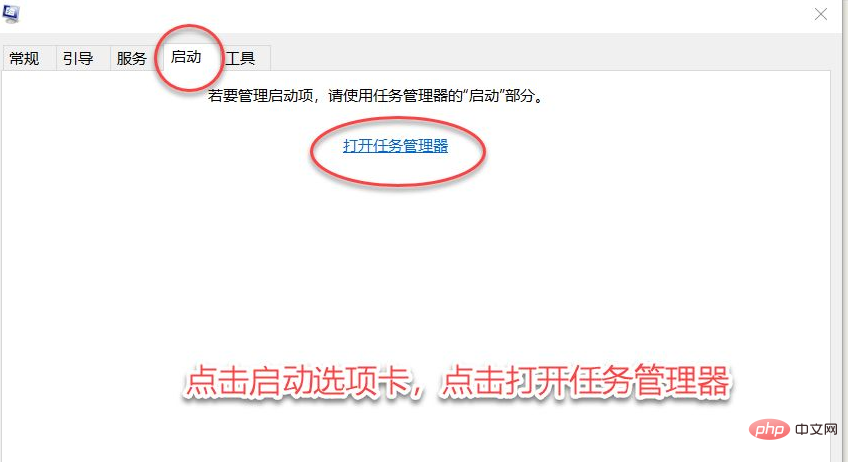
Faites un clic droit sur les éléments dont vous ne voulez pas et désactivez-les. Cela ne fonctionnera pas au prochain démarrage, comme indiqué ci-dessous :
Pour plus d'articles connexes, veuillez visiter le Site Web PHP chinois
Ce qui précède est le contenu détaillé de. pour plus d'informations, suivez d'autres articles connexes sur le site Web de PHP en chinois!

Outils d'IA chauds

Undress AI Tool
Images de déshabillage gratuites

Undresser.AI Undress
Application basée sur l'IA pour créer des photos de nu réalistes

AI Clothes Remover
Outil d'IA en ligne pour supprimer les vêtements des photos.

Clothoff.io
Dissolvant de vêtements AI

Video Face Swap
Échangez les visages dans n'importe quelle vidéo sans effort grâce à notre outil d'échange de visage AI entièrement gratuit !

Article chaud
Outils chauds

Bloc-notes++7.3.1
Éditeur de code facile à utiliser et gratuit

SublimeText3 version chinoise
Version chinoise, très simple à utiliser

Envoyer Studio 13.0.1
Puissant environnement de développement intégré PHP

Dreamweaver CS6
Outils de développement Web visuel

SublimeText3 version Mac
Logiciel d'édition de code au niveau de Dieu (SublimeText3)
Sujets chauds


 L'installation de Windows 10 a échoué
Mar 12, 2024 pm 05:09 PM
L'installation de Windows 10 a échoué
Mar 12, 2024 pm 05:09 PM
Solutions en cas d'échec de l'installation de Windows 10 : 1. Vérifiez le matériel ; 2. Mettez à jour le pilote ; 3. Utilisez un support d'installation fiable ; 4. Nettoyez le système existant ; 6. Ajustez les paramètres BIOS/UEFI ; Effacer le virus.
 Liste des clés d'activation Windows 10 la plus récente 2024
Mar 19, 2024 pm 03:45 PM
Liste des clés d'activation Windows 10 la plus récente 2024
Mar 19, 2024 pm 03:45 PM
L'obtention d'une clé d'activation de Windows 10 est essentielle pour profiter pleinement de ses capacités. La manière légale consiste à acheter une clé authentique, puis à l'activer via l'option « Activer » dans les paramètres du système. L'utilisation de clés illégales ou piratées peut présenter des risques pour la sécurité et constitue une violation des droits de propriété intellectuelle. Cet article vous guidera à travers les moyens légaux pour obtenir et activer une clé d'activation Windows 10, garantissant la sécurité de votre ordinateur et soutenant le travail des développeurs de logiciels.
 Où ouvrir Windows 10 en cours d'exécution
Mar 19, 2024 pm 05:57 PM
Où ouvrir Windows 10 en cours d'exécution
Mar 19, 2024 pm 05:57 PM
Trois méthodes couramment utilisées : 1. La méthode la plus pratique consiste à appuyer simultanément sur la touche Windows et la touche R ; 2. Accédez à « Exécuter » via le menu contextuel ou le menu Démarrer 3. En entrant des commandes spécifiques, les utilisateurs peuvent démarrer rapidement ; le programme, ouvrez des fichiers ou des dossiers, configurez les paramètres système, et plus encore.
 Comment modifier la configuration des éléments de démarrage de Win11 ? Guide de modification de la configuration des éléments de démarrage Win11
Jan 29, 2024 pm 04:00 PM
Comment modifier la configuration des éléments de démarrage de Win11 ? Guide de modification de la configuration des éléments de démarrage Win11
Jan 29, 2024 pm 04:00 PM
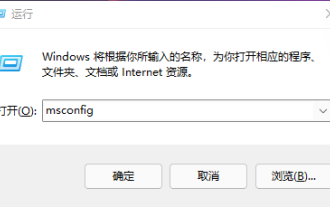
Lorsque nous utilisons des ordinateurs, nous utilisons souvent certaines applications, ce qui incite de nombreux utilisateurs à définir ces applications couramment utilisées comme éléments de démarrage. Alors, comment ajuster les éléments de démarrage de Win11 ? Les utilisateurs peuvent directement ouvrir la fenêtre d'exécution et accéder à l'interface des paramètres système pour effectuer des opérations. Laissez ce site présenter soigneusement aux utilisateurs comment ajuster les éléments de démarrage de Win11. Comment ajuster les éléments de démarrage de Win11 1. Vous pouvez d'abord appuyer sur Win+R sur le système Win11 pour ouvrir la fenêtre d'exécution et entrer msconfig pour ouvrir les éléments de démarrage du système. 3. Recherchez l'onglet de démarrage et ouvrez-le. Il existe un moyen plus rapide, appuyez sur les touches WIN+X pour afficher le menu contextuel, recherchez le gestionnaire de tâches et ouvrez-le, vous pouvez le démarrer directement
 Partage de touche de raccourci de capture d'écran Win10
Mar 19, 2024 pm 04:05 PM
Partage de touche de raccourci de capture d'écran Win10
Mar 19, 2024 pm 04:05 PM
Les touches de raccourci les plus couramment utilisées : 1. Capture d'écran de sélection de cadre : Win + Shift + S, vous pouvez sélectionner un rectangle, une fenêtre ou une zone de n'importe quel format pour prendre une capture d'écran, et la capture d'écran sera automatiquement copiée dans le presse-papiers 2 ; . Capture d'écran plein écran : Win + Printscreen, prenez une capture d'écran de tout l'écran. Enregistrez-la dans le dossier "Ce PC - Images - Captures d'écran" ; 3. Prenez une capture d'écran en plein écran et modifiez-la : Win + W pour afficher l'écran. outil d'esquisse, qui peut recadrer, modifier et enregistrer ou copier la capture d'écran ; 4. Prendre une capture d'écran en plein écran dans le presse-papiers : Imprimer l'écran.
 Lequel est le plus facile à utiliser, Windows10 ou Windows11 ?
Mar 19, 2024 pm 04:11 PM
Lequel est le plus facile à utiliser, Windows10 ou Windows11 ?
Mar 19, 2024 pm 04:11 PM
Windows 10 a une grande stabilité, une interface traditionnelle, des performances fluides et une bonne sécurité. Windows 11 introduit de nouvelles fonctionnalités, optimise les performances, fonctionne bien dans les jeux et améliore la sécurité. Cependant, Windows 11, en tant que nouveau système, peut présenter des problèmes de compatibilité et doit être soigneusement évalué avant la mise à niveau.
 Comment gérer les éléments de démarrage dans Windows 10
Feb 07, 2021 am 11:22 AM
Comment gérer les éléments de démarrage dans Windows 10
Feb 07, 2021 am 11:22 AM
Méthode : 1. Appuyez sur « win+R » pour ouvrir la fenêtre « Exécuter », entrez la commande « msconfig » et cliquez sur « Confirmer » ; 2. Dans l'interface de configuration msconfig, cliquez sur l'onglet « Démarrage » et cliquez sur « Ouvrir la tâche ». Manager"; 3. Dans l'interface du Gestionnaire des tâches, cliquez sur l'onglet "Démarrage"; 4. Recherchez et sélectionnez l'élément de démarrage indésirable, cliquez avec le bouton droit de la souris et sélectionnez "Désactiver" dans le menu contextuel.
 Quelles sont les conséquences de l'expiration de la licence Windows ?
Feb 21, 2023 pm 05:39 PM
Quelles sont les conséquences de l'expiration de la licence Windows ?
Feb 21, 2023 pm 05:39 PM
L'impact de l'expiration de la licence Windows : 1. L'expiration de la licence empêchera le système de mettre à jour les derniers correctifs de vulnérabilité et les versions du système en temps opportun, et les capacités de sécurité du système diminueront. 2. L'expiration de la licence est équivalente à l'expiration de la licence ; Le système Windows n'est pas activé, ce qui entraînera une désactivation de la fonction et le système vous invite périodiquement à l'activer.
