


 Tutoriel logiciel
Logiciel de bureau
Comment capturer la capture sur Windows PCS: Windows 10 et 11
Tutoriel logiciel
Logiciel de bureau
Comment capturer la capture sur Windows PCS: Windows 10 et 11
Comment capturer la capture sur Windows PCS: Windows 10 et 11

Il est courant de vouloir prendre une capture d'écran sur un PC. Si vous n'utilisez pas un outil tiers, vous pouvez le faire manuellement. Le moyen le plus évident est d' appuyer sur le bouton PRT SC / ou d'imprimer le bouton SCRN (touche d'écran d'impression), qui saisira l'ensemble de l'écran PC. Vous le faites lorsque vous utilisez Windows OS et appuyez sur la touche d'écran d'impression (située en haut à droite du clavier) pour prendre une capture d'écran PC complète et copier l'image de l'écran dans le presse-papiers ou l'enregistrer dans le dossier de captures d'écran.
Mais il existe plus de méthodes de capture d'écran pour prendre des captures d'écran sur Windows.
Cet article couvrira comment capturer Windows 10 et toutes les étapes dont vous avez besoin pour effectuer. Nous répondrons également à certaines questions critiques que la plupart des utilisateurs posent:
- Comment prendre des captures d'écran sur Windows 10: écran d'ordinateur complet ou minimisé?
- Comment prendre rapidement une capture d'écran sur un PC?
- Prendre des captures d'écran et des enregistrements sur Windows à l'aide de la barre de jeu Xbox
Jetons-les un coup d'œil un par un.
Lire: Comment corriger l'écran d'impression ne fonctionnant pas sur Windows 11 Comment capturer la capture de Windows 10: Tricks Easy Les méthodes suivantes vous montrent comment capture sur Windows pour capturer des captures d'écran complètes ou minimisées:- Clé d'écran d'impression pour prendre une capture d'écran de capture minimisée ou complète
- Utilisez la barre de jeu pour saisir l'écran de l'ordinateur: capture d'écran complète ou minimisée sur le système d'exploitation Windows
- ALT PRT SC (bouton d'écran d'impression) Capture d'écran
- Capture de l'écran d'impression de Windows
- Utilisez l'application d'outil de snipping pour prendre une capture d'écran sur Windows
- Utilisation de l'application Snip & Sketch pour prendre une capture d'écran
- Utilisez une application ou un éditeur d'image tiers pour capturer des captures d'écran sur PC
Méthode 1. Utilisez la touche / raccourci d'écran d'impression
La façon la plus simple de prendre une capture d'écran PC / ordinateur sur Windows 10 est la touche d'écran d'impression (PRTSCN). Ce bouton est généralement situé à la ligne supérieure du clavier, près des touches de fonction (F #). Pour capturer l'ensemble de votre écran et enregistrer automatiquement la capture d'écran, appuyez sur la touche d'impression de la touche Windows . Votre écran deviendra brièvement sombre pour indiquer que vous venez de prendre une capture d'écran, et la capture d'écran sera enregistrée dans le dossier Pictures> Captures d'écran. Examinons ceci en détail ci-dessous:
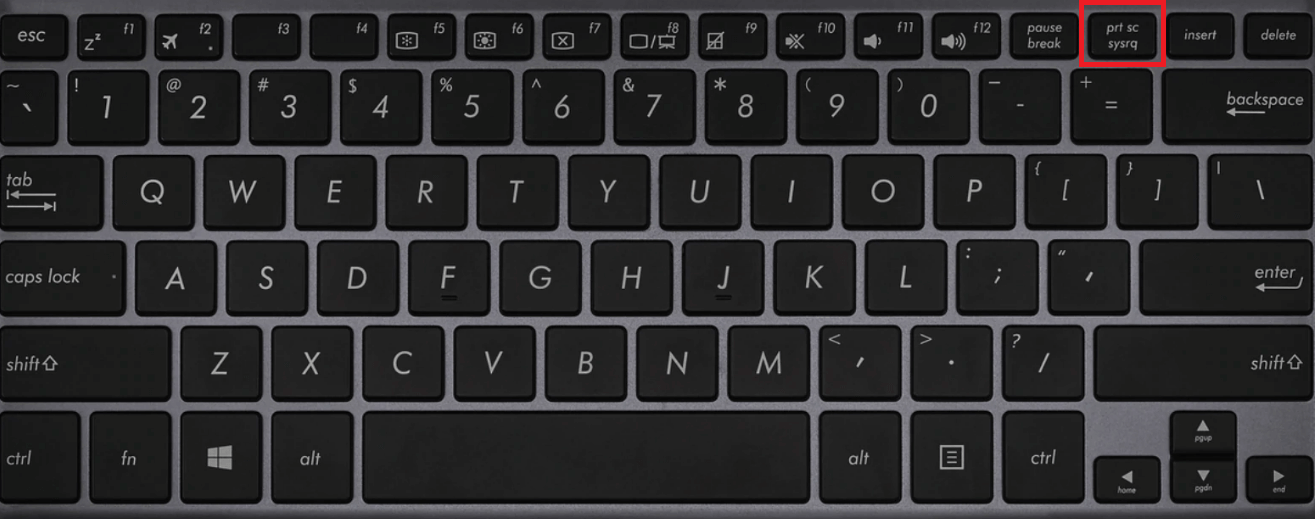
Pour capturer l'intégralité de votre capture d'écran sur Windows, simplement:
- Appuyez sur PRTSCN sur le côté supérieur droit de votre clavier pour faire de l'écran exact que vous souhaitez imprimer une fenêtre active
- Vous pouvez prendre la capture d'écran du PC via le clavier, en utilisant les boutons PRT SC / ou imprimer SC . Appuyez sur le bouton PRTSCN / ou Imprimez le bouton SCRN pour prendre un écran d'ordinateur complet. La capture d'écran sera automatiquement enregistrée dans votre presse-papiers.
- Pour enregistrer le fichier, collez la capture d'écran dans n'importe quel programme qui vous permet d'insérer des images, comme Microsoft Word ou Microsoft Paint.
- Ou, pour capturer l'intégralité de votre écran et enregistrer automatiquement la capture d'écran, appuyez sur la touche d'impression de la touche Windows [Écran d'impression de la touche Windows]. Votre écran deviendra brièvement sombre pour indiquer que vous venez de prendre une capture d'écran.
- La capture d'écran sera automatiquement enregistrée dans le dossier Pictures> Captures d'écran .
Sur certains claviers, vous devrez peut-être appuyer sur la touche de fonction (FN) et le bouton d'écran d'impression pour déclencher la capture de l'écran, c'est-à-dire, le bouton FN PRTSCN / ou le SCRN imprimer (écran d'impression)
La touche d'écran d'impression capturera l'ensemble de l'écran et l'enregistrera dans le presse-papiers. Vérifiez les notifications dans le coin inférieur droit de votre écran pour voir les captures d'écran enregistrées.
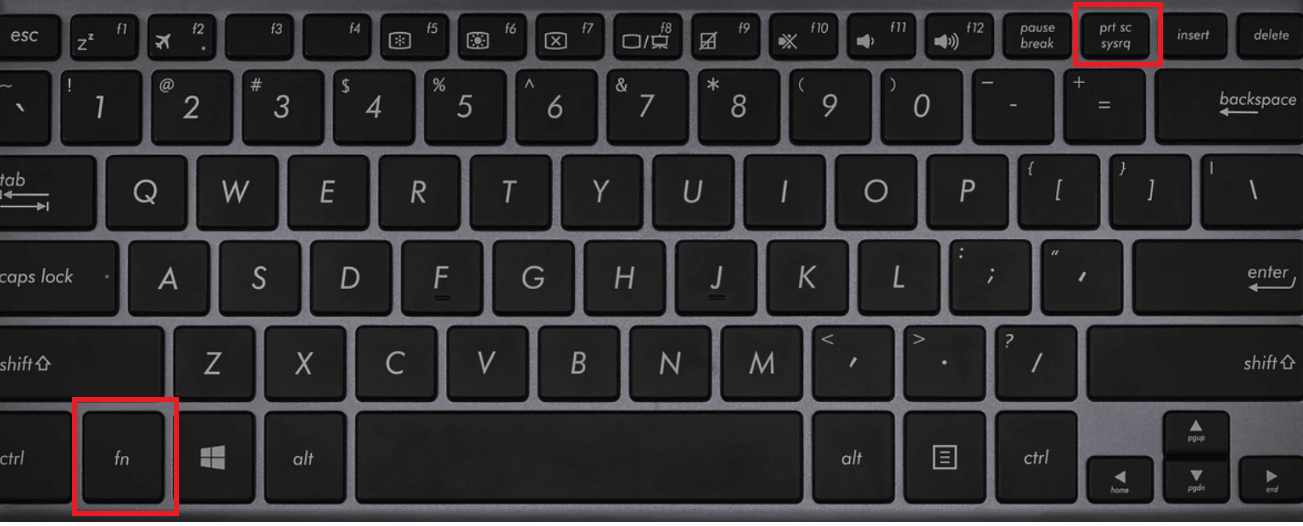
Remarque: Si vous avez plus d'un écran, il sera capturé en une seule image.
Par défaut, cette méthode n'enregistre pas l'image en tant que fichier; Il le copie plutôt dans le presse-papiers . Après cela, vous pouvez le coller (en appuyant sur Ctrl V ou en clicant avec le bouton droit ) sur un document (comme un document Word ou Google) ou un processeur d'image (comme Microsoft Paint, ou même Photoshop).
Méthode 2: ALT PRT SC (bouton d'écran d'impression) Capture d'écran
- Si vous souhaitez seulement capturer une seule fenêtre active , vous pouvez utiliser le raccourci clavier ALT PRT SC (écran d'impression).
- Pour prendre la capture d'écran de la fenêtre active souhaitée, et pas n'importe quelle fenêtre, vous devrez d'abord sélectionner la fenêtre en cliquant dessus.
- Puis appuyez sur Alt PRT SC (bouton d'écran d'impression) ou l'écran d'impression de la touche Windows
- Cela copiera l'image dans le presse-papiers, que vous pouvez récupérer en le collant ailleurs.
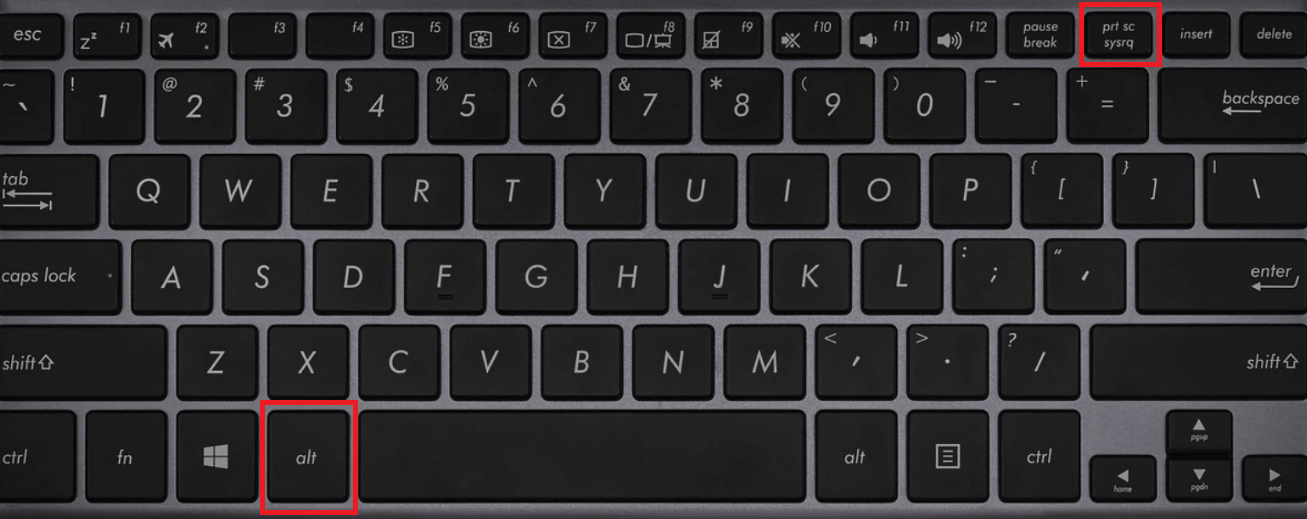
Si vous souhaitez enregistrer l'image en tant que fichier, vous pouvez également le faire avec un raccourci clavier.
- Appuyez simplement sur la touche Windows (avec le logo Windows) PRT SC (touche d'écran d'impression). [Bouton d'écran d'impression de la clé Windows]
- Cela enregistre l'image en tant que fichier.
- Par défaut, il est situé en C: utilisateurs
Photos> Captures d'écran.
Méthode 3: Capture d'écran d'écran d'impression du logo Windows Capture
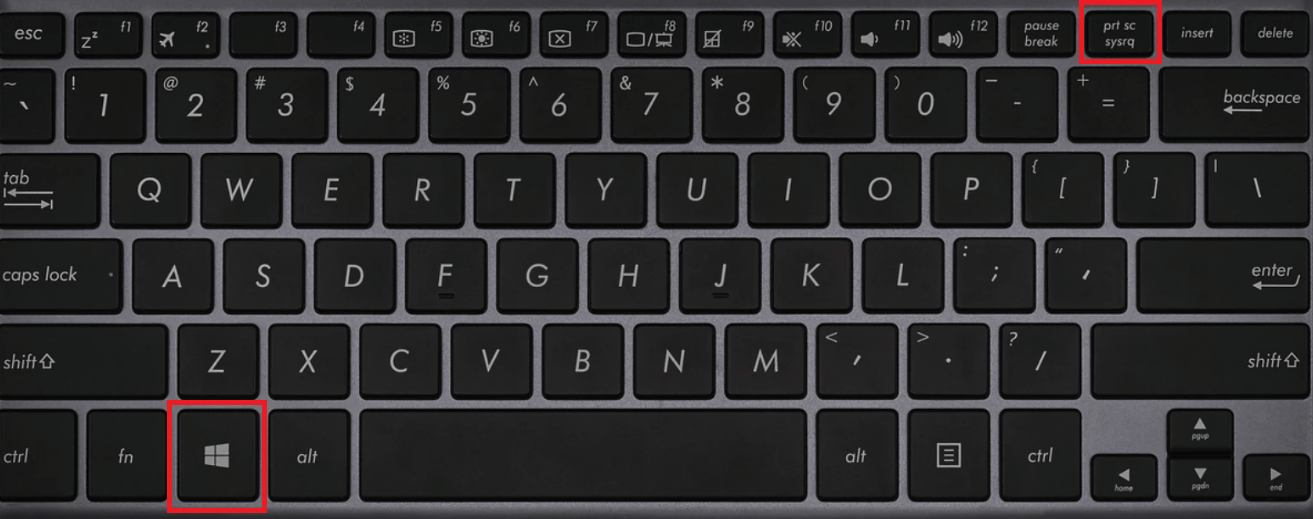
- Pour prendre une capture d'écran PC sur Windows 10 et enregistrer automatiquement le fichier, appuyez sur la touche Windows PRT SC (écran d'impression)
- Votre écran deviendra faible et une capture d'écran de l'ensemble de votre écran enregistrera dans le dossier Pictures> Captures d'écran.
Si vous avez des problèmes avec le bouton d'écran d'impression ne fonctionne pas correctement, vérifiez comment réparer l'écran d'impression ne fonctionnant pas sur Windows 10.
Méthode 4. Utilisez l'outil de snipping pour prendre une capture d'écran
L'outil de snipping est le meilleur moyen de capturer l'écran sur Windows si vous souhaitez personnaliser, annoter ou partager vos captures d'écran. L'application d'outil de snipping est un excellent outil pour prendre des captures d'écran. Il existe depuis Windows Vista. Vous pouvez l'utiliser pour;
- Prenez une capture d'écran de l'ordinateur de l'écran complet,
- Une partie rectangulaire de l'écran, ou
- Une capture d'écran de forme libre.
Cependant, notez que la prise de captures d'écran à l'aide d'un outil de snipping n'enregistre pas automatiquement la capture d'écran en tant que fichier image, mais il a la possibilité de le faire.
Voici les étapes pour utiliser l'outil Snip et Snipping pour prendre une capture d'écran PC:
- Pour ouvrir l'application Snipping Tool , vous devrez la trouver via la barre de recherche. Si vous ne voyez pas la barre de recherche, vous pouvez cliquer avec le bouton droit sur la barre des tâches, osciller pour rechercher et cliquer sur la zone de recherche Show. Une fenêtre active de l'outil de croquis Snip apparaîtra.

- Une nouvelle fenêtre apparaîtra. Ici, sélectionnez le mode du " snip " que vous voulez prendre: un snip de forme libre , un snip rectangulaire , un snip de fenêtre ou une capture à écran complet . Nous vous montrerons comment prendre un snip d'écran rectangulaire.
- L'outil de snipping a également la possibilité de définir un retard sur la prise d'une capture d'écran, vous permettant de prendre des captures d'écran après un certain temps. Ceci est utile pour capturer des menus pop-up et des info-bulleurs. Cliquez sur Delay pour définir l'heure en quelques secondes que vous aimerez attendre avant de prendre la capture d'écran.
- Une fois que vous êtes prêt à prendre la capture d'écran, cliquez sur Nouveau . L'écran disparaîtra et le curseur se transformera en croix. Si vous avez sélectionné l'option de retard, l'écran s'estompera après la quantité sélectionnée de secondes.
- Si vous avez sélectionné le mode Snip à écran rectangulaire, vous pouvez cliquer et faire glisser pour créer un rectangle sur l'écran. Le rectangle que vous créez sera la capture d'écran
- Si vous avez sélectionné le snip de forme libre, vous pouvez cliquer et dessiner la forme souhaitée. Gardez à l'esprit qu'une fois que vous avez cessé d'appuyer sur le clic droit, la capture d'écran sera prise.
- Si vous avez sélectionné le snip de la fenêtre, vous pouvez cliquer sur les fenêtres particulières dont vous souhaitez prendre la capture d'écran.
- Enfin, si vous cliquez sur le snip plein écran, l'outil prendra une capture d'écran complète de tout l'écran.


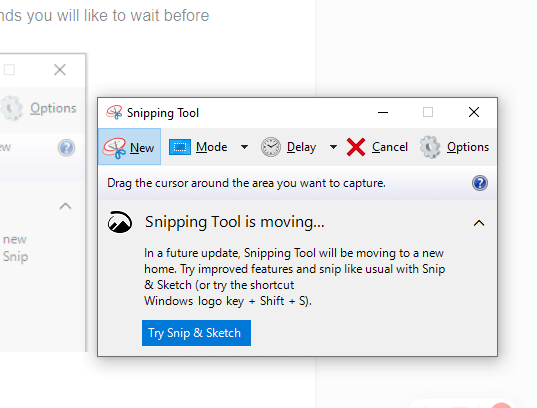
Une fois que vous avez pris la capture d'écran, vous avez de nombreuses options
- Vous pouvez enregistrer l'image en tant que fichier en cliquant sur un fichier> Enregistrer sous… et en le plaçant à votre emplacement souhaité.
- Vous pouvez l'envoyer par e-mail en cliquant sur Fichier> Envoyer au destinataire de l'e-mail ou en pièce jointe à un e-mail.
- Vous pouvez imprimer la capture d'écran en cliquant sur un fichier> Imprimer.
- Vous pouvez copier la capture d'écran dans votre presse-papiers en cliquant sur Edit> Copier
- Vous pouvez également modifier la capture d'écran à l'aide de la fonction stylo ou surligneur. Vous pouvez personnaliser la couleur du stylo. Ceci est utile si vous souhaitez concentrer l'attention de la capture d'écran dans une section particulière.

Méthode 5. Utilisation de l'application Snip & Sketch pour prendre une capture d'écran.
L'application Snip & Sketch (ou outil Snip Sketch) a remplacé l'outil de snipping sous Windows et est l'un des outils de dessin que les utilisateurs que Windows peuvent utiliser. L'application Snip & Sketch est le meilleur moyen de capturer l'écran sur Windows si vous cherchez à personnaliser, annoter ou partager vos captures d'écran.
- Pour activer Snip & Sketch, utilisez les touches de touche Windows de raccourci clavier ou recherchez l'application Snip & Sketch sur la barre de recherche.
- Votre écran diminuera et un mini menu apparaîtra en haut de votre écran, vous donnant la possibilité de prendre une capture rectangulaire, de forme libre, de fenêtre ou d'écran d'ordinateur.
- Vous pouvez choisir comment vous souhaitez prendre une capture d'écran. Ce sont les mêmes options que l'on trouve dans l'outil de snipping. Ils sont de gauche à droite:
- Snip d'écran PC rectangulaire, snip de forme libre, snip de fenêtre et capture ou snip plein écran.
- Prendre une capture d'écran ici le copiera dans votre presse-papiers.
- Vous pouvez ensuite le coller (en appuyant sur Ctrl V ou en cliquant avec le bouton droit sur une pâte ) sur un document (comme un document Word ou Google) ou un processeur d'image (comme la peinture, ou même Photoshop).
- Si vous ouvrez la fenêtre Snip et Sketch en la recherchant sur la barre de recherche, une nouvelle fenêtre apparaîtra.
- Dans cette fenêtre, vous pouvez cliquer sur Nouveau pour commencer à prendre votre capture d'écran ou cliquer sur la flèche pointant vers le bas à côté pour retirer 3 ou 10 secondes à partir de ce moment.
- Après avoir sélectionné l'une des options, l'écran s'assombrit et une barre d'outils apparaîtra en haut de l'écran. Ce sont les mêmes options que l'on trouve dans l'outil de snipping. Ils sont de gauche à droite: snip rectangulaire, snip de forme libre, snip de fenêtre et snip d'écran d'ordinateur complet.
- Lorsque vous en avez sélectionné un, vous pourrez prendre la capture d'écran que vous souhaitez, que ce soit un rectangle, une forme libre, une fenêtre particulière ou une capture d'écran en plein écran.
- Une fois que vous avez capturé la capture d'écran, l'application Snip & Sketch s'ouvrira et vous verrez votre capture d'écran. Ici, vous pouvez ajouter des annotations avec un stylo à bille, un crayon ou un surligneur. Vous pouvez les effacer en utilisant la gomme et vous pouvez également utiliser une règle (que vous pouvez tourner en utilisant la roue de la souris) pour faire les annotations dans les angles que vous souhaitez. Il y a aussi la possibilité de recadrer la capture d'écran.
- Maintenant que vous avez terminé de modifier l'image, vous pouvez enregistrer , copier ou partager à l'aide des boutons dans le coin supérieur droit. Cliquez sur SAVE vous permettra de choisir où enregistrer l'image. Cliquez sur Copier , copiera l'image dans votre presse-papiers et cliquez sur Share vous permettra de partager l'image sur vos contacts par e-mail ou via d'autres applications.
- Dans cette fenêtre, vous pouvez cliquer sur Nouveau pour commencer à prendre votre capture d'écran ou cliquer sur la flèche pointant vers le bas à côté pour retirer 3 ou 10 secondes à partir de ce moment.


Résumé: Avec l'outil Snip Sketch, prenez un instantané pour copier des mots ou des images de toutes les parties de l'écran de votre PC ou prenez des captures d'écran sur le système d'exploitation Windows. Ouvrez l'outil de snipping à l'écran pour apporter des modifications ou des notes, puis enregistrer et partager. Vous pouvez capturer l'un des types de snips suivants à l'aide de l'outil Snip Sketch:
Snip de forme libre |
Dessinez une forme de forme libre autour d'un objet. |
Snip rectangulaire |
Faites glisser le curseur autour d'un objet pour former un rectangle. |
Tireur d'élite |
Sélectionnez une fenêtre, comme une boîte de dialogue, que vous souhaitez capturer. |
Snip à écran complet |
Capturez tout l'écran. |
En outre, il est important de savoir que lorsque vous capturez un snip, il est automatiquement copié dans la fenêtre de l'outil de snipping où vous apportez des modifications, enregistrez et partagez.
Remarque: Le moyen le plus simple d'appeler Snip & Sketch est avec les décalages de touches Windows de raccourci clavier . Vous pouvez également trouver l'outil Snip & Sketch répertorié dans la liste alphabétique des applications accessibles à partir du bouton Démarrer ainsi que dans le panneau de notification dans le coin inférieur droit où il a répertorié Snip (complet) . Ou vous pouvez simplement le rechercher si vous ne commettez pas le raccourci du clavier en mémoire. (Si vous êtes un preneur régulier de capture d'écran, nous vous recommandons d'épingler l'application dans la barre des tâches.)
De plus, après avoir capturé la capture d'écran, il sera automatiquement enregistré dans votre presse-papiers et une notification d'aperçu apparaîtra dans le coin inférieur à droite de votre écran (panneau de notification). Cliquez sur la notification de prévisualisation pour ouvrir l'application Snip & Sketch et modifiez la capture d'écran avec les outils de dessin disponibles avant d'enregistrer ou de partager.
Méthode 6. Utilisation de la barre de jeu pour prendre une capture d'écran.
La dernière méthode que nous allons examiner consiste à utiliser la barre de jeu pour la capture d'écran. La barre de jeu de Windows 10 vous permet d'enregistrer des séquences de gameplay, d'enregistrer des vidéos et de prendre des captures d'écran, plus un certain nombre d'autres dont nous ne discuterons pas dans cet article. Vous pouvez prendre des captures d'écran avec la barre de jeu même si vous n'êtes pas dans un jeu. Découvrons comment l'utiliser:
- Pour ouvrir la superposition de la barre de jeu, appuyez sur la touche Windows G (touche Windows G). Avant d'appuyer sur ceci, assurez-vous que votre fenêtre active est la fenêtre / écran exacte que vous souhaitez capturer
- Dans le coin supérieur droit de l'écran, vous remarquerez une fenêtre étiquetée Broadcast & Capture. Pour prendre la capture d'écran, cliquez sur l'icône de la caméra. Cela enregistrera la capture d'écran en tant que fichier PNG et l'enregistre dans " C: \ Users \ Username \ Videos \ captures. " Ce sera une image à écran complet.


La barre de jeu peut vous aider à enregistrer l'écran dans Windows 10.
La barre de jeu est automatiquement installée dans Windows 10. (Si vous ne le trouvez pas pour une raison quelconque, vous pouvez le télécharger ici.) Cependant, si vous ne l'avez pas encore utilisé, cela pourrait valoir la peine de vérifier pour vous assurer que cela fonctionne - surtout avant d'essayer d'enregistrer des vidéos. Pour faire ça
- Appuyez sur la touche Windows G (clé Windows G) sur votre clavier. Cela devrait ouvrir la barre de jeu. Si ce n'est pas le cas, voici comment l'activer:
- Aller au menu Démarrer
- Cliquez sur l'icône COG pour ouvrir les paramètres
- Cliquez sur "Gaming"
- Assurez-vous que le commutateur en haut étiqueté "des clips de jeu d'enregistrement, des captures d'écran et de la diffusion à l'aide de la barre de jeu" est basculé sur
Remarque: La page que vous avez ouverte a également des raccourcis clavier pour les commandes de barre de jeu telles que l'ouverture de la barre de jeu, la prise d'une capture d'écran et le démarrage et l'arrêt d'un enregistrement d'écran PC. Vous pouvez également trouver vos propres raccourcis pour ces commandes et les entrer ici si vous le souhaitez.
Maintenant, avec la barre de jeu activée, vous pouvez commencer votre enregistrement d'écran et enregistrer des clips de jeu de votre jeu préféré.
Comment enregistrer votre écran avec la barre de jeu
Gardez à l'esprit que vous ne pouvez utiliser la barre de jeu que pour effectuer un enregistrement d'écran d'une seule application ou d'une fenêtre active à la fois, qui est généralement la dernière fenêtre dans laquelle vous avez cliqué. De plus, vous ne pouvez pas passer à l'enregistrement d'une autre fenêtre après le début de l'enregistrement. La barre de jeu ne vous permet pas également d'enregistrer tout votre écran, vous ne pouvez donc pas enregistrer votre bureau ou votre explorateur de fichiers ou quelques autres applications, telles que des cartes. Nous vous recommandons d'abord d'expérimenter à l'avance si possible.
Voici les étapes pour entreprendre l'enregistrement d'écran et enregistrer des clips de jeu avec la barre de jeu (en utilisant la barre de jeu X Box):
- Ouvrez l'application Windows que vous souhaitez enregistrer. Vous devrez peut-être fermer ou minimiser d'autres fenêtres ou applications pour éviter d'enregistrer accidentellement le mauvais. Cela peut également aider à s'assurer que tout son que vous ne souhaitez pas dans l'enregistrement est désactivé, même s'il provient d'une application ou d'une fenêtre différente. L'enregistreur d'écran enregistre tout le jeu audio sur les applications sur l'appareil.
Lire : Comment corriger le partage de l'écran Discord ne fonctionne pas (2022)
- Appuyez sur la touche Windows G. Cela ouvrira la barre de jeu Xbox
- Cliquez sur le bouton Microphone pour activer l'enregistrement audio externe. Cela vous permettra d'ajouter des commentaires ou de faire une voix off. (Vous enregistrerez toujours l'audio interne.)
- Cliquez sur le bouton d'enregistrement (celui avec un point) pour commencer l'enregistrement. Alternativement, appuyez simplement sur Windows Alt R pour commencer l'enregistrement sans entrer dans la barre de jeu.
- Quoi qu'il en soit, vous obtiendrez une petite barre pop-up avec une minuterie et deux commandes d'enregistrement.
- Cliquez sur le bouton Microphone pour activer et désactiver votre micro externe (votre micro interne sera toujours allumé) et terminer votre enregistrement.
- Cliquez sur le bouton d'arrêt ou appuyez sur Windows Alt R pour arrêter l'enregistrement de l'écran lorsque vous avez terminé. L'enregistrement d'écran vous sauvera sur votre PC.
- Une notification apparaîtra sur le panneau de notification dans le coin inférieur droit, disant "clip de jeu enregistré". Si vous cliquez sur cette notification, vous ouvrez le dossier "Captures" ou le dossier de captures d'écran dans File Explorer.
- Une alternative à la recherche de votre enregistrement est via File Explorer. Allez dans "ce PC"> "Videos"> "Captures" ou dans le dossier Captures d'écran.
Lisez ici si vous avez besoin d'informations supplémentaires sur la façon d'enregistrer votre écran PC Windows à l'aide de la barre de jeu Xbox.
Méthode 7: Utilisez l'application tierce pour capturer des captures d'écran sur PC
Si les méthodes fournies par Windows ne peuvent pas vous aider à bien capturer les captures d'écran, vous pouvez recourir à des applications tierces. Les intégrations tierces font partie intégrante des outils de capture d'écran dans Windows. Ils ajoutent d'autres fonctionnalités à votre capture d'écran telles que la capture de l'écran de défilement ainsi qu'un partage facile entre diverses applications de productivité de travail. Le logiciel d'écran d'impression de tiers comprend diverses intégrations avec l'édition d'images [éditeur d'image], la gestion de projet, le partage de fichiers et les outils de messagerie pour maximiser l'efficacité des outils et la productivité des travailleurs.
Certains des outils de capture d'écran tiers comprennent:
- Sharex
- Picpick
- Enregistreur d'écran Movavi
- Screppresso
- Grogner
- Apowersoft Screen Capture Pro
- Droplr
- Cloudapp
- Screencast-o-matic
- Luxuelle
Dans cet article, nous détaillons comment utiliser les applications tierces pour capturer des écrans de défilement.
Méthode 8: Comment enregistrer votre écran avec un enregistreur d'écran Movavi
Bien que la barre de jeu soit une fonctionnalité pratique pour enregistrer votre écran, ce n'est peut-être pas la meilleure option pour tout le monde. L'enregistreur d'écran Movavi offre une expérience d'enregistrement d'écran plus polyvalente et personnalisable. Vous pouvez choisir d'enregistrer l'intégralité de votre écran, une zone spécifique ou même un programme spécifique sur votre ordinateur ainsi que des images audio et webcam. De plus, vous pouvez planifier des enregistrements et définir des raccourcis clavier pour une utilisation plus facile.
- Téléchargez et installez un enregistreur d'écran Movavi sur votre ordinateur.
- Ouvrez l'application et entrez le menu "Paramètres" pour personnaliser vos préférences d'enregistrement. Vous pouvez personnaliser les clés, choisir la fréquence d'images, choisir des sources audio et vidéo et ajouter des effets de clic du curseur et de la souris.
- Une fois vos préférences définies, cliquez sur l'icône de la caméra vidéo pour lancer le mode d'enregistrement d'écran. Sélectionnez la zone ou le programme que vous souhaitez enregistrer en cliquant sur la fenêtre du programme ou en faisant glisser et redimentant le cadre de capture. Le programme montre quelle zone sera capturée en la mettant en évidence avec une bordure orange.
- Activez ou désactivez votre microphone, votre webcam et vos sons système à l'aide des icônes de la barre d'outils d'enregistrement. Vous pouvez également configurer des options telles que l'enregistrement des touches, la mise en évidence du curseur de la souris et des clics et la suppression du bruit. Appuyez sur le bouton "Rec" pour démarrer ou utiliser le bouton F10.
- Lors de l'enregistrement, vous pouvez utiliser des outils d'annotation pour dessiner et ajouter des flèches, des formes et du texte pour souligner les points importants. Vous pouvez également faire une pause, reprendre ou arrêter l'enregistrement à tout moment en utilisant les boutons correspondants de la barre d'outils ou en appuyant sur les raccourcis clavier F9 / F10.
- Pour terminer votre enregistrement, cliquez sur le bouton d'arrêt ou appuyez sur la combinaison de la hottie pour l'enregistrer. La fenêtre d'aperçu s'ouvrira, où vous pouvez couper et couper des images inutiles. Enregistrez votre enregistrement dans un format et un emplacement souhaités ou utilisez les options de partage intégrées pour la télécharger directement sur des plates-formes en ligne comme YouTube et Google Drive.
Regardez la vidéo: H OW à Capture sur Windows 10 Video
Lire: Comment démarrer avec Windows 10, y compris la prise de captures d'écran sur Windows 10
Comment filtrer la photo du guide Windows 11
Il y a plus d'une façon de prendre un écran dans Windows 11. Voici quatre façons différentes de vous montrer comment filtrer la prise de vue sur Windows 11.
Méthode 1. Prenez une capture d'écran de l'ensemble de l'écran avec la clé PRT SC
Comme dans Windows 10, dans Windows 11, vous utiliserez la touche PRTSC sur une fenêtre active.
- Appuyez sur la touche PRTTSC
- La capture d'écran sera enregistrée dans votre presse-papiers, mais vous ne recevrez aucune indication que la capture d'écran a été prise avec succès.
- Pour voir la capture d'écran en plein écran, utilisez Ctrl-V pour le coller dans une application comme Microsoft Paint ou Microsoft Word, ou même dans le corps d'un e-mail.
Méthode 2. Utilisez la clé de la clé Windows PRTTSC pour prendre une capture d'écran en plein écran et enregistrer sur votre ordinateur
- Semblable à la touche Windows de la clé PRTSC , la touche de la clé Windows Imprimer les touches Scren saisira une capture d'écran de l'ensemble de votre bureau, mais uniquement sur une fenêtre active.
- Mais cela enregistrera également la capture d'écran dans un dossier sur votre ordinateur.
- Si vous appuyez correctement sur les touches, votre écran entier clignote, indiquant que la capture d'écran a été prise et enregistrée automatiquement.
- Vous pouvez trouver toutes vos captures d'écran en plein écran en photos -> Captures d'écran .
Méthode 3. Utilisez l'outil Snip & Sketch pour prendre une capture d'écran d'une seule partie de l'écran
Vous souhaitez peut-être prendre seulement une section ou une fenêtre active de la capture d'écran du PC. Dans ce cas, Windows 11 vous donne la possibilité de ne prendre qu'une capture d'écran partielle à l'aide de l'outil Snip et Sketch:
- Appuyez sur Windows Keys Win Shift S , votre écran clignote et un petit menu d'outil de snipping apparaîtra en haut de l'écran.
- Cet écran vous permettra de faire ce qui suit (de gauche à droite):
- Snip d'écran rectangulaire: dessinez une boîte autour de ce que vous voulez capturer
- Freeform Snip: Dessinez n'importe quelle forme autour de ce que vous voulez capturer.
- Snip de fenêtre: choisissez une fenêtre à capturer.
- Snip à écran complet: capturez tout votre écran (même chose que PRTSCR).
- Une fois que la capture d'écran est prise, elle sera enregistrée dans votre presse-papiers, comme avec l'option PRT SCR Key.
- Vous pouvez ensuite le coller ailleurs pour le regarder.
- Cependant, si vous cliquez sur l'aperçu de l'outil de snipping qui apparaît en bas de l'écran, vous trouverez des options pour modifier la capture d'écran (recadrer, tourner, et plus encore) et l'enregistrer sur votre bureau.
Méthode 4. Utilisez l'outil de snipping pour prendre des captures d'écran retardées
L'outil de snipping est intégré à Windows 11, tout comme il était dans Windows Vista, Windows 7, Windows 8 et Windows 10. C'est le même outil utilisé dans l'outil Snip et Sketch, sauf avec quelques minuscules ajouts. Pour l'utiliser,
- Tapez l'outil de snipping dans la fonction de recherche et ouvrez l'application pour prendre une capture d'écran d'ordinateur.
- Si vous cliquez sur Nouveau, vous ouvrez le Mini Snipping Tool Menu où vous pouvez ensuite choisir entre plusieurs snips différents.
- Cependant, avec cette version complète de l'outil de snipping, vous pouvez choisir l'une des quatre options de snipping (rectangulaire, forme libre, fenêtre et écran complet), puis choisir une option de retard.
- Vous pouvez choisir entre un retard de 3, 5 et 10 secondes dans la fenêtre de croquis.
- Cela vous donnera un peu de temps pour mettre en place tout ce que vous essayez de capturer la capture et pourrait faciliter la tâche que de prendre le tir manuellement.
- Pour prendre la capture d'écran retardée, appuyez simplement sur Win-Shift-S, qui sera ensuite copiée dans votre presse-papiers. Vous pouvez également cliquer sur l'aperçu de la capture d'écran qui semble effectuer des modifications ou l'enregistrer sur votre ordinateur en tant que JPEG, PNG ou autre.
Dernier mot
Et ça le fait! Vous avez maintenant 5 méthodes à votre disposition vous montrant comment capturer la capture de Windows 10. Avez-vous un Mac et souhaitez prendre une capture d'écran Mac? Consultez notre article sur la façon de prendre une capture d'écran sur M AC.
Si vous souhaitez en savoir plus sur la façon d'utiliser vos fenêtres à sa capacité maximale, rejoignez notre newsletter dès aujourd'hui! Vous obtenez même un code de réduction de 10% sur notre magasin! :) Souhaitez-vous recevoir des promotions, des offres et des remises pour obtenir nos produits au meilleur prix?
Abonnez-vous à notre newsletter en entrant votre adresse e-mail ci-dessous! Recevez les dernières nouvelles technologiques dans votre boîte de réception et soyez le premier à lire nos conseils pour devenir plus productif.
Voir aussi
» Comment prendre une capture d'écran sur Mac
»Comment utiliser Snip et Sketch pour capturer et modifier des captures d'écran dans Windows 10
»Comment capturer la capture d'écran de défilement sous Windows
» Comment réparer l'écran d'impression ne fonctionnant pas sur Windows 10
Ce qui précède est le contenu détaillé de. pour plus d'informations, suivez d'autres articles connexes sur le site Web de PHP en chinois!

Outils d'IA chauds

Undress AI Tool
Images de déshabillage gratuites

Undresser.AI Undress
Application basée sur l'IA pour créer des photos de nu réalistes

AI Clothes Remover
Outil d'IA en ligne pour supprimer les vêtements des photos.

Clothoff.io
Dissolvant de vêtements AI

Video Face Swap
Échangez les visages dans n'importe quelle vidéo sans effort grâce à notre outil d'échange de visage AI entièrement gratuit !

Article chaud
Outils chauds

Bloc-notes++7.3.1
Éditeur de code facile à utiliser et gratuit

SublimeText3 version chinoise
Version chinoise, très simple à utiliser

Envoyer Studio 13.0.1
Puissant environnement de développement intégré PHP

Dreamweaver CS6
Outils de développement Web visuel

SublimeText3 version Mac
Logiciel d'édition de code au niveau de Dieu (SublimeText3)


 Comment capturer la capture sur Windows PCS: Windows 10 et 11
Jul 23, 2025 am 09:24 AM
Comment capturer la capture sur Windows PCS: Windows 10 et 11
Jul 23, 2025 am 09:24 AM
Il est courant de vouloir prendre une capture d'écran sur un PC. Si vous n'utilisez pas un outil tiers, vous pouvez le faire manuellement. Le moyen le plus évident est d'appuyer sur le bouton PRT SC / ou d'imprimer le bouton SCRN (touche d'écran d'impression), qui saisira l'ensemble de l'écran PC. Tu fais
 Comment insérer une image dans une cellule dans Excel
Jul 21, 2025 am 12:09 AM
Comment insérer une image dans une cellule dans Excel
Jul 21, 2025 am 12:09 AM
Pour intégrer une image dans une cellule dans Excel, vous devez définir l'attribut de position et redimensionner la cellule. Tout d'abord, cliquez avec le bouton droit et sélectionnez "Taille et propriétés" après avoir inséré l'image, et vérifiez "Modifier la position et la taille avec la cellule"; Deuxièmement, ajustez la hauteur de la ligne cellulaire ou la largeur de la colonne pour s'adapter à l'image ou recadrer l'image pour maintenir la proportion; Enfin, vous pouvez utiliser "comme image (cellules de remplissage)" dans "coller spécial" pour obtenir l'effet de remplissage d'arrière-plan.
 Comment obtenir la dernière valeur d'une colonne dans Excel
Jul 26, 2025 am 08:03 AM
Comment obtenir la dernière valeur d'une colonne dans Excel
Jul 26, 2025 am 08:03 AM
Pour obtenir la dernière valeur d'une colonne dans Excel, vous pouvez choisir différentes méthodes en fonction des caractéristiques de données: 1. Utilisez la fonction de recherche pour trouver rapidement la dernière valeur non nul, qui convient aux situations où il peut y avoir des lignes vides dans les données. La formule est = recherche (2,1 / (a: a ""), a: a); 2. Utilisez la combinaison Index Counta pour traiter les données continues, qui conviennent aux colonnes de données sans lignes vides, et la formule est = index (a: a, counta (a: a)); 3. Utilisez la combinaison de correspondance d'index pour obtenir la dernière valeur numérique, qui convient aux colonnes de données ne contenant que des nombres, et la formule est = index (a: a, match (9.99e 307, a: a)). ce
 Comment répéter les lignes d'en-tête sur chaque page imprimée dans Excel
Jul 20, 2025 am 12:55 AM
Comment répéter les lignes d'en-tête sur chaque page imprimée dans Excel
Jul 20, 2025 am 12:55 AM
La méthode de définition des lignes de titre en double dans Excel est la suivante: 1. Ouvrez le fichier Excel et entrez la feuille de calcul à imprimer; 2. Cliquez sur le bouton "Imprimer Title" dans l'onglet "Page Layout"; 3. Sélectionnez "Top Title Line" sous l'onglet "Feuille de calcul" et entrez comme 1 $: 1 $; 4. Cliquez sur "OK" pour enregistrer les paramètres. Si le titre s'étend sur plusieurs lignes, vous pouvez choisir comme 1 $: 2 $. Si la colonne de gauche est répétée, définissez la "colonne de titre de gauche", telle que $ a: $ a. Les problèmes courants incluent un contenu de table insuffisant, un format de ligne de titre déverrouillé ou des pauses de page inappropriées, qui peuvent être résolues en entrant plus de données, en vérifiant les formats ou en ajustant les aperçus de pagination. Un accès rapide peut être réalisé via la clé de raccourci ALT PST.
 Comment protéger la feuille Excel avec le mot de passe
Jul 20, 2025 am 12:19 AM
Comment protéger la feuille Excel avec le mot de passe
Jul 20, 2025 am 12:19 AM
Il existe trois méthodes principales pour chiffrer la protection de mot de passe pour les tables Excel, qui conviennent à différents scénarios. 1. Cryptez le fichier entier: Après avoir ouvert le fichier Excel, cliquez sur "Fichier"> "Informations"> "Protéger le classeur"> "Crypt avec le mot de passe", entrez le mot de passe et enregistrez, afin que les autres doivent entrer un mot de passe lors de l'ouverture du fichier pour afficher ou modifier; 2. Protégez une feuille de calcul contre la modification: cliquez avec le bouton droit sur l'étiquette de la feuille de calcul et sélectionnez "Protéger la feuille de travail", définissez le mot de passe et sélectionnez les actions autorisées aux utilisateurs pour effectuer, pour s'assurer que le contenu est visible mais ne peut pas être modifié à volonté; 3. Protégez certaines cellules de la modification: sélectionnez toutes les cellules pour vérifier "verrouiller", puis déverrouiller les cellules qui sont autorisées à être modifiées, et enfin obtenir une protection locale en protégeant la feuille de calcul et en définissant un mot de passe. Besoin d'une note
 6 Hacks Excel pour élever votre jeu de feuille de calcul
Jul 22, 2025 pm 12:02 PM
6 Hacks Excel pour élever votre jeu de feuille de calcul
Jul 22, 2025 pm 12:02 PM
Les liens rapides peuvent également ajouter des graphiques à barres sans insérer des graphiques. Créer et utiliser des listes personnalisées pour créer et utiliser des listes personnalisées pour gagner du temps à l'aide de volets de navigation pour corriger les instantanés dynamiques des données capturées par des erreurs de format pour pourcentage, que vous souhaitiez améliorer l'efficacité des feuilles de calcul, améliorer les capacités d'analyse des données ou améliorer votre compétitivité professionnelle, la maîtrise de nouveaux conseils de Microsoft Excel peut vous aider. Ajoutez ces six conseils Excel pratiques à votre bibliothèque de compétences maintenant! 6 Vous pouvez ajouter des graphiques à barres sans insérer des graphiques La première chose que nous avons apprise dans le cours Excel de l'école est de savoir comment créer des graphiques avec des données. Bien qu'il s'agisse d'une compétence nécessaire, parfois, la suppression des effets complexes du graphique et la visualisation des données de manière simple est plus efficace.
 Comment lier un titre de graphique à une cellule dans Excel
Jul 21, 2025 am 12:48 AM
Comment lier un titre de graphique à une cellule dans Excel
Jul 21, 2025 am 12:48 AM
Dans Excel, la liaison des cellules au titre du graphique à travers des formules peut réaliser des mises à jour dynamiques. L'opération spécifique consiste à cliquer sur le titre du graphique et à entrer "= sheet1! A1" (ou à l'adresse cellulaire correspondante) dans la barre de formule et appuyez sur Entrée; Si vous devez épisser le contenu de texte et de cellule, vous pouvez utiliser des formules telles que "=" Sales Trend - "& a1" ou combinées avec des fonctions telles que "=" Time de mise à jour des données: "& Text (B1," Yyyy-mm-dd "); Lorsque vous utilisez cette fonction, vous devez être dépensé. validité du lien.
 Formatage conditionnel dans Excel
Jul 20, 2025 am 01:11 AM
Formatage conditionnel dans Excel
Jul 20, 2025 am 01:11 AM
La fonction de mise en forme conditionnelle d'Excel peut rapidement identifier les points de clé de données en définissant les règles. ① Mettez en surbrillance des valeurs spécifiques: si vous marquez des cellules supérieures à 5000 ou moins 1000, le chemin de fonctionnement est sélectionné comme zone sélectionnée → "Démarrer" → "Format conditionnel" → "nouvelle règle" → définir les conditions et sélectionner les couleurs; ② Utilisez des bandes de données et des échelles de couleur pour observer les tendances: les bandes de données comparent la taille de la valeur à travers la longueur, et l'échelle de couleur représente la distribution élevée et basse avec les gradients. Vous pouvez sélectionner directement les options correspondantes à appliquer; ③ Trouvez des doublons ou des valeurs uniques: définissez les couleurs via "les règles de cellule de surbrillance" → "Répéter les valeurs" pour identifier rapidement des données en double ou uniques, ce qui convient aux tables de nettoyage.
