développement back-end
Tutoriel Python
Comment installer Python : le guide complet du programmeur Python
développement back-end
Tutoriel Python
Comment installer Python : le guide complet du programmeur Python
Comment installer Python : le guide complet du programmeur Python

Un guide simple sur la façon de configurer votre système d'exploitation afin que vous puissiez programmer en Python et comment le mettre à jour ou le désinstaller. Pour Linux, Windows et macOS.
Que ce soit votre première programmation ou que vous soyez un programmeur, vous devrez installer ou mettre à jour Python de temps en temps --- ou si nécessaire, désinstallez-le. Dans cet article, vous apprendrez comment faites exactement cela.
Certains systèmes sont livrés avec Python, donc pour commencer, nous allons d'abord vérifier voyez s’il est installé sur votre système avant de continuer. Pour ce faire, nous devrons ouvrir un terminal. Puisque vous êtes peut-être nouveau dans la programmation, Voyons comment ouvrir un terminal pour Linux, Windows et macOS.
Table des matières
- Terminaux : où et comment exécuter un script python
- Comment configurer mon système pour programmer en Python ?
- Comment installer Python sur mon système d'exploitation ?
- Qu'en est-il des IDE Python ?
- Exécuter votre premier script dans un terminal
- Comment mettre à jour Python sur mon système d'exploitation ?
Terminaux : où et comment exécuter un script python
Avant de plonger dans la configuration de votre système pour que vous puissiez programmer en Python, parlons des bases et des avantages du terminal.
Qu'est-ce qu'un terminal ?
En tant qu'utilisateur, vous êtes habitué à cliquer sur votre écran pour contrôler votre ordinateur (c'est ce qu'on appelle l'utilisation d'une interface utilisateur graphique, ou GUI). Un terminal, également appelé ligne de commande ou console, est une manière différente pour contrôler l'ordinateur. Au lieu de cliquer, nous saisissons des commandes de texte pour donner des instructions à l'ordinateur.
Quels sont les avantages d'utiliser un terminal ?
Vous vous demandez peut-être pourquoi nous avons besoin d'un terminal, car cliquer sur une souris semble être un beaucoup plus pratique que de taper des commandes, surtout quand vous ne le faites pas encore savoir quelles commandes taper. Mais il y a de nombreux avantages à utiliser un terminal, comprenant un accès rapide à toutes les commandes disponibles et plus facile automatisation des tâches.
Cependant, concentrons-nous sur les raisons pour lesquelles nous en avons besoin pour travailler avec Python. Nous utilisons un terminal, ou une ligne de commande, pour :
- Installer, mettre à jour et supprimer Python sur certains systèmes
- Exécuter des fichiers Python
- Ajouter Python bibliothèques
- Vérifiez la version Python
Comment fonctionne un terminal ?
Lorsque vous ouvrez le terminal, il attend que vous tapiez une commande, et puis le shell l'exécute. Le shell est un programme spécial qui transforme la commande en actions pour le système d’exploitation de l’ordinateur. Vous obtiendrez le résultat ou le retour de la commande dans le terminal.
Ne vous inquiétez pas pour les commandes. Une fois que vous parviendrez à ouvrir le terminal, je vous dirai quelles commandes utiliser.
Comment configurer mon système pour la programmation en Python ?
Plongeons maintenant dans les étapes que vous pouvez suivre pour configurer votre système pour programme en Python. Tout d’abord, nous allons ouvrir un terminal. Voici comment ouvrir un terminal sous Linux, Windows et macOS.
Comment ouvrir un terminal sous Linux
Il existe différentes manières d'ouvrir un terminal en fonction de vos distributions Linux :
- Appuyez sur Ctrl Alt T
- Accédez au menu ou au lanceur d'application, qui peut s'appeler Activités, Afficher les applications ou quelque chose de similaire
- Recherchez Terminal et cliquez sur l'icône Terminal
Comment ouvrir un terminal sous Windows
Il existe deux options intégrées différentes pour les terminaux sous Windows. Vous pouvez ouvrir l'invite de commande ou PowerShell :
- Appuyez sur le bouton Windows R, tapez "cmd" dans la boîte de dialogue Exécuter et appuyez sur Entrée
- Rechercher pour « cmd » ou « PowerShell » dans la barre de démarrage et appuyez sur Entrée. Si tu n'avez pas de champ de recherche dans la barre de démarrage, cliquez sur l'icône Windows d'abord et tapez-y.
Comment ouvrir un terminal sous macOS
Sur macOS, l'application Terminal permet d'accéder à la partie Unix du système d'exploitation. Voici deux options pour l'ouvrir :
- Utiliser la recherche Spotlight : appuyez sur cmd Espace pour afficher le champ de recherche Spotlight, tapez « Terminal » et appuyez sur Entrée.
- Utilisez le Finder. fenêtre : Accédez à Applications > Utilitaires et cliquez sur Terminal
Vérifiez si Python est installé en vérifiant la version de Python
Maintenant que le terminal est ouvert, nous pouvons vérifier si Python est installé. Dans votre terminal ou invite de commande, tapez ce qui suit commande :
python --version
Ou, pour certains systèmes, vous pourriez avoir besoin de :
python3 --version
Ou pour Windows :
py --version
Cette commande renverra le numéro de version comme l'exemple ci-dessous si Python est installé.
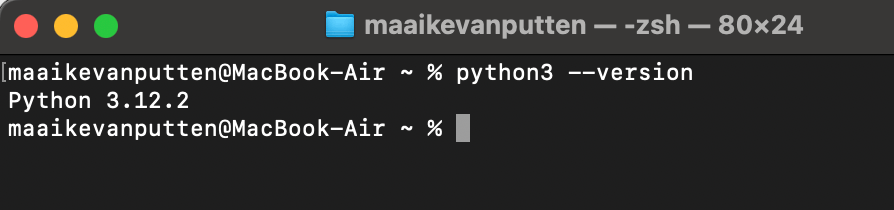
Si Python n'est pas installé, vous verrez un message d'erreur indiquant Python est inconnu ou n'est pas installé, reconnu ou ajouté à votre système CHEMIN.
En fonction du résultat, vous aurez peut-être terminé. Si vous vérifiez la version et il a le numéro de version que vous voulez, vous êtes prêt à partir.
Assurons-nous que vous savez comment choisir la bonne version de Python.
Comment choisir la bonne version de Python
Malheureusement, je ne peux pas vous dire de quelle version vous aurez besoin. La version dépend de ce que vous devez faire.
Les deux versions majeures de Python sont 2 et 3. Mais les versions peuvent ressembler à un peu différent. Par exemple, la dernière version au moment de cette publication l'article est 3.12.3. Comme vous pouvez le constater, le numéro de version est beaucoup plus long que le chiffre 3. Mais comme ça commence par 3, je parle de Python 3.
Commençons par un cas d'utilisation très courant pour les personnes installant Python : démarrer un nouveau projet. Si vous souhaitez démarrer un nouveau projet, saisissez le dernière version de Python 3.
Mais qu'en est-il de Python 2 ?
Bonne question. Si vous travaillez sur un projet existant, le Python les versions doivent être les mêmes. Par exemple, vous aurez besoin de la version 2 lorsque travailler sur un projet existant qui utilise Python 2. (Nous appelons généralement Python 2 « hérité ».) La plupart des projets seront Python 3. Si vous avez besoin de travailler sur un projet existant qui utilise une version spécifique de Python 3, vous pouvez utilisez la dernière version de Python 3 sur votre ordinateur.
Mais—et c'est un mais important—si vous travaillez sur un projet existant c'est sur la version 3 mais une version inférieure de Python 3 sur le serveur, ça peut ne pas prendre en charge toutes les fonctionnalités Python les plus récentes. Pour assurer compatibilité, choisissez la version spécifique de 3 sur laquelle se trouve le projet.
Voici une bonne règle de base : utilisez la dernière version, sauf si les exigences du projet nécessitent une version plus ancienne.
Comment puis-je installer Python sur mon système d'exploitation ?
Maintenant que vous savez de quelle version vous aurez besoin, installons-la. Saut à la section qui s'applique à votre système d'exploitation (Linux, Windows ou macOS).
Comment installer Python sur Linux
La plupart des distributions Linux sont livrées avec Python préinstallé. Si tu as besoin pour installer Python 3, vous pouvez utiliser le gestionnaire de packages pour votre Linux distribution. Voici ce que vous pouvez utiliser pour Ubuntu et d'autres applications basées sur Debian. systèmes :
D'abord, tapez :
python --version
Et puis tapez :
python3 --version
Comment installer Python sur Windows
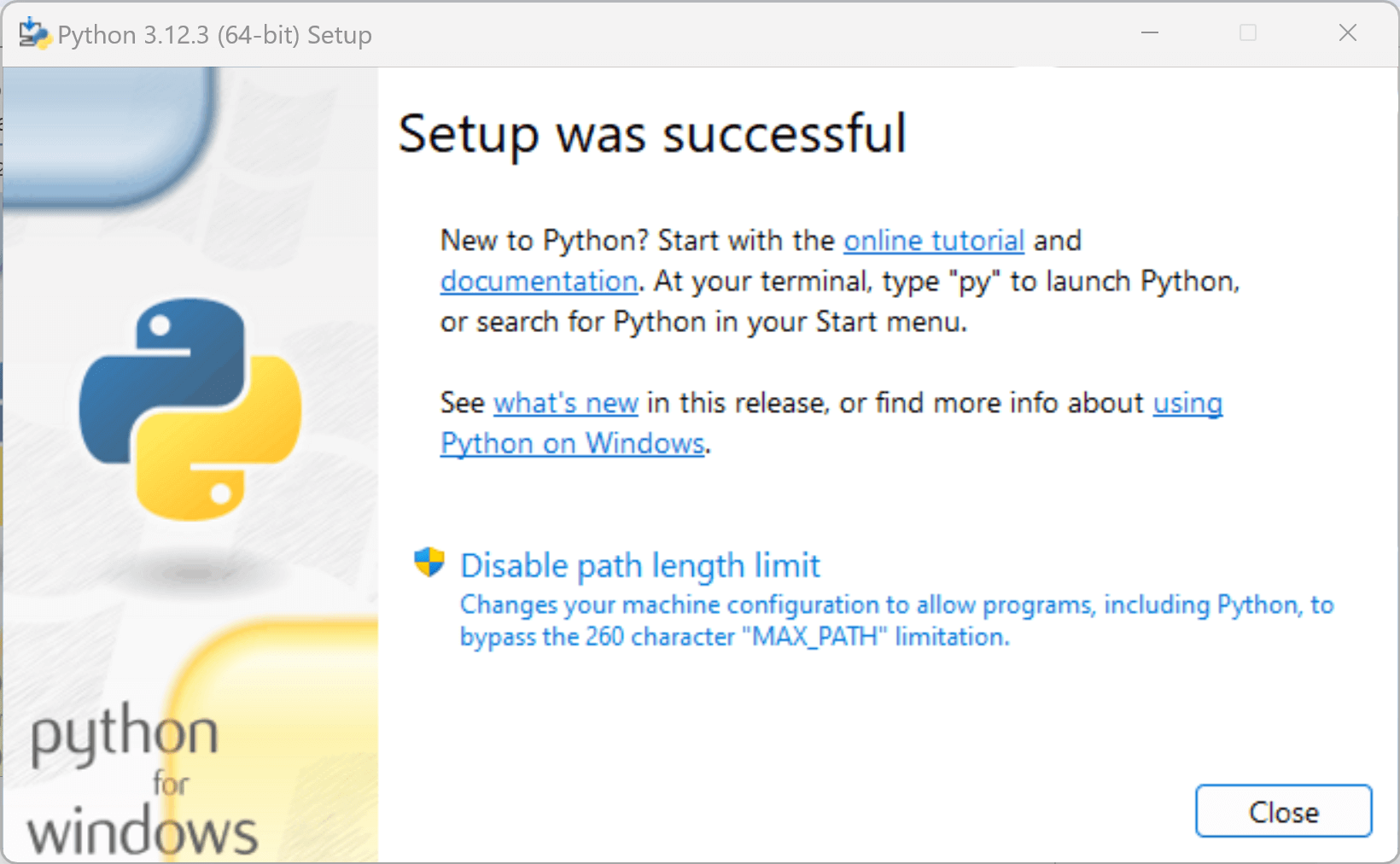
Nous aurons besoin télécharger Python d'abord pour l'installer sur Windows. Vous pouvez obtenir le programme d'installation de Python sur le site officiel de Python. Faites défiler jusqu'à la version dont vous avez besoin.
Après l'avoir téléchargée, vous devrez exécuter le programme d'installation, que vous pouvez trouver dans votre dossier Téléchargements.
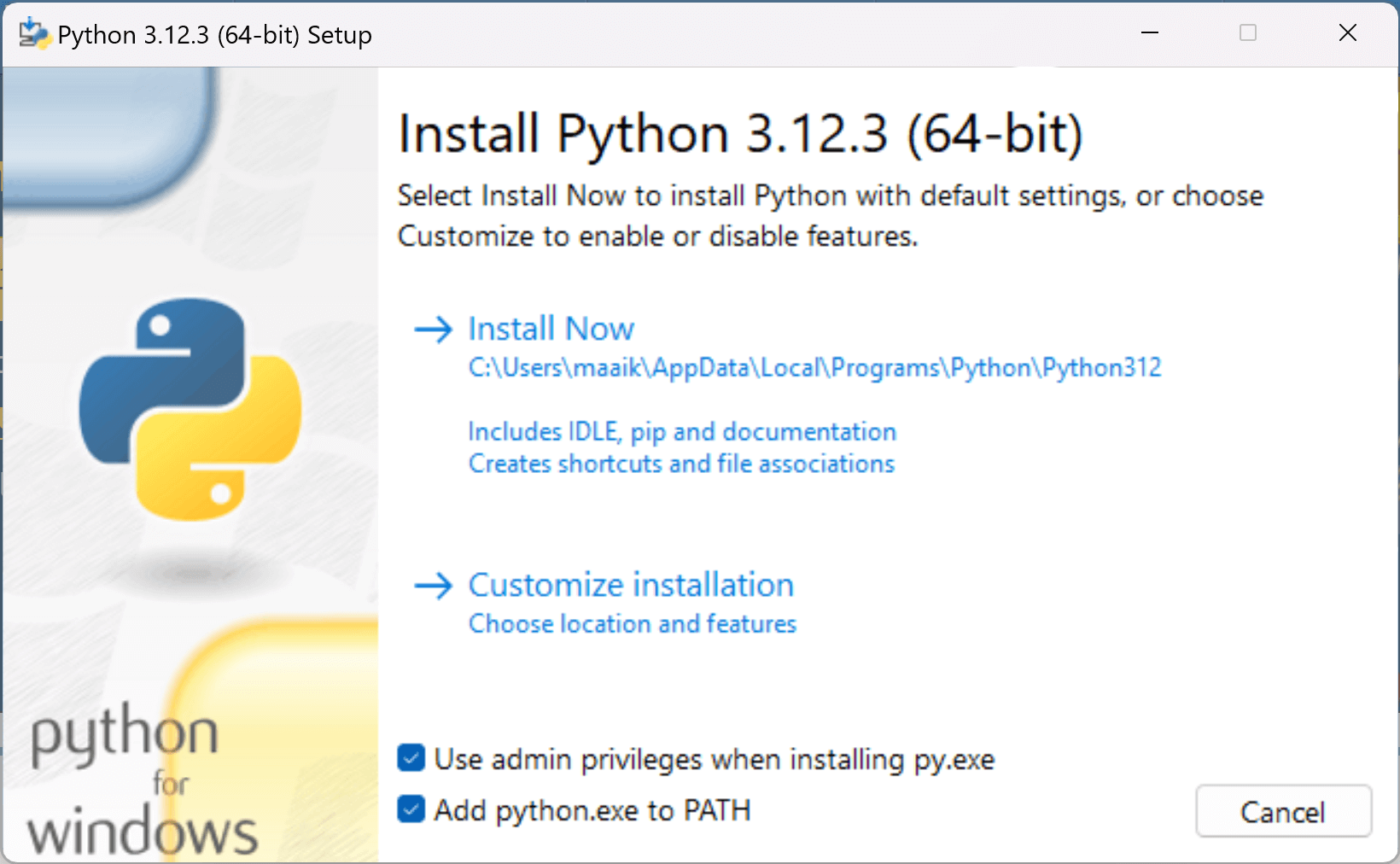
Assurez-vous de cocher la case « Ajouter python.exe au PATH » pour rendre Python accessible à partir de la ligne de commande.
Après cela, cliquez sur Installer maintenant et suivez les instructions du programme d'installation pour terminer l'installation.
Comment installer Python sur macOS
Comme Linux, votre macOS dispose probablement d'une version de Python car le le système est livré avec Python 2 installé par défaut. Cependant, il est probable vous devrez installer Python 3. Voici la façon la plus simple de le faire.
Si vous n'utilisez pas encore Homebrew, installons-le. (Tu peux me remercier plus tard.) Homebrew est un gestionnaire de packages pour macOS qui vous permet d'utiliser commandes simples dans le terminal pour installer, mettre à niveau et désinstaller tout sortes d'applications. Fait amusant : être capable d'écrire du Python est un application en soi.
Voici comment installer Homebrew. Rendez-vous sur le site Web Homebrew et copiez-collez la commande dans votre terminal. Voici à quoi ressemble actuellement la commande :
python --version
Une fois que vous avez installé Homebrew, vous pouvez facilement installer Python en exécutant :
python3 --version
Cette commande installe Python 3 et Pip3. Pip3 est le programme d'installation du package Python dont vous aurez besoin pour utiliser Python.
Vérifiez l'installation de Python
Après avoir installé Python, nous pouvons vérifier si nous l'avons installé correctement. Fermez le terminal que vous avez ouvert et ouvrez-en un nouveau. Vérifiez ensuite la version à nouveau en tapant la commande de vérification de version précédente dans ce guide.
Vous devriez voir le numéro de version de Python que vous avez installé si l'installation a réussi.
Qu'en est-il des IDE Python ?
Vous pouvez utiliser l'éditeur de texte le plus basique , comme le Bloc-notes sous Windows, pour écrire du code Python. Cependant, il est probable que vous bénéficierez d’un léger application plus sophistiquée.
Un environnement de développement intégré (IDE) est une application qui peut rendre votre expérience de codage beaucoup plus fluide. Il comprend des fonctionnalités comme la coloration syntaxique, la complétion du code et le débogage intégré et outils d'exécution. Les trois IDE les plus populaires pour Python sont :
- PyCharm de JetBrains
- Visual Studio Code (VS Code)
- Jupyter Notebook (couramment utilisé pour l'analyse des données)
J'utilise les trois mais à des fins différentes. J'opterai pour PyCharm quand je souhaitez développer des applications telles que des API ou des applications avec une interface graphique. je préfère VS Code lorsque je souhaite utiliser Python pour des tâches d'automatisation. Et Jupyter Notebook est mon option préférée à des fins de statistiques et de données.
Exécuter votre premier script dans un terminal
Pour cet exemple, j'utiliserai du code VS pour créer un fichier avec une extension .py.
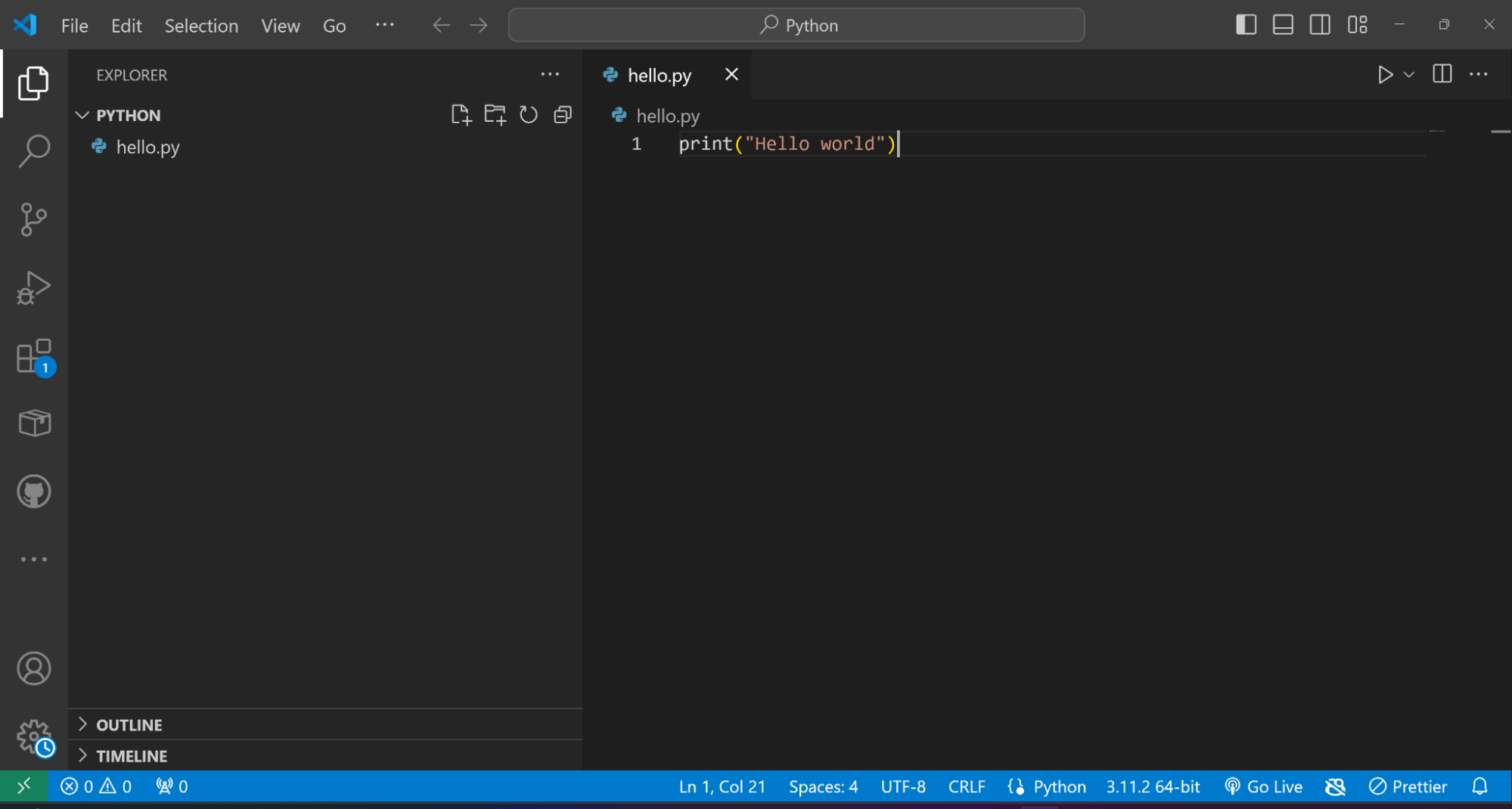
J'ai appelé mon fichier hello.py et lui ai donné le contenu :
py --version
Il existe différentes façons d'exécuter votre code à partir de VS Code . Vous pouvez voir le mien affiche l'icône de lecture (▷) dans le coin supérieur droit en raison d'un extension que j'ai appelée Code Runner. Je veux montrer une manière plus universelle d'exécuter ce code.
Nous devons ouvrir le dossier avec le fichier hello.py dans le terminal. Il existe différentes manières de procéder, mais la plus simple est de cliquer avec le bouton droit de la souris. le dossier et choisissez une option telle que Ouvrir avec le terminal.
Cela ressemble à ceci sous Windows :
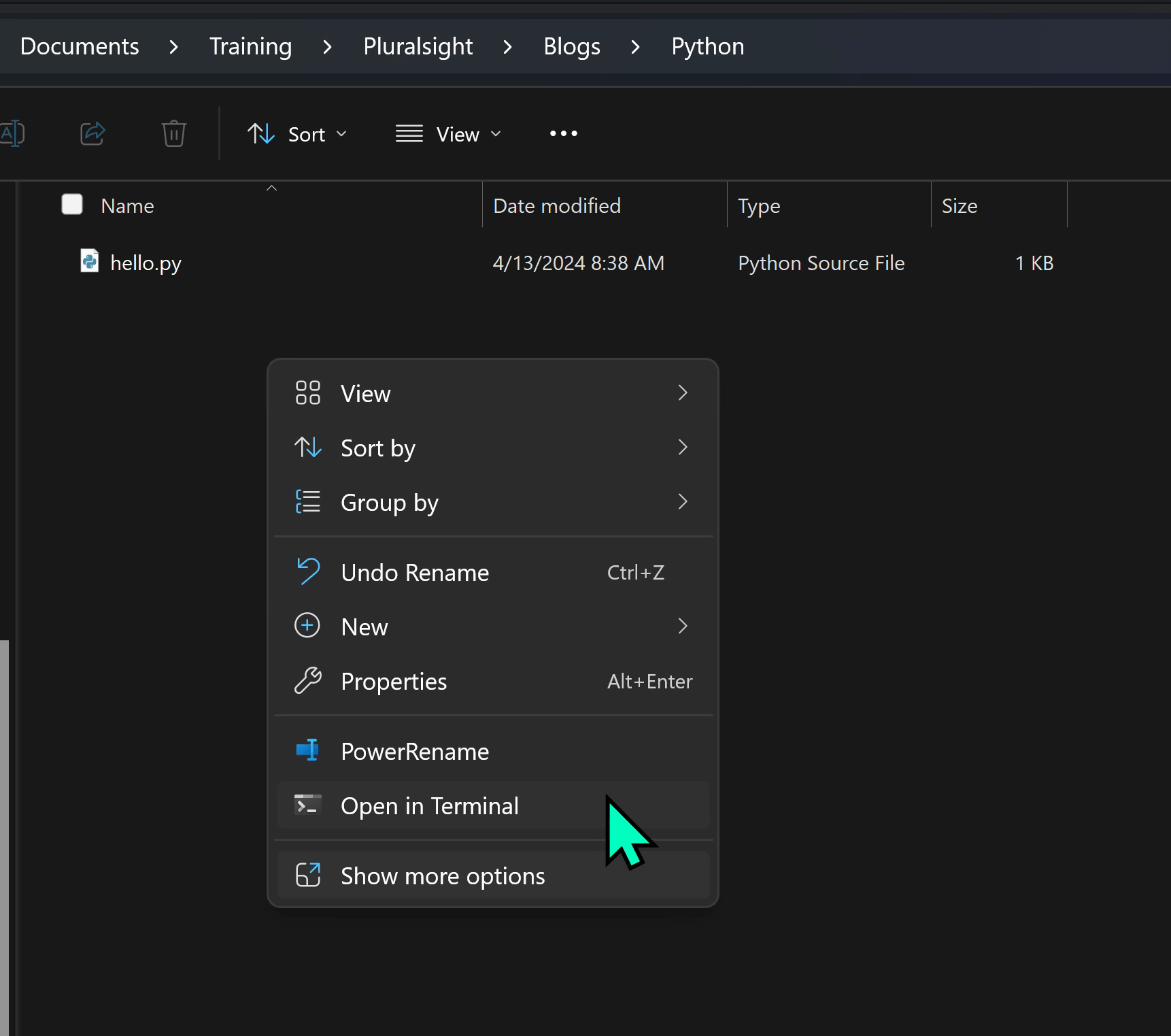
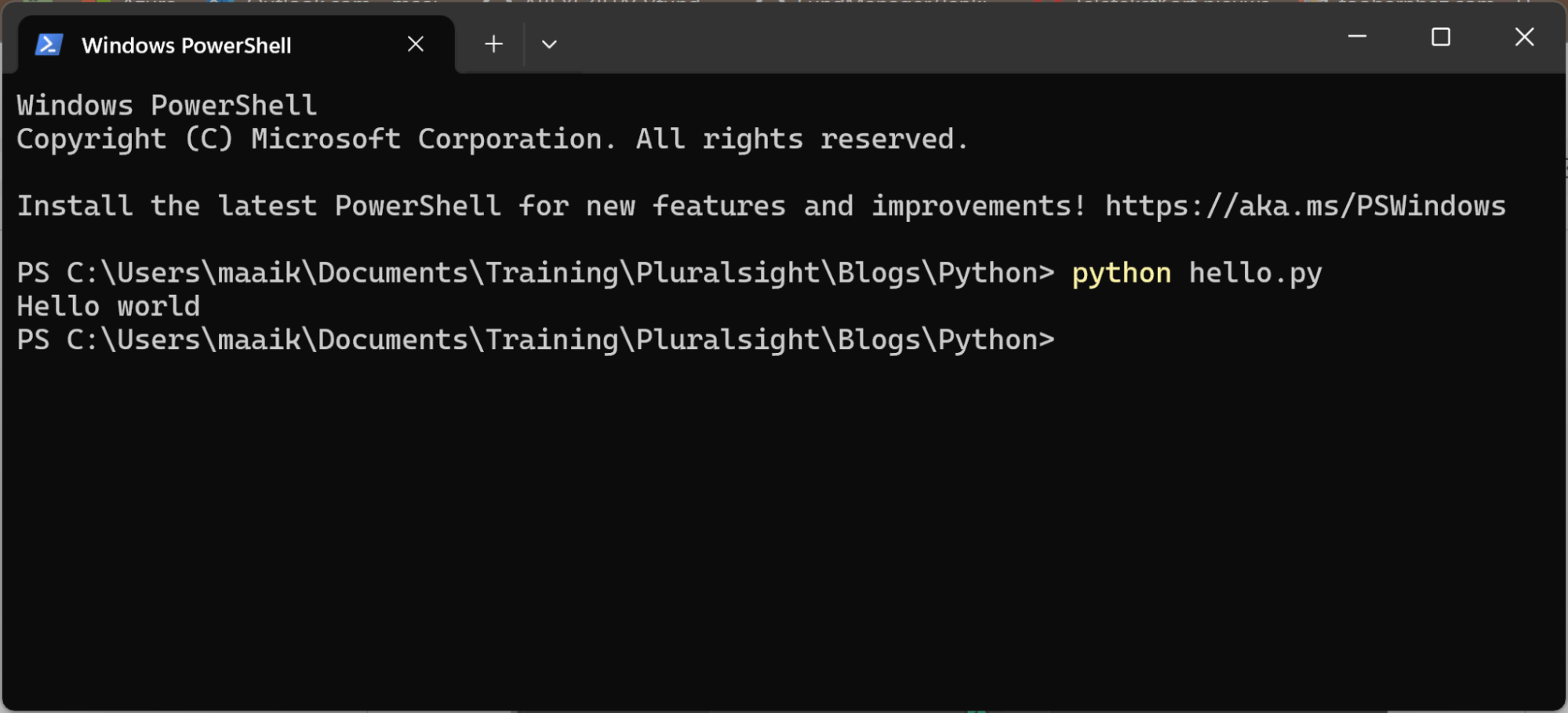
Dans le terminal qui apparaît, tapez « python » ou « python3 » ou « py » (selon celui qui vous a donné la version réussie) suivi du nom de le fichier, y compris l'extension. Appuyez sur Entrée. Il devrait vous montrer le Message « Bonjour tout le monde » dans le terminal.
Voici ce que le petit programme a fait lors de son exécution :
Comment mettre à jour Python sur mon système d'exploitation ?
Vous devez vous assurer que vous utilisez la dernière version de Python sur votre système. Voici comment mettre à jour Python pour Linux, Windows et macOS.
Comment mettre à jour Python sous Linux et macOS
Pour mettre à jour Python sous Linux et macOS, téléchargez simplement la dernière
version sur le site officiel de Python et exécutez le programme d'installation. Ce sera
remplacez l'ancienne version par la plus récente.
Comment mettre à jour Python sous Windows
Pour mettre à jour Python sous Windows, vous téléchargez la dernière version et exécutez
l'installateur. Il ajoutera la version au lieu de la remplacer, et
vous pouvez sélectionner la version à choisir avec l'indicateur de version. Pour
exemple :
python --version
ou
python3 --version
Ceci s'exécutera en utilisant la version spécifiée de Python. Si tu ne le fais pas spécifiez la version, il récupérera celle qui se trouve sur le PATH. Lequel est généralement le dernier.

Comment désinstaller Python de mon système d'exploitation ?
Maintenant que nous savons comment mettre à jour Python sous Linux, Windows, et macOS, voyons comment le désinstaller. Et bien sûr, le processus de désinstallation Python varie selon le système d'exploitation.
Comment désinstaller Python sous Linux
La désinstallation de Python à partir d'un système Linux varie légèrement selon la distribution et comment Python a été installé. Nous allons utiliser le gestionnaire de paquets adapté aux systèmes basés sur Debian.
Remarque : De nombreuses distributions Linux s'appuient sur Python pour le système
opérations et divers outils logiciels. Désinstallation du système par défaut
Python pourrait entraîner des problèmes de stabilité du système, et nous ne le souhaitons pas.
Tout d'abord, assurez-vous que Python est installé. Allez-y, ouvrez un terminal et tapez :
py --version
Cette commande affichera la version de Python 3 si elle est installée. Si tel est le cas, nous pouvons désinstaller Python avec la commande apt-get :
sudo apt update
Si vous avez plusieurs versions installées et que vous souhaitez désinstaller une version spécifique, vous pouvez remplacer « python3 » par la version spécifique (par exemple, « python3.9 »).
Vous pouvez également supprimer les fichiers et les dépendances dont vous n'avez plus besoin après la désinstallation. Vous pouvez le faire en entrant les deux suivants commandes dans le terminal :
sudo apt install python3
Ces packages suppriment automatiquement les packages installés pour satisfaire les dépendances de Python qui ne sont plus nécessaires.
Comment désinstaller Python sous Windows
Vous avez quelques options pour désinstaller Python sous Windows. D'abord, vous peut désinstaller Python via la fonctionnalité Ajout/Suppression de programmes (recherchez dans le champ de recherche).
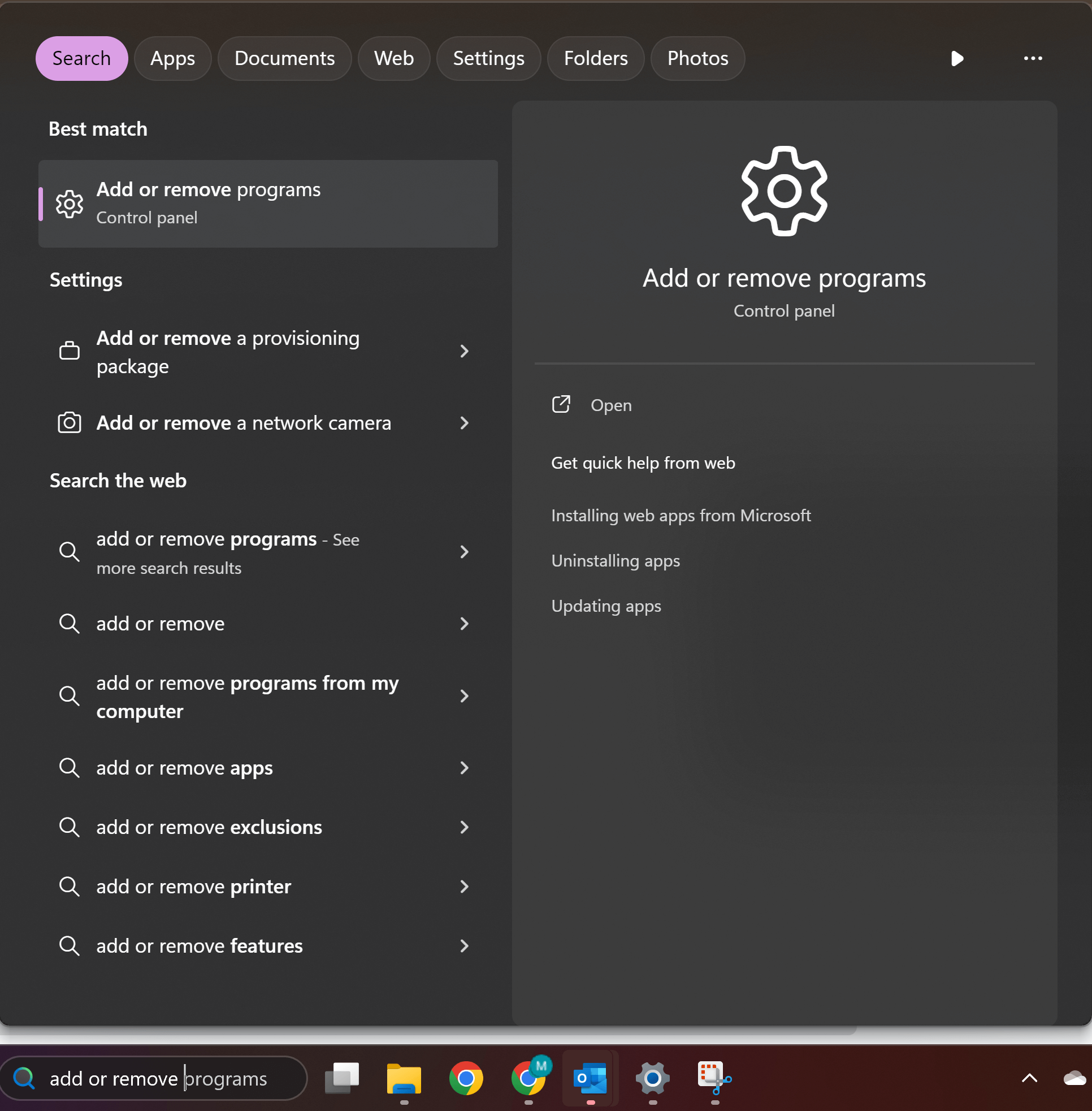
Recherchez Python, cliquez sur les trois points à côté de la version que vous souhaitez désinstaller et choisissez Désinstaller.
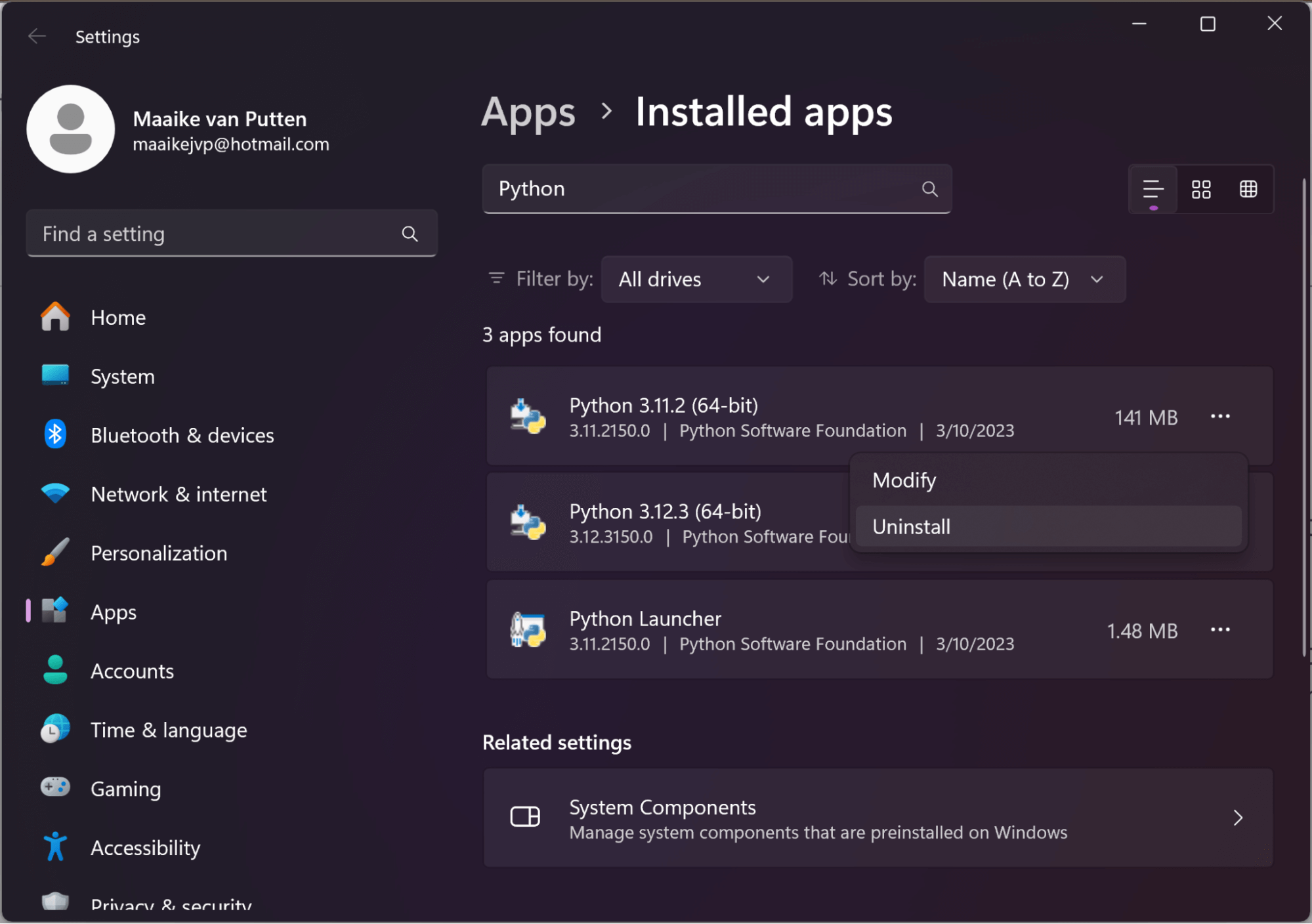
Confirmez cette option dans la boîte de dialogue contextuelle en cliquant sur Désinstaller. Python va alors commencer la désinstallation. Windows confirme la désinstallation réussie quand c'est fait.
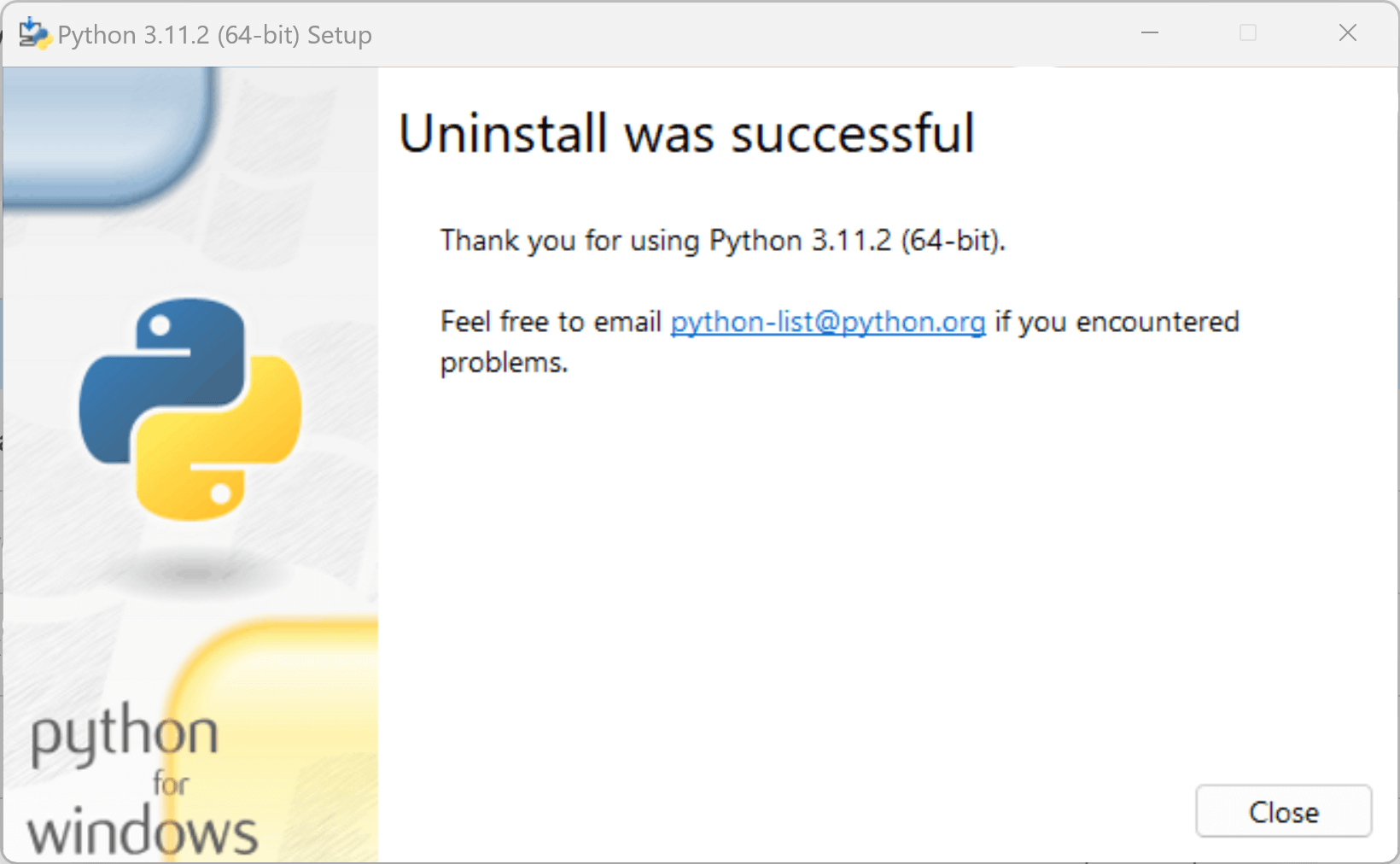
Et boum, c'est parti !
Vous pouvez également accéder au Panneau de configuration > Programmes et sélectionner « Désinstaller un programme ».
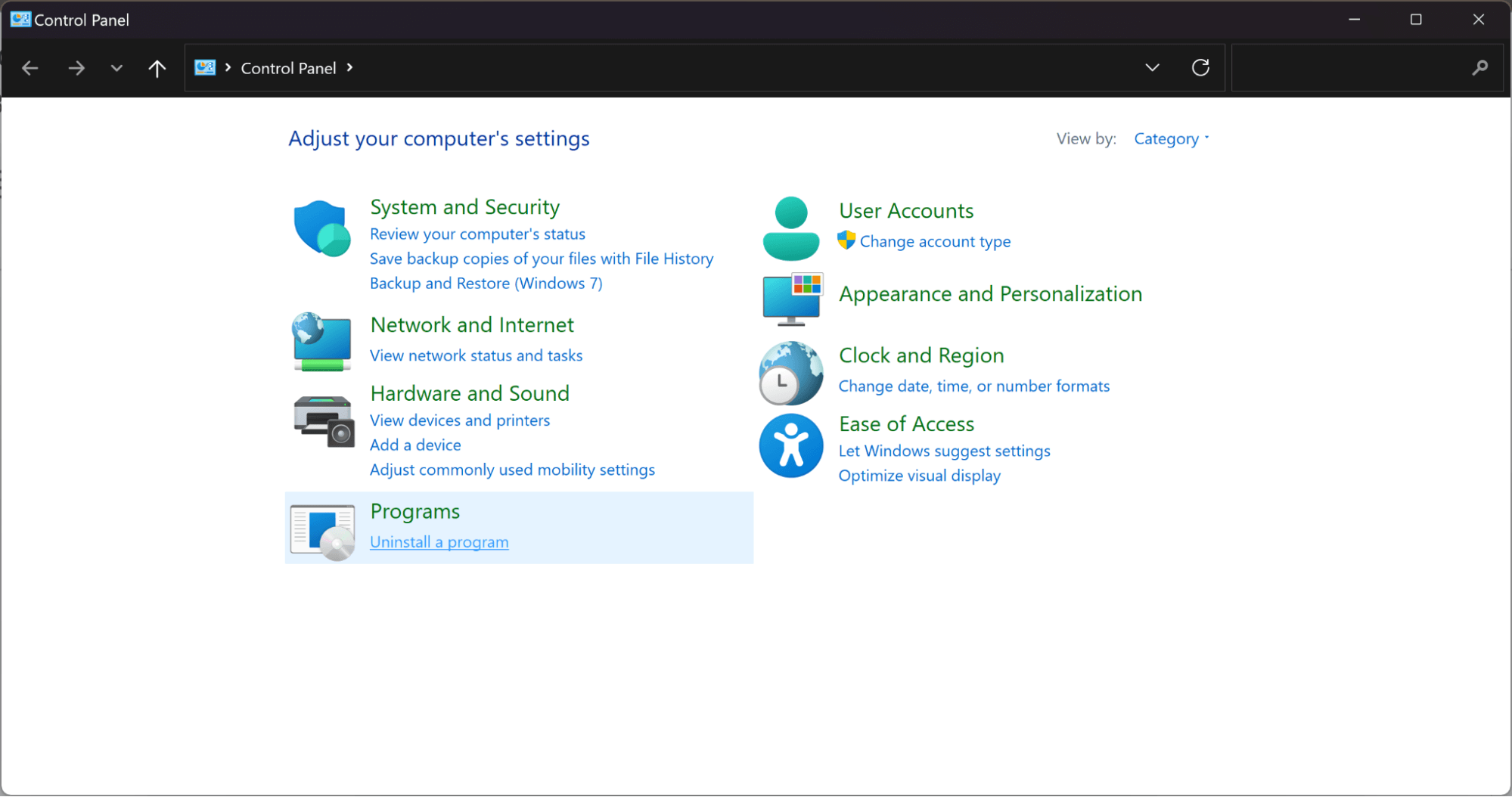
Il affiche ensuite une liste de programmes que vous pouvez désinstaller. Faites un clic droit sur celui que vous souhaitez et sélectionnez Désinstaller.
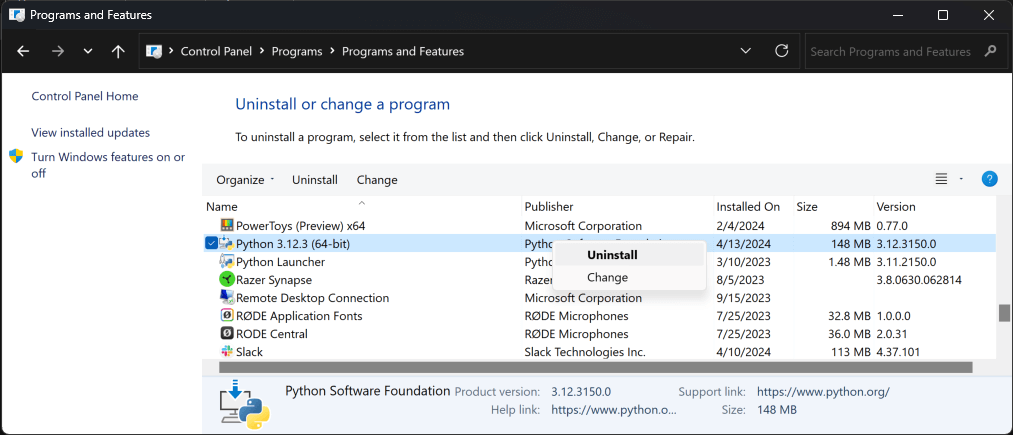
Aucune confirmation nécessaire. C'est parti !
Ce qui précède est le contenu détaillé de. pour plus d'informations, suivez d'autres articles connexes sur le site Web de PHP en chinois!

Outils d'IA chauds

Undress AI Tool
Images de déshabillage gratuites

Undresser.AI Undress
Application basée sur l'IA pour créer des photos de nu réalistes

AI Clothes Remover
Outil d'IA en ligne pour supprimer les vêtements des photos.

Clothoff.io
Dissolvant de vêtements AI

Video Face Swap
Échangez les visages dans n'importe quelle vidéo sans effort grâce à notre outil d'échange de visage AI entièrement gratuit !

Article chaud
Outils chauds

Bloc-notes++7.3.1
Éditeur de code facile à utiliser et gratuit

SublimeText3 version chinoise
Version chinoise, très simple à utiliser

Envoyer Studio 13.0.1
Puissant environnement de développement intégré PHP

Dreamweaver CS6
Outils de développement Web visuel

SublimeText3 version Mac
Logiciel d'édition de code au niveau de Dieu (SublimeText3)


 Comment gérer les grands ensembles de données dans Python qui ne rentrent pas dans la mémoire?
Aug 14, 2025 pm 01:00 PM
Comment gérer les grands ensembles de données dans Python qui ne rentrent pas dans la mémoire?
Aug 14, 2025 pm 01:00 PM
Lors du traitement de grands ensembles de données qui dépassent la mémoire dans Python, ils ne peuvent pas être chargés en RAM en même temps. Au lieu de cela, des stratégies telles que le traitement de la chasse, le stockage du disque ou le streaming doivent être adoptées; Les fichiers CSV peuvent être lus en morceaux via les paramètres ChunkSize de Pandas et le bloc traité par bloc. La daste peut être utilisée pour réaliser la parallélisation et la planification des tâches similaires à la syntaxe Pandas pour prendre en charge les opérations de données de mémoire importantes. Écrivez les fonctions du générateur pour lire les fichiers texte ligne par ligne pour réduire l'utilisation de la mémoire. Utilisez le format de stockage en colonne de parquet combiné avec Pyarrow pour lire efficacement des colonnes ou des groupes de lignes spécifiques. Utilisez Memmap de Numpy pour mapper la mémoire de grands tableaux numériques pour accéder aux fragments de données à la demande, ou stocker des données dans des données légères telles que SQLite ou DuckDB.
 Comment déboguer le code Python dans le texte sublime?
Aug 14, 2025 pm 04:51 PM
Comment déboguer le code Python dans le texte sublime?
Aug 14, 2025 pm 04:51 PM
UsuBrimeText’sBuildSystemTorunpyThonscriptsandcatcherRorSpressingCtrl baftersettingthecorrectBuildSystemorCreatacustomone.2.InsertStrategicprint () StatementScocheckVariableValues, Types, etxExecutionflow, usingLabelSAndrepr () Forclarit
 Comment exécuter le code Python dans le texte sublime?
Aug 16, 2025 am 04:58 AM
Comment exécuter le code Python dans le texte sublime?
Aug 16, 2025 am 04:58 AM
Assurez-vous que Python est installé et ajouté au chemin du système, exécutez Python - Version ou Python3 - Version Version via le terminal; 2. Enregistrez le fichier Python en tant qu'extension .py, comme Hello.py; 3. Créez un système de construction personnalisé dans sublimeText, les utilisateurs de Windows utilisent {"CMD": ["Python", "- U", "$ File"]}, les utilisateurs de macOS / Linux utilisent {"CMD": ["Python3
 Comment déboguer un script python dans vscode
Aug 16, 2025 am 02:53 AM
Comment déboguer un script python dans vscode
Aug 16, 2025 am 02:53 AM
Pour déboguer Python Scripts, vous devez d'abord installer l'extension Python et configurer l'interprète, puis créer un fichier lancé.json pour définir la configuration de débogage, puis définir un point d'arrêt dans le code et appuyez sur F5 pour démarrer le débogage. Le script sera interrompu au point d'arrêt, permettant de vérifier les variables et l'exécution étape par étape. Enfin, en vérifiant le problème en affichant la sortie de la console, en ajoutant des journaux ou en ajustant les paramètres, etc., pour s'assurer que le processus de débogage est simple et efficace après la correction de l'environnement.
 Comment formater automatiquement le code python dans vScode
Aug 14, 2025 pm 04:10 PM
Comment formater automatiquement le code python dans vScode
Aug 14, 2025 pm 04:10 PM
ToAutomAntimaTformatpyThonCodeInvScode, installblackusingPipIpInstallBlack, installertheofficialMicrosoftpyThonExtension, setBlackAstheformatterInSettings.jsonWith "python.formatting.provider": "noir", activer la forme
 Comment créer un projet Python dans le texte sublime?
Aug 16, 2025 am 08:53 AM
Comment créer un projet Python dans le texte sublime?
Aug 16, 2025 am 08:53 AM
InstallabtimeTextandpython, theenconfigureAbuildSystemByCreatyPapython3.Sublime-boildfilewiththeappropriatecmdandSelectorSettingStoenablerunningpythonscriptsviactrl b.2.
 Exemple de file d'attente Python Asyncio
Aug 21, 2025 am 02:13 AM
Exemple de file d'attente Python Asyncio
Aug 21, 2025 am 02:13 AM
Asyncio.Queue est un outil de file d'attente pour une communication sécurisée entre les tâches asynchrones. 1. Le producteur ajoute des données via AwaitQueue.put (élément), et le consommateur utilise AwaitQueue.get () pour obtenir des données; 2. Pour chaque élément que vous traitez, vous devez appeler la file d'attente.task_done () pour attendre que la queue.join () termine toutes les tâches; 3. Utilisez aucun comme signal final pour informer le consommateur de s'arrêter; 4. Lorsque plusieurs consommateurs, plusieurs signaux finaux doivent être envoyés ou toutes les tâches ont été traitées avant d'annuler la tâche; 5. La file d'attente prend en charge la définition de la capacité limite maxsize, les opérations de put et d'obtenir automatiquement la suspension et ne bloquent pas la boucle d'événement, et le programme passe enfin CANC