


 Tutoriel logiciel
Logiciel
Comment utiliser le solveur Excel Comment utiliser le solveur Excel
Tutoriel logiciel
Logiciel
Comment utiliser le solveur Excel Comment utiliser le solveur Excel
Comment utiliser le solveur Excel Comment utiliser le solveur Excel

Question : Comment résoudre le problème si vous ne savez pas utiliser Excel Solver ? Solver est un outil Excel puissant qui peut aider à résoudre divers problèmes d'optimisation. Pour les débutants, comprendre comment utiliser Solver peut être un défi. Pour aider à résoudre ce problème, l'éditeur PHP Apple a apporté un guide détaillé sur l'utilisation d'Excel Solver. Dans ce guide, vous apprendrez étape par étape comment définir un problème de solution, spécifier des objectifs, ajouter des contraintes et obtenir une solution optimale. En lisant attentivement ce guide, vous acquerrez les connaissances et les compétences nécessaires pour utiliser Excel Solver pour résoudre efficacement les problèmes d'optimisation.
Comment utiliser Excel Solver ? Comment utiliser Excel Solver
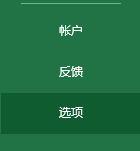
1. Ouvrez d'abord le formulaire, ici nous prenons comme exemple "poulet et lapin dans la même cage", cliquez sur l'option (comme indiqué sur l'image).
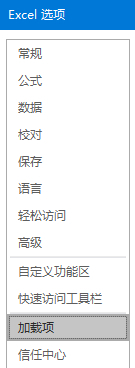
2. Ensuite, ouvrez « Compléments » (comme indiqué sur l'image).
3. En bas à droite, sélectionnez « complément Excel » et cliquez sur le bouton « Go » (comme indiqué sur l'image).

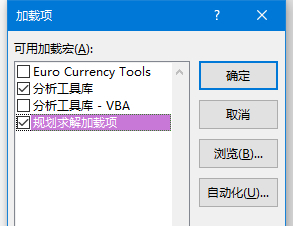
4. Cochez le "Complément Solver" et cliquez sur OK pour activer cette fonction (comme indiqué dans l'image).
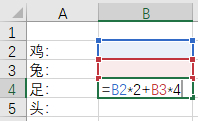
5. Vous pouvez maintenant commencer à résoudre le problème. Tout d'abord, regardez le problème. Il y a des poulets et des lapins dans la même cage, avec un total de 35 têtes et 94 pattes. ? Tout d’abord, nous savons que le nombre de pieds = le nombre de poulets × 2 + le nombre de lapins × 4, et le nombre de têtes = le nombre de poulets + le nombre de lapins. Nous écrivons ces deux conditions connues dans le. tableau (comme indiqué sur la figure) .
6. Cliquez ensuite sur "Solver" dans l'onglet "Données" (comme indiqué sur l'image).

7. Regardons d'abord la première moitié, ce qui signifie que selon la question, nous voulons obtenir un résultat où B4 (le nombre de pieds) est 94 en changeant B2 (le nombre de poules) et B3. (le nombre de lapins) (comme indiqué sur la figure).
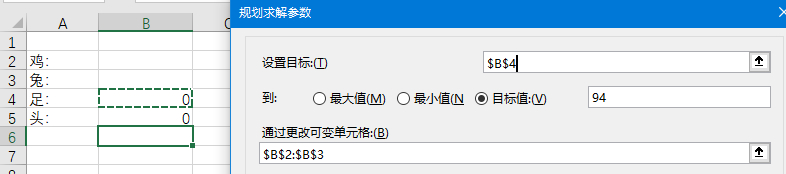
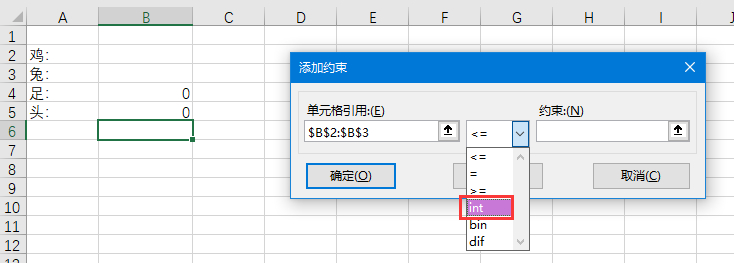
8. Cliquez sur le bouton ajouter à droite pour ajouter plus de contraintes. Le nombre de poules et de lapins est "int (entier)", le nombre de têtes = 35 "poules et lapins dans la même cage" (comme montré sur la photo).
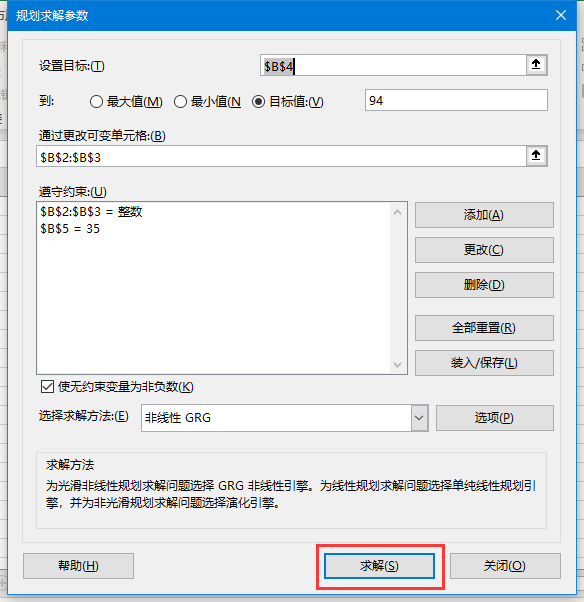
9. De cette façon, toutes les conditions ont été ajoutées, et cliquez sur "Résoudre" à la fin (comme indiqué sur l'image).
10. La quantité de données n'est pas importante, les résultats peuvent être obtenus immédiatement et vous pouvez directement cliquer sur OK pour enregistrer (comme indiqué sur l'image).
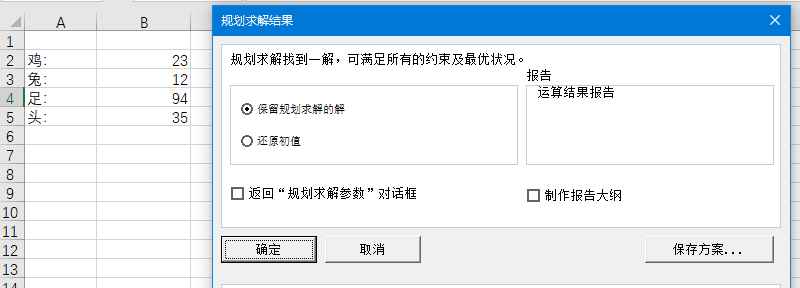
11. Enfin, nous pouvons voir les résultats. Il y a 23 poulets et 12 lapins, qui répondent aux exigences de la question et la solution est terminée.
Ce qui précède est le contenu détaillé de. pour plus d'informations, suivez d'autres articles connexes sur le site Web de PHP en chinois!

Outils d'IA chauds

Undress AI Tool
Images de déshabillage gratuites

Undresser.AI Undress
Application basée sur l'IA pour créer des photos de nu réalistes

AI Clothes Remover
Outil d'IA en ligne pour supprimer les vêtements des photos.

Clothoff.io
Dissolvant de vêtements AI

Video Face Swap
Échangez les visages dans n'importe quelle vidéo sans effort grâce à notre outil d'échange de visage AI entièrement gratuit !

Article chaud
Outils chauds

Bloc-notes++7.3.1
Éditeur de code facile à utiliser et gratuit

SublimeText3 version chinoise
Version chinoise, très simple à utiliser

Envoyer Studio 13.0.1
Puissant environnement de développement intégré PHP

Dreamweaver CS6
Outils de développement Web visuel

SublimeText3 version Mac
Logiciel d'édition de code au niveau de Dieu (SublimeText3)


 Comment trouver le disque qui est dans la commande «liste du disque» de DiskPart
Aug 21, 2025 am 02:07 AM
Comment trouver le disque qui est dans la commande «liste du disque» de DiskPart
Aug 21, 2025 am 02:07 AM
UsediskSizefromListDiskOutputTomatch connuDriveCapacities, Asdisk0 (238 Go) Problème Correspondstoa256GSSD, DISK1 (931GB) TOA1TBHDD, et Disk2 (14 Go) TOAUSBDRIVE.2.CROSS-REFERFEDWithDiskManagement (diskmgmt.msc) ToverifyDiskHealth, partitionLayout et VolumeLabelsMat
 Comment ajouter des chapitres à une vidéo YouTube
Jul 26, 2025 am 03:42 AM
Comment ajouter des chapitres à une vidéo YouTube
Jul 26, 2025 am 03:42 AM
Addproperlyformattedtimestampsat thereginningofthevideodescritesusingMinUtes: SecondSformat (par exemple, 0: 00,2: 15) suiviByaspaceAndAclearchApterTitle.2.SentureTampsaMesaReinchronologicalOr
 Comment vérifier les mises à jour des applications dans Microsoft Store
Aug 03, 2025 am 12:17 AM
Comment vérifier les mises à jour des applications dans Microsoft Store
Aug 03, 2025 am 12:17 AM
Ouvrez l'application Microsoft Store, cliquez sur l'icône dans le menu de démarrage ou la barre des tâches, ou le trouver en recherchant; 2. Entrez la section "locaux" dans le coin inférieur gauche pour afficher toutes les applications installées; 3. Cliquez sur le bouton "Get Update" en haut, et le système vérifiera et téléchargera automatiquement les mises à jour disponibles; 4. En éventuellement, cliquez sur la photo du profil dans le coin supérieur droit, entrez "Paramètres de l'application" et activez "Automatic Update App" pour réaliser une mise à jour automatique des antécédents; 5. Si l'application n'est pas mise à jour, vous pouvez essayer de redémarrer le magasin ou l'ordinateur, ou exécuter l'outil de dépannage "WindowsStore Application" dans les paramètres Windows. Après avoir terminé ces étapes, toutes les demandes resteront à jour.
 De nouveaux doutes soulevés sur le rappel de Windows 11 sont d'autres raisons pour lesquelles je ne m'approcherais pas de la fonctionnalité Cornerstone IA de Microsoft
Aug 05, 2025 am 08:09 AM
De nouveaux doutes soulevés sur le rappel de Windows 11 sont d'autres raisons pour lesquelles je ne m'approcherais pas de la fonctionnalité Cornerstone IA de Microsoft
Aug 05, 2025 am 08:09 AM
La fonction de rappel de Windows 11 vient d'être mise à travers sa palette a fait mieux que lors de sa première publication en avant-première, mais a quand même fait des bordereaux avec ses informations sensibles à certains scénarios, ce filtre ne conserve tout simplement pas des données vitales - comme le crédit C
 Comment convertir un document Word en PDF à l'aide d'Adobe Acrobat?
Jul 30, 2025 am 12:33 AM
Comment convertir un document Word en PDF à l'aide d'Adobe Acrobat?
Jul 30, 2025 am 12:33 AM
Les étapes pour convertir les documents de mots en PDF à l'aide d'Adobe Acrobat sont les suivants: 1. Assurez-vous d'utiliser Acrobat au lieu du lecteur, le document n'a aucun problème de mise en page et des programmes redondants rapprochés; 2. Sélectionnez le fichier et convertissez-le via "Tools"> "Créer PDF" pour conserver l'édition; 3. ou utilisez la fonction d'impression, sélectionnez l'imprimante virtuelle "Adobe PDF" pour convertir et personnaliser les paramètres de sortie; 4. Faites attention à l'intégration des polices, à l'ajustement des marges, à la compression d'image et aux paramètres de sécurité pour éviter les problèmes courants. Le suivi de la méthode ci-dessus peut assurer une conversion et un format de compléter en douceur.
 Comment créer un effet de bande dessinée dans Photoshop
Aug 02, 2025 am 03:03 AM
Comment créer un effet de bande dessinée dans Photoshop
Aug 02, 2025 am 03:03 AM
La clé pour créer des effets de style bande dessinée dans Photoshop est de maîtriser trois étapes de base. 1. Utilisez le filtre "style" ou la "conversion de style comique" dans le nouveau filtre de réseau neuronal AI pour baser l'image. Après avoir copie la couche d'arrière-plan, essayez différents filtres et faites attention à la nécessité de l'ajuster plus tard; 2. Améliorez les lignes claires à travers "trouver des bords" ou "Dodge de couleur de rétention de contraste élevé" et combinez "Light Soft" pour améliorer les détails. Il est recommandé de sélectionner le corps principal pour renforcer le contour sur les images complexes; 3. Utilisez le «niveau de couleur» et les «courbes» pour améliorer le contraste clair et sombre, puis réduisez la saturation globale de la «teinte / saturation» pour égayer localement les parties clés, superposer la couche légère douce pour simuler la texture du papier, ou utiliser des masques et des pinceaux d'écrasement pour créer une sensation de main. Chaque étape doit ajuster les paramètres de manière flexible en fonction de l'image d'origine, puis les combiner pour réaliser
 Comment désactiver le volet Tools dans Adobe Acrobat Reader?
Jul 30, 2025 am 12:43 AM
Comment désactiver le volet Tools dans Adobe Acrobat Reader?
Jul 30, 2025 am 12:43 AM
Pour masquer le panneau d'outils sur le côté droit d'Adobe AcrobatReader, le moyen le plus direct est de cliquer sur le titre ou l'icône du panneau pour le fermer; Si vous ne voulez pas qu'il apparaisse automatiquement, vous pouvez cliquer avec le bouton droit pour annuler le "Panneau d'outils toujours Afficher"; Pour certaines versions, vous pouvez décocher "Afficher le panneau d'outils au démarrage" via "Edit> Préférences> Documents ou interfaces"; De plus, vous pouvez également utiliser le décalage de la touche de raccourci F4 pour fermer le panneau latéral actuel, ou Ctrl Shift B pour contrôler l'affichage du panneau de signet. La méthode ci-dessus convient à différents scénarios d'utilisation. La fermeture manuelle convient à la cachette temporaire, la modification des paramètres convient au réglage à long terme et les touches de raccourci facilitent la commutation fréquente des vues.
 Comment mettre en place un répondeur de vacances à Gmail
Aug 04, 2025 am 02:18 AM
Comment mettre en place un répondeur de vacances à Gmail
Aug 04, 2025 am 02:18 AM
TosetupavacationResponderringmail, connexion, clicthegearicon, goto «seallsettings», tabulation «générale», andenablethevacationruder.
