


 häufiges Problem
Wie kann man den Video-Editor von Windows 11 reparieren, wenn benutzerdefiniertes Audio nicht richtig funktioniert?
häufiges Problem
Wie kann man den Video-Editor von Windows 11 reparieren, wenn benutzerdefiniertes Audio nicht richtig funktioniert?
Wie kann man den Video-Editor von Windows 11 reparieren, wenn benutzerdefiniertes Audio nicht richtig funktioniert?

Windows 11 bietet in der Fotos-App einen Videoeditor, der ähnlich wie Windows Movie Maker funktioniert. Mit dem in Windows integrierten Videoeditor können Sie Videos bearbeiten und zuschneiden sowie Diashows, Clips und Filme erstellen.
Der in Windows integrierte Videoeditor ist Teil der Fotos-App und kann über die Fotos-App oder direkt über die Suchleiste aufgerufen werden.
Eine der vielen Funktionen des in Windows integrierten Video-Editors ist seine Fähigkeit, automatisch Videos aus Ihren Fotos zu erstellen. Sie können Videos mit den in der App verfügbaren Tools auch manuell bearbeiten oder neue Videos erstellen.
Probleme mit benutzerdefiniertem Audio im Video-Editor können mit Ihrem Windows-Audiodienst zusammenhängen. In diesem Fall sollte das Problem durch einen Neustart des Audiodienstes behoben werden. Wenn bei der Verwendung von Windows Video Editor eines dieser Probleme auftritt, finden Sie hier einige empfohlene Schritte zur Behebung. Aber werfen wir zunächst einen genaueren Blick auf die Fotos-App.
Ist der Video-Editor von Microsoft in Windows 11 nützlich?
Der integrierte Videoeditor der Foto-App bietet verschiedene Tools zum Erstellen und Bearbeiten von Videos wie Bewegung, Effekte, Musik, Grafiken und Text.
Video Editor folgt Filmemachern und bietet eine einfachere Möglichkeit, Videos und Bilder zu erstellen und zu bearbeiten. Mit dem Windows-Video-Editor können Benutzer ihren Videos Audio hinzufügen, indem sie aus der vom Video-Editor bereitgestellten Musik auswählen oder benutzerdefinierte Musik oder Audio hinzufügen.
Wie verwende ich benutzerdefiniertes Audio im Windows Video Editor?
-
Öffnen Sie die Fotos-App.

- Öffnen Sie den Video-Editor.
- Klicken Sie auf Neues Videoprojekt, um mit der Erstellung oder Bearbeitung eines neuen Videos zu beginnen.
- Klicken Sie auf Hinzufügen und Wählen Sie ein neues Video von diesem PC aus.
- Fügen Sie Ihr Projekt zum Storyboard hinzu.
- Klicken Sie auf das Symbol in der oberen rechten Ecke und wählen Sie „Benutzerdefiniertes Audio“ aus. Wählen Sie Audiodatei hinzufügen
- . Wählen Sie den gewünschten Ton aus und passen Sie ihn nach Bedarf an Ihr Video an.
- Klicken Sie auf Fertig
- , um Audio zu Ihrem Video hinzuzufügen.
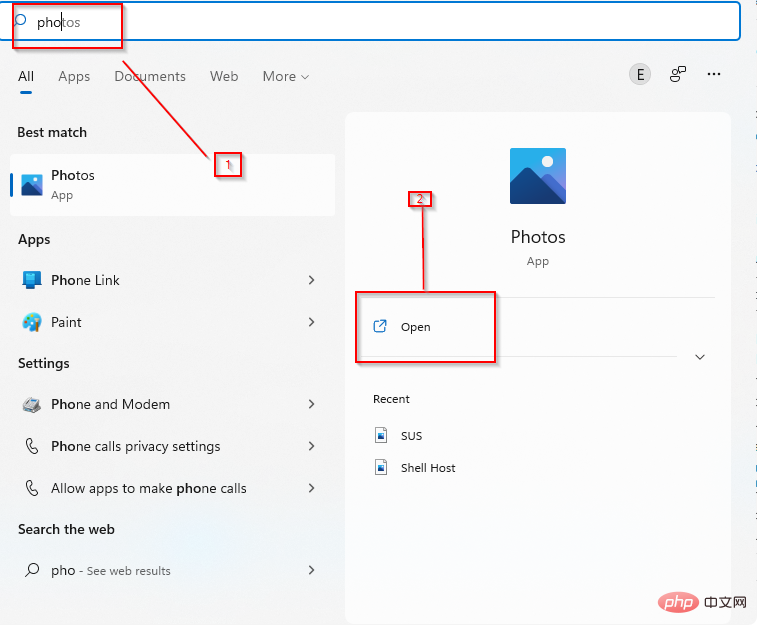
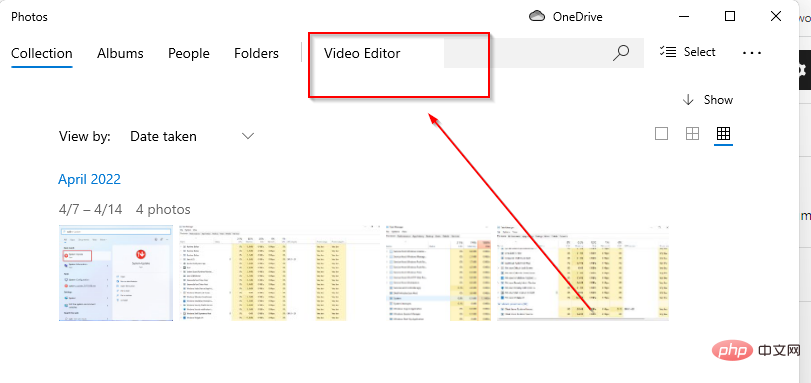
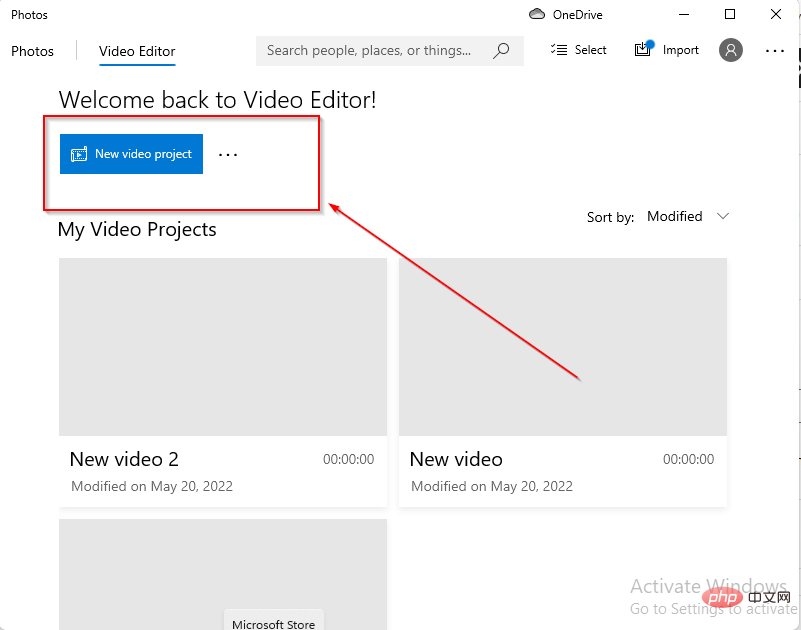
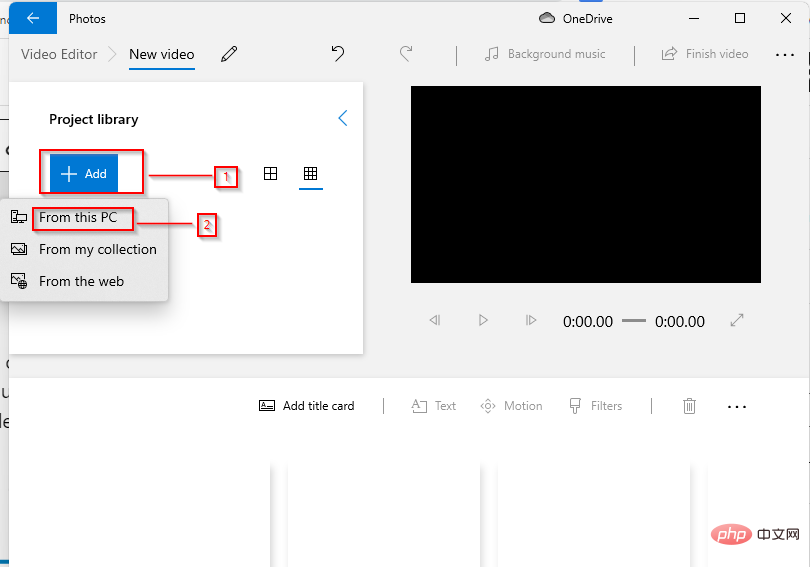
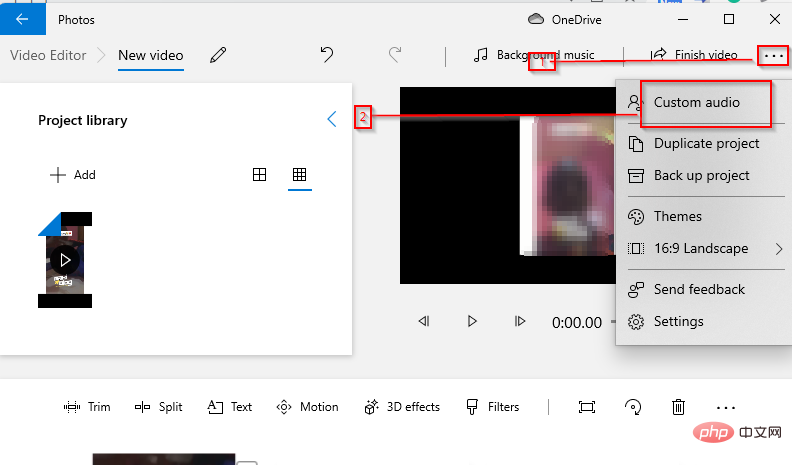 Wählen Sie
 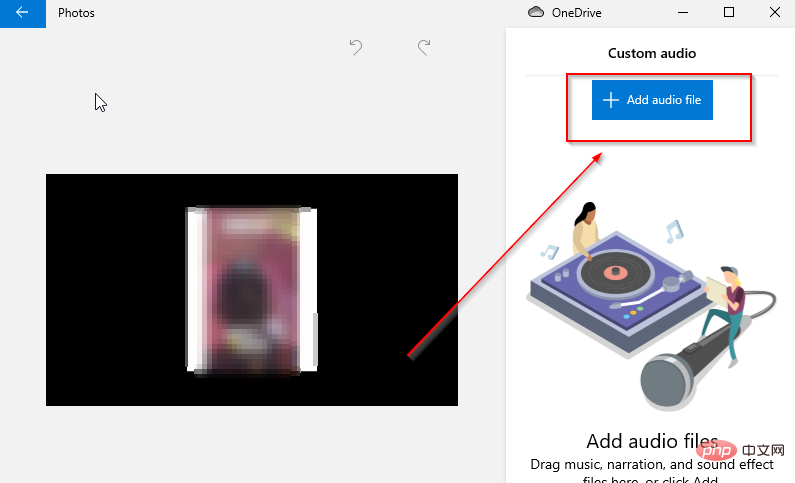 Wählen Sie den gewünschten Ton aus und passen Sie ihn nach Bedarf an Ihr Video an.
 : Sie können den integrierten Videoeditor unter Windows 11 für die grundlegende Bearbeitung verwenden, für eine bessere Qualität müssen Sie jedoch auf professionelle Software aktualisieren.
Adobe Premiere Pro verfügt über erweiterte Filmbearbeitungstools zur Verbesserung Ihrer Videos. Darüber hinaus gibt es leistungsstarke Audiofunktionen, die einen reibungslosen Klang ohne Störungen liefern.
⇒Holen Sie sich Adobe Premiere ProDigital Theater System (DTS) ist eine weitere Audioausgabe, die vom Windows-Dienstprogramm bereitgestellt wird. Obwohl DTS für einige Projekte nützlich ist, kann dies der Grund dafür sein, dass benutzerdefiniertes Audio im Windows Video Editor nicht reagiert oder nicht abgespielt wird. Das Deaktivieren dieses Dienstes ist eine zuverlässige Möglichkeit, Probleme mit benutzerdefinierten Audiodaten zu beheben. Ein Neustart des Windows-Audiodienstes ist ideal für den Fehler „Benutzerdefiniertes Audio nicht erweitert“ im Windows Video Editor. Wenn Sie jedoch immer noch Probleme haben, können Sie Audiodateien von einer Version in eine andere konvertieren oder von einem Codec zu einem anderen wechseln, z. B. AAC zu MP3. Benutzer konnten außerdem keine benutzerdefinierten Audiodateien zuschneiden oder erweitern, die dem Projekt hinzugefügt wurden (dargestellt durch lange Balken). Problem. Hier dehnt sich die Leiste überhaupt nicht aus, was bedeutet, dass Sie kein benutzerdefiniertes Audio für Ihre Videobearbeitungsprojekte bearbeiten können. In diesem Fall besteht die beste Lösung darin, das Format der Videodatei zu ändern, da das Problem möglicherweise durch inkompatible Videodateiformate verursacht wird. Sie können den exklusiven Modus auch in den Toneinstellungen Ihres Computers deaktivieren, um Audioprobleme mit Ihrem Videoeditor zu beheben. Es gibt eine Vielzahl von Videobearbeitungsprogrammen für das Windows-Betriebssystem, die Sie je nach Ihren Anforderungen und den angebotenen Funktionen verwenden können. Eine der besten Videobearbeitungssoftware für Windows 11 ist Adobe Premiere Pro. Aufgrund seiner Benutzeroberfläche und kreativen Funktionen steht diese Software ganz oben auf der Liste der Windows-Videobearbeitungssoftware. Weitere Software für die Videobearbeitung in Windows 11 sind Davinci Resolve, Shotcut, Light Works, VSDC Video Editor, Open Shot und mehr. Was soll ich tun, wenn mein benutzerdefiniertes Audio im Video-Editor in Windows 11 nicht funktioniert?
1. Starten Sie den Windows-Audiodienst neu.
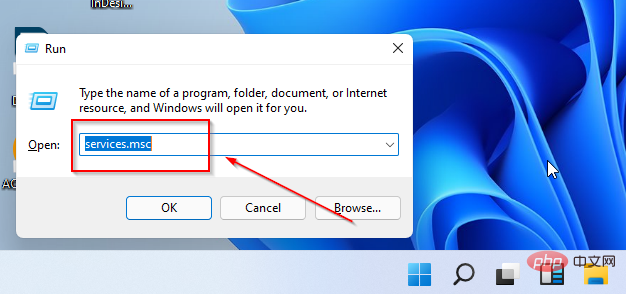
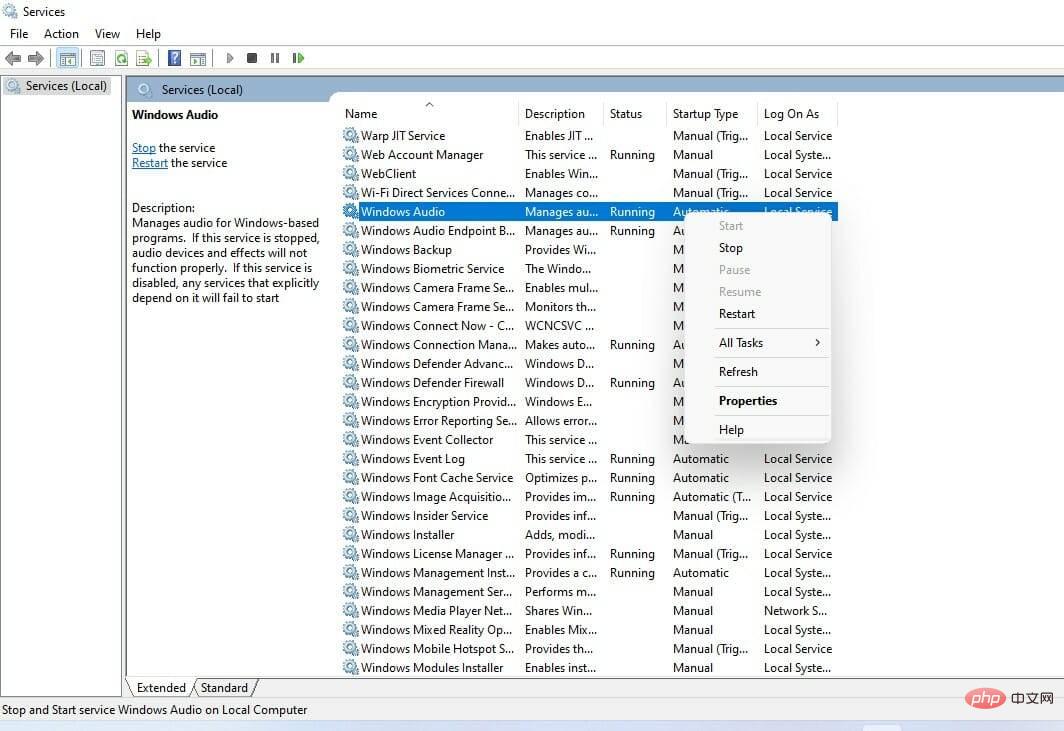
2. Toneinstellungen ändern
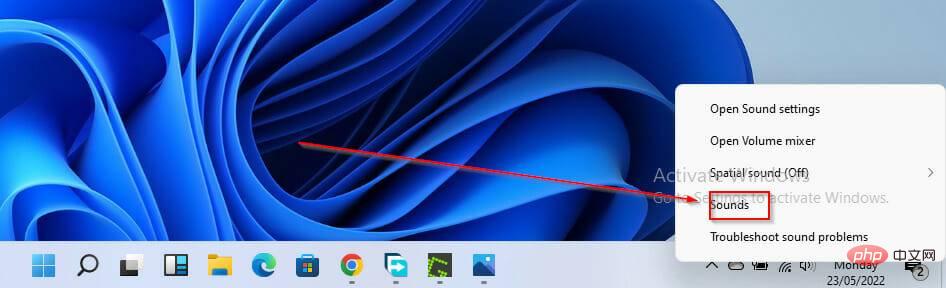
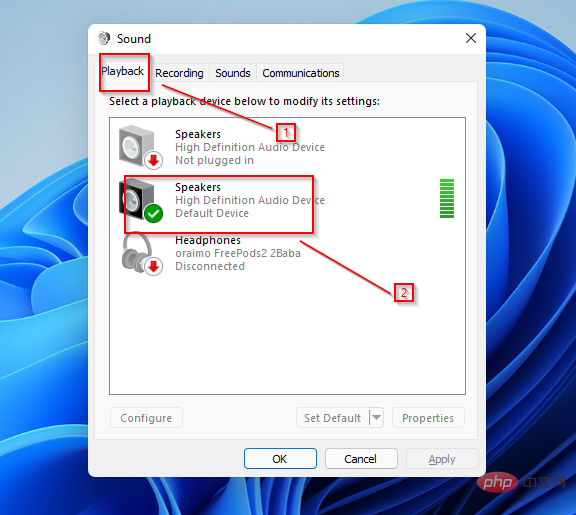
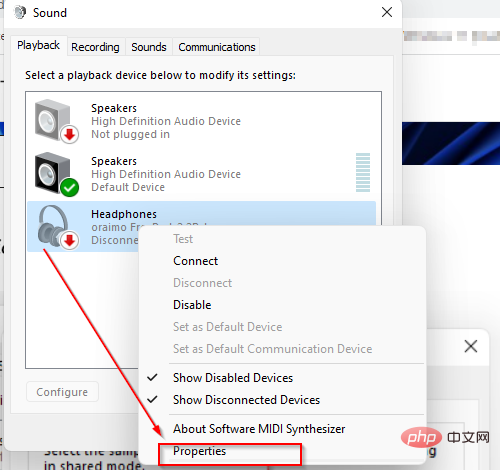
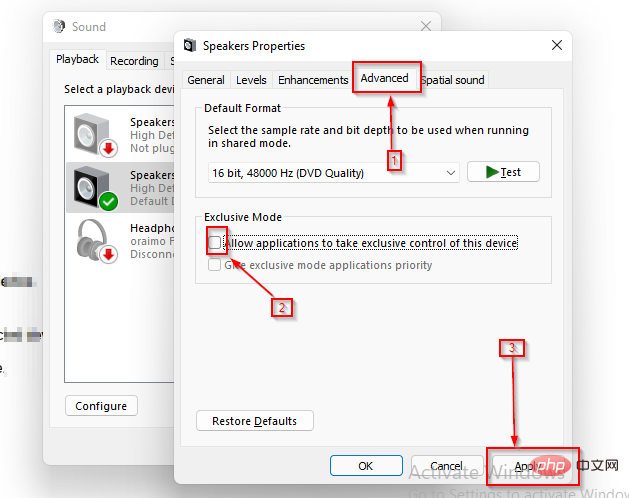
Benutzerdefiniertes Audio von Windows Video Editor wird nicht abgespielt
Windows Video Editor Benutzerdefiniertes Audio nicht erweitert
Benutzerdefinierte Audiodateien können im Video-Editor nicht zugeschnitten/erweitert werden.
Welche ist die beste Videobearbeitungssoftware für Windows 11?
Das obige ist der detaillierte Inhalt vonWie kann man den Video-Editor von Windows 11 reparieren, wenn benutzerdefiniertes Audio nicht richtig funktioniert?. Für weitere Informationen folgen Sie bitte anderen verwandten Artikeln auf der PHP chinesischen Website!

Heiße KI -Werkzeuge

Undress AI Tool
Ausziehbilder kostenlos

Undresser.AI Undress
KI-gestützte App zum Erstellen realistischer Aktfotos

AI Clothes Remover
Online-KI-Tool zum Entfernen von Kleidung aus Fotos.

Clothoff.io
KI-Kleiderentferner

Video Face Swap
Tauschen Sie Gesichter in jedem Video mühelos mit unserem völlig kostenlosen KI-Gesichtstausch-Tool aus!

Heißer Artikel
Heiße Werkzeuge

Notepad++7.3.1
Einfach zu bedienender und kostenloser Code-Editor

SublimeText3 chinesische Version
Chinesische Version, sehr einfach zu bedienen

Senden Sie Studio 13.0.1
Leistungsstarke integrierte PHP-Entwicklungsumgebung

Dreamweaver CS6
Visuelle Webentwicklungstools

SublimeText3 Mac-Version
Codebearbeitungssoftware auf Gottesniveau (SublimeText3)
Heiße Themen


 Beste kostenlose Equalizer-Software für Windows 11
Apr 15, 2023 pm 12:19 PM
Beste kostenlose Equalizer-Software für Windows 11
Apr 15, 2023 pm 12:19 PM
Wenn Sie Ihr Hörerlebnis auf Audio-Hardware verbessern möchten, muss ein guter Sound-Equalizer auf Ihrem PC installiert sein. Sie spielen eine entscheidende Rolle bei der Anpassung der Lautsprecherparameter an die Stimmung und Musikwiedergabe. Unter Windows 11 bieten einige einzelne Anwendungen (z. B. Mediaplayer) Klangausgleichsfunktionen, aber das endgültige Klang- oder Musikerlebnis kommt von einem Audio-Equalizer eines Drittanbieters. Dieser Artikel stellt Ihnen einige der besten Audio-Equalizer vor, die kostenlos für das Betriebssystem Windows 11 verfügbar sind. Wenn Sie eine leistungsfähigere kostenpflichtige Lösung benötigen, sollten Sie EqualizerPro Audio Enhancer lesen. Was ist ein Audio-Equalizer? PC Audio Equalizer ist eine Software, mit der Sie Frequenzbänder oder bestimmte Audiofrequenzen ändern können
 Treffen Sie Ihre Wahl: Die 7 besten kostenlosen Equalizer-Software für Windows 11
Apr 25, 2023 am 09:28 AM
Treffen Sie Ihre Wahl: Die 7 besten kostenlosen Equalizer-Software für Windows 11
Apr 25, 2023 am 09:28 AM
Wenn Sie das Hörerlebnis auf Ihrer Audio-Hardware verbessern möchten, können Sie dies mit einem beliebigen kostenlosen Equalizer für Windows 11 tun. Einige einzelne Anwendungen, wie z. B. Mediaplayer, bieten Sound-Equalizer-Funktionen, aber leider gibt es keinen Windows-Equalizer, sodass Sie einen Audio-Equalizer eines Drittanbieters verwenden müssen. Dieser Artikel zeigt Ihnen die besten kostenlosen Equalizer für Windows 11, die Sie ohne Einschränkungen nutzen können. Wenn Sie eine leistungsfähigere kostenpflichtige Lösung benötigen, sollten Sie EqualizerPro Audio Enhancer lesen. Was ist ein Audio-Equalizer? PC Audio Equalizer ist ein Softwaretool, mit dem Sie die Lautstärke und Dichte eines Bandes oder einer bestimmten Audiofrequenz anpassen können. Diese Anpassungen verbessern die Klangqualität und machen sie für den Hörer besser geeignet
 Wie behebe ich zu lange Dateinamen oder Erweiterungen in Windows 11?
Apr 22, 2023 pm 04:37 PM
Wie behebe ich zu lange Dateinamen oder Erweiterungen in Windows 11?
Apr 22, 2023 pm 04:37 PM
Hatten Sie schon einmal Probleme beim Übertragen von Dateien, die Sie daran gehindert haben? Nun, viele Windows-Benutzer haben kürzlich berichtet, dass beim Kopieren und Einfügen von Dateien in einen Ordner Probleme aufgetreten sind, bei denen die Fehlermeldung „Der Dateiname des Zielordners ist zu lang“ ausgegeben wurde. Darüber hinaus äußerten einige andere Windows-Benutzer ihre Frustration beim Öffnen einer Datei und sagten: „Der Dateiname oder die Erweiterung ist zu lang“ und sie konnten die Datei nicht öffnen. Dies enttäuscht die Benutzer, da ihnen nicht gestattet wird, Dateien in einen anderen Ordner zu übertragen. Bei der Analyse des Problems haben wir eine Reihe von Lösungen gefunden, die das Problem beheben und es Benutzern ermöglichen können, Dateien problemlos zu übertragen. Wenn Sie sich in einer ähnlichen Situation befinden, finden Sie in diesem Beitrag weitere Informationen. Quelle: https
 So koppeln Sie den HomePod mit Apple TV
May 02, 2023 pm 06:40 PM
So koppeln Sie den HomePod mit Apple TV
May 02, 2023 pm 06:40 PM
Wenn Sie einen HomePod oder HomePod mini und ein Apple TV besitzen, ist es nur sinnvoll, diese für einen immersiven Klang zu koppeln. Hier erfahren Sie, wie es geht. Eine großartige Verwendung des Apple HomePod besteht darin, den Smart Speaker mit einem Apple TV zu koppeln. Sie können schnell und einfach einen oder beide HomePod-Lautsprecher als Standard-Audioausgang festlegen. Mit der richtigen Konfiguration können Sie sogar Dolby Atmos-Unterstützung über Ihre Lautsprecher genießen. Wir zeigen Ihnen, wie Sie den HomePod mit AppleTV koppeln. Warum sollten Sie den HomePod mit AppleTV koppeln? Obwohl du es kannst
 Wie schalte ich den Windows Defender Smart Screen in Windows 11, 10 aus?
Apr 26, 2023 am 11:46 AM
Wie schalte ich den Windows Defender Smart Screen in Windows 11, 10 aus?
Apr 26, 2023 am 11:46 AM
Viele Windows-Benutzer haben kürzlich berichtet, dass sie verärgert waren, als Windows Defender SmartScreen Benutzer davor warnte, Anwendungen zu starten, die von Microsoft Windows nicht erkannt wurden, und sie jedes Mal auf die Option „Trotzdem ausführen“ klicken mussten. Windows-Benutzer sind sich nicht sicher, was sie derzeit tun können, um dies zu vermeiden oder zu deaktivieren. Nach der Untersuchung des Problems haben wir festgestellt, dass die Windows Defender-Funktionalität auf dem System über die Anwendung „Einstellungen“, den Editor für lokale Gruppenrichtlinien oder durch Anpassen der Registrierungsdateien deaktiviert werden kann. Auf diese Weise müssen sich Benutzer nicht mehr mit dem Defender SmartScreen auseinandersetzen. Wenn Ihr System auch darauf stößt
 Detaillierte Anleitung zu 15 Python-Editoren/IDEs, es gibt immer einen, der zu Ihnen passt!
Aug 09, 2023 pm 05:44 PM
Detaillierte Anleitung zu 15 Python-Editoren/IDEs, es gibt immer einen, der zu Ihnen passt!
Aug 09, 2023 pm 05:44 PM
Es gibt keinen besseren Weg, Python-Code zu schreiben, als eine integrierte Entwicklungsumgebung (IDE) zu verwenden. Sie können Ihre Arbeit nicht nur einfacher und logischer machen, sondern auch das Programmiererlebnis und die Effizienz verbessern. Das weiß jeder. Die Frage ist, wie man aus den vielen Optionen die beste Python-Entwicklungsumgebung auswählt.
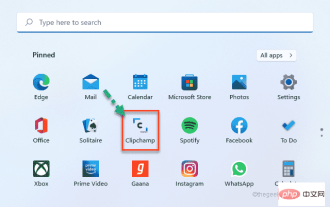 So verwenden Sie ClipChamp: den kostenlosen Video-Editor für Windows 11
Apr 20, 2023 am 11:55 AM
So verwenden Sie ClipChamp: den kostenlosen Video-Editor für Windows 11
Apr 20, 2023 am 11:55 AM
Erinnern Sie sich an Windows MovieMaker unter Windows 7? Seit der Einstellung von Windows MovieMaker hat Microsoft keine echten Filmemacher auf den Markt gebracht. Andererseits versuchten sie, die Fotos-App mit einem kleinen und leichten integrierten Videoeditor zu überarbeiten. Nach langer Zeit hat Microsoft mit Clipchamp einen besseren Videoprozessor für alle Windows 11-Geräte auf den Markt gebracht. In diesem Artikel gehen wir eingehend darauf ein, wie Sie alles von der Clipchamp-App auf Ihr Windows 11-Gerät übertragen können. So verwenden Sie Clipchamp – Detaillierte Tutorials sind verfügbar
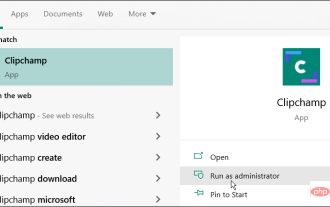 So verwenden Sie den Clipchamp-Videoeditor unter Windows 11 und 10
Apr 17, 2023 pm 07:55 PM
So verwenden Sie den Clipchamp-Videoeditor unter Windows 11 und 10
Apr 17, 2023 pm 07:55 PM
So installieren und verwenden Sie Clipchamp unter Windows: Die Clipchamp-App ist unter Windows noch nicht vorinstalliert, dies ist jedoch ein zukünftiger Plan. Gleichzeitig müssen Sie zuerst Clipchamp herunterladen und installieren. So installieren und verwenden Sie Clipchamp unter Windows 11 und Windows 10: Laden Sie Clipchamp aus dem Microsoft Store herunter und installieren Sie es. Suchen Sie nach der Installation im Startmenü nach Clipchamp, um es zu starten. Im Clipchamp-Fenster müssen Sie sich mit Ihrem Microsoft- oder Google-Konto anmelden oder Ihre eigene persönliche E-Mail-Adresse verwenden