


Methode: 1. Klicken Sie auf dem Computer-Desktop mit der rechten Maustaste auf „Computer“ und wählen Sie „Eigenschaften“. 2. Sie können die aktuelle Systemversion im Bereich „Windows-Version“ der „System“-Oberfläche anzeigen. 2. Öffnen Sie mit der Tastenkombination „Win+R“ das Fenster „Ausführen“, geben Sie „winver“ ein und drücken Sie die Eingabetaste. Im Popup-Dialogfeld können Sie die aktuellen Systemversionsinformationen anzeigen.

Die Betriebsumgebung dieses Tutorials: Windows 7-System, Dell G3-Computer.
So überprüfen Sie die Computersystemversion
Methode 1:
1. Klicken Sie mit der rechten Maustaste auf „Arbeitsplatz/Computer/Dieser Computer“ und wählen Sie „Eigenschaften“;
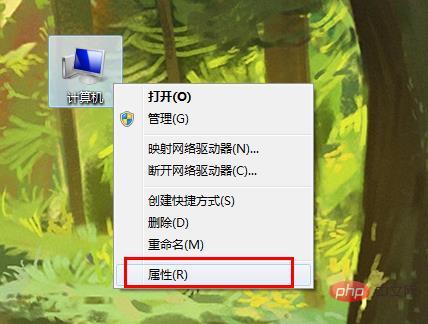
2. In der Windows-Version können Sie die aktuelle Systemversion anzeigen, wie im Bild unten:
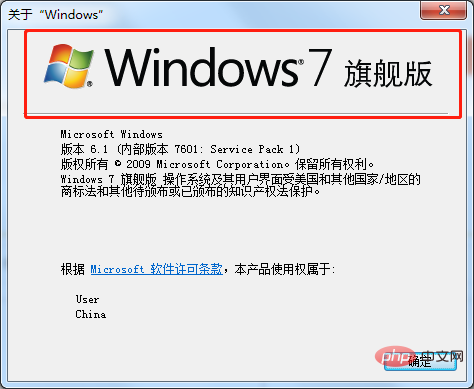
Die Version des Computersystems ist Windows 7 Ultimate.
Methode 2:
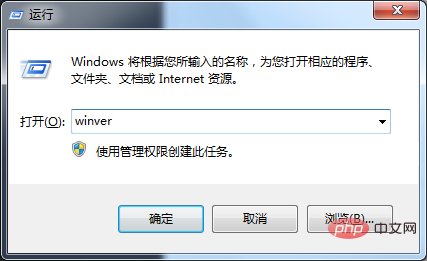
1 Drücken Sie Win+R, um Ausführen zu öffnen, geben Sie den Winver-Befehl ein und drücken Sie die Eingabetaste, um die Windows-Version und Build-Nummer anzuzeigen
 Weitere verwandte Artikel finden Sie auf der
! ! 
Das obige ist der detaillierte Inhalt vonSo überprüfen Sie, welche Version Ihr Computersystem hat. Für weitere Informationen folgen Sie bitte anderen verwandten Artikeln auf der PHP chinesischen Website!
 Windows prüft den Portbelegungsstatus
 Überprüfen Sie die Portbelegungsfenster
 Windows-Fotos können nicht angezeigt werden
 Überprüfen Sie den Status der belegten Ports in Windows
 Windows kann nicht auf den freigegebenen Computer zugreifen
 Automatisches Windows-Update
 Welches System ist Honor?
 Windows Boot Manager








![[Web-Frontend] Node.js-Schnellstart](https://img.php.cn/upload/course/000/000/067/662b5d34ba7c0227.png)



