


So zentrieren Sie WordPress-Bilder


Wenn viele Leute WordPress verwenden, stellen manche Leute immer Fragen wie: Warum kann ich die linke, rechte und mittlere Anzeige von Bildern im WordPress-Editor frei steuern und ist der Text umgeben? das Bild, kann aber nicht angezeigt werden, wenn es an der Rezeption ankommt? Sie sind alle links und der Stil ist chaotisch.
Melden Sie sich beim WordPress-Backend an und rufen Sie den WordPress-Theme-Editor auf.
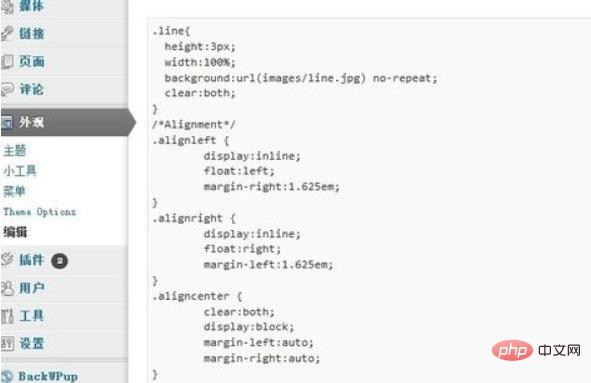
Fügen Sie den folgenden Code am Ende von stype.css hinzu
/*Alignment*/
.alignleft {
   display:inline;
   float:left;
   margin-right:1.625em;
}
.alignright {
   display:inline;
   float:right;
   margin-left:1.625em;
}
.aligncenter {
   clear:both;
   display:block;
   margin-left:auto;
   margin-right:auto;
}
Weitere technische Artikel zu WordPress finden Sie im WordPress-Tutorial Kolumne zum Lernen!
Das obige ist der detaillierte Inhalt vonSo zentrieren Sie WordPress-Bilder. Für weitere Informationen folgen Sie bitte anderen verwandten Artikeln auf der PHP chinesischen Website!

Heiße KI -Werkzeuge

Undress AI Tool
Ausziehbilder kostenlos

Undresser.AI Undress
KI-gestützte App zum Erstellen realistischer Aktfotos

AI Clothes Remover
Online-KI-Tool zum Entfernen von Kleidung aus Fotos.

Clothoff.io
KI-Kleiderentferner

Video Face Swap
Tauschen Sie Gesichter in jedem Video mühelos mit unserem völlig kostenlosen KI-Gesichtstausch-Tool aus!

Heißer Artikel
Heiße Werkzeuge

Notepad++7.3.1
Einfach zu bedienender und kostenloser Code-Editor

SublimeText3 chinesische Version
Chinesische Version, sehr einfach zu bedienen

Senden Sie Studio 13.0.1
Leistungsstarke integrierte PHP-Entwicklungsumgebung

Dreamweaver CS6
Visuelle Webentwicklungstools

SublimeText3 Mac-Version
Codebearbeitungssoftware auf Gottesniveau (SublimeText3)
Heiße Themen


 So verwenden Sie Git mit WordPress
Jun 26, 2025 am 12:23 AM
So verwenden Sie Git mit WordPress
Jun 26, 2025 am 12:23 AM
Bei der Verwaltung von WordPress -Projekten mit Git sollten Sie nur Themen, benutzerdefinierte Plugins und Konfigurationsdateien in der Versionskontrolle einbeziehen. Richten Sie .Gitignore -Dateien ein, um Upload -Verzeichnisse, Caches und sensible Konfigurationen zu ignorieren. Verwenden Sie Webhooks- oder CI -Tools, um die automatische Bereitstellung zu erreichen, und achten Sie auf die Datenbankverarbeitung. Verwenden Sie Zwei-Branch-Richtlinien (Haupt-/Entwicklung) für die kollaborative Entwicklung. Dies kann Konflikte vermeiden, die Sicherheit gewährleisten und die Zusammenarbeit und die Effizienz der Bereitstellung verbessern.
 So verwenden Sie die WordPress -Testumgebung
Jun 24, 2025 pm 05:13 PM
So verwenden Sie die WordPress -Testumgebung
Jun 24, 2025 pm 05:13 PM
Verwenden Sie WordPress-Testumgebungen, um die Sicherheit und Kompatibilität neuer Funktionen, Plug-Ins oder Themen zu gewährleisten, bevor sie offiziell gestartet werden, und vermeiden Sie es, echte Websites zu beeinflussen. Zu den Schritten zum Erstellen einer Testumgebung gehören: Herunterladen und Installieren lokaler Serversoftware (z. B. LocalWP, XAMPP), Erstellen einer Site, Einrichten eines Datenbank- und Administratorkontos, Installation von Themen und Plug-Ins zum Testen; Die Methode zum Kopieren einer formalen Website in eine Testumgebung besteht darin, die Website über das Plug-in zu exportieren, die Testumgebung zu importieren und den Domänennamen zu ersetzen. Wenn Sie es verwenden, sollten Sie darauf achten, keine realen Benutzerdaten zu verwenden, nutzlose Daten regelmäßig zu reinigen, den Teststatus zu unterstützen, die Umgebung rechtzeitig zurückzusetzen und die Teamkonfiguration zu vereinen, um die Unterschiede zu verringern.
 So erstellen Sie einen einfachen Gutenberg -Block
Jun 28, 2025 am 12:13 AM
So erstellen Sie einen einfachen Gutenberg -Block
Jun 28, 2025 am 12:13 AM
Der Schlüssel zur Erstellung eines Gutenberg -Blocks besteht darin, seine Grundstruktur zu verstehen und die Ressourcen vorne und hinterher richtig zu verbinden. 1. Bereiten Sie die Entwicklungsumgebung vor: Installieren Sie lokale WordPress, Node.js und @WordPress/Skripte; 2. Verwenden Sie PHP, um Blöcke zu registrieren und die Bearbeitung zu definieren und Logik von Blöcken mit JavaScript anzuzeigen. 3. Erstellen Sie JS -Dateien über NPM, um Änderungen in Kraft zu setzen. 4. Überprüfen Sie, ob der Pfad und die Symbole bei Problemen korrekt sind, oder verwenden Sie Echtzeithören mit Build, um eine wiederholte manuelle Zusammenstellung zu vermeiden. Aus diesen Schritten kann ein einfacher Gutenberg -Block Schritt für Schritt implementiert werden.
 So schreiben Sie Regeln programmatisch um
Jun 27, 2025 am 12:21 AM
So schreiben Sie Regeln programmatisch um
Jun 27, 2025 am 12:21 AM
In WordPress müssen Sie beim Hinzufügen eines benutzerdefinierten Artikeltyps oder der Änderung der festen Verbindungsstruktur die Umschreibungsregeln manuell aktualisiert. Zu diesem Zeitpunkt können Sie die Funktion fLUSH_REWRITE_RULES () über den Code aufrufen, um ihn zu implementieren. 1. Diese Funktion kann dem Thema oder dem Plug-in-Aktivierungshaken hinzugefügt werden, um automatisch zu aktualisieren. 2. Führen Sie bei Bedarf nur einmal aus, z. B. Hinzufügen von CPT, Taxonomie oder Änderung der Verbindungsstruktur; 3. Vermeiden Sie häufige Anrufe, um die Leistung zu vermeiden. 4. Aktualisieren Sie in einer Umgebung mit mehreren Standorten jede Stelle gegebenenfalls separat. 5. Einige Hosting -Umgebungen können die Speicherung von Regeln einschränken. Klicken Sie auf Speichern auf die Seite "Einstellungen> Pinde Links" auf Speichern auf die Aktualisierung, die für nicht automatische Szenarien geeignet ist.
 Wie man ein WordPress -Thema reagiert
Jun 28, 2025 am 12:14 AM
Wie man ein WordPress -Thema reagiert
Jun 28, 2025 am 12:14 AM
Verwenden Sie zum Implementieren von Responsive WordPress-Themendesign zunächst HTML5- und Mobilfunk-Meta-Tags, fügen Sie die Einstellungen für Ansichtsfenster in Header.php hinzu, um sicherzustellen, dass das mobile Terminal korrekt angezeigt wird, und organisieren Sie das Layout mit HTML5-Struktur-Tags. Zweitens verwenden Sie die CSS-Medienabfrage, um eine Stilanpassung unter verschiedenen Bildschirmbreiten zu erreichen, Stile nach dem mobilen Prinzip zu schreiben, und häufig verwendete Haltepunkte umfassen 480px, 768px und 1024px; Drittens, verarbeiten Sie elastisch Bilder und Layouts, setzen Sie die maximale Breite: 100% für das Bild und verwenden Sie Flexbox- oder Gitterlayout anstelle von fester Breite. Schließlich vollständig durch Browser -Entwickler -Tools und reale Geräte testen, die Ladeleistung optimieren und die Reaktion sicherstellen
 So richten Sie Weiterleitungen in WordPress htaccess ein
Jun 25, 2025 am 12:19 AM
So richten Sie Weiterleitungen in WordPress htaccess ein
Jun 25, 2025 am 12:19 AM
TosetuprredirectsinwordPressusingThe.htaccessFile, locatetheFileUmyoRSite'srootDirectoryAddRecRecRecrulesabovethe#beginwordpresssection
 So senden Sie E -Mails von WordPress mit SMTP
Jun 27, 2025 am 12:30 AM
So senden Sie E -Mails von WordPress mit SMTP
Jun 27, 2025 am 12:30 AM
UsingsMTPForWordPressemailSimProvesDeliverability undRelabilityComparedTothEdEfaultPMAIM () Funktion.1.SmtpAuthenticates withyoReMailServer, reduzierungen.2placement.2
 So integrieren Sie APIs von Drittanbietern in WordPress
Jun 29, 2025 am 12:03 AM
So integrieren Sie APIs von Drittanbietern in WordPress
Jun 29, 2025 am 12:03 AM
Tointegratethird-partyapisintowordpress, folgt Thesesteps: 1.SelectasuitableAperDoBtaincredentialslikeapikeysoroAuthtokensByregistering und KeepingThemsecure
