


Cookies的詳細使用說明

cookies是一種常見的網路技術,用於儲存使用者在網站上的個人偏好和行為資訊。在今天的數位時代,幾乎所有的網站都使用cookies來提供個人化和更好的使用者體驗。本文將詳細介紹cookies的使用說明,幫助使用者更理解並掌握這項技術。
首先,我們來了解一下cookies的基本概念。 Cookies是網站在使用者瀏覽器上儲存的小型文字文件,包含有關使用者造訪網站的一些資訊。當使用者造訪一個網站時,伺服器會透過http頭檔在使用者瀏覽器上設定cookie,以便在後續的造訪中識別使用者。
使用cookies有以下幾個主要目的:
- 會話管理:Cookies可以用來管理使用者的會話狀態。例如,當使用者登入網站時,網站會在cookies中儲存一個令牌或會話ID,以便在使用者瀏覽網站的不同頁面時保持使用者的登入狀態。
- 個人化設定:Cookies可以儲存使用者的偏好和設置,以便在其下一次訪問時提供個人化的體驗。例如,儲存使用者的語言偏好、主題選擇或購物車中的商品資訊等。
- 追蹤和分析:Cookies可以用於追蹤使用者在網站上的行為和活動,從而為網站提供更好的服務和客製化推薦。例如,追蹤用戶點擊的連結、所造訪的頁面以及停留時間等。
接下來,我們來看看如何啟用和停用cookies。大多數瀏覽器都預設啟用了cookies,但使用者可以根據需要進行設定。
在Google Chrome瀏覽器中,使用者可以點擊瀏覽器右上角的選單按鈕,選擇「設定」選項,然後在「隱私與安全」部分找到「內容設定」。在「Cookies」部分,使用者可以選擇是否允許網站設定cookies,也可以選擇是否在關閉瀏覽器時刪除所有cookies。
在Mozilla Firefox瀏覽器中,使用者可以點擊瀏覽器右上角的選單按鈕,選擇“選項”,然後在“隱私權與安全性”標籤中找到“Cookies和網站資料”部分。使用者可以選擇是否允許網站設定cookies,也可以選擇是否在關閉瀏覽器時刪除所有cookies。
在Microsoft Edge瀏覽器中,使用者可以點擊瀏覽器右上角的選單按鈕(三個點),選擇「設定」選項,然後在「隱私權、搜尋和服務」標籤中找到「清除瀏覽數據”部分。在這裡,用戶可以選擇清除cookies,或點擊「選擇什麼清除」鏈接,進一步設定cookies的處理方式。
最後,我們來談談關於cookies的一些注意事項和安全性問題。儘管cookies是一種方便的技術,但也存在一些隱私和安全風險。
首先,由於cookies儲存在使用者瀏覽器中,所以有被惡意軟體或駭客竊取的風險。為了提高安全性,使用者應定期檢查和清除瀏覽器中的cookies。
其次,有些網站可能會使用第三方cookies來追蹤使用者的線上行為並提供客製化廣告。使用者可以透過瀏覽器設定拒絕第三方cookies,以保護個人資訊和隱私。
最後,使用者也可以根據需要選擇性地控制cookies的使用。可以在瀏覽器設定中選擇允許、拒絕或刪除cookies,或使用瀏覽器外掛程式來管理和控制cookies。
總結起來,cookies是一種重要的網路技術,用於儲存和管理使用者在網站上的個人偏好和行為資訊。使用者可以根據需要啟用或停用cookies,並定期清除瀏覽器中的cookies以保護隱私和安全。同時,使用者也可以選擇性地控制cookies的使用,以獲得更好的使用者體驗。
以上是Cookies的詳細使用說明的詳細內容。更多資訊請關注PHP中文網其他相關文章!

熱AI工具

Undress AI Tool
免費脫衣圖片

Undresser.AI Undress
人工智慧驅動的應用程序,用於創建逼真的裸體照片

AI Clothes Remover
用於從照片中去除衣服的線上人工智慧工具。

Clothoff.io
AI脫衣器

Video Face Swap
使用我們完全免費的人工智慧換臉工具,輕鬆在任何影片中換臉!

熱門文章
熱工具

記事本++7.3.1
好用且免費的程式碼編輯器

SublimeText3漢化版
中文版,非常好用

禪工作室 13.0.1
強大的PHP整合開發環境

Dreamweaver CS6
視覺化網頁開發工具

SublimeText3 Mac版
神級程式碼編輯軟體(SublimeText3)


 IDM要怎麼擴展到瀏覽器?瀏覽器新增IDM擴充插件的方法
Apr 10, 2024 pm 04:19 PM
IDM要怎麼擴展到瀏覽器?瀏覽器新增IDM擴充插件的方法
Apr 10, 2024 pm 04:19 PM
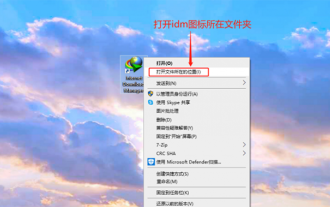
IDM怎麼擴展到瀏覽器?其實一般來說如果使用者安裝IDM軟體的時候安裝在預設路徑,就能夠在預設瀏覽器上自動安裝IDM擴充插件,但是如果沒能安裝好插件,那麼就需要手動了,這裡給朋友們介紹瀏覽器加上IDM擴充插件的方法,希望對你有幫助。 手動安裝idm擴充程式 如果因為操作上的失誤導致idm插件沒有成功安裝到瀏覽器,也可以透過以下方式手動安裝。 右鍵單擊桌面上的idm圖標,點選「開啟資料夾所在的位置」。 在idm的安裝目錄中。找到以「.crx」和以&ldq
 Edge瀏覽器怎麼設定自動刷新
Apr 15, 2024 pm 02:55 PM
Edge瀏覽器怎麼設定自動刷新
Apr 15, 2024 pm 02:55 PM
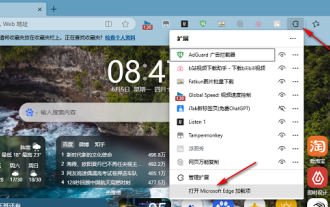
有小夥伴需要Edge瀏覽器自行自動刷新,那Edge瀏覽器怎麼設定自動刷新呢?下面小編就帶給大家Edge瀏覽器設定自動刷新教程,有需要的小夥伴可以來看一看。 1.雙擊開啟軟體,點擊上方工具列中的"擴充"圖標,接著點擊下方選項清單中的"開啟MicrosoftEdge加載項"。 2.進入到新的視窗介面後,在左上角搜尋框中輸入"RefreshlessforMicrosoftEdge",回車搜尋。 3.接著找到其中的程序,點擊"取得"按鈕
 edge瀏覽器怎麼加入受信任網站? edge設定受信任網站的方法
Apr 25, 2024 pm 05:30 PM
edge瀏覽器怎麼加入受信任網站? edge設定受信任網站的方法
Apr 25, 2024 pm 05:30 PM
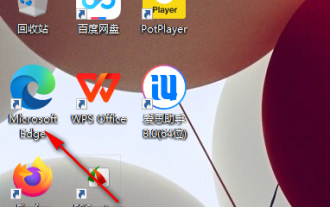
edge瀏覽器怎麼加入受信任網站?大家上網的時候,可能會遇到某些網站不被信任而無法正常存取的問題,大家想知道如何讓網站被信任,如果使用者真的能確保網址可信,那麼這裡給朋友們分享edge設定受信任網站的方法,希望對大家有幫助。 edge設定受信任網站的方法 1、首先,我們直接在電腦桌面上將edge瀏覽器雙擊打開,進入到瀏覽器介面中。 2、在介面的右上角點選三個點圖示按鈕,選擇【更多工具】裡面的【Internet選項】。 3、將其點選開啟之後,我們切到【安全】選項卡,點選【受信任的
 Edge瀏覽器怎麼設定全螢幕 Edge瀏覽器設定全螢幕的方法
May 09, 2024 am 10:40 AM
Edge瀏覽器怎麼設定全螢幕 Edge瀏覽器設定全螢幕的方法
May 09, 2024 am 10:40 AM
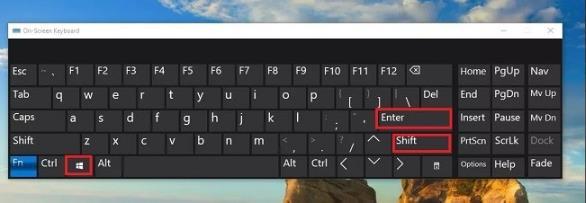
1.使用快捷鍵【Win+Shift+Enter】。 2、進入全螢幕後點選F11退出。方法二:1、進入瀏覽器點選右上角的三個點。 2、點選縮放後面的放大箭頭。 3.進入全螢幕後按下F11即可退出。
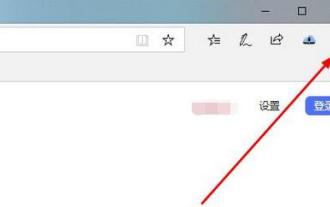 Edge瀏覽器顯示網站不安全怎麼辦 顯示網站不安全的解決方法
May 09, 2024 am 11:07 AM
Edge瀏覽器顯示網站不安全怎麼辦 顯示網站不安全的解決方法
May 09, 2024 am 11:07 AM
1.首先,開啟Edge瀏覽器,點選右上角的三個點。 2、然後,在工作列中點選【設定】。 3.接著,點選左側工作列的【隱私與安全性】。 4.最後,下拉到底,將【windowsdefendersmartscreen】關閉即可。
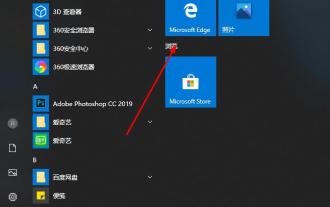 Edge瀏覽器怎麼開啟麥克風權限 開啟麥克風權限方法
May 09, 2024 pm 04:40 PM
Edge瀏覽器怎麼開啟麥克風權限 開啟麥克風權限方法
May 09, 2024 pm 04:40 PM
1.首先,點選開始,右鍵選擇【Microsoftedge】。 2、然後,點選【更多】開啟【應用程式設定】。 3、接著,找到並進入【應用權限】。 4、隨後,在下方權限中找到【麥克風】。 5.最後,將麥克風後的開關打開即可。
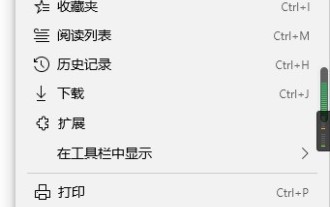 microsoft edge自動填充怎麼設定_microsoft edge自動填充設定教程
May 09, 2024 pm 01:22 PM
microsoft edge自動填充怎麼設定_microsoft edge自動填充設定教程
May 09, 2024 pm 01:22 PM
1.先開啟microsoftedge,點選【…】按鈕,滑鼠再點選【設定】選項按鈕。 2.然後滑鼠點選【密碼和自動填入】按鈕。 3.最後就是microsoftedge自動填充設定區域。
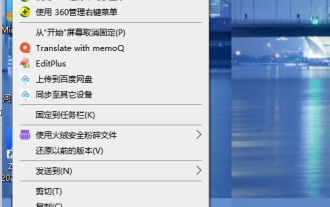 Edge瀏覽器怎麼設定預設全螢幕打開
Apr 20, 2024 pm 12:43 PM
Edge瀏覽器怎麼設定預設全螢幕打開
Apr 20, 2024 pm 12:43 PM
有小夥伴想知道Edge瀏覽器怎麼設定預設全螢幕打開,為此小編就為大家帶來Edge瀏覽器設定預設全螢幕打開方法,有需要的小夥伴可以來看一看。 1、找到桌面上的軟體圖標,右鍵選擇選項清單中的"屬性"。 2、在開啟的視窗介面中,找到"運作方式"一欄,並點選選項框的下拉按鈕。 3、然後選擇下方選項清單中的"最大化",最後點擊"確定"儲存即可。
