


win10怎麼恢復預設壁紙

php小編新一為您介紹如何恢復win10預設桌布。在使用win10過程中,我們可能會更改桌面背景,但有時我們可能會想要恢復到預設的壁紙設定。幸運的是,win10提供了簡單的方法來恢復預設壁紙。只需按照以下步驟操作:
奇怪的是,Windows 10 的原始桌面背景已從最新版本的 Windows 10 中刪除。您必須從 Web 下載它或從舊的 Windows 10 PC 複製其檔案。
儘管我們無法在Microsoft的官方網站上找到此桌布圖片,但您可以從其他來源下載它。我們在Imgur上找到了一份4K解析度的Windows 10原始桌面桌布的副本。此外,還有其他尺寸和更多預設桌布可供下載,包括其他Windows 10的桌布。請注意,微軟提供了其他Windows 10壁紙,但不提供原始的Windows 10壁紙。
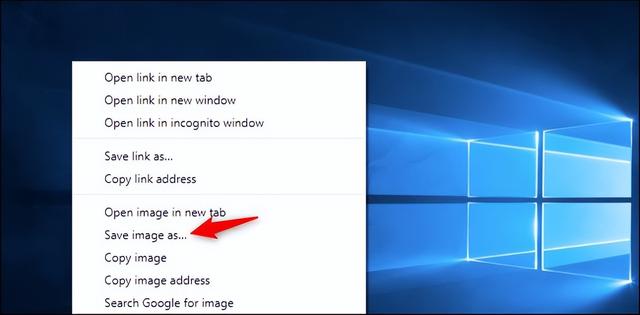
只需右鍵單擊 Imgur 上的圖像文件,然後使用瀏覽器將其儲存到您的電腦——在 Chrome 中,選擇「將圖像另存為」。
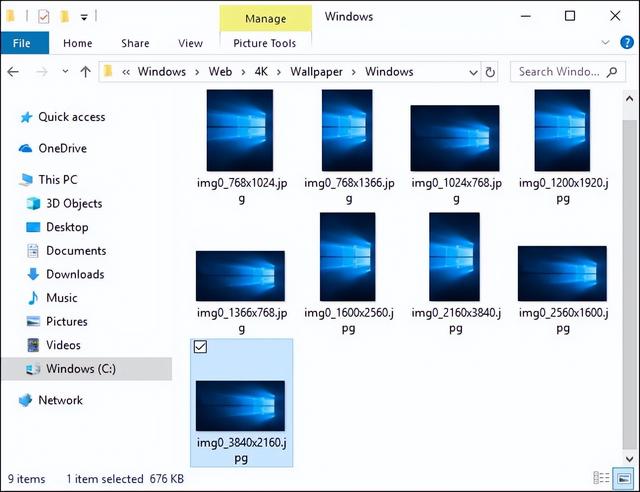
如果您的電腦執行的是舊版的 Windows 10,您可以儲存一份桌面桌布的備份。只需在電腦中導航到以下路徑即可找到不同解析度的背景檔案:C:\Windows\Web\4K\Wallpaper\Windows。在這個資料夾中,您可以找到名為"img0_3840x2160.jpg"的文件,這是一個4K版本的桌布。
您可以選擇將檔案儲存到OneDrive、Dropbox、Google Drive、USB磁碟機、網路檔案共用,或透過電子郵件傳送給自己。這樣,您可以以多種方式儲存文件。然後,您可以將檔案移至新的電腦。
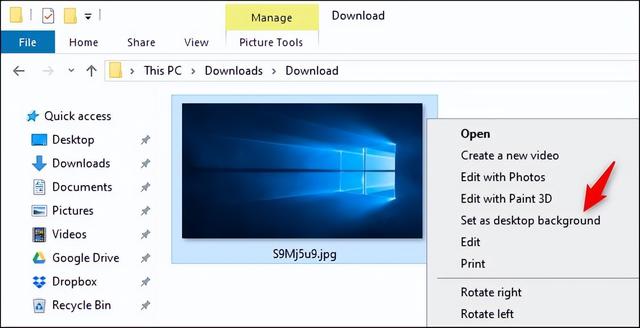
下載圖片後,您可以右鍵單擊它並選擇“設定為桌面背景”,將其設為系統的桌面背景。
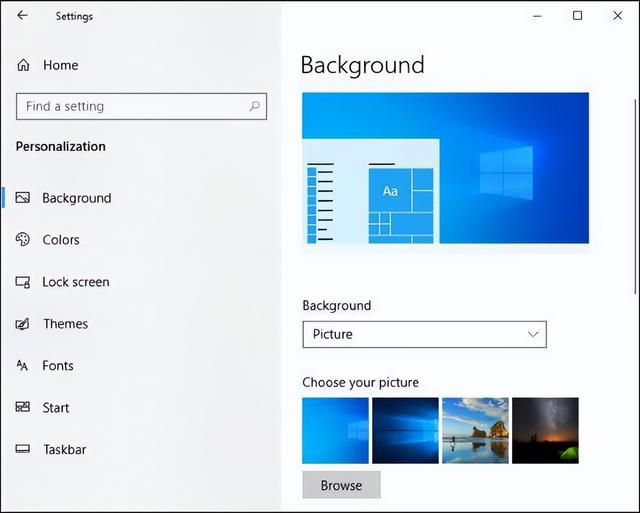
您也可以前往“設定”>“個人化”>“背景”,然後使用“瀏覽”按鈕在系統上尋找桌布圖片。
您可以在Microsoft Store中的Windows主題部分下載更多免費的桌面背景。當然,您也可以從網路上的任何地方下載圖像,並將其設定為桌面桌布。請確保圖像具有足夠高的分辨率,這樣當它被拉伸以填滿您的電腦桌面時才不會失真。
以上是win10怎麼恢復預設壁紙的詳細內容。更多資訊請關注PHP中文網其他相關文章!

熱AI工具

Undress AI Tool
免費脫衣圖片

Undresser.AI Undress
人工智慧驅動的應用程序,用於創建逼真的裸體照片

AI Clothes Remover
用於從照片中去除衣服的線上人工智慧工具。

Clothoff.io
AI脫衣器

Video Face Swap
使用我們完全免費的人工智慧換臉工具,輕鬆在任何影片中換臉!

熱門文章
熱工具

記事本++7.3.1
好用且免費的程式碼編輯器

SublimeText3漢化版
中文版,非常好用

禪工作室 13.0.1
強大的PHP整合開發環境

Dreamweaver CS6
視覺化網頁開發工具

SublimeText3 Mac版
神級程式碼編輯軟體(SublimeText3)


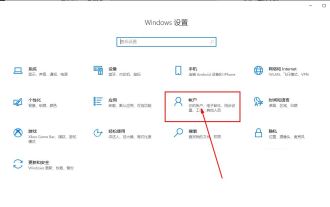 win10沒有切換使用者怎麼辦?win10登入介面沒有切換使用者選項解決辦法
Jun 25, 2024 pm 05:21 PM
win10沒有切換使用者怎麼辦?win10登入介面沒有切換使用者選項解決辦法
Jun 25, 2024 pm 05:21 PM
Windows10用戶可能會遇到的一個問題就是在登入介面沒有找到切換用戶選項,那麼win10登入介面沒有切換用戶選項怎麼辦?以下就讓本站來為使用者來仔細的介紹一下win10登入介面沒有切換使用者選項詳解。 win10登入介面沒有切換使用者選項詳解方法一:檢查使用者帳戶設定:首先,請確保你的電腦上有多個使用者帳戶,並且這些帳戶都是啟用狀態。你可以透過以下步驟檢查和啟用帳戶:a.按下Win+I鍵開啟設置,然後選擇「帳戶」。 b.在左側導覽列中選擇「家庭和其他人」或&ld
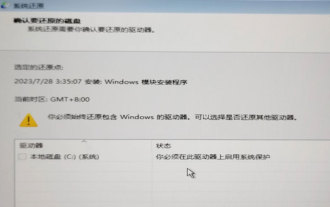 系統還原提示你必須在此磁碟機上啟用系統保護
Jun 19, 2024 pm 12:23 PM
系統還原提示你必須在此磁碟機上啟用系統保護
Jun 19, 2024 pm 12:23 PM
電腦有還原點,系統還原時提示“你必須在此磁碟機上啟用系統保護”,通常表示系統保護功能沒有開啟。系統保護是Windows作業系統提供的功能,可以建立系統還原點來備份系統檔案和設定。這樣,如果出現問題,你可以還原到之前的狀態。當系統發生故障時,無法進入桌面開啟,只能使用下列方法嘗試:疑難排解-進階選項-指令提示字元指令一netstartvssrstrui.exe/offline:C:\windows=active指令二cd%windir%\system32 \configrenSYSTEMsy
 win10如何永久關閉即時保護? Win10電腦0停用即時保護功能的方法
Jun 05, 2024 pm 09:46 PM
win10如何永久關閉即時保護? Win10電腦0停用即時保護功能的方法
Jun 05, 2024 pm 09:46 PM
儘管win10系統自備的全面防護的防毒軟體能夠持續不斷地保障你的個人電腦安全,然而有時候它也可能會對下載的某些文件產生影響。對於部分用戶來說,暫時關閉即時保護功能或許更為妥當。但是許多用戶並不清楚如何在win10系統上永久關閉即時保護這個功能。 1.首先,按下「Win+R」鍵開啟執行窗口,輸入「gpedit.msc」指令開啟本機群組原則編輯器介面;2、接著,在開啟的介面中,依序點選"電腦設定/管理範本/ Windows元件/MicrosoftDef
 win10怎麼調回預設桌布?一招快速還原win10系統預設桌布
Jun 02, 2024 pm 02:07 PM
win10怎麼調回預設桌布?一招快速還原win10系統預設桌布
Jun 02, 2024 pm 02:07 PM
在Windows10系統中,如果你想要調回系統預設的壁紙,可以按照以下步驟操作:1.右鍵點擊桌面空白處,在彈出的選單中選擇個人化(Personalize)。 2.這將開啟「設定」中的「個人化」視窗。在左側選單中,點選背景(Background)。 3.在「背景」設定下,找到並點擊「選擇圖片」(Choosepicture)旁邊的下拉式選單,然後選擇Windows預設(WindowsDefault)或直接在下方的圖片預覽中選擇一個看起來像是預設桌布的圖片(如果有多個選項的話)。 4.如果你的系統有多個版本
 win10截圖閃退怎麼辦? win10截完圖閃一下就不見了的解決辦法
Jun 02, 2024 pm 12:48 PM
win10截圖閃退怎麼辦? win10截完圖閃一下就不見了的解決辦法
Jun 02, 2024 pm 12:48 PM
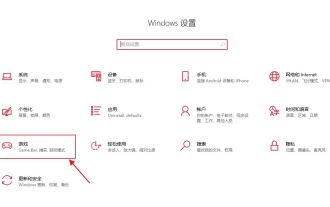
win10截完圖閃一下就不見了造成的原因有很多,用戶們可以先檢查截圖保存位置或者是調整截圖設置,或者是檢查動畫效果來進行查看。實在不行的話也可以選擇更新驅動程式和作業系統來進行操作,下面就讓本站來為用戶們來仔細的介紹一下win10截完圖閃一下就不見了問題解析吧。 win10截完圖閃一下就不見了問題解析1、檢查截圖儲存位置:使用Win+PrtSc(PrintScreen)組合鍵進行截圖時,截圖通常會儲存到C:\Users\YourUsername\Pictures\Screenshots資料夾中。請
 Windows無法啟動Windows Audio服務 錯誤0x80070005
Jun 19, 2024 pm 01:08 PM
Windows無法啟動Windows Audio服務 錯誤0x80070005
Jun 19, 2024 pm 01:08 PM
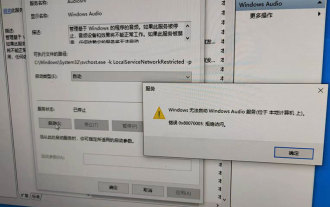
小夥電腦出現:Windows無法啟動WindowsAudio服務(位於本機電腦上)。錯誤0x8007005:拒絕存取。這樣的情況一般是使用者權限導致,可嘗試下面的方法來修復。方法一透過批次修改註冊表新增權限,桌面新建文字文檔,另存為.bat,右鍵管理員遠行。 Echo=========================EchoProcessingRegistryPermission.Pleasewait...Echo================= ========subinacl/subkey
 win11預設桌布模糊怎麼辦? win11預設桌布模糊調整方法介紹
May 09, 2024 pm 03:52 PM
win11預設桌布模糊怎麼辦? win11預設桌布模糊調整方法介紹
May 09, 2024 pm 03:52 PM
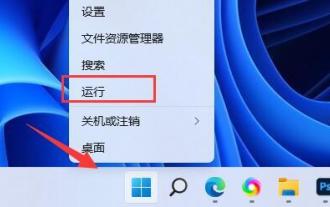
有不少的用戶們在更換了壁紙後發現整體的顯示都比較的模糊,那麼該如何解決呢?下面一起來看看吧!一、桌面模糊1、如果是桌面模糊,可以右鍵底部開始選單,開啟「運作」。 2、接著在其中輸入「regedit」回車開啟註冊表。 3.開啟後,進入「電腦\HKEY_CURRENT_USER\ControlPanel\Desktop」位置。 4.進入後,右鍵空白處,選擇新建一個「DWORD值」。 5.再將他重命名為“JPEGImportQuality”,並雙擊打開將數值改為“100”確定即可。二、桌面應用程式1、如果
 win10系統如何關閉熱門搜尋? win10系統熱門搜尋關閉方法一覽
Jun 03, 2024 pm 08:46 PM
win10系統如何關閉熱門搜尋? win10系統熱門搜尋關閉方法一覽
Jun 03, 2024 pm 08:46 PM
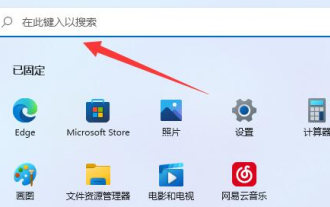
在win10系統中,熱門搜尋是比較實用的方法之一,但有時候也會造成一定的困擾,那麼該如何關閉熱門搜尋呢?下面一起來看看吧!第一步:開啟「設定」應用程式首先,點擊螢幕左下角的Windows圖標,然後選擇「設定」應用程式。第二步:進入「個人化」設定在「設定」應用程式中,點選「個人化」選項。第三步:選擇「搜尋」選項在「個人化」設定中,選擇「搜尋」選項。第四步:關閉熱門搜尋在「搜尋」選項中,找到「在搜尋中顯示熱門搜尋」這個選項,將其關閉即可。專業工具推薦1、小智搜搜小智搜搜-快速搜尋一鍵定位-電腦專業搜尋工具
