對於初學者來說,最好在安裝完系統之後,就做一次快照或複製!
一、快照的使用
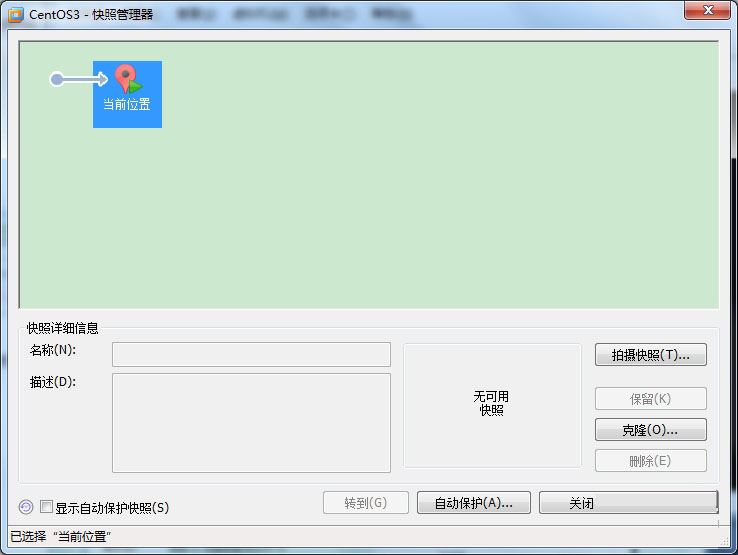
#1、開啟快照管理器,
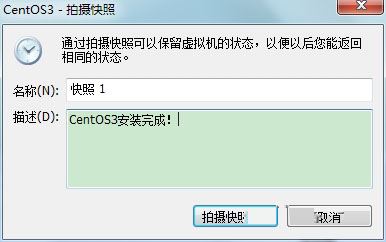
#2、開始:拍攝快照,
#3、快照拍攝完成。
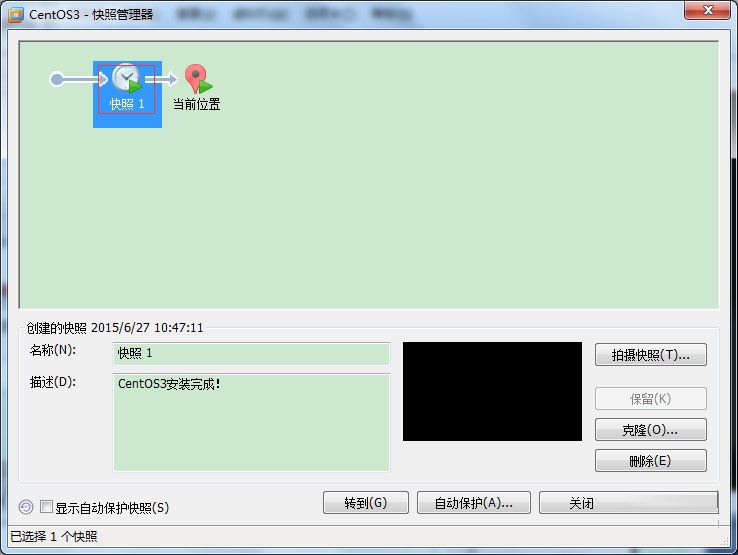
#4、快照的還原:選擇轉到某個快照即可,
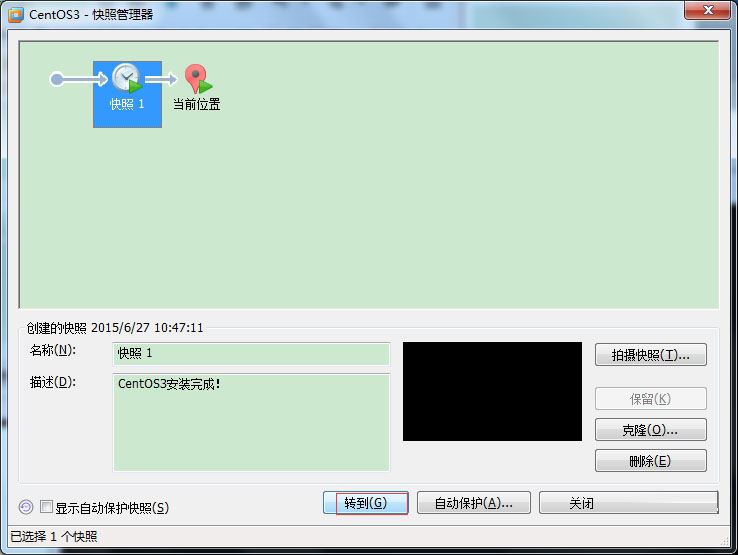
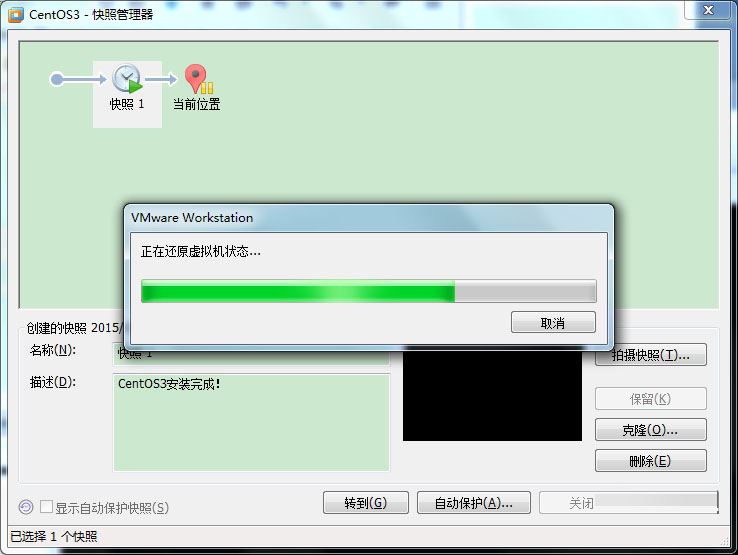
##快照的功能使用很簡單,適合初學者!
二、複製的使用
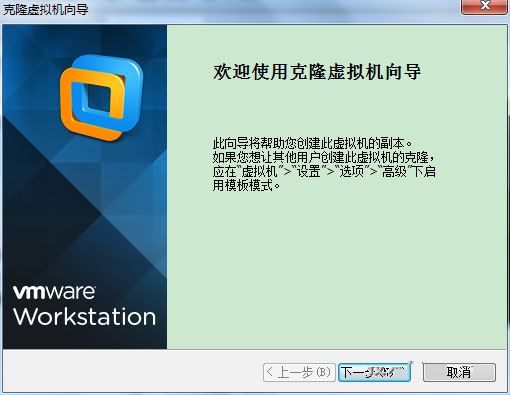
#1、克隆功能:
對於測試的使用者來說,省去了大量安裝新的虛擬機器的步驟;
不需要佔用大量的硬碟空間,不是完整的虛擬機,可能只有幾十兆;
克隆機依賴原始的虛擬機器;
2、開始克隆,
注意:複製虛擬機,需要將宿主關機!
#3、選擇克隆來源,
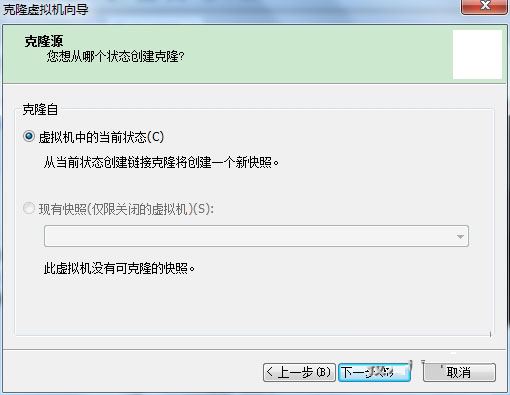
#4、選擇連結克隆,
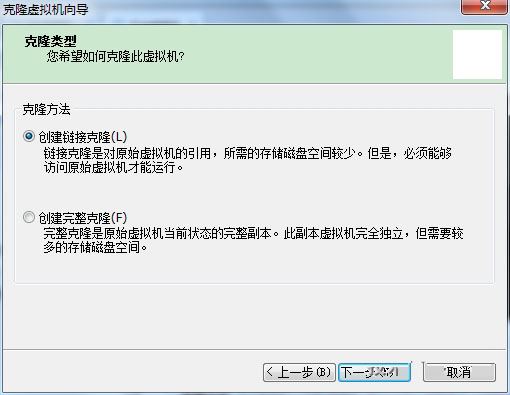
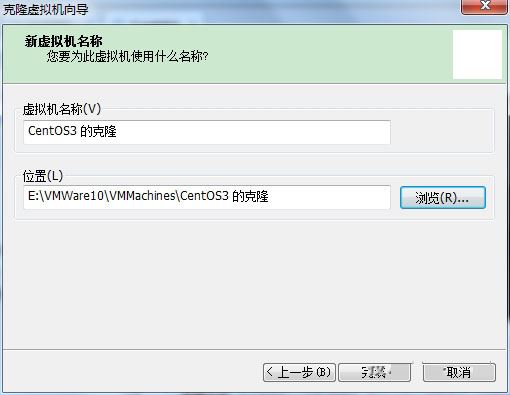
#5、選擇被複製的虛擬機器存放位置,
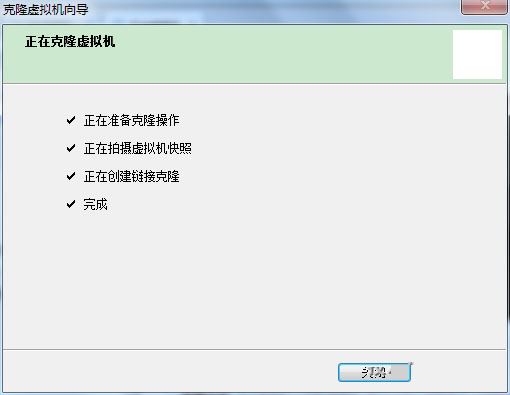
#6、克隆完成,
#7、查看該克隆虛擬機,與宿主機完全一致!
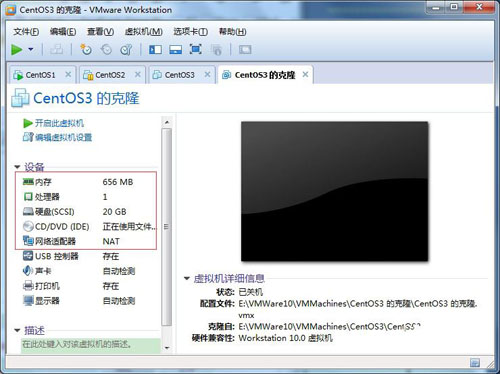
#8、需要修改該克隆機的網卡訊息,才可以繼續使用該克隆機!
以上是詳解虛擬機器中CentOS的複製與快照功能的詳細內容。更多資訊請關注PHP中文網其他相關文章!