


Windows10dns設定錯誤網頁打不開怎麼解決

Windows10dns設定錯誤網頁打不開怎麼解決?常常有網友在應用win10系統軟體網路上的過程中遇上了windows10dns設定錯誤的問題,造成win10網頁打不開該怎麼辦。有許多原因導致網頁打不開,接下來我將向大家介紹解決Windows 10 DNS設定錯誤的方法。
Windows10dns設定錯誤網頁打不開怎麼解決
方式一:修改dns配置
在電腦上右下角的網路圖示上滑鼠右鍵點一下,開啟「互聯網和lnternet」設定。
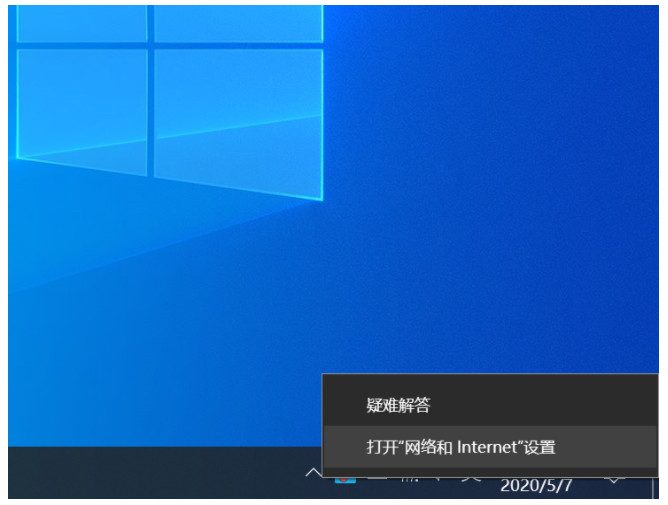
如今“變更配置器選擇項目”,進入資料連線對話方塊。
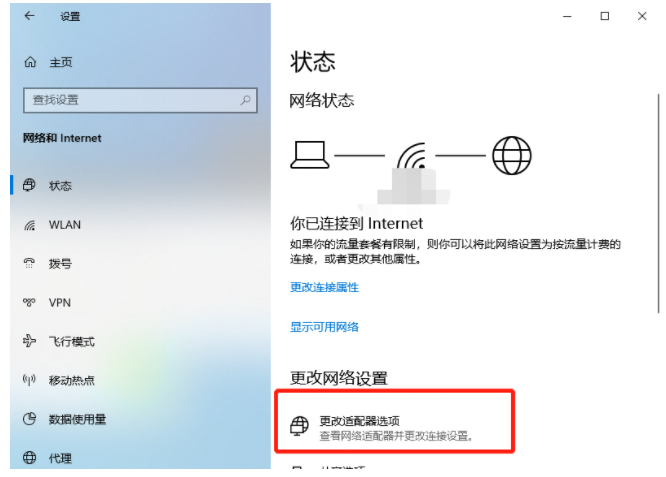
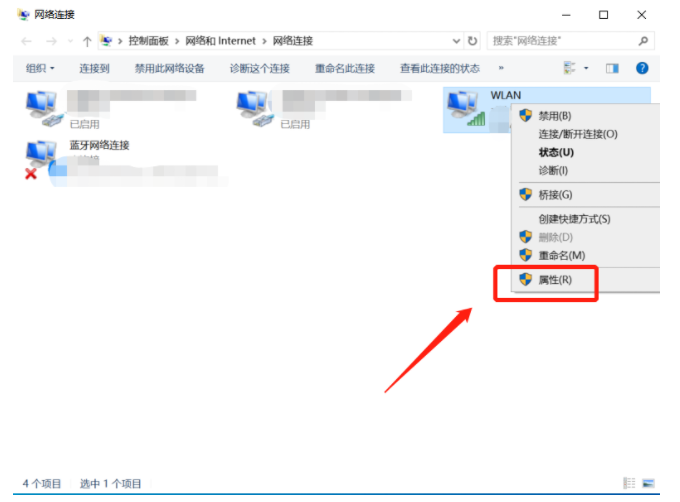
滑鼠右鍵點選網路聯接標誌,挑選最下面的「特性」。
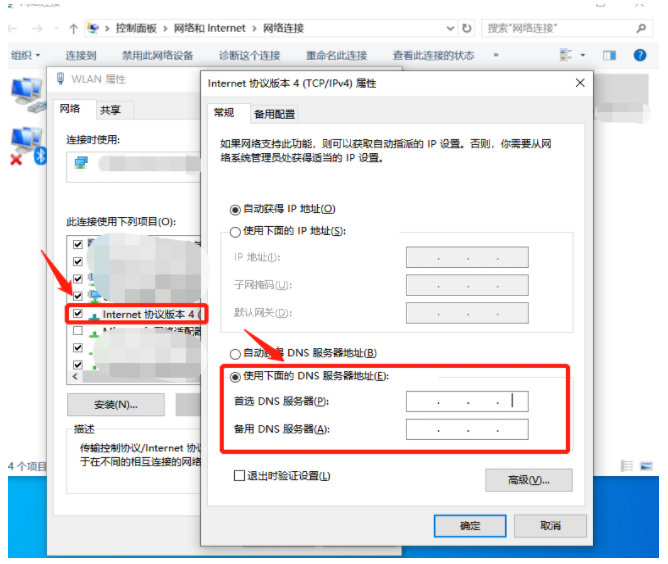
在新頁面中雙擊滑鼠“Internet協議書版本號4”,隨後啟用“應用下邊的DNS伺服器詳細地址”,鍵入8.8.8.8,點擊確定就可以。
方式二:電腦醫師迅速修補
處理電腦dns設定錯誤網頁打不開的問題,也能夠立即應用金山毒霸的電腦醫師作用開展迅速處理。

打開金山毒霸挑選首頁寶盒,尋找專用工具中的「電腦醫生」。

在輸入框中檢索大家的問題“網頁打不開”,點擊搜尋。
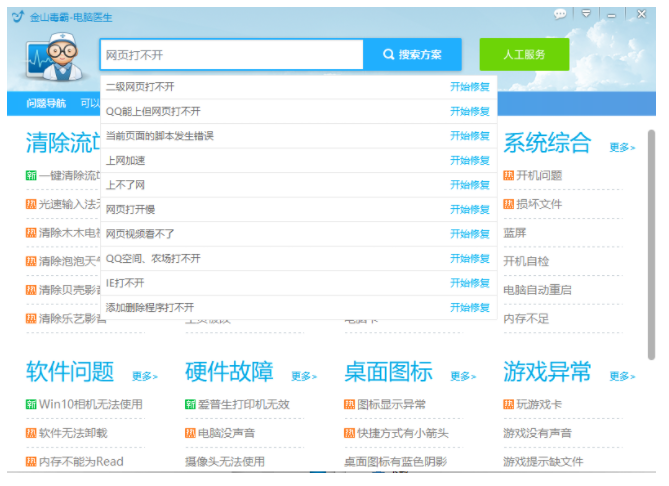
挑選與大家問題較相一致的計畫方案,這兒挑選「QQ能上但網頁打不開」就可以。
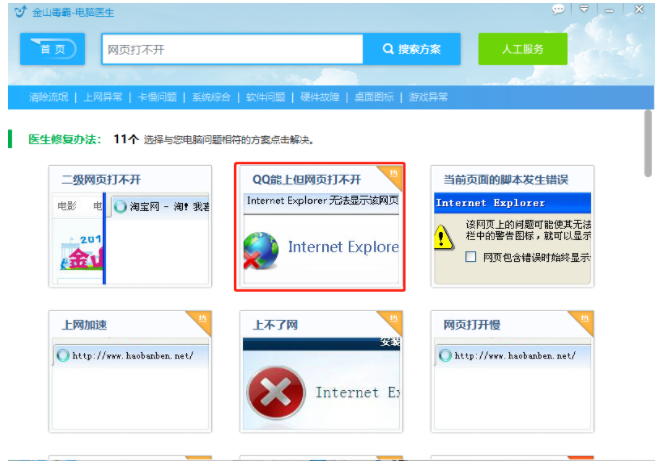
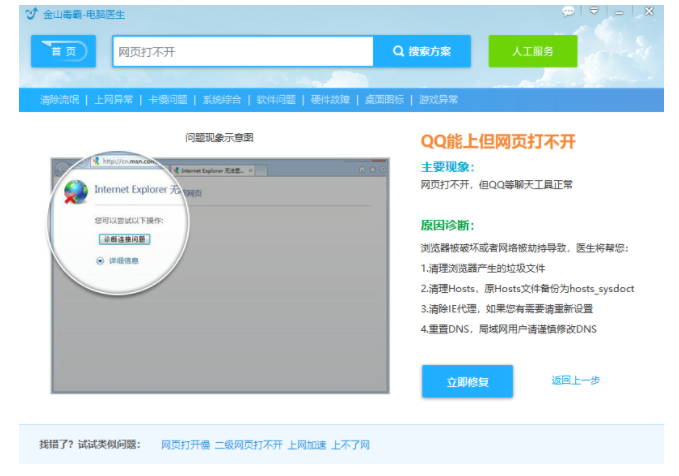
點一下“馬上修補”,電腦醫生逐漸自動修復,碰到彈框點一下明確。
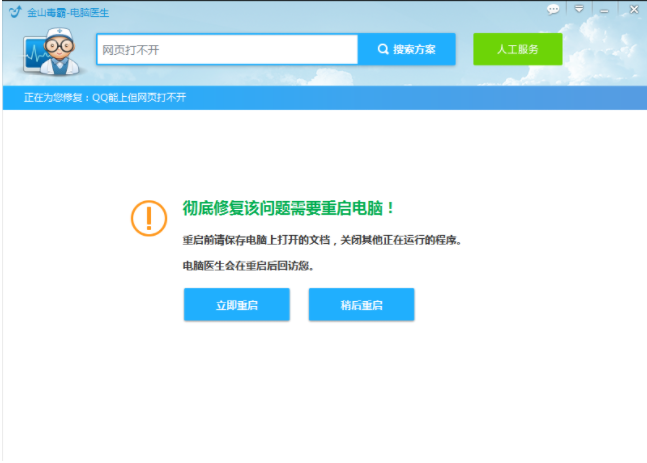
最終依據自身俱體情況挑選是不是馬上重新啟動。重啟後電腦上網頁打不開的問題就成功處理啦。
以上是Windows10dns設定錯誤網頁打不開怎麼解決的詳細內容。更多資訊請關注PHP中文網其他相關文章!

熱AI工具

Undress AI Tool
免費脫衣圖片

Undresser.AI Undress
人工智慧驅動的應用程序,用於創建逼真的裸體照片

AI Clothes Remover
用於從照片中去除衣服的線上人工智慧工具。

Clothoff.io
AI脫衣器

Video Face Swap
使用我們完全免費的人工智慧換臉工具,輕鬆在任何影片中換臉!

熱門文章
熱工具

記事本++7.3.1
好用且免費的程式碼編輯器

SublimeText3漢化版
中文版,非常好用

禪工作室 13.0.1
強大的PHP整合開發環境

Dreamweaver CS6
視覺化網頁開發工具

SublimeText3 Mac版
神級程式碼編輯軟體(SublimeText3)


 Windows無法在網絡上訪問共享文件夾
Jun 30, 2025 pm 04:56 PM
Windows無法在網絡上訪問共享文件夾
Jun 30, 2025 pm 04:56 PM
遇到“Windowscan’taccesssharedfolderonnetwork”問題,通常可通過以下步驟解決:1.開啟網絡發現和文件共享功能並關閉密碼保護;2.確認目標電腦開啟共享並設置正確權限;3.檢查防火牆規則及服務狀態確保其允許共享訪問;4.使用憑據管理器添加網絡憑據以便長期穩定連接。
 Windows'準備好窗戶,不要關閉計算機”
Jun 30, 2025 pm 05:18 PM
Windows'準備好窗戶,不要關閉計算機”
Jun 30, 2025 pm 05:18 PM
遇到Windows卡在“GettingWindowsready,Don'tturnoffyourcomputer”界面時,首先應確認是否真的卡死;1.觀察硬盤指示燈是否閃爍,2.檢查風扇聲音是否有變化,3.至少等待30~60分鐘以確保系統有足夠時間完成更新操作。
 Windows剪貼板歷史記錄不起作用
Jun 30, 2025 pm 05:14 PM
Windows剪貼板歷史記錄不起作用
Jun 30, 2025 pm 05:14 PM
Windows剪貼板歷史記錄不工作時,可按以下步驟排查:1.確認已開啟剪貼板歷史功能,路徑為“設置>系統>剪貼板”,未開啟則Win V無反應;2.檢查復制內容類型是否受限,如大圖、特殊格式或文件路徑可能無法保存;3.確保系統版本支持,需為Windows101809及以上,部分企業版或LTSC不支持;4.嘗試重啟ClipboardUserService服務或結束clipups.exe進程;5.清除剪貼板緩存或重置設置,關閉再開啟“剪貼板歷史”或運行“echooff|clip”命令清理緩
 如何在Windows中以管理員的身份運行應用程序?
Jul 01, 2025 am 01:05 AM
如何在Windows中以管理員的身份運行應用程序?
Jul 01, 2025 am 01:05 AM
要以管理員身份運行程序,可使用Windows自帶功能:1.右鍵菜單選擇“以管理員身份運行”,適用於臨時提權場景;2.創建快捷方式並勾選“以管理員身份運行”,實現程序自動提權啟動;3.使用任務計劃程序配置自動化任務,適合定時或後台運行需權限的程序,注意設置細節如路徑變動和權限勾選。
 窗戶被卡在歡迎屏幕上
Jun 30, 2025 pm 04:44 PM
窗戶被卡在歡迎屏幕上
Jun 30, 2025 pm 04:44 PM
等待幾分鐘並嘗試調出任務管理器確認是否假死;2.強制關機兩次進入恢復環境,使用安全模式卸載驅動、關閉自動登錄、查殺病毒;3.通過其他管理員賬戶或新建賬戶判斷是否為用戶配置文件損壞;4.卸載或回滾硬件驅動特別是顯卡驅動,拔掉外設排查硬件衝突;5.使用sfc和DISM命令修復系統文件,若無效則備份數據後重裝系統。 Windows卡在歡迎界面時,首先應排除假死情況,再依次檢查用戶配置、驅動程序及系統文件完整性,最後考慮重裝系統。
 '由於對這台計算機有效的限制,該操作已被取消” Windows修復
Jun 30, 2025 pm 04:47 PM
'由於對這台計算機有效的限制,該操作已被取消” Windows修復
Jun 30, 2025 pm 04:47 PM
出現“此操作已被取消,因為計算機上的限制”的錯誤通常由權限或策略限制導致,解決方法包括:1.檢查是否使用管理員賬戶,若不是則切換或更改賬戶類型;2.以管理員身份運行程序,或設置快捷方式始終以管理員身份運行;3.檢查組策略限制,將可疑策略設為“未配置”或“禁用”,但需注意家庭版無組策略編輯器;4.若註冊表編輯被禁用,可通過創建.reg文件重新啟用;5.排查第三方軟件干擾,臨時關閉安全軟件或管理啟動項。按順序嘗試上述方法通常可解決問題。
 如何修復卡住的Windows重新啟動屏幕?
Jun 30, 2025 pm 05:10 PM
如何修復卡住的Windows重新啟動屏幕?
Jun 30, 2025 pm 05:10 PM
電腦卡在Windows重啟界面時不要急著重裝系統,可先嘗試以下方法:1.強制關機再重啟,適用更新後卡住的情況,重複兩三次或能跳過卡頓;2.進入安全模式排查,通過疑難解答選擇啟動修復或系統還原,若能進安全模式則可能是驅動或軟件衝突;3.使用命令提示符修復系統文件,在恢復環境中依次輸入sfc和dism三條命令以修復損壞文件;4.檢查最近安裝的硬件或驅動,拔掉非必要設備或卸載新驅動以排除不兼容問題。以上步驟多數情況下能解決重啟卡頓現象,實在不行再考慮重裝系統並註意提前備份數據。
 Windows粘在'撤消對計算機進行的更改”
Jul 05, 2025 am 02:51 AM
Windows粘在'撤消對計算機進行的更改”
Jul 05, 2025 am 02:51 AM
電腦卡在“撤銷對計算機所做的更改”界面是Windows更新失敗後的常見問題,通常因回滾過程卡住導致無法正常進入系統。 1.首先應耐心等待足夠長時間,尤其是重啟後可能需要30分鐘以上完成回滾,觀察硬盤燈判斷是否仍在運行。 2.若長時間無進展,可強制關機多次進入恢復環境(WinRE),嘗試啟動修復或系統還原。 3.進入安全模式後,可通過控制面板卸載最近的更新記錄。 4.在恢復環境中使用命令提示符執行bootrec命令修復引導文件,或運行sfc/scannow檢查系統文件。 5.最後手段是通過“重置此電腦”功能