














lokasi sekarang:Rumah>Artikel teknikal>Tutorial sistem
- Arah:
- semua web3.0 pembangunan bahagian belakang hujung hadapan web pangkalan data Operasi dan penyelenggaraan alat pembangunan rangka kerja php pengaturcaraan harian applet WeChat masalah biasa lain teknologi Tutorial CMS Java Tutorial sistem tutorial komputer Tutorial Perkakasan Tutorial mudah alih Tutorial perisian Tutorial permainan mudah alih
- Mengelaskan:


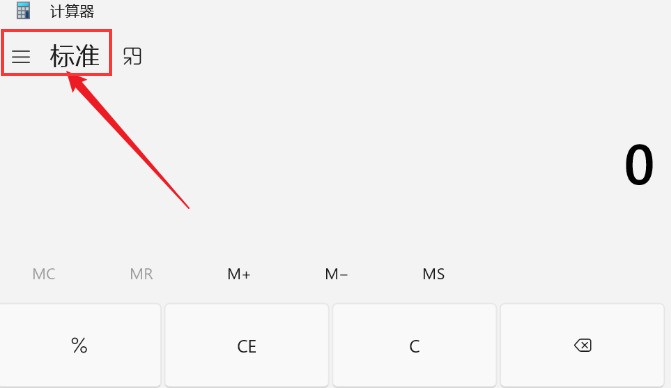
- Bagaimana untuk menukar kalkulator Windows 11 kepada tutorial penukaran sistem kalkulator Windows 11
- 1. Mula-mula, selepas membuka halaman kalkulator, klik butang menu di sudut kiri atas 2. Kemudian, klik Pilihan Pengaturcara 3. Kemudian, cari kedudukan kawasan paparan heksadesimal yang dipilih dalam bingkai di bawah dan masukkan nilai.
- Siri Windows 992 2024-06-08 22:40:07
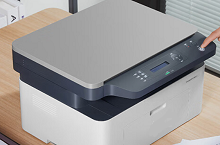
- Apakah yang perlu saya lakukan jika win11 tidak dapat mencari pencetak LAN?
- Terdapat ramai pengguna menggunakan sistem win11 sekarang Apabila menyambung ke LAN, mereka ingin mencari pencetak, tetapi mendapati ia tidak boleh dicari Jadi bagaimana untuk menyelesaikan masalah ini, editor telah menyusun tutorial terperinci anda untuk menyemak rakan-rakan yang berminat boleh membaca dan mengetahui lebih lanjut. Win11 tidak dapat mencari penyelesaian pencetak LAN Kaedah 1: 1. Klik menu Mula dalam bar tugas, cari Tetapan dan klik untuk membuka. 2. Dalam tetingkap pop timbul yang muncul, cari [Bluetooth dan peranti lain] dalam lajur kiri dan klik padanya. 3. Klik [Pencetak dan Pengimbas] di sebelah kanan. 4. Cari pencetak kongsi yang dikehendaki dalam nama pencetak yang muncul dan klik untuk masuk. 5. Cari sifat pencetak pada halaman yang terbuka dan klik untuk masuk. 6. Dalam tetingkap sifat yang dibuka
- Siri Windows 654 2024-06-08 22:36:38
- Adakah anda tahu kaedah dan langkah untuk memasang Linux pada cakera keras?
- Linux ialah satu set sistem pengendalian seperti Unix yang bebas untuk digunakan dan disebarkan secara bebas Ia adalah sistem pengendalian berbilang pengguna, berbilang tugas, berbilang benang dan berbilang CPU berdasarkan POSIX dan UNIX. Di bawah adalah kaedah dan langkah-langkah untuk memasang Linux pada cakera keras yang disusun oleh editor Anda dialu-alukan untuk merujuknya 1. Pengetahuan awal: 1. Fahami sistem operasi windows* yang biasa kami gunakan adalah fat32 atau partition ntfs, dan Linux menggunakan struktur partition yang berbeza, ext3 biasanya digunakan pada masa kini, tetapi ia mempunyai satu lagi partition swap daripada windows, iaitu partition swap. Dengan kata lain, jika anda ingin memasang Linux, anda mesti mempunyai sekurang-kurangnya dua partition, satu partition swap dan satu lagi partition sistem.
- LINUX 886 2024-06-08 21:50:30
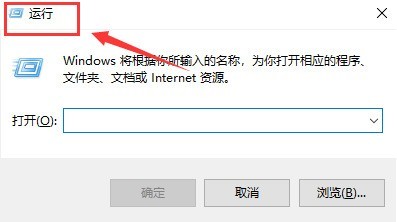
- Cara membuka akses cakera keras kongsi dalam Windows 10. Langkah-langkah untuk membuka akses cakera keras kongsi.
- 1. Pertama, tekan kekunci win+r pada papan kekunci untuk membuka tetingkap jalankan 2. Kemudian masukkan arahan gpedit.msc dan klik butang OK untuk melompat 3. Akhir sekali, dalam folder rangkaian templat pengurusan komputer. buka fail stesen kerja Lanman dan tukar Tukar tetapan Dayakan log masuk tetamu yang tidak selamat kepada mendayakan dan mulakan semula komputer.
- Siri Windows 805 2024-06-08 21:43:27
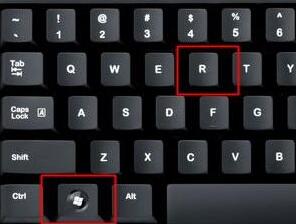
- Bagaimana untuk menukar gesaan but dalam win11 Bagaimana untuk menukar gesaan but dalam win11?
- Gesaan akan muncul apabila sistem win11 dihidupkan Rentetan gesaan ini ialah gesaan lalai Sesetengah pengguna mahu mengubah suainya kepada gesaan yang lebih diperibadikan, tetapi mereka tidak tahu di mana untuk beroperasi mengenai soalan yang dikemukakan oleh semua orang Tutorial win11 di sini untuk menjawab soalan untuk semua orang Seterusnya, ikuti langkah yang dikongsi dalam tutorial win11 hari ini. Tutorial menukar gesaan but win11 1. Mula-mula tekan kekunci pintasan "win+R" pada papan kekunci untuk memanggil larian. 2. Kemudian masukkan "regedit" dan tekan Enter untuk mengesahkan. 3. Kemudian kami mencari lokasi berikut "Computer\HKEY_LOCAL_MACHINE\SOFTWA
- Siri Windows 521 2024-06-08 21:30:11
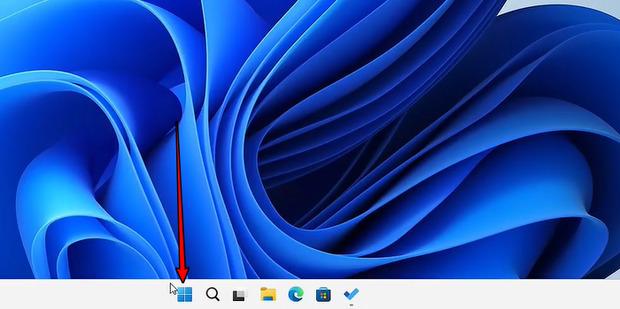
- Bagaimana untuk menetapkan ikon bar tugas ke kiri dalam Windows 11? Bagaimana untuk menetapkan ikon bar tugas ke kiri dalam Windows 11
- Sistem Win11 membolehkan pengguna menyesuaikan kedudukan bar tugas, tetapi ramai pengguna masih tidak tahu bagaimana untuk menetapkannya? Mari kita lihat kaedah tetapan khusus di bawah! Langkah-langkah khusus adalah seperti berikut: 1. Klik ikon mula di bawah bar tugas. 2. Klik halaman [Tetapan]. 3. Klik [Peribadikan]. 4. Klik [Taskbar]. 5. Klik [Taskbar Behavior]. 6. Di sebelah kanan [Penjajaran Bar Tugas], pilih [Kiri]. 7. Ini adalah pengakhiran perubahan. 8. Lihat bar tugas desktop dan anda boleh melihat menu mula di sudut kiri bawah. Jika anda ingin menetapkan gaya bar tugas atau ketelusan tugas, anda boleh menggunakan perisian Xiaozhi Eye Protection untuk menetapkan ketelusan bar tugas dengan mudah dan menjadikan komputer anda lebih unik. Pelindung Mata Xiaozhi (klik untuk muat turun secara percuma)
- Siri Windows 533 2024-06-08 21:01:24
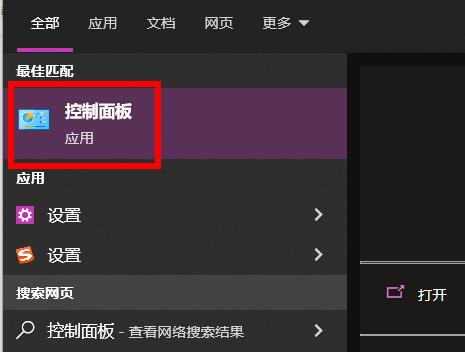
- Bagaimana untuk membolehkan permulaan cepat dalam win10 Bagaimana untuk membolehkan permulaan pantas dalam win10
- 1. Mula-mula, masukkan [Panel Kawalan] dalam bar carian di sudut kiri bawah. 2. Kemudian, klik fungsi [Pilihan Kuasa]. 3. Kemudian, klik [Pilih perkara yang dilakukan oleh butang kuasa] dalam bar paparan di sebelah kiri. 4. Seterusnya, klik [Change settings that are currently unavailable]. 5. Akhir sekali, tandakan [Enable fast startup].
- Siri Windows 441 2024-06-08 20:28:57
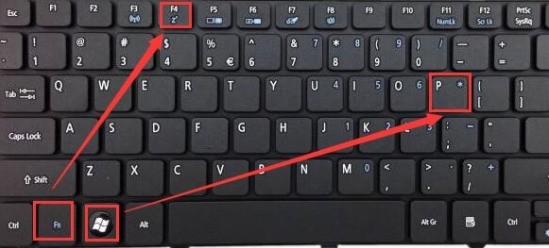
- Cara cepat menukar skrin pada komputer win10_Cara menukar skrin dengan cepat pada komputer win10
- 1. Selepas menyambungkan paparan luaran, tekan [Fn] + [F4] atau [win] + [P] pada masa yang sama untuk memilih paparan luaran. 2. Kaedah kedua ialah klik kanan kawasan kosong desktop dan pilih [Resolusi Skrin]. 3. Kemudian dalam [Multiple Monitors], anda boleh menukar skrin.
- Siri Windows 249 2024-06-08 20:27:40
- Apa yang perlu dilakukan jika Win11 tidak boleh memasuki Polisi Kumpulan
- Banyak tetapan dalam sistem Win11 perlu diubah melalui Polisi Kumpulan Baru-baru ini, beberapa rakan telah melaporkan bahawa komputer mereka tidak boleh memasuki Polisi Kumpulan dan tidak tahu bagaimana untuk menyelesaikannya Dasar. Penyelesaian: 1. Gunakan kekunci pintasan "win+R" untuk mula berjalan, masukkan "regedit" dan tekan Enter untuk membukanya. 2. Selepas memasukkan antara muka editor pendaftaran, salin dan tampal "Computer HKEY_CURRENT_USERSoftwarePoliciesMicrosoftMMC" ke dalam bar alamat di atas dan tekan Enter untuk mencarinya. 3. Kemudian anda perlu mencari "RestrictToPermittedSna" di sebelah kanan
- Siri Windows 871 2024-06-08 19:58:42
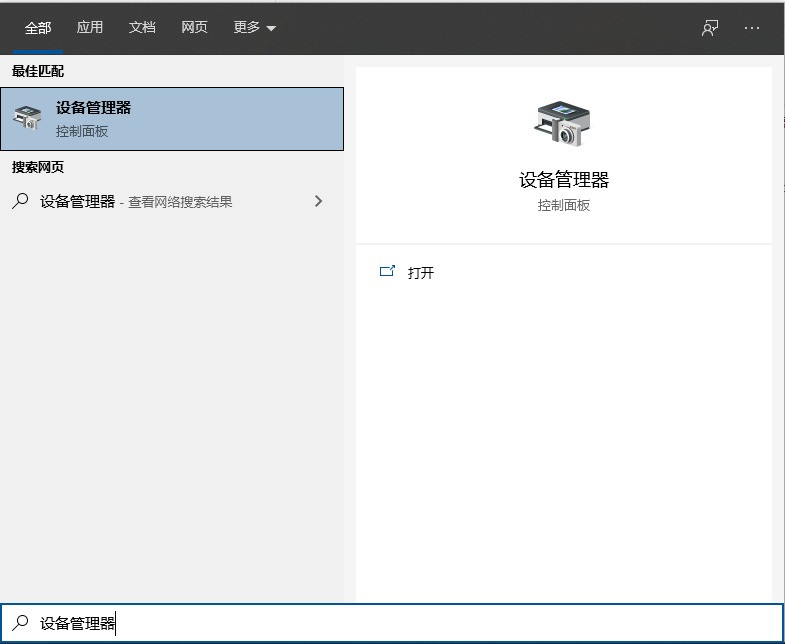
- Mengapakah Bluetooth komputer win10 tidak boleh disambungkan?
- 1. Klik kotak carian Cortana di sudut kiri bawah win10, masukkan [Pengurus Peranti], klik dan buka [Pengurus Peranti]. 2. Dalam pengurus peranti, klik [Bluetooth]. 3. Pilih [Qualcomm Atheros Bluetooth] dalam senarai dikembangkan. 4. Klik kanan dan pilih [Kemas Kini Pemacu]. 5. Antara muka kemas kini akan muncul Klik [Automatically search for updated driver software] untuk mengemas kini pemacu Bluetooth secara automatik. 6. Selepas kemas kini selesai, hidupkan semula Bluetooth untuk menyambung.
- Siri Windows 590 2024-06-08 19:28:00
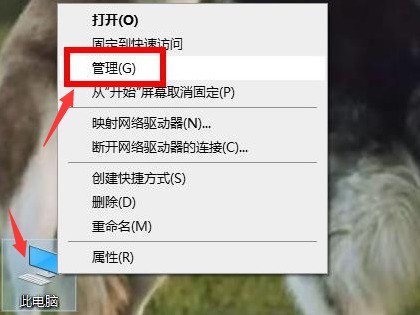
- Bagaimana untuk mengemas kini pemacu papan kekunci Windows 10 Bagaimana untuk mengemas kini pemacu papan kekunci Windows 10
- 1. Mula-mula, klik kanan komputer ini pada desktop dan klik butang Urus 2. Kemudian, cari pilihan Pengurus Peranti di bawah senarai pengurusan komputer 3. Kemudian, cari pemacu papan kekunci anda dan klik kanan pilihan Kemas Kini Pemacu 4. Akhir sekali , cari pemacu Dikemas kini, muat turun dan pasang
- Siri Windows 910 2024-06-08 18:39:37
- Bagaimana untuk memadam kotak maya selepas naik taraf Win10 ke Win11_Bagaimana untuk memadam kotak maya selepas naik taraf Win10 ke Win11
- 1. Masukkan regedit [OK] dalam kotak [Start] → [Run] → [Open]. 2. Selepas memasukkan pendaftaran, klik [Edit] → [Cari], seperti yang ditunjukkan dalam rajah di bawah: 3. Masukkan VirtualBox dalam kotak [Sasaran Carian], dan kemudian klik [Cari Seterusnya], seperti yang ditunjukkan dalam rajah di bawah: 4. Padam kandungan yang dicari, dan kemudian klik [Edit] → [Cari Seterusnya] sehingga carian selesai, seperti yang ditunjukkan dalam rajah di bawah: 5. Klik [OK] untuk memadamkannya sepenuhnya. Selepas dimulakan semula, VirtualBox tidak akan muncul lagi. Perlu diingatkan bahawa pendaftaran boleh memadam semua perisian penyangak, tetapi jika anda memadamkannya secara tidak sengaja, ia boleh menyebabkan kelumpuhan sistem Sebaiknya pelajari sedikit pengetahuan tentang pendaftaran sebelum mengendalikannya. Kaedah 2: Fail kotak maya berada dalam C:Pr
- Siri Windows 1029 2024-06-08 18:29:13

- Bagaimana untuk mendayakan ruang tersimpan dalam Windows 11 Bagaimana untuk membolehkan ruang tersimpan dalam Windows 11
- 1. Pertama, klik pada halaman Tetapan dalam menu mula desktop dan cari bahagian Sistem dan Terpelihara pada bahagian sistem 2. Kemudian, buka tetingkap yang sedang berjalan pada terminal Windows 3. Akhir sekali, masukkan arahan seperti yang ditunjukkan dalam rajah di bawah untuk membolehkan ruang terpelihara.
- Siri Windows 321 2024-06-08 18:02:38
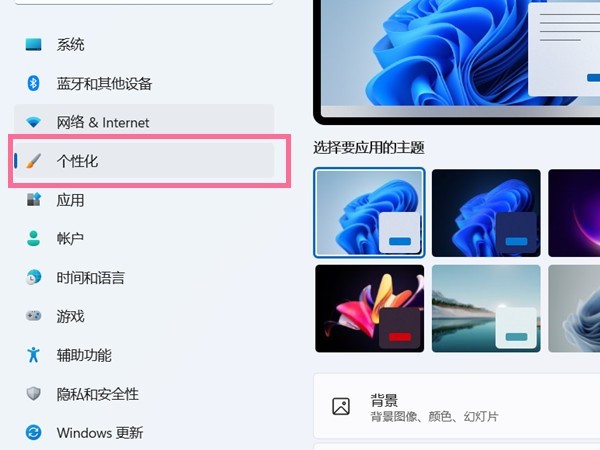
- Bagaimana untuk meletakkan komputer saya pada desktop dalam Win11 Bagaimana untuk meletakkan komputer saya pada desktop dalam Win11
- 1. Mula-mula, pilih Tetapan Komputer dan cari pilihan Pemperibadian. 2. Kemudian, selepas memilih tetapan pemperibadian, cari pilihan tema. 3. Seterusnya, klik ikon desktop untuk menetapkannya. 4. Akhir sekali, pilih [Komputer] di bawah ikon desktop.
- Siri Windows 507 2024-06-08 16:39:34

- Apa yang perlu dilakukan jika ikon desktop Win11 terus berkelip
- Kami boleh menambah pintasan tetapan perisian aplikasi yang kerap digunakan pada desktop supaya ia boleh dibuka dengan cepat pada masa hadapan Walau bagaimanapun, ikon pada desktop sesetengah rakan akan terus berkelip Di sini adalah penyelesaian untuk anda Ikon desktop Win11 yang terus berkelip. Penyelesaian: Kaedah 1: 1. Gunakan kekunci pintasan "win+R" untuk mula berjalan, masukkan "services.msc" dan tekan Enter untuk membukanya. 2. Selepas memasuki antara muka baharu, cari perkhidmatan "problemreportscontrol" di sebelah kanan, pilihnya dan klik "Hentikan" perkhidmatan ini di penjuru kiri sebelah atas. 3. Kemudian cari dan pilih "Perkhidmatan Pelaporan Ralat Windows" sekali lagi dan tukarkannya kepada "
- Siri Windows 519 2024-06-08 15:50:40

Cadangan alat

kod hubungan borang mesej perusahaan jQuery
Kod hubungan borang mesej perusahaan jQuery ialah borang mesej perusahaan yang ringkas dan praktikal dan hubungi kami kod halaman pengenalan.
butang borang
2024-02-29

Kesan main balik kotak muzik MP3 HTML5
Kesan khas main balik kotak muzik HTML5 MP3 ialah pemain muzik mp3 berdasarkan HTML5+css3 untuk mencipta emotikon kotak muzik comel dan klik butang suis.
Kesan khas pemain
2024-02-29

HTML5 kesan khas menu navigasi animasi zarah sejuk
Kesan menu navigasi animasi zarah sejuk HTML5 ialah kesan khas yang bertukar warna apabila menu navigasi dilegarkan oleh tetikus.
Navigasi menu
2024-02-29

jQuery bentuk visual seret dan lepas kod penyuntingan
Kod pengeditan seret dan lepas bentuk visual jQuery ialah bentuk visual berdasarkan rangka kerja jQuery dan bootstrap.
butang borang
2024-02-29

Templat web pembekal buah-buahan dan sayur-sayuran organik Bootstrap5
Templat web pembekal buah-buahan dan sayur-sayuran organik-Bootstrap5
Templat Bootstrap
2023-02-03
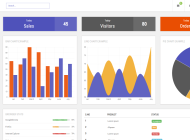
Pengurusan latar belakang maklumat data pelbagai fungsi Bootstrap3 templat halaman web responsif-Novus
Pengurusan latar belakang maklumat data pelbagai fungsi Bootstrap3 templat halaman web responsif-Novus
templat bahagian belakang
2023-02-02
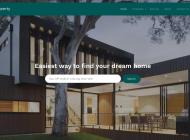
Templat halaman web platform perkhidmatan sumber hartanah Bootstrap5
Templat halaman web platform perkhidmatan sumber hartanah Bootstrap5
Templat Bootstrap
2023-02-02

Templat web maklumat resume ringkas Bootstrap4
Templat web maklumat resume ringkas Bootstrap4
Templat Bootstrap
2023-02-02

可爱的夏天元素矢量素材(EPS+PNG)
这是一款可爱的夏天元素矢量素材,包含了太阳、遮阳帽、椰子树、比基尼、飞机、西瓜、冰淇淋、雪糕、冷饮、游泳圈、人字拖、菠萝、海螺、贝壳、海星、螃蟹、柠檬、防晒霜、太阳镜等等,素材提供了 EPS 和免扣 PNG 两种格式,含 JPG 预览图。
PNG素材
2024-05-09

四个红的的 2023 毕业徽章矢量素材(AI+EPS+PNG)
这是一款红的的 2023 毕业徽章矢量素材,共四个,提供了 AI 和 EPS 和免扣 PNG 等格式,含 JPG 预览图。
PNG素材
2024-02-29

唱歌的小鸟和装满花朵的推车设计春天banner矢量素材(AI+EPS)
这是一款由唱歌的小鸟和装满花朵的推车设计的春天 banner 矢量素材,提供了 AI 和 EPS 两种格式,含 JPG 预览图。
banner图
2024-02-29


Templat Laman Web Syarikat Pembersihan dan Pembaikan Hiasan Rumah
Templat Laman Web Syarikat Perkhidmatan Pembersihan dan Penyelenggaraan Hiasan ialah muat turun templat tapak web yang sesuai untuk tapak web promosi yang menyediakan hiasan rumah, pembersihan, penyelenggaraan dan organisasi perkhidmatan lain. Petua: Templat ini memanggil pustaka fon Google dan halaman mungkin dibuka perlahan-lahan.
Templat bahagian hadapan
2024-05-09

Templat halaman panduan resume peribadi berwarna segar
Templat halaman panduan resume permohonan kerja peribadi padanan warna segar ialah halaman panduan paparan kerja resume carian kerja peribadi muat turun templat sesuai untuk gaya padanan warna segar. Petua: Templat ini memanggil pustaka fon Google dan halaman mungkin dibuka perlahan-lahan.
Templat bahagian hadapan
2024-02-29

Templat Web Resume Kerja Kreatif Pereka
Templat Web Resume Kerja Kreatif Pereka ialah templat web yang boleh dimuat turun untuk paparan resume kerja peribadi yang sesuai untuk pelbagai jawatan pereka. Petua: Templat ini memanggil pustaka fon Google dan halaman mungkin dibuka perlahan-lahan.
Templat bahagian hadapan
2024-02-28

Templat laman web syarikat pembinaan kejuruteraan moden
Templat tapak web syarikat kejuruteraan dan pembinaan moden ialah templat tapak web yang boleh dimuat turun sesuai untuk promosi industri perkhidmatan kejuruteraan dan pembinaan. Petua: Templat ini memanggil pustaka fon Google dan halaman mungkin dibuka perlahan-lahan.
Templat bahagian hadapan
2024-02-28

