


cakera usb pemasangan puppylinux

Editor PHP Xiaoxin telah membawakan tutorial terperinci tentang memasang puppylinux pada pemacu kilat USB. puppylinux ialah pengedaran Linux ringan yang sesuai untuk dijalankan pada komputer lama atau mesin maya. Dengan memasang puppylinux pada pemacu kilat USB, pengguna boleh membawa sistem pengendalian mereka sendiri pada bila-bila masa tanpa perlu memasangnya berulang kali pada peranti yang berbeza. Tutorial ini akan memperkenalkan secara terperinci cara menyediakan pemacu kilat USB, memuat turun imej puppylinux, membuat cakera but dan memasang puppylinux pada pemacu kilat USB, membolehkan anda menikmati sistem pengendalian Linux mudah alih dengan mudah.
Selain komputer itu sendiri, sistem Windows sentiasa dipertingkatkan dan dikembangkan, dan keperluan perkakasan semakin tinggi. Oleh itu, tidak hairanlah komputer lama mengalami ketinggalan selepas memasang sistem Windows.
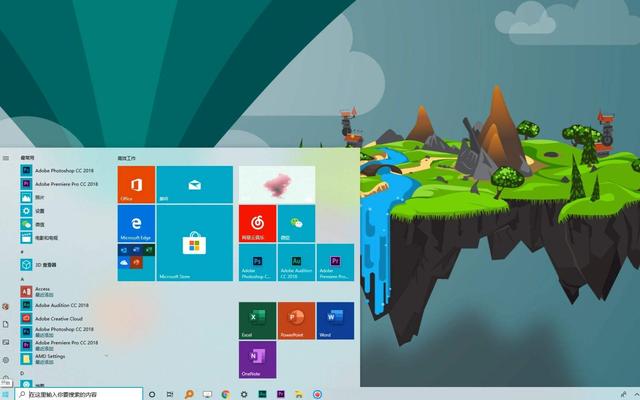
Sebelum ini, ramai kawan bertanya di latar belakang tentang kelambatan sistem, apakah yang perlu saya lakukan dengan komputer lama?
Jika anda mendapati bahawa memasang sistem Windows 10 baharu pada komputer lama anda akan menyebabkan ketinggalan dan masalah operasi, ini mungkin pilihan yang baik untuk mempertimbangkan untuk beralih kepada Linux.

Dabaicai telah menyusun 5 sistem mikro-Linux, yang sesuai untuk komputer lama ia boleh mengurangkan penggunaan CPU dengan berkesan dan menjadikan komputer anda berjalan dengan lebih lancar!
Tiny Core Linux sangat kecil sehingga anda tidak akan mempercayainya Versi terminal 11MB dan versi antara muka grafik 16MB adalah luar biasa~
Sudah tentu, kerana Tiny Core Linux sangat diperkemas, ia hanya mempunyai operasi asas. sistem secara lalai, manakala aplikasi yang lain tidak tersedia dan anda perlu memuat turunnya sendiri melalui perpustakaan perisian Tiny Core.

Walau bagaimanapun, sistem yang dibuat dengan cara ini boleh dikatakan sistem yang paling sesuai untuk anda, kerana setiap perisian dipilih sendiri, dan tidak ada program yang tidak digunakan yang menghalang anda, dan komputer berjalan dengan pantas.
Bagaimana untuk berurusan dengan komputer lama? Pasang Tiny Core, yang sangat diperkemas dan mempunyai penggunaan CPU yang sangat rendah Adakah anda berani mencubanya?
Selain itu, ia juga mempunyai panel kawalan berpusat, menjadikannya mudah untuk bermula. Ia juga boleh menukar pakej Linux dalam format lain ke dalam formatnya sendiri, jadi secara teori aplikasinya kaya.
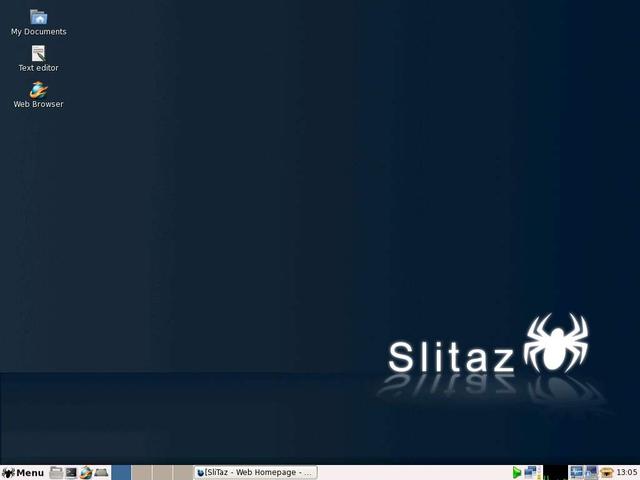 Untuk menyesuaikan diri dengan pelbagai persekitaran operasi, SliTaz juga mempunyai banyak versi. Terdapat versi memori rendah yang boleh dijalankan pada mesin dengan hanya 24MB memori. Jika anda tidak pasti pengedaran SliTaz Linux yang mana untuk dipilih, anda disyorkan untuk memuat turun dan memasang versi keluaran dinamik, iaitu kira-kira 50MB jumlahnya dan dikemas kini secara berkala setiap minggu.
Buang komputer lama dan buang! Pasang sistem SliTaz, dan ia akan berjalan lancar seperti mesin baharu serta-merta, lebih pantas daripada win7
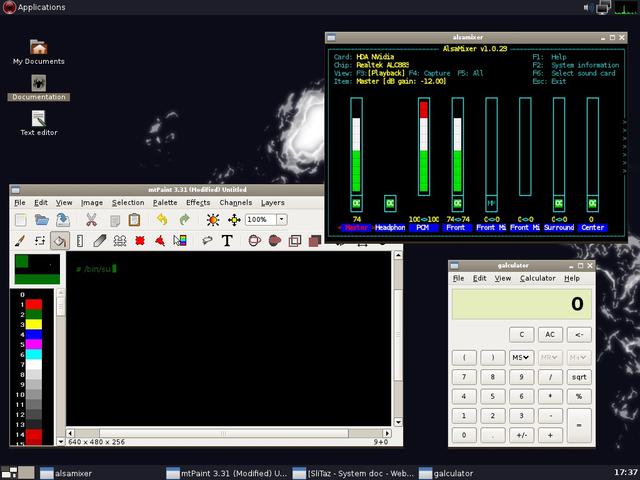
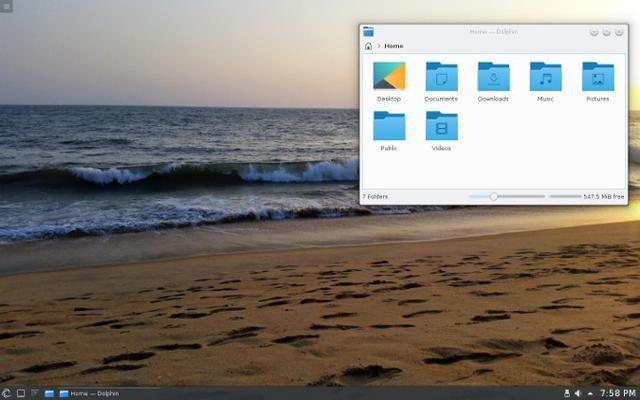
Selain itu, Bodhi telah menjalankan pemprosesan antara muka tertentu pada kedua-dua aplikasi konfigurasi dan panel tetapan sistem, memudahkan operasi dan menjadikannya lebih mudah untuk digunakan.
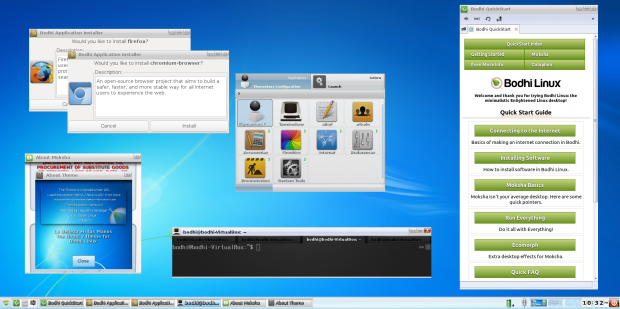 Selain itu, Bodhi adalah berdasarkan keluaran penyelenggaraan jangka panjang Ubuntu yang terkini, jadi anda tidak perlu risau tentang tiada aplikasi tersedia. Begini, asalkan ia adalah aplikasi yang boleh digunakan di Ubuntu, Bohdi boleh mencari aplikasi yang sama.
Jangan pasang Windows pada komputer lama! Sistem Bodhi Linux, kecil dan berkuasa, berjalan dengan lebih lancar
5. Puppy Linux!
Apabila anda menggunakannya buat kali pertama, ia akan membimbing anda melalui langkah persediaan yang diperlukan Proses ini melibatkan banyak operasi tetingkap. Secara umumnya, setelah anda menyelesaikan persediaan, anda akan mempunyai pemahaman yang baik tentang fungsi Puppy Linux.
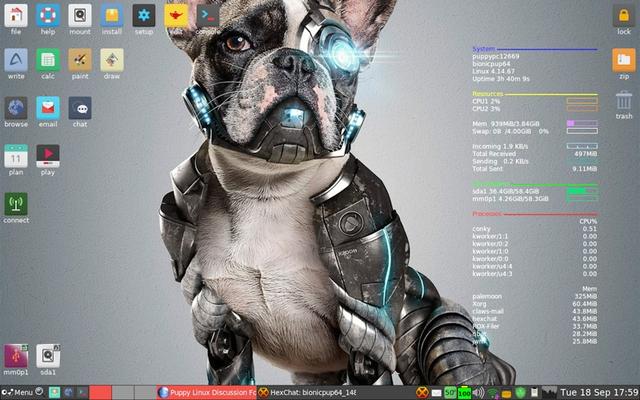
Selain itu, Puppy boleh dipasang pada hampir mana-mana pembawa yang menyokong sebarang format data, seperti cakera U, CD, cakera keras atau kad SD.
Selain itu, Puppy berasaskan Ubuntu, yang bermaksud repositori perisiannya sangat kaya.
Berita baik untuk komputer lama: Win7 hilang, Puppy Linux akan datang, ia padat dan berkuasa, dan berjalan seperti angin
Atas ialah kandungan terperinci cakera usb pemasangan puppylinux. Untuk maklumat lanjut, sila ikut artikel berkaitan lain di laman web China PHP!

Alat AI Hot

Undress AI Tool
Gambar buka pakaian secara percuma

Undresser.AI Undress
Apl berkuasa AI untuk mencipta foto bogel yang realistik

AI Clothes Remover
Alat AI dalam talian untuk mengeluarkan pakaian daripada foto.

Clothoff.io
Penyingkiran pakaian AI

Video Face Swap
Tukar muka dalam mana-mana video dengan mudah menggunakan alat tukar muka AI percuma kami!

Artikel Panas
Alat panas

Notepad++7.3.1
Editor kod yang mudah digunakan dan percuma

SublimeText3 versi Cina
Versi Cina, sangat mudah digunakan

Hantar Studio 13.0.1
Persekitaran pembangunan bersepadu PHP yang berkuasa

Dreamweaver CS6
Alat pembangunan web visual

SublimeText3 versi Mac
Perisian penyuntingan kod peringkat Tuhan (SublimeText3)
Topik panas


 Bagaimana untuk memasang WinNTSetup ke dalam sistem Win11_Cara memasang WinNTSetup ke dalam sistem Win11
May 08, 2024 am 11:19 AM
Bagaimana untuk memasang WinNTSetup ke dalam sistem Win11_Cara memasang WinNTSetup ke dalam sistem Win11
May 08, 2024 am 11:19 AM
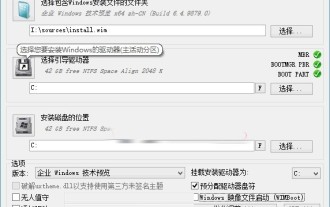
Mula-mula muat turun imej ISO terbaharu sistem Win11, dan kemudian dalam sistem Win10, anda boleh terus klik kanan pada fail imej ISO yang dimuat turun dan pilih [Muat] jika ia berada di bawah sistem WinPE, WinXP atau Win7, anda perlu gunakan alat pemacu optik maya untuk memuatkan Imej ISO atau anda boleh terus menyahmampat fail imej ISO tanpa menggunakan pemacu optik maya. Kemudian jalankan WinNTSetup Antara muka perisian adalah seperti yang ditunjukkan dalam rajah: Mula-mula cari fail install.wim Anda boleh mencari fail install.wim dalam direktori sumber imej ISO Win11 yang dimuatkan atau dinyahmampatkan oleh pemacu optik maya. Kemudian tetapkan lokasi cakera but dan cakera pemasangan Secara amnya, anda akan meletakkan W
 Sebab mengapa muat turun Baidu Netdisk gagal 125201
Apr 30, 2024 pm 10:42 PM
Sebab mengapa muat turun Baidu Netdisk gagal 125201
Apr 30, 2024 pm 10:42 PM
Muat turun Baidu Netdisk gagal 125201 Sebab ralat: Masalah rangkaian: sambungan tidak stabil/lambat, kegagalan penghala, pelayan sibuk Masalah fail: fail rosak/tidak lengkap, pautan tidak sah Sekatan Baidu Netdisk: melebihi had muat turun, tamat tempoh keahlian/akaun disekat Isu penyemak imbas/aplikasi: keluar -versi terkini/keserasian yang lemah, kegagalan pengurus muat turun Isu sistem: virus/perisian hasad, komponen/pemacu hilang
 Bagaimana untuk memasukkan bios selepas memasang komputer? Bagaimana untuk memasukkan bios semasa memasang komputer?
May 07, 2024 am 09:13 AM
Bagaimana untuk memasukkan bios selepas memasang komputer? Bagaimana untuk memasukkan bios semasa memasang komputer?
May 07, 2024 am 09:13 AM
Bagaimana untuk memasukkan bios selepas memasang komputer? Sebelum memasuki BIOS, anda perlu memastikan bahawa komputer dimatikan sepenuhnya dan dimatikan. Berikut adalah beberapa cara biasa untuk memasuki BIOS: 1. Gunakan kekunci pintasan: Kebanyakan pengeluar komputer akan memaparkan mesej segera semasa permulaan memberitahu anda kekunci mana yang perlu ditekan untuk memasuki tetapan BIOS. Biasanya kekunci F2, F10, F12 atau Padam. Selepas menekan kekunci yang sesuai, anda sepatutnya dapat melihat skrin dengan maklumat tentang perkakasan komputer anda dan tetapan BIOS. 2. Gunakan butang pada papan induk: Sesetengah papan induk komputer mempunyai butang khusus untuk memasukkan tetapan BIOS. Butang ini biasanya dilabel "BIOS" atau "UEFI". Selepas menekan butang anda sepatutnya dapat melihat
 Bagaimana untuk memasang sistem Windows pada komputer tablet
May 03, 2024 pm 01:04 PM
Bagaimana untuk memasang sistem Windows pada komputer tablet
May 03, 2024 pm 01:04 PM
Bagaimana untuk menyalakan sistem Windows pada tablet BBK Cara pertama ialah memasang sistem pada cakera keras. Selagi sistem komputer tidak ranap, anda boleh memasuki sistem, dan memuat turun perkara, anda boleh menggunakan cakera keras komputer untuk memasang sistem. Kaedahnya adalah seperti berikut: Bergantung pada konfigurasi komputer anda, anda boleh memasang sistem pengendalian WIN7. Kami memilih untuk memuat turun sistem pemasangan semula satu klik Xiaobai dalam vivopad untuk memasangnya Mula-mula, pilih versi sistem yang sesuai untuk komputer anda, dan klik "Pasang sistem ini" ke langkah seterusnya. Kemudian kami menunggu dengan sabar untuk sumber pemasangan dimuat turun, dan kemudian menunggu persekitaran digunakan dan dimulakan semula. Langkah-langkah untuk memasang win11 pada vivopad ialah: mula-mula gunakan perisian untuk menyemak sama ada win11 boleh dipasang. Selepas melepasi pengesanan sistem, masukkan tetapan sistem. Pilih pilihan Kemas Kini & Keselamatan di sana. klik
 Bagaimana untuk menaik taraf sistem Win11 pada komputer lama_Tutorial tentang menaik taraf sistem Win11 pada komputer lama
May 07, 2024 pm 08:07 PM
Bagaimana untuk menaik taraf sistem Win11 pada komputer lama_Tutorial tentang menaik taraf sistem Win11 pada komputer lama
May 07, 2024 pm 08:07 PM
1. Mula-mula kita perlu memuat turun fail imej win11. 2. Letakkan imej win11 yang dimuat turun ke dalam cakera lain. 3. Kemudian kita dapati fail imej win11 di antara fail imej yang dicari. 4. Kemudian apabila kita sampai ke antara muka ini, kita pilih install.wim untuk meneruskan ke langkah seterusnya. 5. Kemudian pilih sistem Windows 11 dan klik OK untuk memulihkan fail imej. 6. Kemudian kami menunggu untuk memuat turun dan memasang dengan sabar. Selepas muat turun selesai, klik restart mengikut arahan. 7. Kemudian datang ke antara muka ini, kami memilih xiaobaiPE kedua Selepas memilih, sistem win11 akan dipasang secara automatik untuk kami Selepas pemasangan selesai, klik untuk memulakan semula komputer dengan segera mengikut arahan. 8. Akhirnya, pemasangan sistem selesai, dan kami sampai ke
 Apa yang anda perlu tahu semasa memasang semula sistem daripada pemacu kilat USB: Bagaimana untuk menyediakan BIOS dengan betul
May 06, 2024 pm 03:00 PM
Apa yang anda perlu tahu semasa memasang semula sistem daripada pemacu kilat USB: Bagaimana untuk menyediakan BIOS dengan betul
May 06, 2024 pm 03:00 PM
Memasang semula sistem adalah masalah yang sering dihadapi oleh ramai pengguna komputer Sama ada ia disebabkan oleh ranap sistem, keracunan atau ingin menaik taraf sistem, memasang semula sistem adalah pilihan yang baik. Walau bagaimanapun, ramai orang menghadapi pelbagai masalah semasa memasang semula sistem, seperti tidak tahu cara menyediakan BIOS, tidak tahu cara memilih cakera pemasangan yang sesuai, dsb. Hari ini, kami akan bercakap tentang beberapa perkara yang anda mesti ketahui semasa memasang semula sistem daripada pemacu kilat USB, dan mengajar anda cara menyediakan BIOS dengan betul dan berjaya menyelesaikan pemasangan semula sistem. Bahan alat: Versi sistem: Windows1020H2 Model jenama: Lenovo Xiaoxin Air14 Versi perisian: Mesin poket Pemasangan semula perisian sistem v1.0 sekali klik 1. Penyediaan 1. Sediakan cakera U dengan kapasiti tidak kurang daripada 8GB, sebaik-baiknya USB3 , jadi kelajuan akan menjadi lebih pantas
 Adakah lampu papan kekunci komputer yang baru dipasang tidak menyala?
May 07, 2024 pm 04:40 PM
Adakah lampu papan kekunci komputer yang baru dipasang tidak menyala?
May 07, 2024 pm 04:40 PM
Adakah lampu papan kekunci komputer yang baru dipasang tidak menyala? Model papan induk mestilah bios UEFI Mula-mula cari papan kekunci dengan port PS2, masukkan bios, matikan but UEFI, dan tukar kepada mod Legacy Jika terdapat but pantas, matikan pilihan seperti FastBoot, but UEFI, hidupkan but pantas. dan masukkan sistem Pengesanan antara muka USB mungkin dimatikan sebelum ini, dan peranti USB boleh digunakan untuk memasang komputer selepas memasuki sistem. Lampu tetikus dan papan kekunci tidak menyala apabila komputer dihidupkan? Jika lampu papan kekunci tidak menyala, memori mungkin rosak, atau mungkin disebabkan oleh elektrik statik pada papan induk atau papan induk mungkin rosak. Gunakan pemadam untuk mengelap jari emas kad grafik memori, dan keluarkan dan masukkan memori beberapa kali. Masalahnya masih ada. Terdapat dua kayu memori dan satu kayu memori digunakan untuk ujian. Masalahnya berterusan. Pasang semula pelbagai kabel di dalam dan di luar casis, dan kemudian cabut penyambung pada papan induk.
 Bagaimana untuk memasang komputer meja acer?
May 08, 2024 pm 08:25 PM
Bagaimana untuk memasang komputer meja acer?
May 08, 2024 pm 08:25 PM
Bagaimana untuk memasang komputer meja acer? Kaedah pemasangan komputer meja Acer adalah seperti berikut: buka sarung, pasangkan bekalan kuasa ke dalam sarung, dan ketatkan skru. Pasang CPU pada papan induk, pastikan pin pada CPU dijajarkan dengan slot pada papan induk, dan ketatkan skru pada sink haba CPU. Pasang modul memori pada papan induk, pastikan benjolan pada modul memori diselaraskan dengan slot pada papan induk Tekan ke bawah dengan kuat sehingga anda mendengar bunyi "pop" untuk menyelesaikan pemasangan. Pasang kad grafik, kad bunyi, kad rangkaian dan papan lain pada papan induk, pastikan skru pada papan diketatkan. Pasang peranti storan seperti cakera keras dan pemacu optik ke dalam casis, pastikan skru diketatkan. Sambungkan papan induk ke casis, termasuk kabel kuasa, kabel pemacu keras, kabel pemacu optik, dsb. Akhir sekali, tutup penutup casis dan ketatkan skru untuk melengkapkan pemasangan. wujud
