


Apakah tiga kaedah virtualisasi gpu?

Tiga kaedah virtualisasi GPU: 1. Virtualisasi perkakasan: Gunakan teknologi virtualisasi perkakasan, seperti Intel VT-d atau AMD-Vi, untuk mencipta saluran komunikasi langsung antara GPU fizikal dan mesin maya 2. Virtualisasi Perisian: Gunakan teknologi virtualisasi perisian, seperti VMware atau Citrix, untuk mensimulasikan GPU fizikal dalam sistem pengendalian hos. GPU fizikal.

Terdapat tiga kaedah virtualisasi GPU, termasuk virtualisasi perkakasan, virtualisasi perisian dan pass-through GPU.
Maya perkakasan: Gunakan teknologi virtualisasi perkakasan, seperti Intel VT-d atau AMD-Vi, untuk mencipta saluran komunikasi langsung antara GPU fizikal dan mesin maya.
Maya perisian: Gunakan teknologi virtualisasi perisian, seperti VMware atau Citrix, untuk mensimulasikan GPU fizikal dalam sistem pengendalian hos. Kaedah ini meniru GPU dan membenarkan mesin maya mengakses peranti GPU.
GPU lulus: Kaedah ini secara langsung memperuntukkan GPU fizikal kepada mesin maya, dan mesin maya boleh mengakses sumber GPU fizikal secara langsung. Kaedah ini mempunyai kesan paling sedikit terhadap prestasi mesin maya, tetapi ia perlu memastikan keserasian antara sistem pengendalian hos dan sistem pengendalian mesin maya.
Atas ialah kandungan terperinci Apakah tiga kaedah virtualisasi gpu?. Untuk maklumat lanjut, sila ikut artikel berkaitan lain di laman web China PHP!

Alat AI Hot

Undress AI Tool
Gambar buka pakaian secara percuma

Undresser.AI Undress
Apl berkuasa AI untuk mencipta foto bogel yang realistik

AI Clothes Remover
Alat AI dalam talian untuk mengeluarkan pakaian daripada foto.

Clothoff.io
Penyingkiran pakaian AI

Video Face Swap
Tukar muka dalam mana-mana video dengan mudah menggunakan alat tukar muka AI percuma kami!

Artikel Panas
Alat panas

Notepad++7.3.1
Editor kod yang mudah digunakan dan percuma

SublimeText3 versi Cina
Versi Cina, sangat mudah digunakan

Hantar Studio 13.0.1
Persekitaran pembangunan bersepadu PHP yang berkuasa

Dreamweaver CS6
Alat pembangunan web visual

SublimeText3 versi Mac
Perisian penyuntingan kod peringkat Tuhan (SublimeText3)
Topik panas
 1793
1793
 16
1736
56
1588
29
267
587
16
1736
56
1588
29
267
587

 Bagaimana untuk mematikan memori kongsi win10gpu
Jan 12, 2024 am 09:45 AM
Bagaimana untuk mematikan memori kongsi win10gpu
Jan 12, 2024 am 09:45 AM
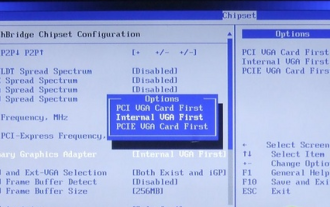
Rakan yang mengetahui sesuatu tentang komputer mesti tahu bahawa GPU telah berkongsi memori, dan ramai rakan bimbang bahawa memori yang dikongsi akan mengurangkan bilangan memori dan menjejaskan komputer, jadi mereka ingin mematikannya. Berikut ialah cara untuk mematikannya satu pandangan. Matikan memori kongsi win10gpu: Nota: Memori kongsi GPU tidak boleh dimatikan, tetapi nilainya boleh ditetapkan kepada nilai minimum. 1. Tekan DEL untuk memasuki BIOS semasa boot Sesetengah papan induk perlu menekan F2/F9/F12 untuk masuk Terdapat banyak tab di bahagian atas antara muka BIOS, termasuk "Main, Advanced" dan tetapan lain "pilihan. Cari pilihan tetapan SouthBridge dalam antara muka di bawah dan klik Enter untuk masuk.
 Apakah maksud memori gpu yang dikongsi?
Mar 07, 2023 am 10:17 AM
Apakah maksud memori gpu yang dikongsi?
Mar 07, 2023 am 10:17 AM
Memori gpu dikongsi bermaksud kapasiti memori keutamaan yang dibahagikan khas oleh sistem WINDOWS10 untuk kad grafik apabila memori kad grafik tidak mencukupi, sistem akan memberi keutamaan kepada bahagian "memori GPU dikongsi" ini dalam sistem WIN10; daripada kapasiti memori fizikal akan dibahagikan kepada "Memori GPU dikongsi".
 Adakah saya perlu mendayakan pecutan perkakasan GPU?
Feb 26, 2024 pm 08:45 PM
Adakah saya perlu mendayakan pecutan perkakasan GPU?
Feb 26, 2024 pm 08:45 PM
Adakah perlu untuk mendayakan GPU dipercepatkan perkakasan? Dengan pembangunan dan kemajuan teknologi yang berterusan, GPU (Unit Pemprosesan Grafik), sebagai komponen teras pemprosesan grafik komputer, memainkan peranan penting. Walau bagaimanapun, sesetengah pengguna mungkin mempunyai soalan tentang sama ada pecutan perkakasan perlu dihidupkan. Artikel ini akan membincangkan keperluan pecutan perkakasan untuk GPU dan kesan menghidupkan pecutan perkakasan pada prestasi komputer dan pengalaman pengguna. Pertama, kita perlu memahami cara GPU dipercepatkan perkakasan berfungsi. GPU adalah khusus
 Berita mengatakan AMD akan melancarkan GPU notebook RX 7700M / 7800M baharu
Jan 06, 2024 pm 11:30 PM
Berita mengatakan AMD akan melancarkan GPU notebook RX 7700M / 7800M baharu
Jan 06, 2024 pm 11:30 PM
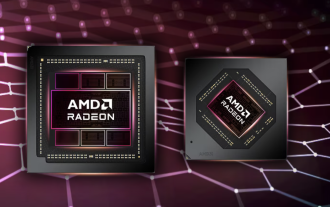
Menurut berita dari laman web ini pada 2 Januari, menurut TechPowerUp, AMD akan melancarkan kad grafik notebook berdasarkan Navi32 GPU Model tertentu mungkin RX7700M dan RX7800M. Pada masa ini, AMD telah melancarkan pelbagai GPU komputer riba siri RX7000, termasuk RX7900M (72CU) dan siri RX7600M/7600MXT (28/32CU) arus perdana dan siri RX7600S/7700S (28/32CU). Navi32GPU mempunyai 60CU AMD boleh menjadikannya RX7700M dan RX7800M, atau ia mungkin menghasilkan model RX7900S berkuasa rendah. AMD dijangka akan
 Dok pengembangan kad grafik Beelink EX menjanjikan kehilangan prestasi GPU sifar
Aug 11, 2024 pm 09:55 PM
Dok pengembangan kad grafik Beelink EX menjanjikan kehilangan prestasi GPU sifar
Aug 11, 2024 pm 09:55 PM
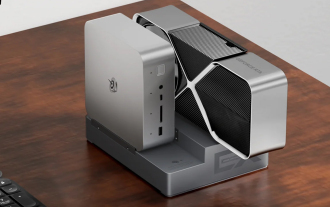
Salah satu ciri menonjol Beelink GTi 14 yang dilancarkan baru-baru ini ialah PC mini mempunyai slot PCIe x8 tersembunyi di bawahnya. Pada pelancaran, syarikat itu berkata bahawa ini akan memudahkan untuk menyambungkan kad grafik luaran ke sistem. Beelink mempunyai n
 OpenGL rendering gpu harus memilih kad automatik atau grafik?
Feb 27, 2023 pm 03:35 PM
OpenGL rendering gpu harus memilih kad automatik atau grafik?
Feb 27, 2023 pm 03:35 PM
Pilih "Auto" untuk gpu rendering opengl secara umumnya pilih mod automatik untuk rendering opengl secara automatik mengikut perkakasan sebenar komputer jika anda ingin tentukan, kemudian nyatakan kad grafik yang sesuai lebih sesuai untuk memaparkan kandungan grafik vektor 2D dan 3D, sokongan untuk API pengkomputeran umum OpenGL lebih kuat daripada CPU.
 AMD FSR 3.1 dilancarkan: ciri penjanaan bingkai juga berfungsi pada GPU Nvidia GeForce RTX dan Intel Arc
Jun 29, 2024 am 06:57 AM
AMD FSR 3.1 dilancarkan: ciri penjanaan bingkai juga berfungsi pada GPU Nvidia GeForce RTX dan Intel Arc
Jun 29, 2024 am 06:57 AM
AMD menunaikan janji awalnya pada 24 Mac untuk melancarkan FSR 3.1 pada Q2 tahun ini. Apa yang benar-benar membezakan keluaran 3.1 ialah penyahgandingan bahagian penjanaan bingkai daripada bahagian peningkatan. Ini membolehkan pemilik GPU Nvidia dan Intel menggunakan FSR 3.
 Bagaimana untuk mendayakan virtualisasi vt dalam Lenovo win7 versi muktamad
Jul 22, 2023 am 10:49 AM
Bagaimana untuk mendayakan virtualisasi vt dalam Lenovo win7 versi muktamad
Jul 22, 2023 am 10:49 AM
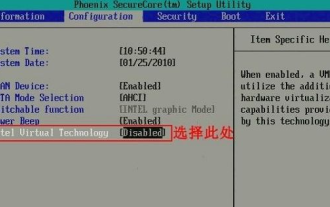
Jika virtualisasi win7vt dihidupkan, ia mesti ditetapkan dalam BIOS Ramai rakan tidak tahu cara menghidupkannya Mari kita bercakap tentang cara menghidupkan virtualisasi dalam sistem win7. Kaedah 1: 1. Selepas memasukkan tetapan BIOS, tukar kepada pilihan "Konfigurasi", alihkan kursor ke "IntelVirtualTechnology" dan tekan Enter Jika pilihan VT tidak dijumpai atau tidak boleh diubah, ini bermakna teknologi VT tidak disokong . 2. Selepas membuka pilihan, pilih "Didayakan" dan tekan Enter. 3. Pada masa ini, pilihan akan bertukar kepada Didayakan Tekan kekunci pintas F10 untuk menyimpan dan keluar untuk mendayakan fungsi VT. Kaedah kedua: 1. Selepas memasukkan tetapan bios, tukar kepada "Adv