


许多iPhone用户报告说,他们无法在iPhone上找到某些应用程序,因为他们想从iPhone中删除这些应用程序。有时,我们可能没有意识到其他人可能在不知不觉中使用我们的iPhone时隐藏了一些应用程序。
因此,您可以尝试不同的方法来搜索和删除这些应用程序,而不是重置您的主布局只是为了在主屏幕上显示这些应用程序。
在本文中,我们将向您解释如何以多种方式从iPhone主屏幕中删除隐藏的应用程序。
步骤1: 首先,您必须在iPhone上打开“设置”应用程序。
步骤2:然后,请向下滚动设置页面,然后选择其它相关点击它的选项如下所示。
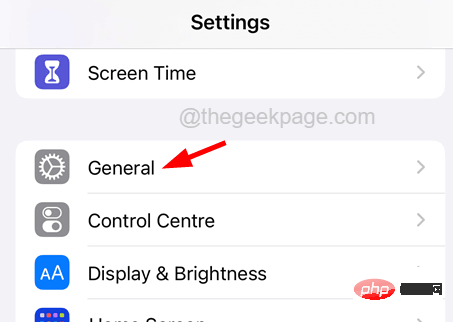
步骤3: 现在单击iPhone存储选项。
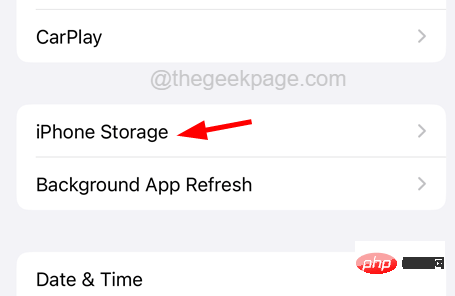
步骤4: 加载iPhone上安装的所有应用程序可能需要一些时间。
步骤5: 加载后,向下滚动应用程序列表并搜索从iPhone中隐藏的应用程序。
步骤6: 如果它仍然存在于您的iPhone上,您将在此列表中找到它。
步骤7: 发现它后,单击该应用程序。
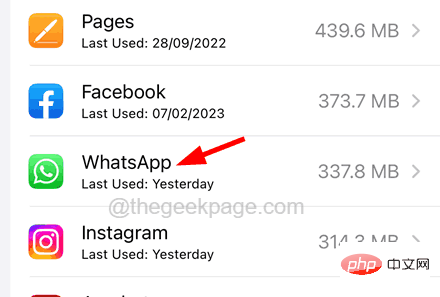
步骤8:现在单击底部的删除应用程序,如下所示。
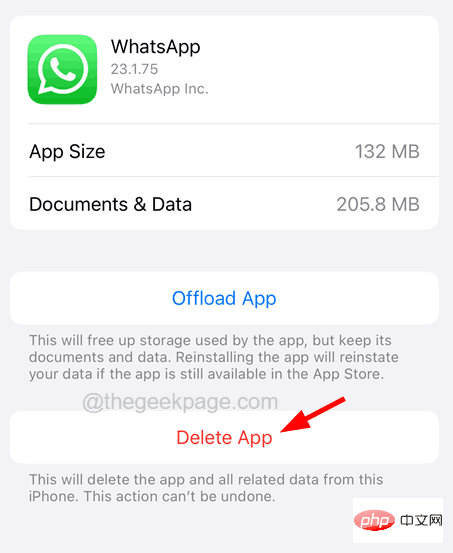
步骤9: 单击后,它将在屏幕上弹出一个小窗口。
步骤10:再次单击删除应用程序以继续。
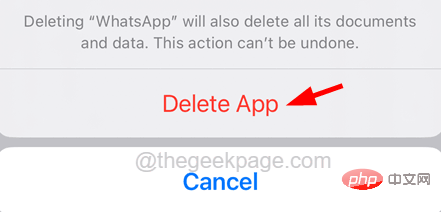
步骤11: 这将开始从iPhone卸载此隐藏的应用程序。
第1步: 通过从右向左滑动主屏幕打开应用程序库,直到出现应用程序库。
步骤2: 之后,查找从主屏幕隐藏的应用程序。
步骤3: 找到该应用程序后,只需长按应用程序图标即可。
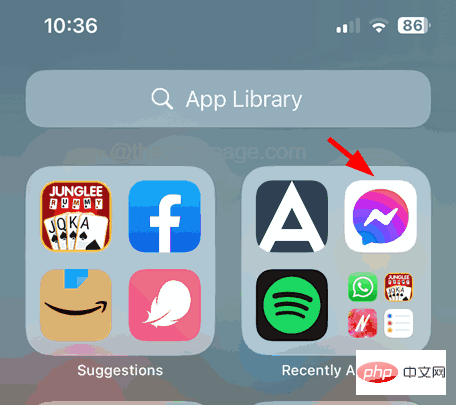
步骤4: 现在选择删除应用程序从上下文菜单中的选项,如下所示。

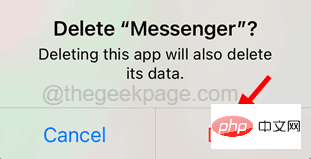
步骤5: 最后,点击删除在确认弹出窗口中,如图所示。
您可以使用此方法通过iPhone上的App Store删除隐藏的应用程序,前提是这些应用程序最近已更新或App Store当前有任何更新可用。
步骤1: 为此,您必须长按主屏幕上的App Store图标。
步骤2: 这将在iPhone屏幕上弹出App Store上下文菜单。
第三步: 现在选择更新单击上下文菜单中的选项如下所示。
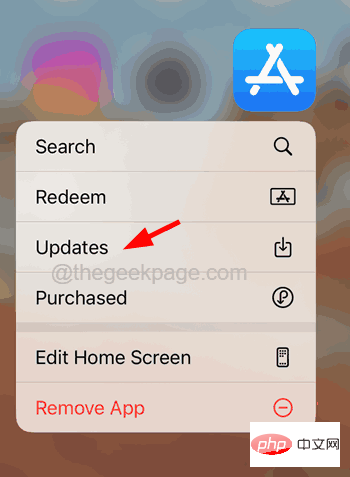
步骤4:向下滚动到即将进行的自动更新或最近更新的部分。
步骤5: 在这里,您将找到最近更新的应用程序或任何可用的新更新。
步骤6: 从右向左滑动应用程序,然后单击删除最后的选项如下所示。
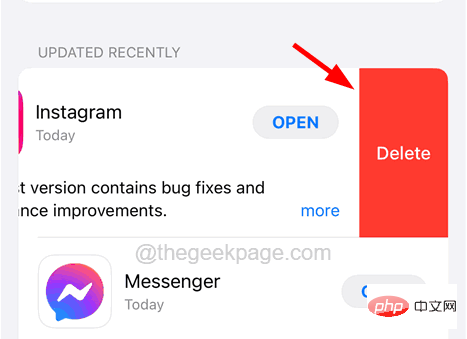
步骤7:最后,单击删除在弹出窗口中,如图所示。
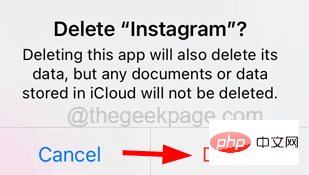
然后,它将开始从iPhone卸载/删除该应用程序。
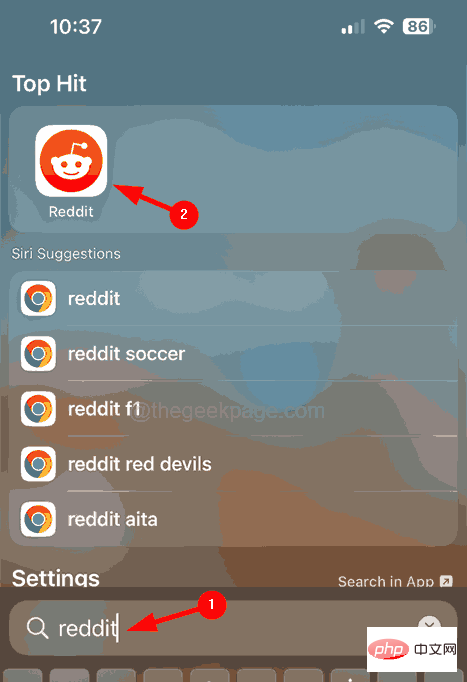
第1步: 通过从主屏幕中间向下滑动来启动聚光灯搜索栏。
步骤2:搜索栏出现后,键入应用程序名称。
步骤3: 如果此应用程序出现在搜索结果中,则表示它仍安装在您的iPhone上。
步骤4: 只需长按搜索结果中的应用程序图标即可。
步骤5:然后选择删除应用程序从上下文菜单中选择选项,如下图所示。
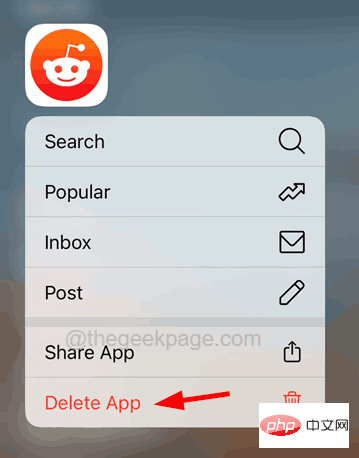
步骤6: 完成后,点击删除确认弹出窗口中的选项。

Atas ialah kandungan terperinci 如何从iPhone主屏幕查找和删除隐藏的应用程序. Untuk maklumat lanjut, sila ikut artikel berkaitan lain di laman web China PHP!
 Bagaimana untuk menangani aksara Cina yang kacau dalam Linux
 Apakah yang perlu saya lakukan jika iis tidak boleh bermula?
 Penandaan warna penapis pendua Excel
 Bagaimana untuk menyemak status port dengan netstat
 Bagaimana untuk menjadikan latar belakang telus dalam ps
 Mulakan semula arahan pelayan
 Platform dagangan kuantitatif mata wang digital
 Bagaimana untuk menyelesaikan masalah bahawa folder tidak mempunyai pilihan keselamatan




















![[Web front-end] Permulaan pantas Node.js](https://img.php.cn/upload/course/000/000/067/662b5d34ba7c0227.png)



