


Xbox 游戏机拥有多种游戏来测试您的技能并提供娱乐。与其竞争对手索尼 Playstation 一样,Xbox 除了玩游戏之外还有许多功能。玩家可能希望与朋友分享游戏中的某些时刻。这些可能是一些重要的点,比如完成与超级强悍 AI 的 Boss 战、在游戏地图上发现新位置等。
Xbox Series X 和 Series S 允许您录制视频并在各种社交媒体平台上分享,向全世界展示您的游戏技能。Xbox 控制器现在带有一个专用的共享按钮,可以立即录制视频或截取屏幕截图,这样您就可以同时录制和继续您的游戏。也有多种方法可以做到这一点。您可以选择从某个点开始录制游戏的最后几分钟,或者只截取当前游戏屏幕的屏幕截图。
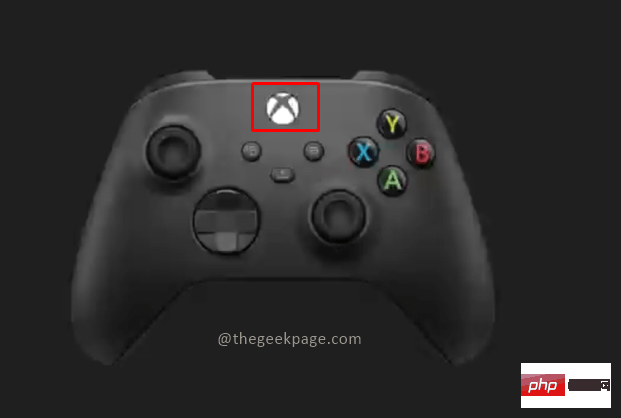
第 1 步:在玩游戏时,按下控制器上的Xbox 按钮。当您玩游戏时,会出现与捕获和录制相关的快速菜单以及菜单选项。
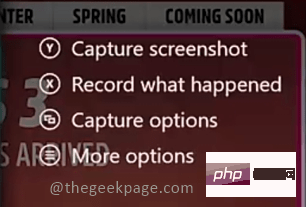
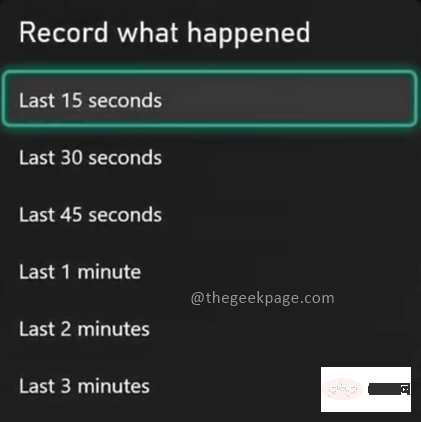
第 2 步:您可以选择捕获屏幕截图或记录发生的事情以捕获屏幕或录制视频。当您选择记录发生的事情选项时,您还可以选择最近 3 分钟的时间。
第 1 步:在玩游戏时,按下控制器上的Xbox 按钮。您将看到一个菜单,其中显示了不同的选项。
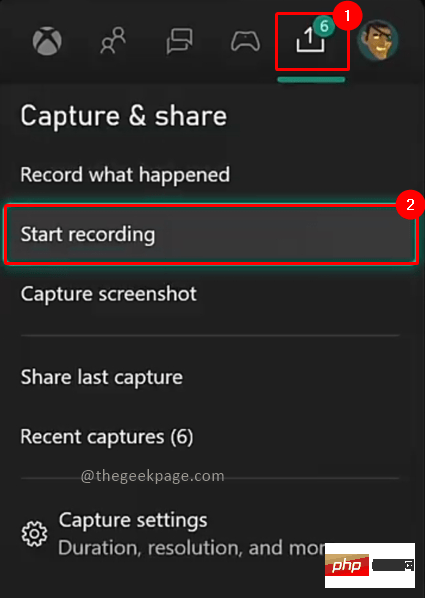
第 2 步:导航到“捕获和共享”选项卡。
注意:您可以通过按Xbox 控制器上的Rb 按钮移动到“捕获和共享”选项卡。
第 3 步:单击开始录制以启用游戏录制功能。
注意:您可以选择开始录制、捕获屏幕截图或录制发生的事情。如开头所述,Xbox 控制台为您提供了根据需要录制游戏的选项。
要将此功能用作快捷方式,您首先需要在菜单选项中启用此功能。让我们看看如何启用此功能,然后使用该功能。
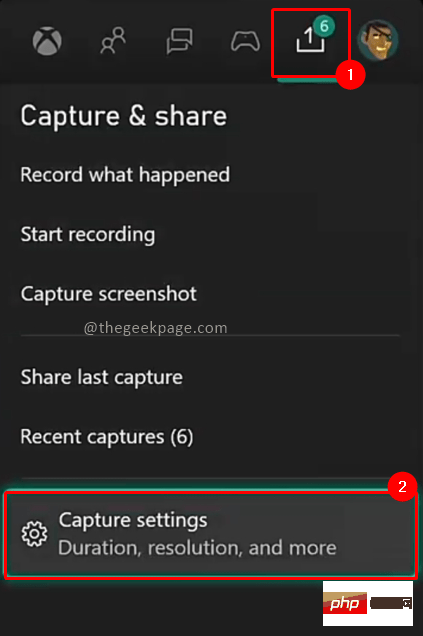
第 1 步:按控制器上的Xbox 按钮。转到捕获和共享选项卡,然后选择捕获设置。
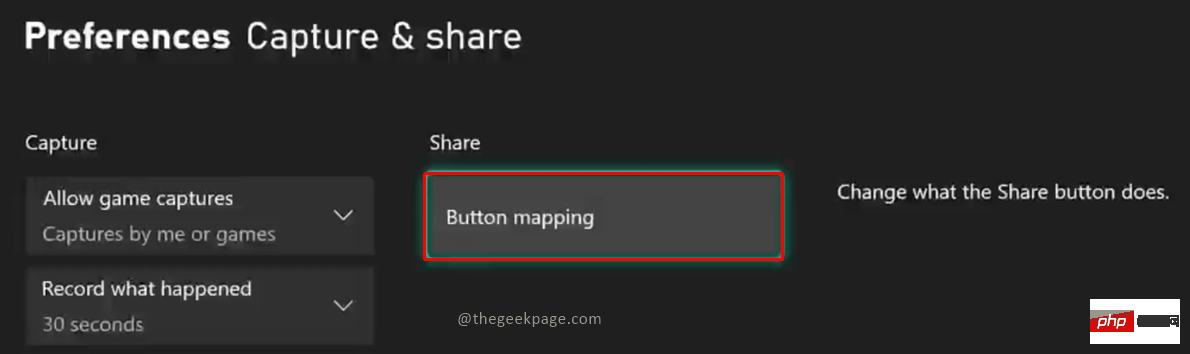
第 2 步:在共享下,选择按钮映射。在那之下去选择一个按钮来映射。或者 按住一个按钮。
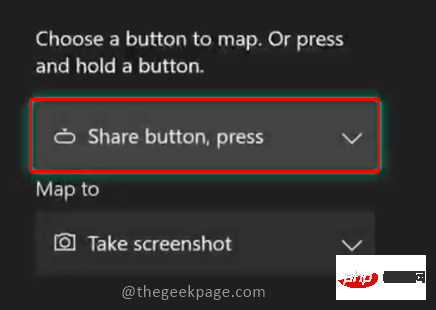
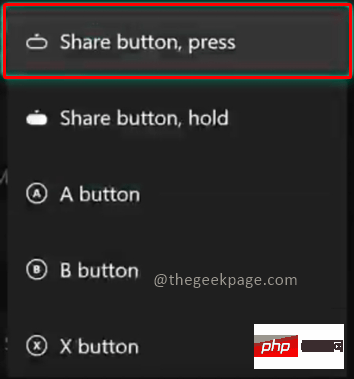
第 3 步:在下拉菜单中,选择分享按钮,按下。
第 4 步:在Map to下拉菜单下,您可以选择Start/Stop recording。
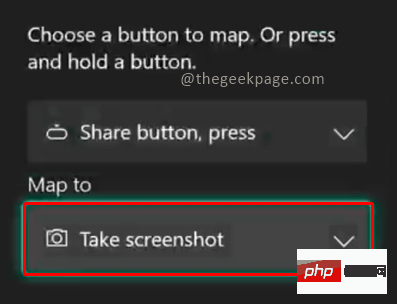
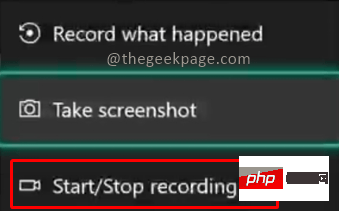
注意:启用此功能后,您只需在玩游戏时按下 Xbox 控制器上的分享按钮即可进行录制。现在您不必暂停游戏并转到“捕获和共享”菜单。它也可以是 Xbox 中的默认设置,因此您可以检查它是否已启用。
第 5 步:转到您要录制的游戏,然后按“分享”按钮。您将看到一个弹出窗口,显示录制开始。
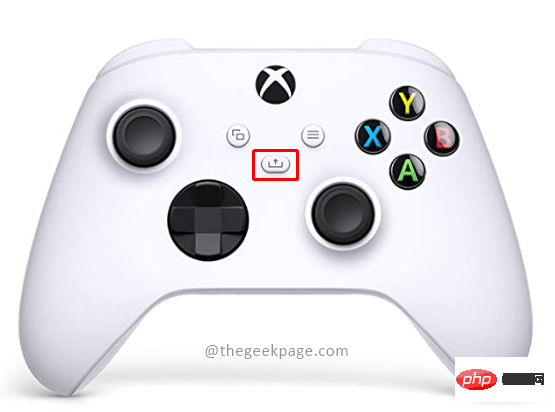

第 6 步:要停止录制,请再次按共享按钮。您将看到一个显示Recording Stopped的弹出窗口。
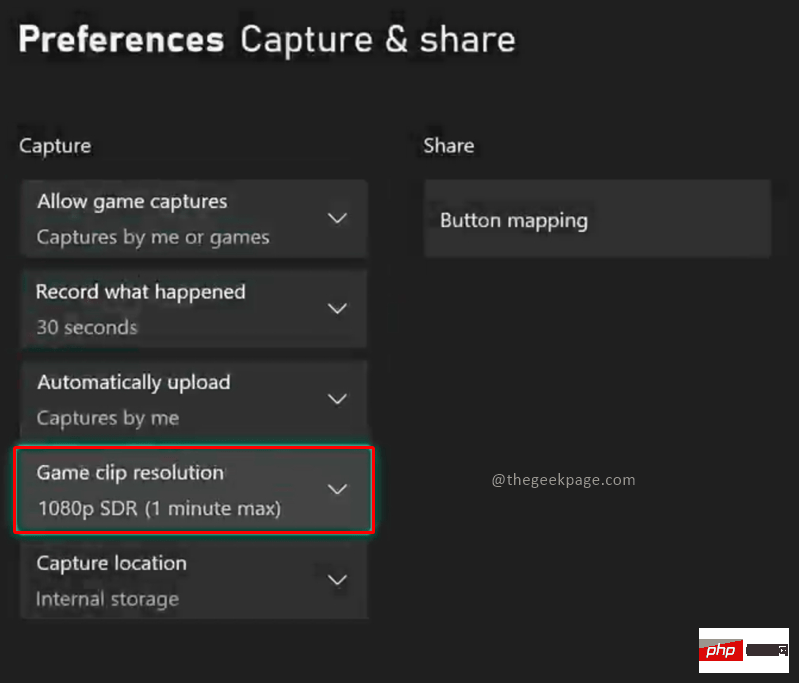
此功能将在您的 Xbox 控制台上启用游戏录制。此外,在录制时,您可能需要查看游戏分辨率,因为更高的分辨率将占用更多的内存空间。您可以选择更改游戏分辨率首选项和捕获页面。出于录制目的,推荐的分辨率为 1080p。
Atas ialah kandungan terperinci 如何使用Xbox Series X或Xbox Series S录制游戏视频?. Untuk maklumat lanjut, sila ikut artikel berkaitan lain di laman web China PHP!
 jndi menyambung pangkalan data
 penggunaan fungsi informix
 Bagaimana untuk menangani muat turun fail yang disekat dalam Windows 10
 Bagaimana untuk mencari jumlah item genap dalam tatasusunan dalam php
 pangkalan data phpstudy tidak boleh memulakan penyelesaian
 Melengkapkan algoritma untuk nombor negatif
 Springcloud lima komponen utama
 Bagaimana untuk memadam elemen tatasusunan dalam JavaScript




















![[Web front-end] Permulaan pantas Node.js](https://img.php.cn/upload/course/000/000/067/662b5d34ba7c0227.png)



