


Bagaimana untuk mendaftar Gitlab dalam perusahaan? Bagaimana untuk membuat projek syarikat? Artikel berikut akan memperkenalkan kepada anda cara mendaftar Gitlab dan membuat projek syarikat saya harap ia akan membantu anda!
Secara amnya, gitlab perusahaan adalah peribadi, iaitu, ia digunakan pada pelayan peribadi perusahaan dan tidak boleh diakses daripada rangkaian luaran , seperti icode.xiumubai.com/, apabila anda menyertai syarikat itu, syarikat akan membuka e-mel korporat untuk anda, dan anda boleh menggunakan e-mel ini untuk log masuk. kepada gitlab korporat.
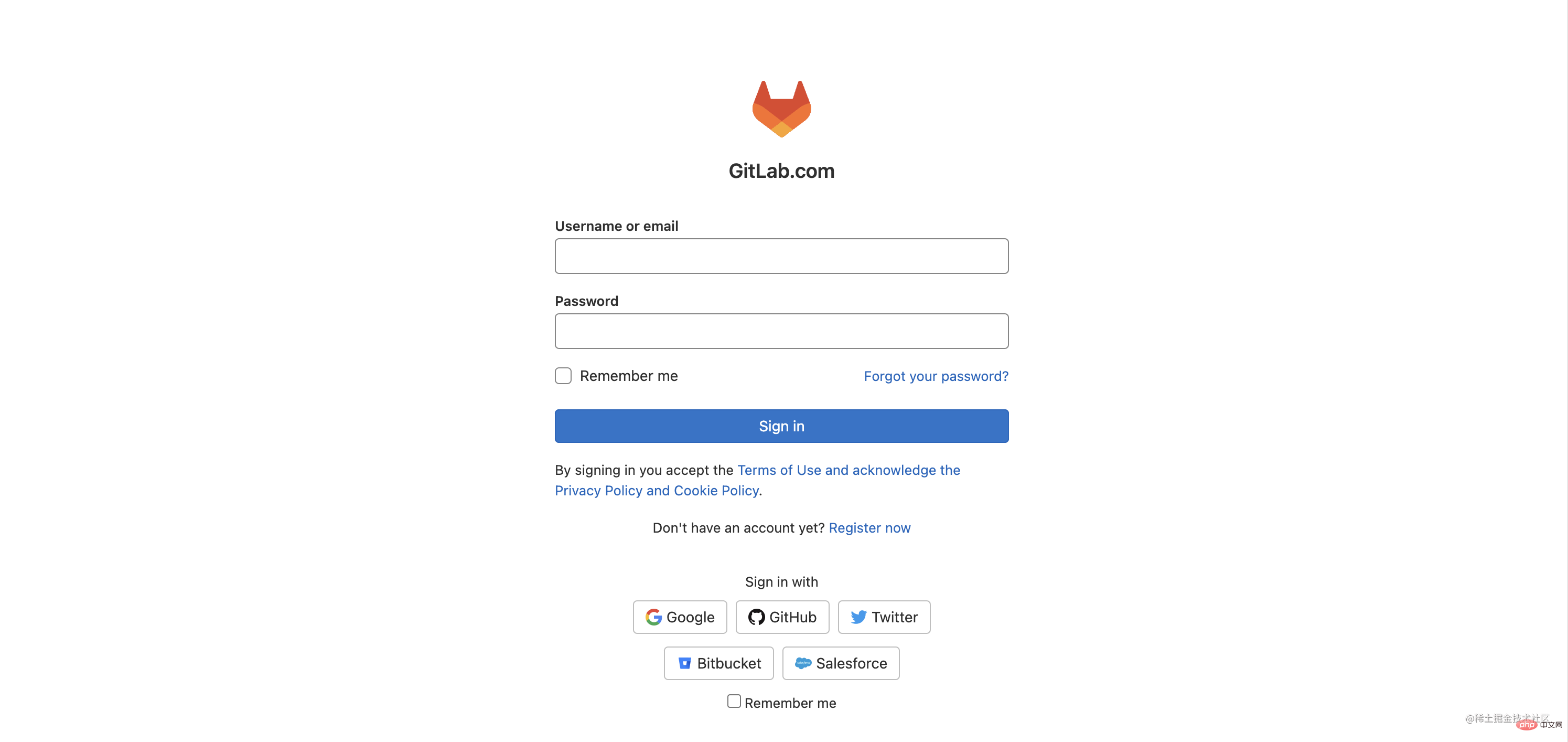
Sudah tentu, individu juga boleh mendaftar akaun gitlab mereka sendiri Anda boleh melawati pautan pendaftaran Gitlab untuk mendaftar.
Sekarang kami telah berjaya memasuki panel Gitlab, dua yang paling biasa ialah Kumpulan dan Projek kami.
Kumpulan ialah kumpulan, yang mengandungi banyak projek Ketua anda akan menjemput anda ke kumpulan di mana projek anda berada.

Projek ialah projek Pemimpin anda akan memberi anda kebenaran untuk mengendalikan Projek Jika tahap anda tidak begitu tinggi, anda mungkin hanya mempunyai kebenaran untuk menyerahkan kod.

Selepas mengambil alih projek, kita perlu clone pergi secara setempat jika kita mengubah suai kod , kita perlu push ke sana Apabila gudang jauh datang, kita perlu memberikan kebenaran kepada operasi tempatan supaya kita boleh menyerahkan kod tempatan ke gudang jauh Kali ini melibatkan konfigurasi ssh key langkah-langkah.
user name dan user emailBuka terminal anda dan masukkan dua baris perintah berikut
git config --global user.name "xiumubai"
git config --global user.email  "xiumubai@qq.com"
Penjelasan arahan : Baris pertama adalah untuk mengkonfigurasi nama pengguna, dan baris kedua adalah untuk mengkonfigurasi alamat e-mel Selepas konfigurasi berjaya, gunakan git config --list untuk melihat pengguna

ssh key dan tekan Enter sepenuhnya. ssh-keygen -t rsa -C '邮箱'

dan ~/.sshid_rsaid_rsa.pub akan dijana di bawah folder
, kandungan fail ini adalah apa yang perlu kita konfigurasikan id_rsa.pubssh key
cd ~/.ssh
cat id_rsa.pub

ssh key
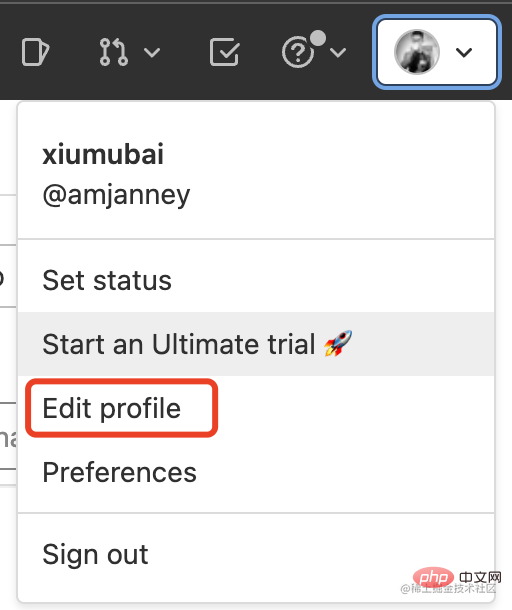
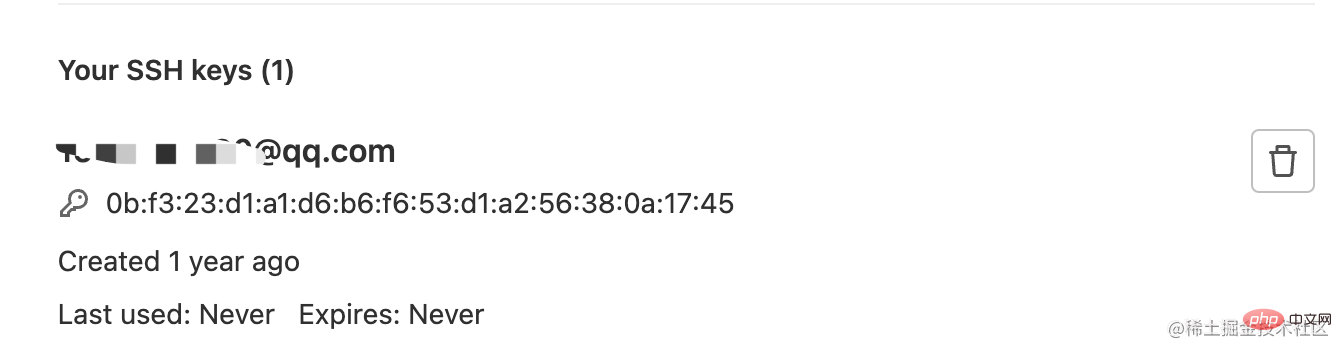
, klik pada avatar saya, dan kemudian pilih github面板edit profile
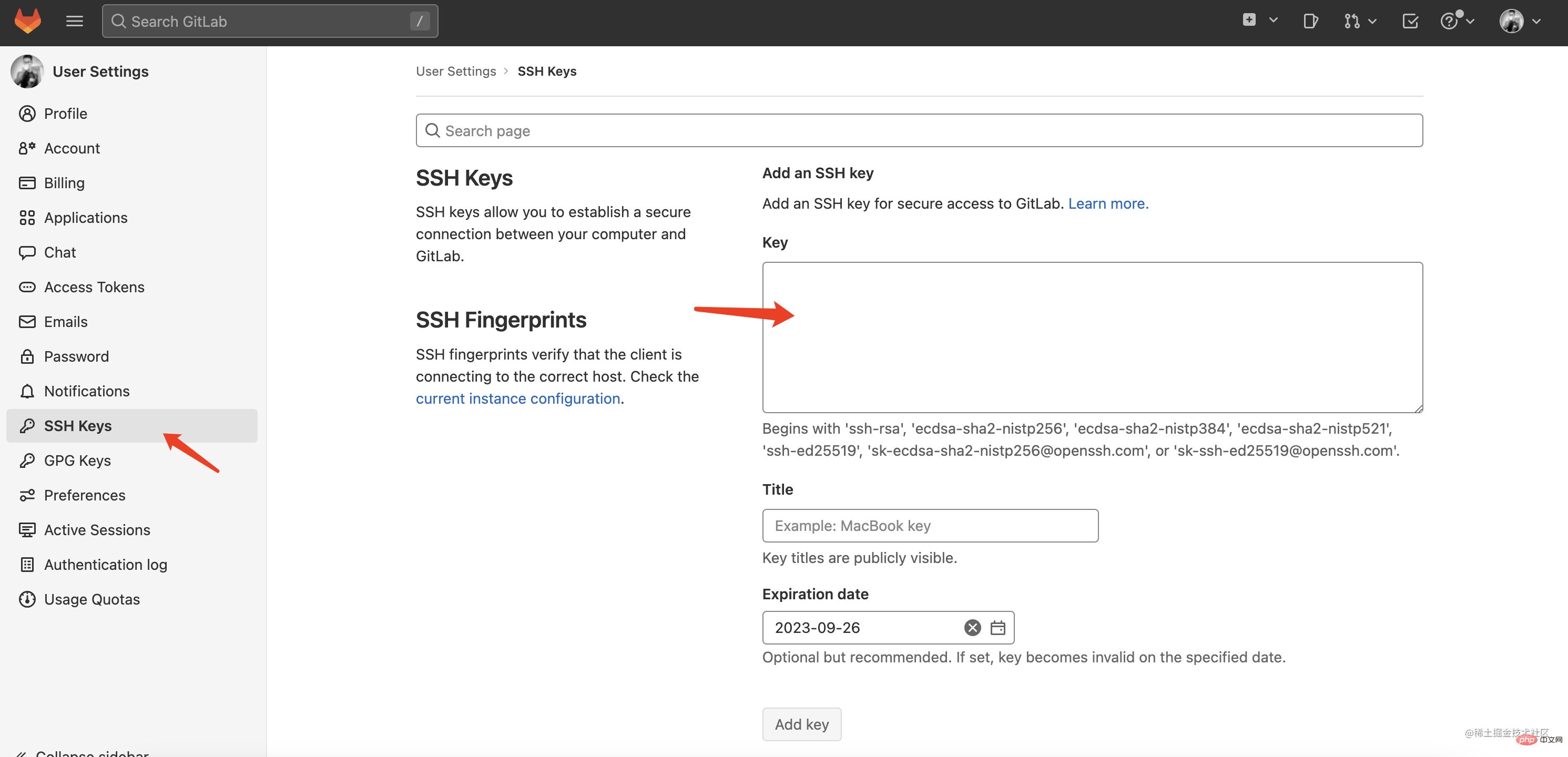
dalam bar navigasi kiri, salin dalam kotak input Tampalkan kandungan SSH Keys, masukkan id_rsa.pub dan klik title untuk menyelesaikan Add key
projek, kemudian membangunkannya secara tempatan, menyerahkan kod ke gudang, dan mengulangi proses. Walau bagaimanapun, sebagai pembangun, anda perlu mengetahui segala-galanya Mari kita mulakan dengan membuat kumpulan dan projek. clone
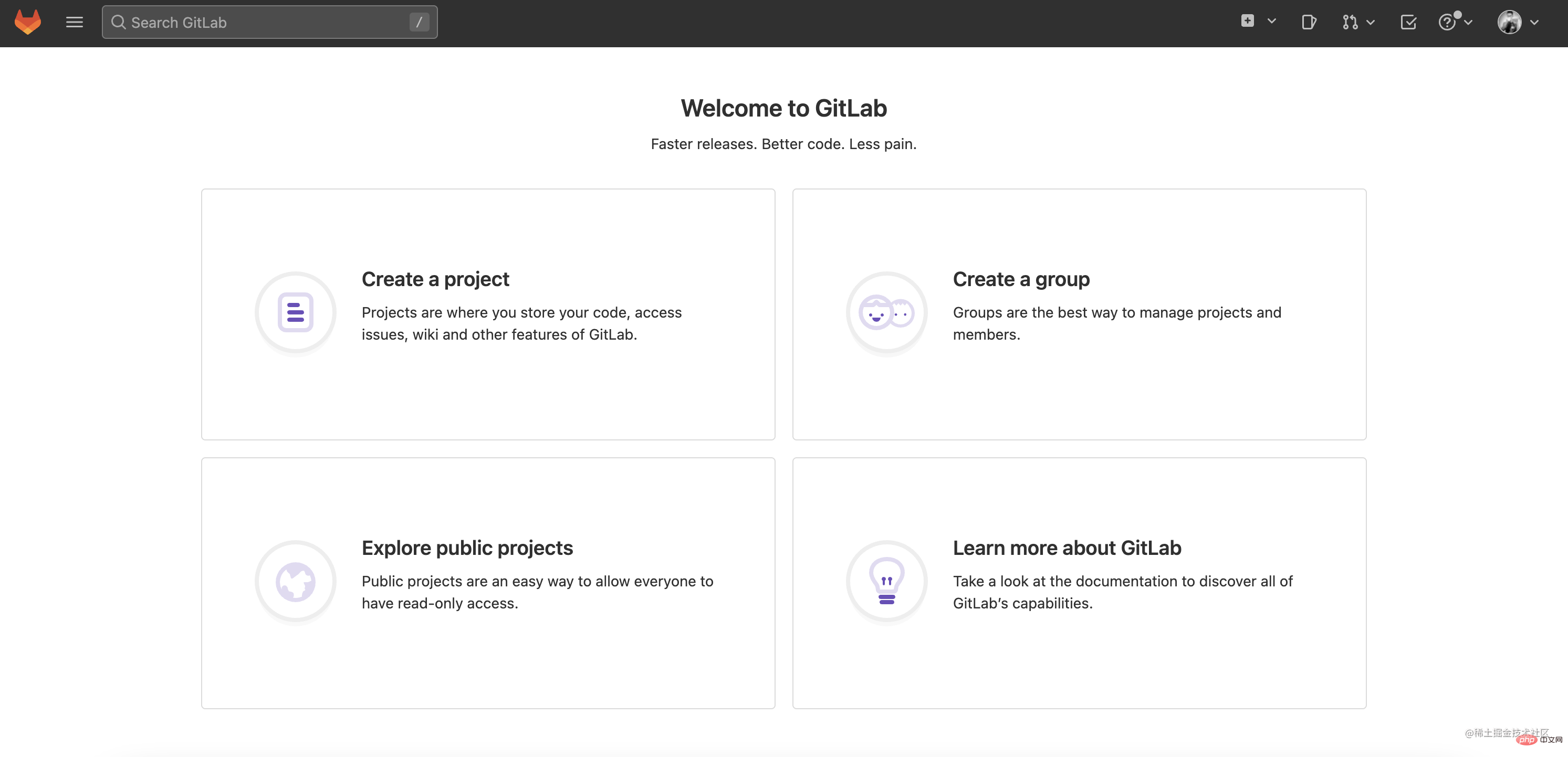
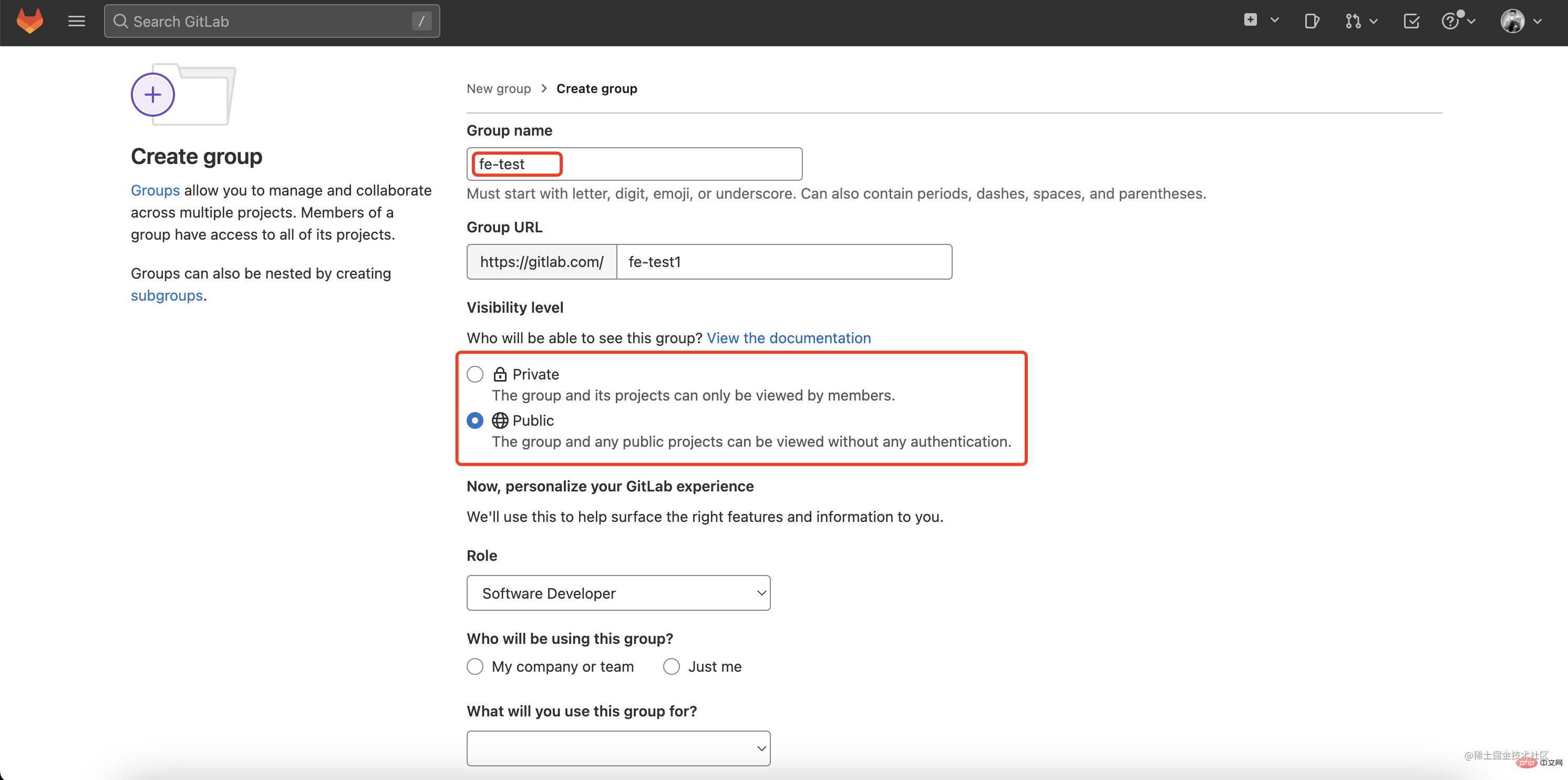
Klik Create a group untuk mencipta kumpulan, masukkan nama unik, kerana nama pendua akan dikesan di sini, dan kemudian klik Create a group pada penghujung untuk mencipta. Beri perhatian kepada kawalan kebenaran di sini Private ialah gudang persendirian dan hanya boleh dilihat oleh mereka yang mempunyai kebenaran Public boleh diakses oleh semua orang.
Seterusnya kita buat Project,
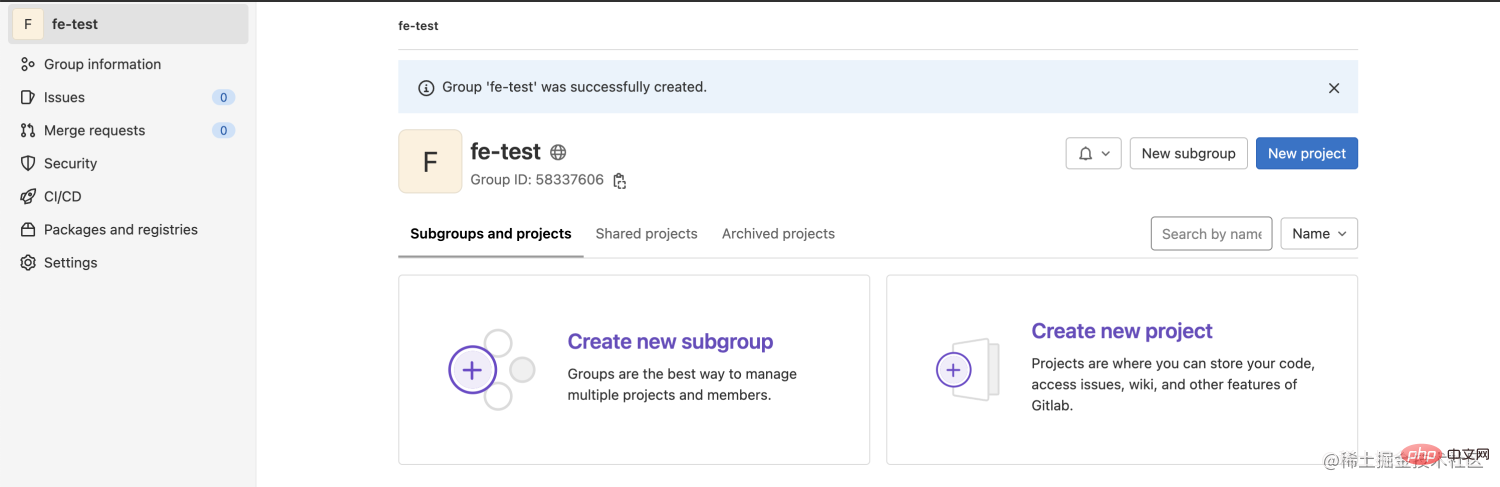
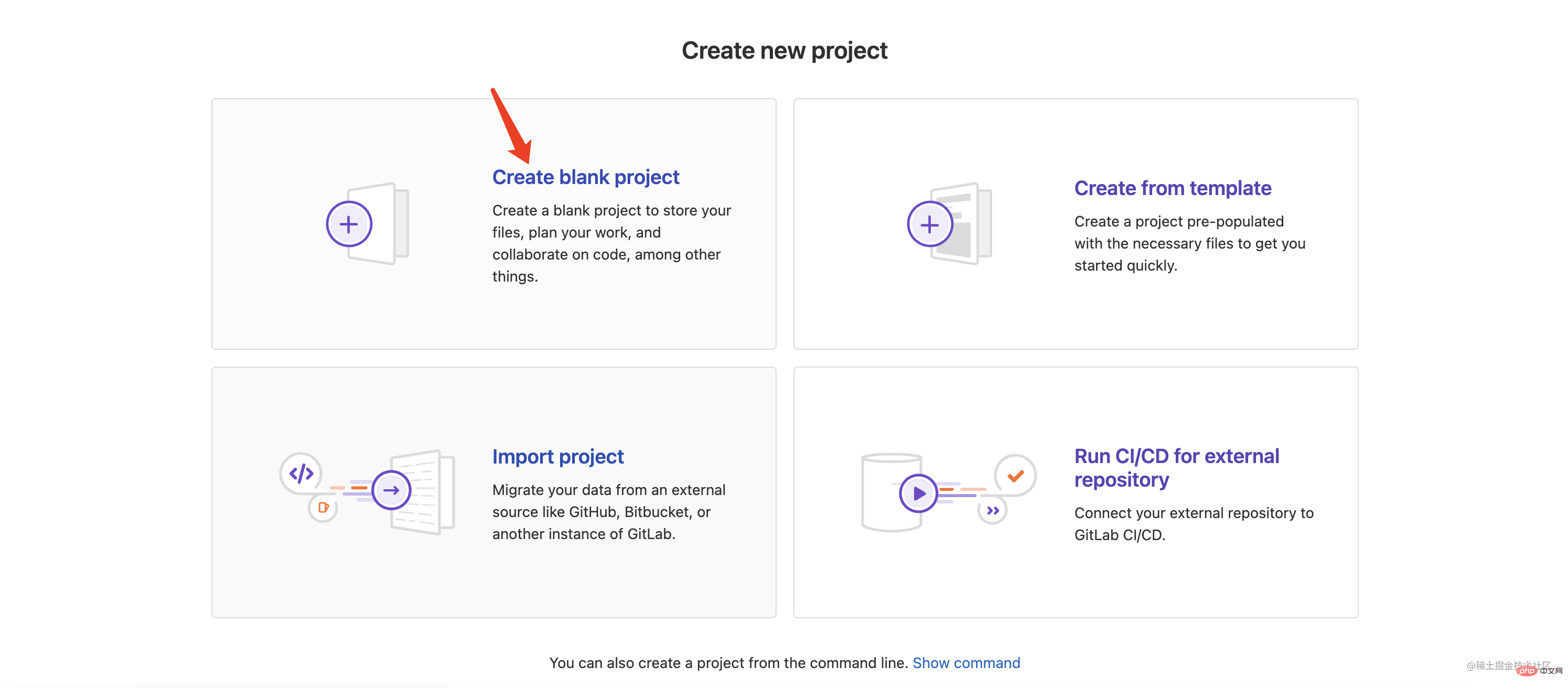
Klik New project untuk mencipta projek Di sini kami memilih projek kosong
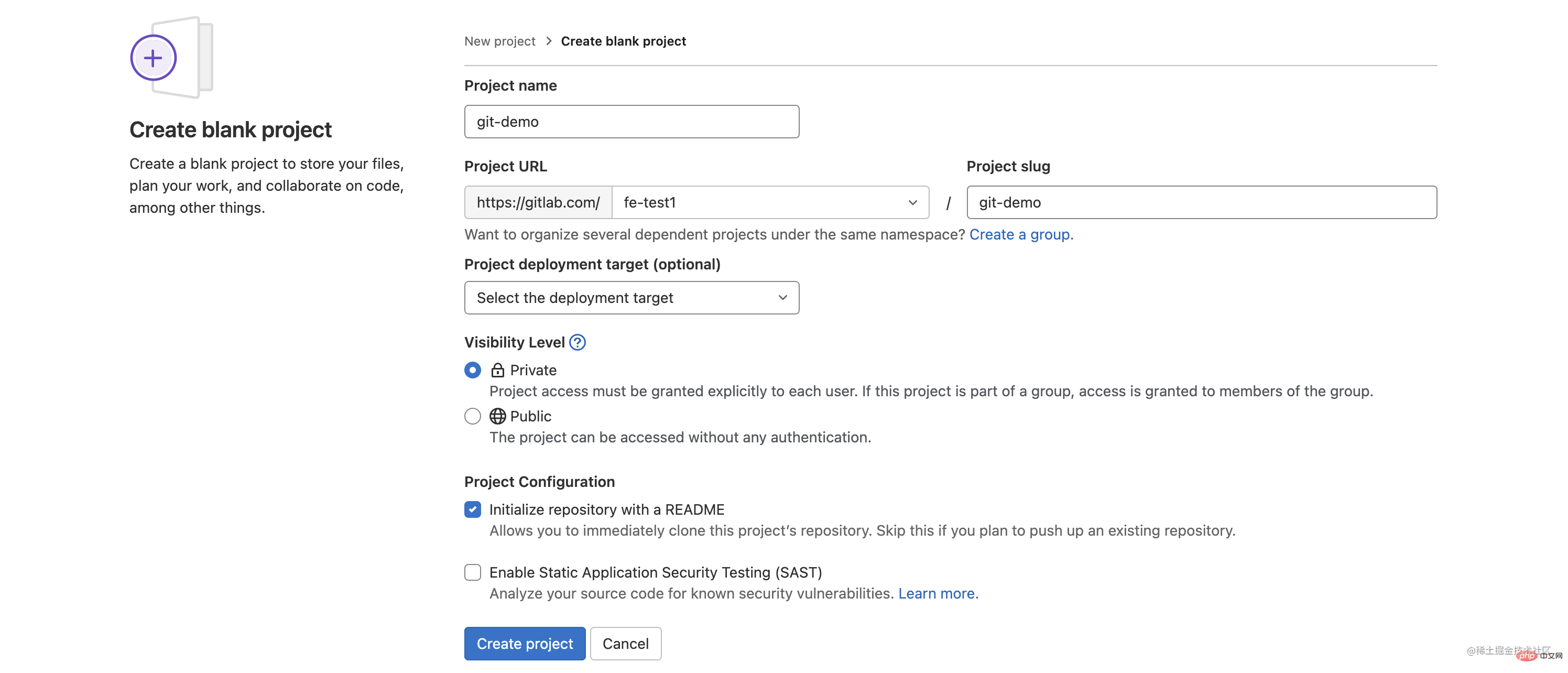
Beri nama projek, kemudian pilih kebenaran dan pilih mengikut keperluan anda Semua orang dalam perusahaan memilih Private untuk memulakan fail REAME.md. Klik Create Project
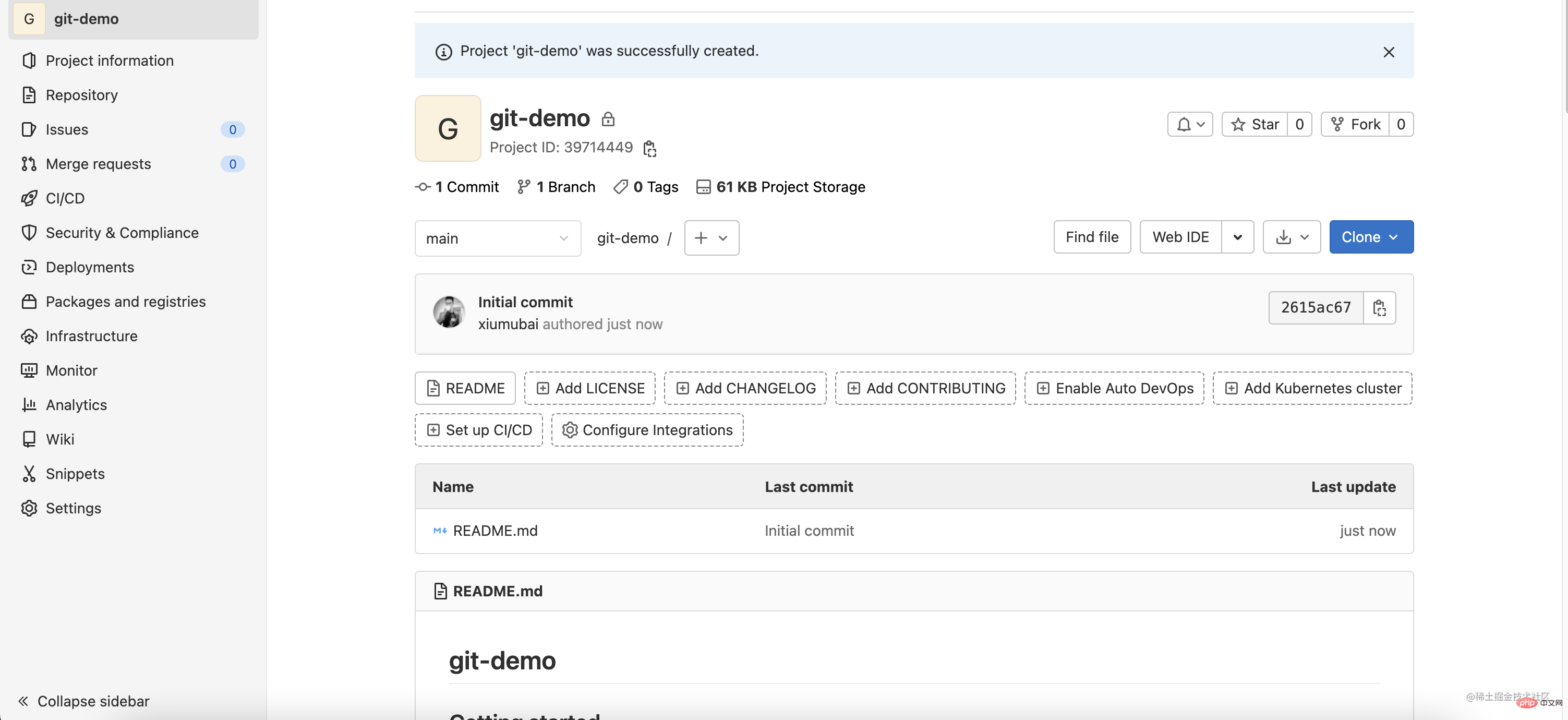
Projek berjaya dibuat
Seterusnya kami menambah pemaju untuk projek ini juga merupakan tugas pemimpin dalam syarikat Jika anda baru memasuki syarikat dan berada pada tahap yang agak rendah, anda tidak mempunyai kebenaran ini untuk beroperasi.
Dalam Porject information, pilih Members
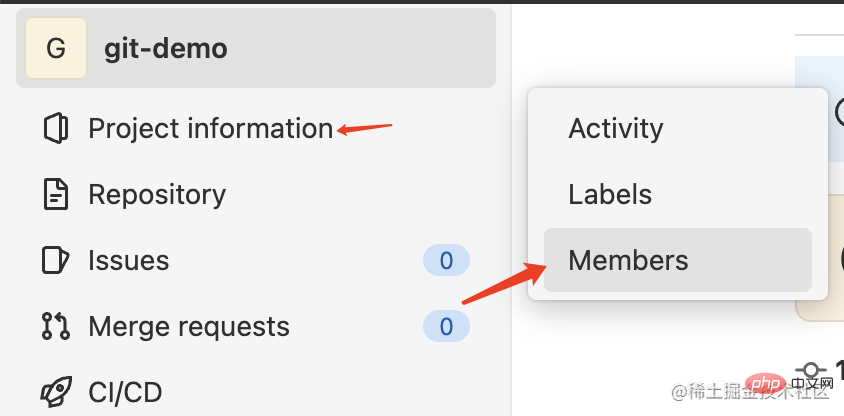
Selepas memasuki halaman, klik invite members
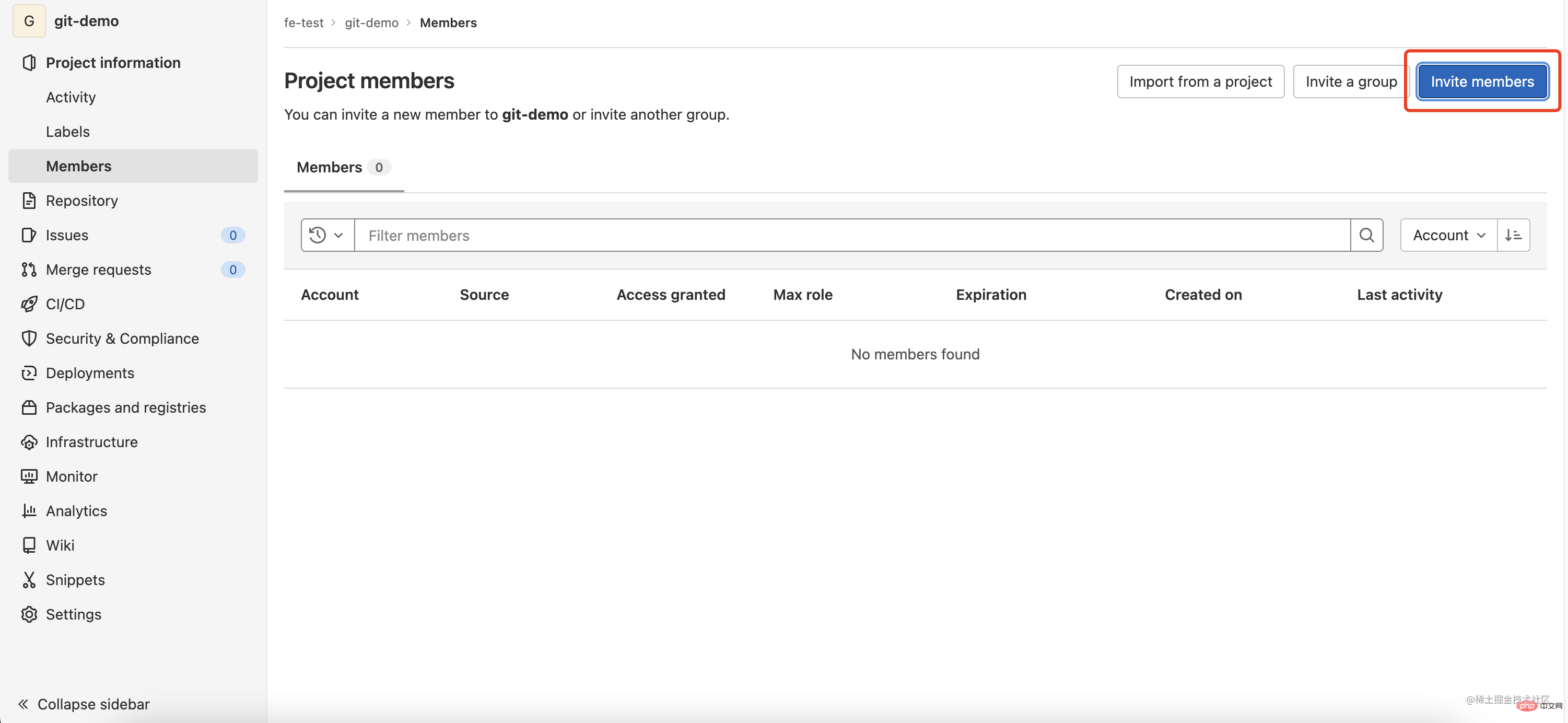 dalam. sudut kanan atas
Dalam tetingkap pop timbul, cari ahli berdasarkan nama pengguna atau alamat e-mel
Antaranya, roleidentiti peranan mempunyai perbezaan berikut:
Akhir sekali, pilih masa tamat tempoh Pilih
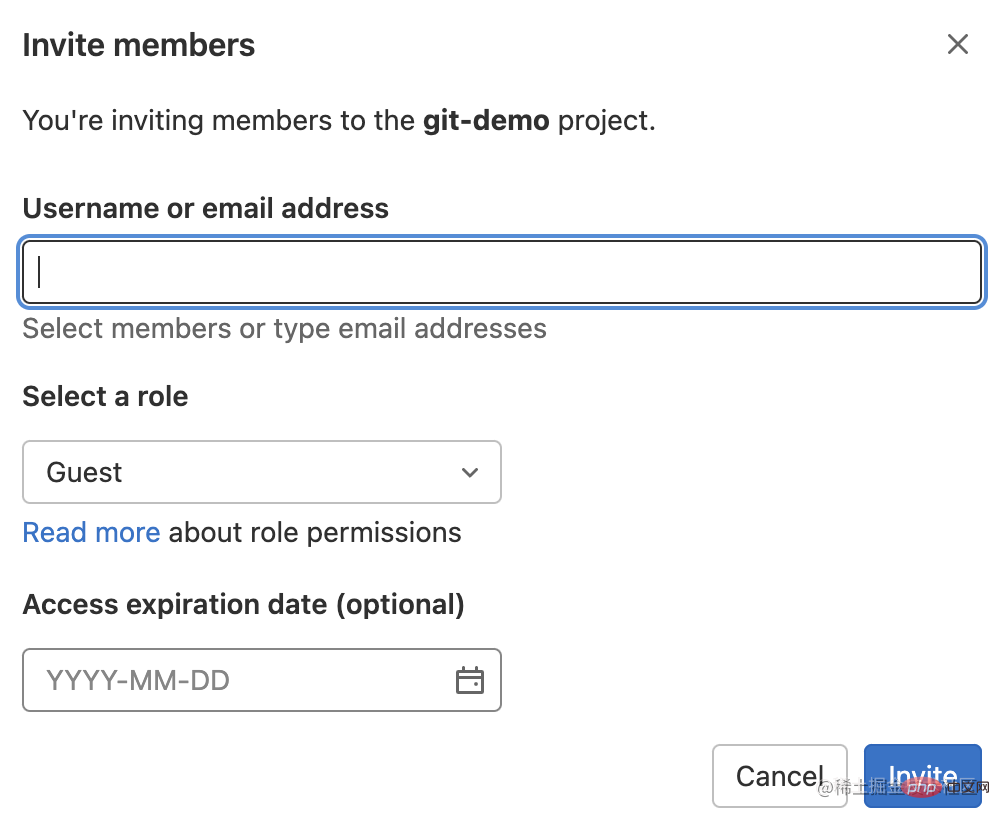
mengikut situasi sebenar selepas menetapkannya, klik Invite untuk menambahkannya.
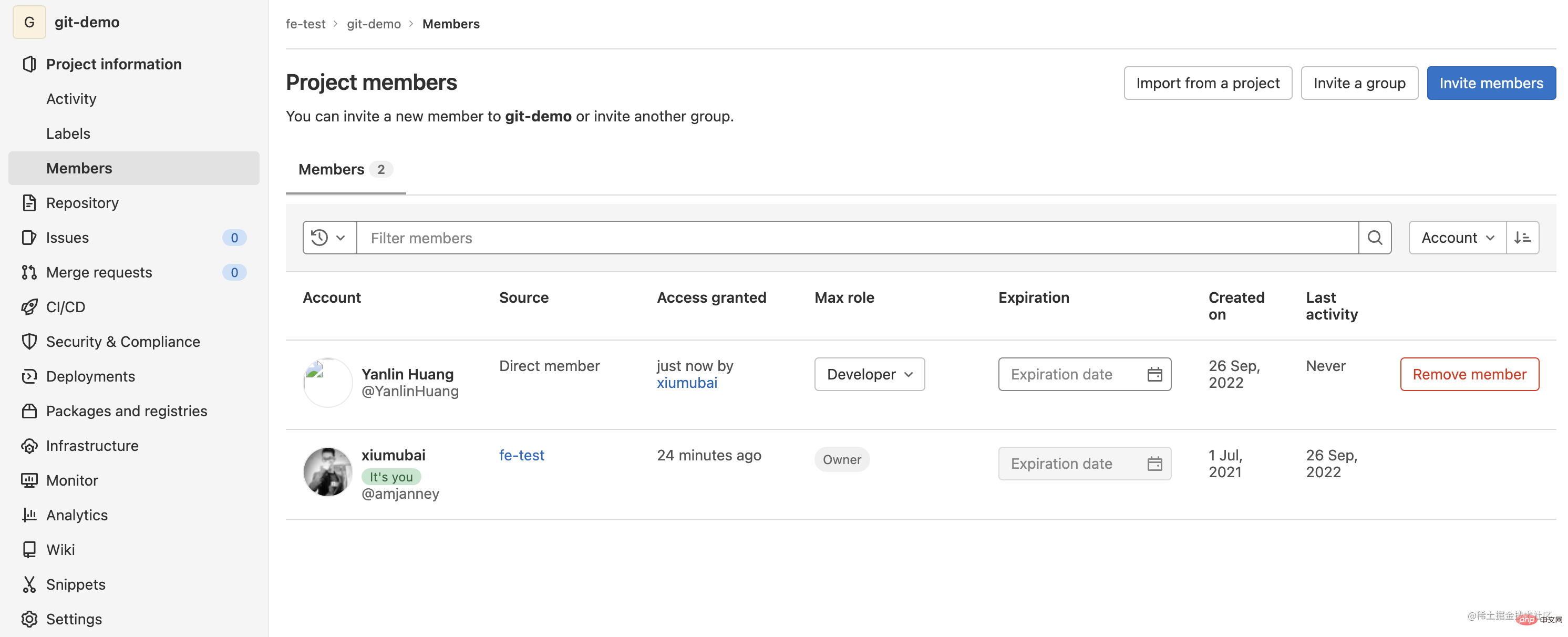
Selepas penambahan berjaya, anda boleh melihat ahli yang anda baru jemput dalam senarai.
(Belajar perkongsian video: Video Pengaturcaraan Asas)
Atas ialah kandungan terperinci Penjelasan terperinci tentang cara syarikat mendaftarkan Gitlab dan membuat projek. Untuk maklumat lanjut, sila ikut artikel berkaitan lain di laman web China PHP!















![[Web front-end] Permulaan pantas Node.js](https://img.php.cn/upload/course/000/000/067/662b5d34ba7c0227.png)



