


之前的文章《新手入门:如何用ps快速融入背景(总结)》中,给大家介绍了一种快速的小技巧,如何用ps快速融入背景。下面本篇文章给大家介绍如何用ps制作黄金文字效果的方法,我们一起看看怎么做。

黄金文字效果图如下

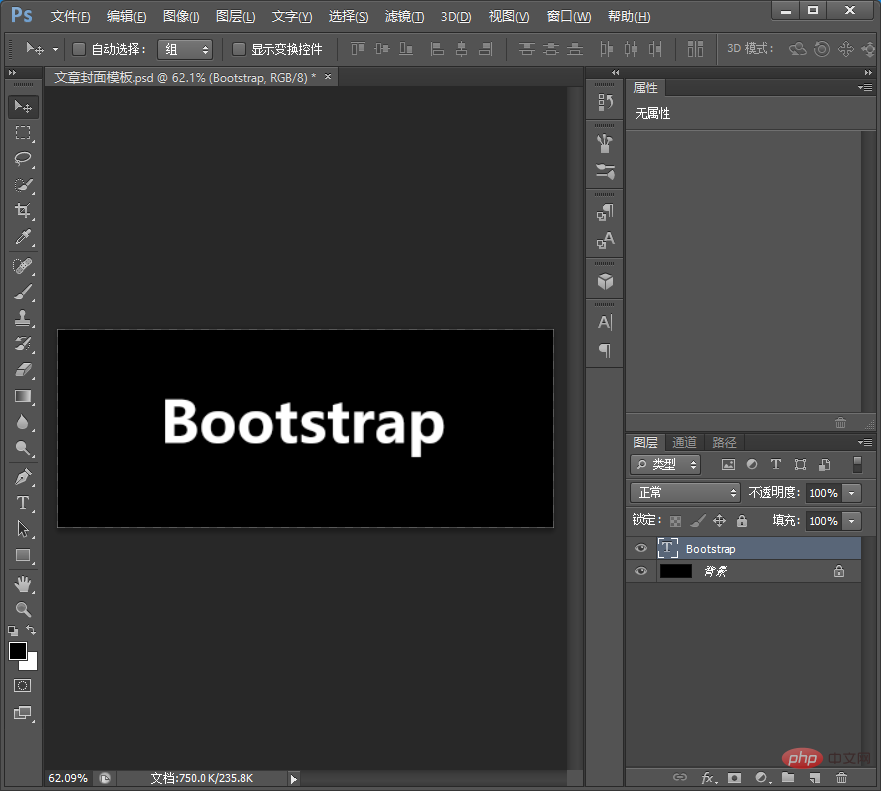
1、ps打开,创建一个画布填充黑色,输入文字。
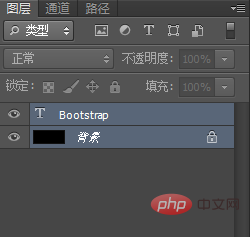
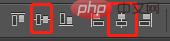
2、图层面板中按住ctrl键选中2个图层。在上方属性栏中我们看到对齐方式被激活。
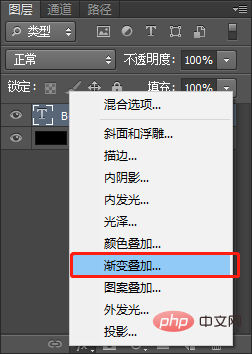
3、给文字图层添加渐变色,按钮【fx】选择【渐变叠加】。
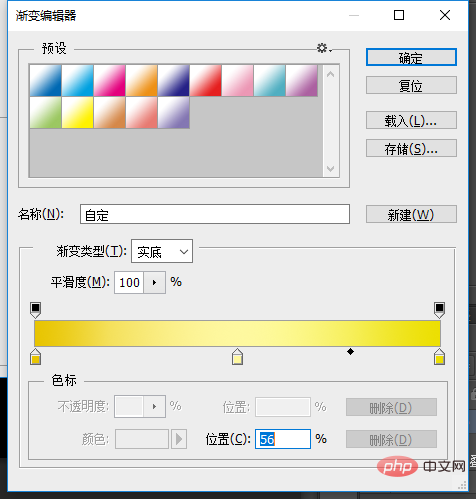
4、打开渐变编辑器【色标】调整选择黄金,中间高光颜色。
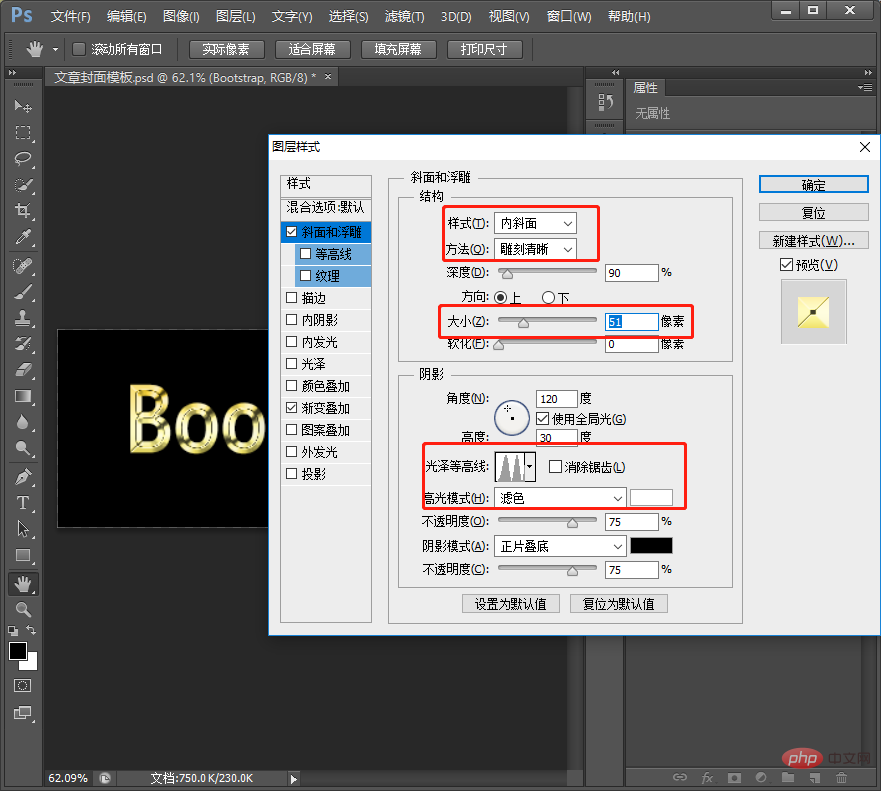
5、再给添加【斜面和浮雕】,结构中样式:内斜面,方法:雕刻清晰,大小设置为51像素,阴影参数,如下图。
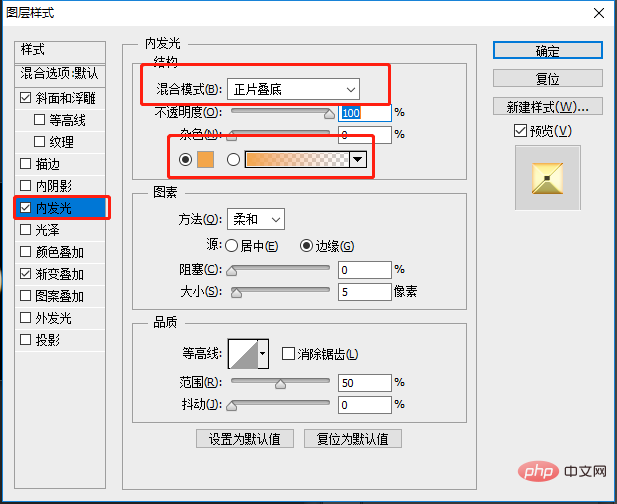
6、再给添加内发光,调整颜色,混合模式更改【正片叠底】单击确定。
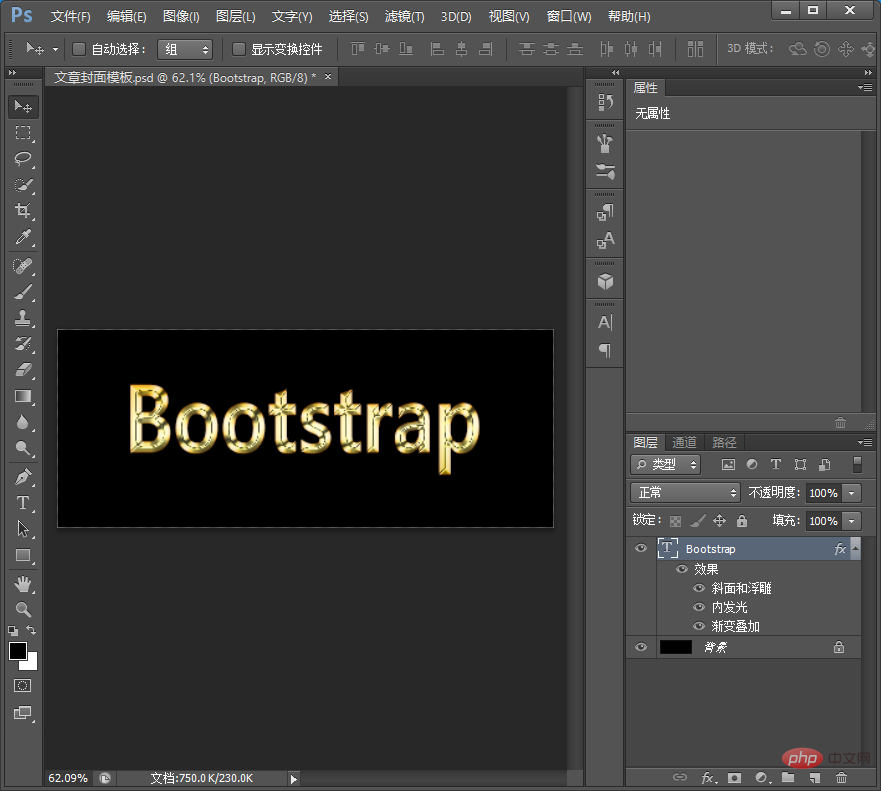
7、效果出来了。
推荐学习:PS视频教程
Atas ialah kandungan terperinci 初学篇:如何用ps制作黄金文字效果(图文详解). Untuk maklumat lanjut, sila ikut artikel berkaitan lain di laman web China PHP!
 Bagaimana untuk melukis garis putus-putus dalam PS
 ps padam kawasan yang dipilih
 ps keluar kekunci pintasan skrin penuh
 kekunci pintasan baldi cat ps
 Bagaimana untuk mengubah saiz gambar dalam ps
 Bagaimana untuk menukar warna berus PS
 Bagaimana untuk menjadikan latar belakang telus dalam ps
 ps laraskan kekunci pintasan tepi




















![[Web front-end] Permulaan pantas Node.js](https://img.php.cn/upload/course/000/000/067/662b5d34ba7c0227.png)



