



ps怎么渐变透明一部分图片?
ps渐变透明一部分图片的方法:
1.添加图片
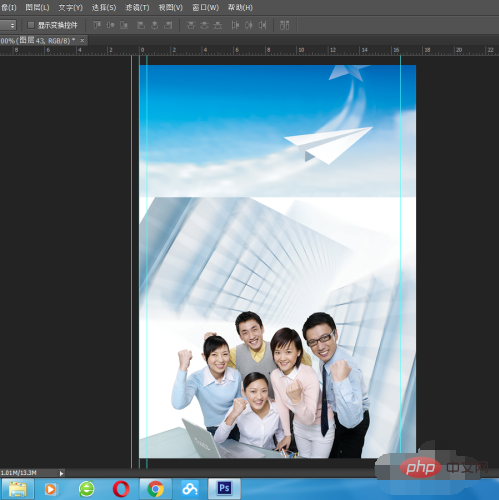
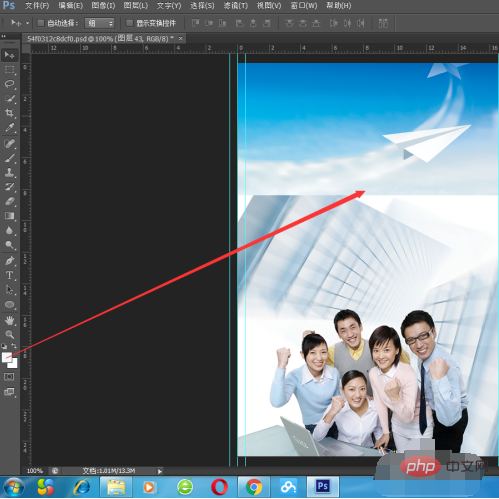
2.设置前景色(尽量的在两个图片相接的地方取容易过渡的颜色),如图,在上边的图片上边取色,就先选中上边那个图层,然后点击左侧的前景色工具,光标变成滴管状,就可以在上边的图层上边取色了
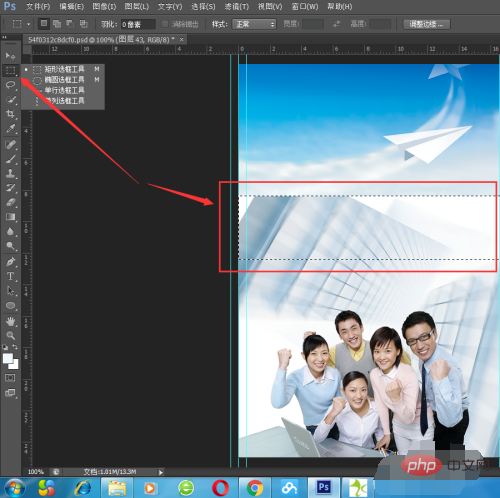
3.选择要处理的图片,途中选区下边那张图所在的图层,选择“矩形选框工具”,然后在图片上划出过渡选区
4.点选“渐变工具”
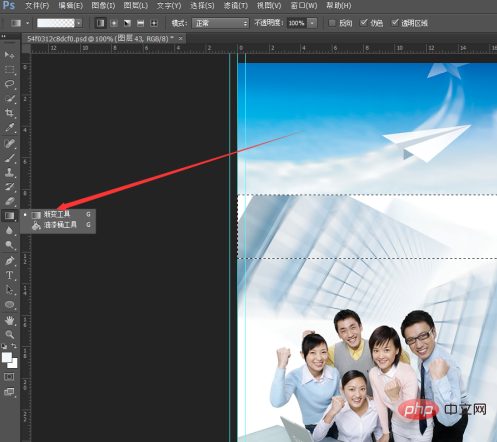
5.选择“渐变工具”后,上边的功能区就出现了一个渐变模式设置的图标,直接在渐变图标上边单机鼠标左键,就会弹出渐变编辑器
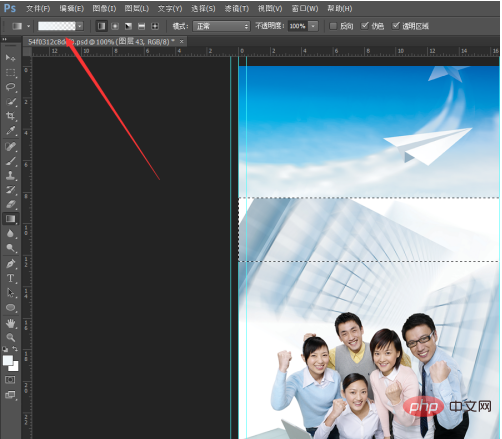
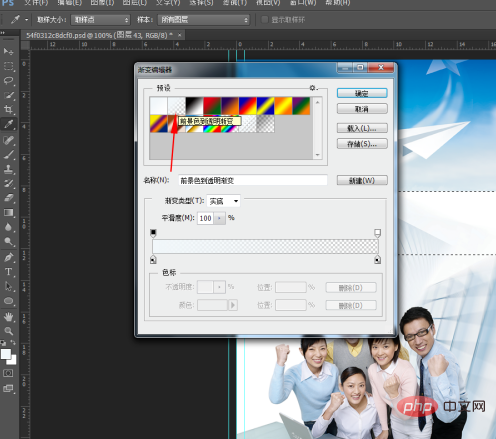
6.在渐变编辑器界面,在预设选项中,点选第二个,就是”前景色到透明渐变“,然后点击确定
7.添加渐变效果——按如图所示方向(对于选区来说,上边需要设置成过渡色,下边需要逐渐透明,过渡到图片),划动光标,逐渐过渡的效果就有了
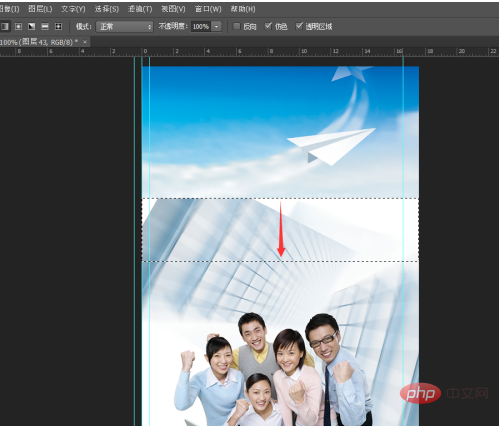
8.如果感觉第一次渐变效果有些不太明显,那么可以重复上一步的操作,直至达到想要的效果(本例中一次就可以了)
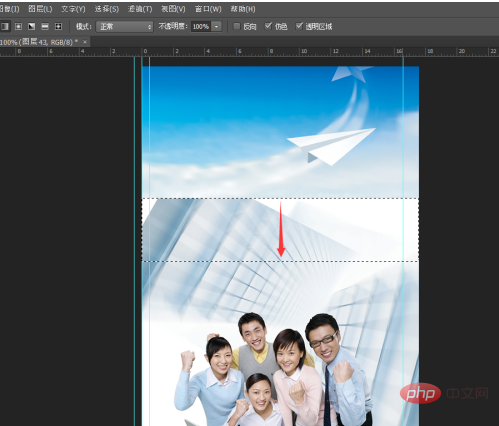
9.按照相同的方法处理上边那张图片,注意设置渐变色的方向由下向上

推荐教程:《ps视频教程》
Atas ialah kandungan terperinci ps怎么渐变透明一部分图片?. Untuk maklumat lanjut, sila ikut artikel berkaitan lain di laman web China PHP!
 Bagaimana untuk melukis garis putus-putus dalam PS
 ps padam kawasan yang dipilih
 ps keluar kekunci pintasan skrin penuh
 kekunci pintasan baldi cat ps
 Bagaimana untuk mengubah saiz gambar dalam ps
 Bagaimana untuk menukar warna berus PS
 Bagaimana untuk menjadikan latar belakang telus dalam ps
 ps laraskan kekunci pintasan tepi


















![[Web front-end] Permulaan pantas Node.js](https://img.php.cn/upload/course/000/000/067/662b5d34ba7c0227.png)



