


win10和win7如何建立局域网

Win10系统设置方法如下:
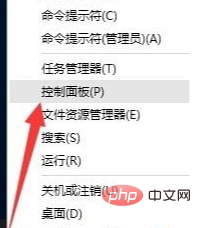
1、右击桌面左下角的“Windows”按钮,从其右键菜单中选择“控制面板”项进入。
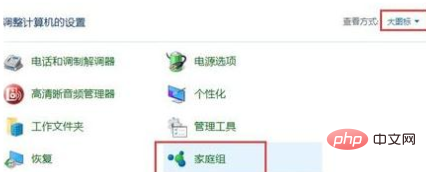
2、待打开“控制面板”界面后,将“查看方式”设置为“大图标”,并从此界面中找到“家庭组”项点击进入。
3、从打开的“家庭组”界面中,点击“创建家庭组”按钮,如图所示:

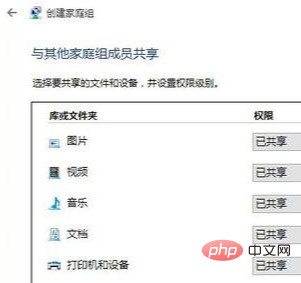
4、接着从打开的“创建家庭组”界面中,按照向导进行操作,选择要共享的文件内容,点击“下一步”按钮
5、待创建“家庭组”完成后,将弹出如图所示的“家庭组密码 ”界面,记下此家庭组密码,用于将其它计算机通过“家庭组密码”添加到本家庭组中,以实现文件共享访问功能。

Win7系统设置方法:
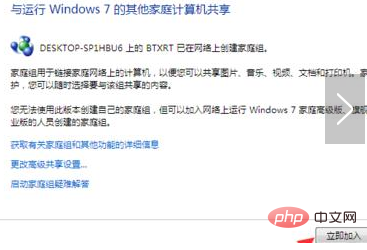
1、打开“控制面板”,点击“家庭组”项进入,此时Win7将自动检测局域网电脑所创建的“家庭组”网络,如图所示,点击“立即加入”按钮。
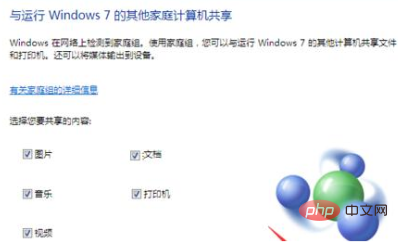
2、接下来需要选择共享的内容,在此直接勾选所有选项,至少勾选“文档”项,点击“下一步”按钮。
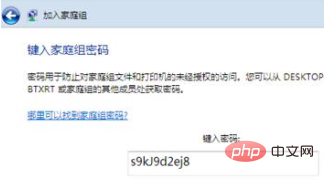
3、此时“加入家庭组”界面将显示“键入家庭组密码”窗口,在此输入Win10系统“家庭组密码”,点击“下一步”按钮。
4、当显示“你已成功加入家庭组”界面时,表明成功加入家庭组,点击“完成”按钮。如图所示:

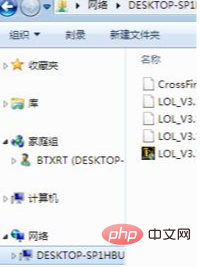
5、最后重启一下Win7系统,打开“网络”界面,展开“网络”列表,从中就可以找到Win10计算机名,点击即可访问其中的共享文件夹。
相关文章教程推荐:windows教程
Atas ialah kandungan terperinci win10和win7如何建立局域网. Untuk maklumat lanjut, sila ikut artikel berkaitan lain di laman web China PHP!

Alat AI Hot

Undress AI Tool
Gambar buka pakaian secara percuma

Undresser.AI Undress
Apl berkuasa AI untuk mencipta foto bogel yang realistik

AI Clothes Remover
Alat AI dalam talian untuk mengeluarkan pakaian daripada foto.

Clothoff.io
Penyingkiran pakaian AI

Video Face Swap
Tukar muka dalam mana-mana video dengan mudah menggunakan alat tukar muka AI percuma kami!

Artikel Panas
Alat panas

Notepad++7.3.1
Editor kod yang mudah digunakan dan percuma

SublimeText3 versi Cina
Versi Cina, sangat mudah digunakan

Hantar Studio 13.0.1
Persekitaran pembangunan bersepadu PHP yang berkuasa

Dreamweaver CS6
Alat pembangunan web visual

SublimeText3 versi Mac
Perisian penyuntingan kod peringkat Tuhan (SublimeText3)
Topik panas


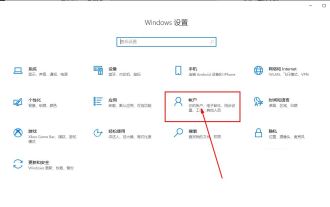 Apakah yang perlu saya lakukan jika win10 tidak menukar antara muka log masuk Win10 tidak mempunyai pilihan untuk menukar pengguna
Jun 25, 2024 pm 05:21 PM
Apakah yang perlu saya lakukan jika win10 tidak menukar antara muka log masuk Win10 tidak mempunyai pilihan untuk menukar pengguna
Jun 25, 2024 pm 05:21 PM
Masalah yang mungkin dihadapi oleh pengguna Windows 10 ialah mereka tidak dapat mencari pilihan pengguna suis pada antara muka log masuk Jadi apakah yang perlu saya lakukan jika tiada pilihan pengguna suis pada antara muka log masuk win10? Biarkan laman web ini memberi pengguna penjelasan terperinci tentang masalah tidak menukar pilihan pengguna dalam antara muka log masuk win10. Penyelesaian terperinci kepada masalah menukar pilihan pengguna pada antara muka log masuk win10: Semak tetapan akaun pengguna: Pertama, pastikan anda mempunyai berbilang akaun pengguna pada komputer anda dan akaun ini didayakan. Anda boleh menyemak dan mendayakan akaun dengan mengikuti langkah berikut: a. Tekan kekunci Win+I untuk membuka Tetapan dan pilih "Akaun". b. Pilih "Keluarga & Lain-lain" atau &ld dalam bar navigasi kiri
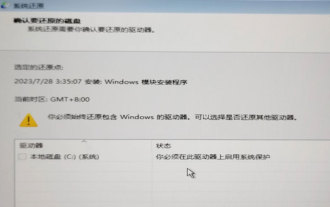 Pemulihan Sistem menggesa bahawa anda mesti mendayakan perlindungan sistem pada pemacu ini
Jun 19, 2024 pm 12:23 PM
Pemulihan Sistem menggesa bahawa anda mesti mendayakan perlindungan sistem pada pemacu ini
Jun 19, 2024 pm 12:23 PM
Komputer mempunyai titik pemulihan dan apabila sistem dipulihkan, ia menggesa "Anda mesti mendayakan perlindungan sistem pada pemacu ini Ini biasanya bermakna fungsi perlindungan sistem tidak dihidupkan." Perlindungan sistem ialah ciri yang disediakan oleh sistem pengendalian Windows yang boleh mencipta titik pemulihan sistem untuk menyandarkan fail dan tetapan sistem. Dengan cara itu, jika berlaku masalah, anda boleh kembali ke keadaan sebelumnya. Apabila sistem gagal dan anda tidak boleh memasuki desktop untuk memulakannya, anda hanya boleh mencuba kaedah berikut: Penyelesaian Masalah-Pilihan Lanjutan-Perintah Prompt Perintah 1 netstartvssrstrui.exe/offline:C:\windows=active Perintah 2 cd%windir%\ system32 \configrenSYSTEMsy
 Bagaimana untuk mematikan perlindungan masa nyata secara kekal dalam win10 Bagaimana untuk melumpuhkan fungsi perlindungan masa nyata dalam komputer win10 0?
Jun 05, 2024 pm 09:46 PM
Bagaimana untuk mematikan perlindungan masa nyata secara kekal dalam win10 Bagaimana untuk melumpuhkan fungsi perlindungan masa nyata dalam komputer win10 0?
Jun 05, 2024 pm 09:46 PM
Walaupun perisian anti-virus komprehensif yang disertakan dengan sistem Windows 10 boleh melindungi keselamatan komputer peribadi anda secara berterusan, kadangkala ia juga boleh menjejaskan beberapa fail yang dimuat turun. Bagi sesetengah pengguna, mungkin lebih sesuai untuk mematikan fungsi perlindungan masa nyata buat sementara waktu. Tetapi ramai pengguna tidak tahu cara untuk mematikan ciri perlindungan masa nyata pada sistem win10 secara kekal. 1. Pertama, tekan kekunci "Win+R" untuk membuka tetingkap jalankan, masukkan arahan "gpedit.msc" untuk membuka antara muka Editor Dasar Kumpulan tempatan 2. Kemudian, dalam antara muka yang dibuka, klik "Konfigurasi Komputer/Pentadbiran Templat/ Komponen Windows/MicrosoftDef
 Bagaimana untuk memulihkan kertas dinding lalai dalam win10? Satu helah untuk memulihkan kertas dinding lalai dengan cepat dalam sistem Windows 10
Jun 02, 2024 pm 02:07 PM
Bagaimana untuk memulihkan kertas dinding lalai dalam win10? Satu helah untuk memulihkan kertas dinding lalai dengan cepat dalam sistem Windows 10
Jun 02, 2024 pm 02:07 PM
Dalam sistem Windows 10, jika anda ingin kembali ke kertas dinding lalai sistem, anda boleh mengikuti langkah berikut: 1. Klik kanan ruang kosong pada desktop dan pilih Peribadikan dalam menu pop timbul. 2. Ini akan membuka tetingkap Pemperibadian dalam Tetapan. Dalam menu kiri, klik Latar Belakang. 3. Di bawah tetapan "Latar Belakang", cari dan klik menu lungsur di sebelah "Choosepicture", dan kemudian pilih Windows Default (WindowsDefault) atau terus pilih gambar yang kelihatan seperti kertas dinding lalai dalam pratonton gambar di bawah (jika ada adalah berbilang pilihan). 4. Jika sistem anda mempunyai berbilang versi
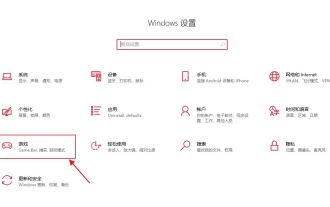 Apakah yang perlu saya lakukan jika Win10 mengambil tangkapan skrin dan ranap Apa yang perlu dilakukan jika Win10 berkelip dan kemudian hilang selepas mengambil tangkapan skrin?
Jun 02, 2024 pm 12:48 PM
Apakah yang perlu saya lakukan jika Win10 mengambil tangkapan skrin dan ranap Apa yang perlu dilakukan jika Win10 berkelip dan kemudian hilang selepas mengambil tangkapan skrin?
Jun 02, 2024 pm 12:48 PM
Terdapat banyak sebab mengapa tangkapan skrin hilang selepas mengambil tangkapan skrin dalam Win10 Pengguna boleh menyemak lokasi simpan tangkapan skrin atau melaraskan tetapan tangkapan skrin, atau menyemak kesan animasi untuk menyemaknya. Jika ia benar-benar tidak berfungsi, anda juga boleh memilih untuk mengemas kini pemacu dan sistem pengendalian untuk beroperasi. Biarkan laman web ini dengan teliti memperkenalkan kepada pengguna analisis masalah Win10 hilang selepas mengambil tangkapan skrin. Analisis masalah selepas win10 mengambil gambar dan ia berkelip dan hilang 1. Semak tempat tangkapan skrin disimpan: Apabila anda menggunakan kombinasi kekunci Win+PrtSc (PrintScreen) untuk mengambil tangkapan skrin, tangkapan skrin biasanya disimpan dalam C:\ Folder Users\YourUsername\Pictures\Screenshots. tolonglah
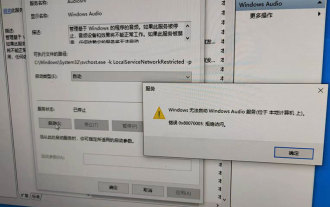 Windows tidak boleh memulakan Ralat perkhidmatan Audio Windows 0x80070005
Jun 19, 2024 pm 01:08 PM
Windows tidak boleh memulakan Ralat perkhidmatan Audio Windows 0x80070005
Jun 19, 2024 pm 01:08 PM
Komputer lelaki itu muncul: Windows tidak boleh memulakan perkhidmatan WindowsAudio (terletak pada komputer tempatan). Ralat 0x8007005: Akses ditolak. Keadaan ini biasanya disebabkan oleh kebenaran pengguna Anda boleh mencuba kaedah berikut untuk membetulkannya. Kaedah 1: Ubah suai pendaftaran untuk menambah kebenaran melalui pemprosesan kelompok, buat dokumen teks baharu pada desktop, simpannya sebagai .bat dan klik kanan pentadbir untuk pergi jauh. Echo ===========================EchoProcessingRegistryPermission.Sila tunggu...Echo================ == ========subinacl/subkey
 Apakah yang perlu saya lakukan jika bar tugas Win7 tidak memaparkan ikon Bagaimana untuk menyelesaikan masalah ikon bar tugas komputer hilang
Jun 09, 2024 pm 01:49 PM
Apakah yang perlu saya lakukan jika bar tugas Win7 tidak memaparkan ikon Bagaimana untuk menyelesaikan masalah ikon bar tugas komputer hilang
Jun 09, 2024 pm 01:49 PM
Baru-baru ini, ramai pengguna yang menggunakan sistem Win7 telah mendapati bahawa ikon dalam bar tugas tiba-tiba hilang, yang menjadikan operasi sangat menyusahkan dan mereka tidak tahu bagaimana untuk menyelesaikan masalah Artikel ini akan memperkenalkan kepada anda bagaimana untuk menyelesaikan masalah bar tugas yang hilang ikon dalam sistem Win7. Analisis Punca Apabila menghadapi situasi sedemikian, biasanya terdapat dua situasi: satu ialah bar tugas pada komputer tidak benar-benar hilang, tetapi hanya tersembunyi, dan satu lagi ialah bar tugas hilang. Kaedah 1: 1. Terdapat situasi yang perlu anda sahkan terlebih dahulu iaitu apabila tetikus diletakkan di bahagian bawah skrin, bar tugas akan dipaparkan Anda boleh terus klik tetikus pada bar tugas dan pilih "Properties ". 2. Dalam kotak dialog yang terbuka, klik & pada pilihan "Sembunyikan bar tugas".
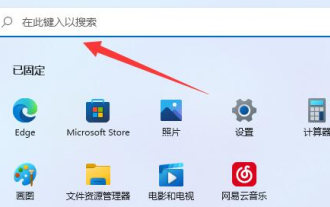 Bagaimana untuk mematikan carian popular dalam Windows 10? Senarai kaedah untuk menutup carian popular dalam sistem Windows 10
Jun 03, 2024 pm 08:46 PM
Bagaimana untuk mematikan carian popular dalam Windows 10? Senarai kaedah untuk menutup carian popular dalam sistem Windows 10
Jun 03, 2024 pm 08:46 PM
Dalam sistem win10, carian panas adalah salah satu kaedah yang lebih praktikal, tetapi kadangkala ia boleh menyebabkan masalah tertentu Jadi bagaimana untuk mematikan carian panas? Mari lihat di bawah! Langkah 1: Buka apl Tetapan Mula-mula, klik pada ikon Windows di penjuru kiri sebelah bawah skrin dan pilih apl Tetapan. Langkah 2: Masukkan tetapan "Pemperibadian" Dalam apl "Tetapan", klik pilihan "Pemperibadian". Langkah 3: Pilih pilihan "Cari" Dalam tetapan "Pemperibadian", pilih pilihan "Cari". Langkah 4: Matikan carian popular Dalam pilihan "Cari", cari pilihan "Tunjukkan carian popular dalam carian" dan matikannya. Alat profesional yang disyorkan 1. Xiaozhi Sosou Xiaozhi Sosou - carian pantas dan kedudukan satu klik - alat carian komputer profesional
