


防火墙技术是一种什么安全模型?
所谓防火墙指的是一个由软件和硬件设备组合而成、在内部网和外部网之间、专用网与公共网之间的边界上构造的保护屏障。

防火墙是一种保护计算机网络安全的技术性措施,它通过在网络边界上建立相应的网络通信监控系统来隔离内部和外部网络,以阻挡来自外部的网络入侵。 (推荐学习:web前端视频教程)
防火墙技术,最初是针对 Internet 网络不安全因素所采取的一种保护措施。顾名思义,防火墙就是用来阻挡外部不安全因素影响的内部网络屏障,其目的就是防止外部网络用户未经授权的访问。
它是一种计算机硬件和软件的结合,使Internet与Internet之间建立起一个安全网关(Security Gateway),从而保护内部网免受非法用户的侵入,防火墙主要由服务访问政策、验证工具、包过滤和应用网关4个部分组成,防火墙就是一个位于计算机和它所连接的网络之间的软件或硬件(其中硬件防火墙用的很少只有国防部等地才用,因为它价格昂贵)。
该计算机流入流出的所有网络通信均要经过此防火墙。
防火墙有网络防火墙和计算机防火墙的提法。网络防火墙是指在外部网络和内部网络之间设置网络防火墙。这种防火墙又称筛选路由器。
网络防火墙检测进入信息的协议、目的地址、端口(网络层)及被传输的信息形式(应用层)等,滤除不符合规定的外来信息。
计算机防火墙是指在外部网络和用户计算机之间设置防火墙。计算机防火墙也可以是用户计算机的一部分。
计算机防火墙检测接口规程、传输协议、目的地址及/或被传输的信息结构等,将不符合规定的进入信息剔除。计算机防火墙对用户计算机输出的信息进行检查,并加上相应协议层的标志,用以将信息传送到接收用户计算机(或网络)中去。
使用防火墙的好处有:保护脆弱的服务,控制对系统的访问,集中地安全管理,增强保密性,记录和统计网络利用数据以及非法使用数据情况。防火墙的设计通常有两种基本设计策略:第一,允许任何服务除非被明确禁止;第二,禁止任何服务除非被明确允许。一般采用第二种策略。
从技术角度来看,有两类防火墙,即标准防火墙和双穴网关。标准防火墙使用专门的软件,并要求比较高的管理水平,而且在信息传输上有一定的延迟。
双穴网关是标准防火墙的扩充,也称应用层网关,它是一个单独的系统,但能够同时完成标准防火墙的所有功能。它的优点是能够运行比较复杂的应用,同时防止在互联网和内部系统之间建立任何直接的连接,可以确保数据包不能直接从外部网络到达内部网络。
Atas ialah kandungan terperinci 防火墙技术是一种什么安全模型?. Untuk maklumat lanjut, sila ikut artikel berkaitan lain di laman web China PHP!

Alat AI Hot

Undress AI Tool
Gambar buka pakaian secara percuma

Undresser.AI Undress
Apl berkuasa AI untuk mencipta foto bogel yang realistik

AI Clothes Remover
Alat AI dalam talian untuk mengeluarkan pakaian daripada foto.

Clothoff.io
Penyingkiran pakaian AI

Video Face Swap
Tukar muka dalam mana-mana video dengan mudah menggunakan alat tukar muka AI percuma kami!

Artikel Panas
Alat panas

Notepad++7.3.1
Editor kod yang mudah digunakan dan percuma

SublimeText3 versi Cina
Versi Cina, sangat mudah digunakan

Hantar Studio 13.0.1
Persekitaran pembangunan bersepadu PHP yang berkuasa

Dreamweaver CS6
Alat pembangunan web visual

SublimeText3 versi Mac
Perisian penyuntingan kod peringkat Tuhan (SublimeText3)
Topik panas


 Cara membetulkan 'Ralat: 0x80070185, operasi Cloud tidak berjaya' dalam OneDrive
May 16, 2023 pm 04:26 PM
Cara membetulkan 'Ralat: 0x80070185, operasi Cloud tidak berjaya' dalam OneDrive
May 16, 2023 pm 04:26 PM
OneDrive ialah aplikasi storan awan popular yang disediakan oleh Microsoft. Kebanyakan kita menggunakan OneDrive untuk menyimpan fail, folder, dokumen, dll. Tetapi sesetengah pengguna mengadu bahawa apabila mereka cuba mengakses fail kongsi pada OneDrive, ia memberikan ralat yang menyatakan "Ralat: 0x80070185, operasi Cloud tidak berjaya". Oleh itu, mereka tidak boleh melakukan sebarang operasi pada OneDrive seperti menyalin fail, menampal, memuat turun fail kongsi, dsb. Pada masa kini, adalah perlu untuk menggunakan operasi ini dalam kerja harian kita. Ralat ini boleh diselesaikan dengan mudah dan untuk ini kami mempunyai beberapa kaedah yang boleh kami gunakan dan cuba menyelesaikan masalah. Mari mulakan! Kaedah 1 – Log keluar dan log masuk semula ke langkah aplikasi OneDrive
 Bagaimana untuk menyelesaikan jika pelayar Edge disekat oleh firewall?
Mar 13, 2024 pm 07:10 PM
Bagaimana untuk menyelesaikan jika pelayar Edge disekat oleh firewall?
Mar 13, 2024 pm 07:10 PM
Bagaimana untuk menyelesaikan masalah bahawa pelayar Edge disekat oleh tembok api? Pelayar Edge ialah penyemak imbas Microsoft sendiri Sesetengah pengguna mendapati bahawa penyemak imbas ini telah disekat oleh tembok api semasa digunakan. Biarkan tapak ini memberi pengguna pengenalan terperinci tentang cara memulihkan pelayar Edge jika ia disekat oleh tembok api. Bagaimana untuk memulihkan pelayar Edge jika ia disekat oleh tembok api? 1. Semak tetapan firewall: - Klik butang "Mula" pada bar tugas Windows, dan kemudian buka "Tetapan". -Dalam tetingkap Tetapan, pilih Kemas Kini & Keselamatan. -wujud
 Win11 firewall tetapan lanjutan penyelesaian kelabu
Dec 24, 2023 pm 07:53 PM
Win11 firewall tetapan lanjutan penyelesaian kelabu
Dec 24, 2023 pm 07:53 PM
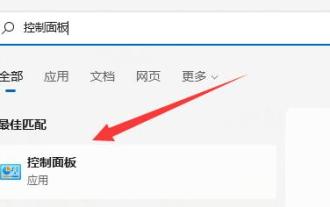
Apabila menyediakan tembok api, ramai rakan mendapati bahawa tetapan lanjutan tembok api win11 mereka dikelabukan dan tidak dapat diklik. Ini mungkin disebabkan oleh tidak menambah unit kawalan, atau dengan tidak membuka tetapan lanjutan dengan cara yang betul. Mari kita lihat cara menyelesaikannya. Tetapan lanjutan firewall Win11 dikelabukan Kaedah 1: 1. Pertama, klik menu mula di bawah, cari dan buka "Panel Kawalan" di bahagian atas 2. Kemudian buka "Windows Defender Firewall" 3. Selepas masuk, anda boleh membuka "Advanced". Tetapan" dalam lajur kiri . Kaedah 2: 1. Jika kaedah di atas tidak boleh dibuka, anda boleh klik kanan "Start Menu" dan buka "Run" 2. Kemudian masukkan "mmc" dan tekan Enter untuk mengesahkan pembukaan. 3. Selepas dibuka, klik di sebelah kiri atas
 8 Pembetulan Besar jika Grammarly Tidak Berfungsi pada Pelayar Windows 10
May 05, 2023 pm 02:16 PM
8 Pembetulan Besar jika Grammarly Tidak Berfungsi pada Pelayar Windows 10
May 05, 2023 pm 02:16 PM
Jika anda mempunyai isu sintaks pada PC Windows 10 atau 11 anda, artikel ini akan membantu anda menyelesaikan masalah tersebut. Grammarly ialah salah satu pembantu menaip yang paling popular untuk membetulkan tatabahasa, ejaan, kejelasan dan banyak lagi. Ia telah menjadi bahagian penting dalam profesional penulisan. Walau bagaimanapun, jika ia tidak berfungsi dengan betul, ia boleh menjadi pengalaman yang sangat mengecewakan. Ramai pengguna Windows telah melaporkan bahawa alat ini tidak berfungsi dengan baik pada komputer mereka. Kami melakukan analisis yang mendalam dan menemui punca dan penyelesaian masalah ini. Mengapa Grammarly tidak berfungsi pada PC saya? Grammarly pada PC mungkin tidak berfungsi dengan baik disebabkan beberapa sebab biasa. Ia termasuk yang berikut
 Betulkan: Windows 11 Firewall menyekat pencetak
May 01, 2023 pm 08:28 PM
Betulkan: Windows 11 Firewall menyekat pencetak
May 01, 2023 pm 08:28 PM
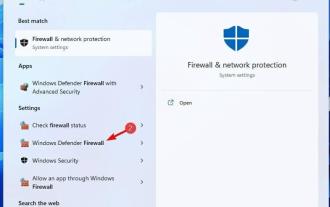
Firewall memantau trafik rangkaian dan boleh menyekat sambungan rangkaian untuk program dan perkakasan tertentu. Windows 11 termasuk Windows Defender Firewall sendiri, yang mungkin menyekat akses pencetak ke web. Oleh itu, pengguna yang terjejas tidak boleh menggunakan pencetak Brother mereka apabila tembok api menyekatnya. Perlu diingat bahawa isu ini mempengaruhi jenama lain juga, tetapi hari ini kami akan menunjukkan kepada anda cara untuk membetulkannya. Mengapakah pencetak Brother saya disekat oleh tembok api? Terdapat beberapa punca untuk isu ini, dan kemungkinan besar anda perlu membuka port tertentu sebelum pencetak anda boleh mengakses rangkaian. Perisian pencetak juga boleh menyebabkan masalah, jadi pastikan anda mengemas kininya serta pemacu pencetak anda. Baca terus untuk mengetahui caranya
 Selesaikan kod ralat 0xc004f074 apabila mengaktifkan Windows 11.
May 08, 2023 pm 07:10 PM
Selesaikan kod ralat 0xc004f074 apabila mengaktifkan Windows 11.
May 08, 2023 pm 07:10 PM
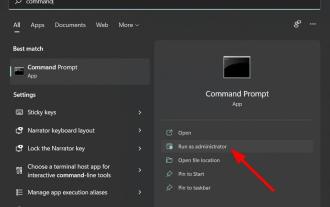
Selepas memasang sistem pengendalian terkini pada PC anda, mengaktifkan salinan Windows 11 anda ialah tugas utama. Ia bukan sahaja membuka kunci potensi sebenar sistem pengendalian Windows 11, tetapi ia juga menyingkirkan mesej "Aktifkan Windows 11" yang menjengkelkan. Walau bagaimanapun, bagi sesetengah pengguna, ralat pengaktifan Windows 11 0xc004f074 menghalang kemajuan pengaktifan yang lancar. Pepijat ini nampaknya menghalang pengguna daripada mengaktifkan Windows 11 dan memaksa mereka menggunakan sistem pengendalian dengan fungsi terhad. Kod ralat pengaktifan Windows 11 0xc004f074 berkaitan dengan Perkhidmatan Pengurusan Kunci. Anda akan menghadapi masalah ini apabila KMS tidak tersedia. Okay, itu sahaja untuk tutorial ini
 Bagaimana untuk mendayakan atau melumpuhkan firewall pada Alpine Linux?
Feb 21, 2024 pm 12:45 PM
Bagaimana untuk mendayakan atau melumpuhkan firewall pada Alpine Linux?
Feb 21, 2024 pm 12:45 PM
Pada AlpineLinux, anda boleh menggunakan alat iptables untuk mengkonfigurasi dan mengurus peraturan firewall. Berikut ialah langkah asas untuk mendayakan atau melumpuhkan firewall pada AlpineLinux: Semak status firewall: sudoiptables -L Jika output menunjukkan peraturan (contohnya, terdapat beberapa peraturan INPUT, OUTPUT atau FORWARD), firewall didayakan. Jika output kosong, tembok api dilumpuhkan pada masa ini. Dayakan tembok api: sudoiptables-PINPUTACCEPTsudoiptables-POUTPUTACCEPTsudoiptables-PFORWARDAC
 Bagaimana untuk mengalih keluar logo firewall pada ikon desktop Win10?
Jan 01, 2024 pm 12:21 PM
Bagaimana untuk mengalih keluar logo firewall pada ikon desktop Win10?
Jan 01, 2024 pm 12:21 PM
Ramai rakan yang menggunakan sistem win10 mendapati terdapat logo firewall pada ikon pada desktop komputer. Ini membuatkan ramai rakan yang mengalami gangguan obsesif-kompulsif terutamanya tidak selesa klik " Ia boleh diselesaikan dengan menukar "Tukar Tetapan Kawalan Akaun Pengguna". Mari kita lihat tutorial khusus. Cara membatalkan logo tembok api pada ikon desktop dalam Windows 10 1. Mula-mula, klik kanan butang menu Mula di sebelah skrin permulaan komputer, dan kemudian pilih fungsi Panel Kawalan daripada menu timbul. 2. Kemudian pilih pilihan "Akaun Pengguna" dan pilih item "Tukar Tetapan Kawalan Akaun Pengguna" daripada antara muka baharu yang muncul. 3. Selepas melaraskan peluncur dalam tetingkap ke bahagian bawah, klik Sahkan untuk keluar.