


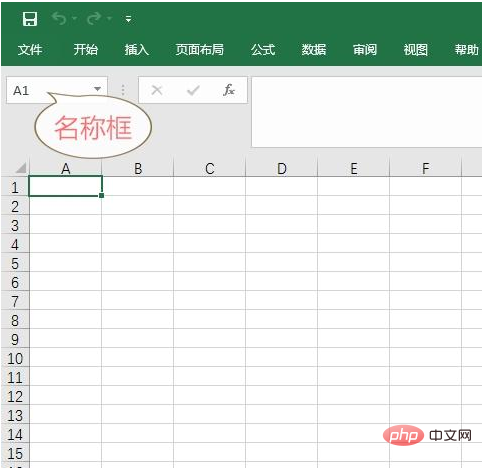
首先简单介绍一下名称框,名称框的位置在编辑栏这一行的最左边。举个例子来说,在office2016中,我们选中A1单元格,在A1单元格上方显示“A1”字样的框格就是名称框,具体如下图所示。
名称框
(1)怎样通过excel名称框定位单元格?
excel名称框可以帮你快速定位指定单元格的位置,比如A1、A2等单元格,我们并不需要通过名称框来寻找这些显而易见的单元格。但是如果让你马上定位B10000这个单元格呢?B10000这个单元格虽然也是显而易见的,但是如果通过拖拽的方式来寻找单元格B10000的话,绝对是不智之举,所以这时候我们就需要excel名称框来快速定位了。
具体操作很简单:在名称框内输入B10000,然后按回车键,我们就定位到了B10000单元格了。具体操作可参考下图:
(2)怎样通过excel名称框定位区域位置?
通过excel名称框定位区域位置,这里我用三个简单的例子来说明一下。
第一个例子,同时定位A1、A2、B1、B2四个单元格,我们可以在名称框内输入“A1:B2”,然后按回车键,就可以同时选中A1、A2、B1、B2四个单元格。具体操作可参考下图:
(PS:通过观察可知,A1、B2是定位区域的对角线上,我们再尝试在名称框内输入“A1:B3”,可以发现我们同时选中了6个单元格,根据这个规矩,我们可以依次推断别的定位区域在名称框所应填写的内容)
第二个例子,同时定位900到1000行的单元格,我们可以在名称框内输入“900:1000”,然后按回车键,就可以同时选中900到1000行的单元格了。具体操作可参考下图:
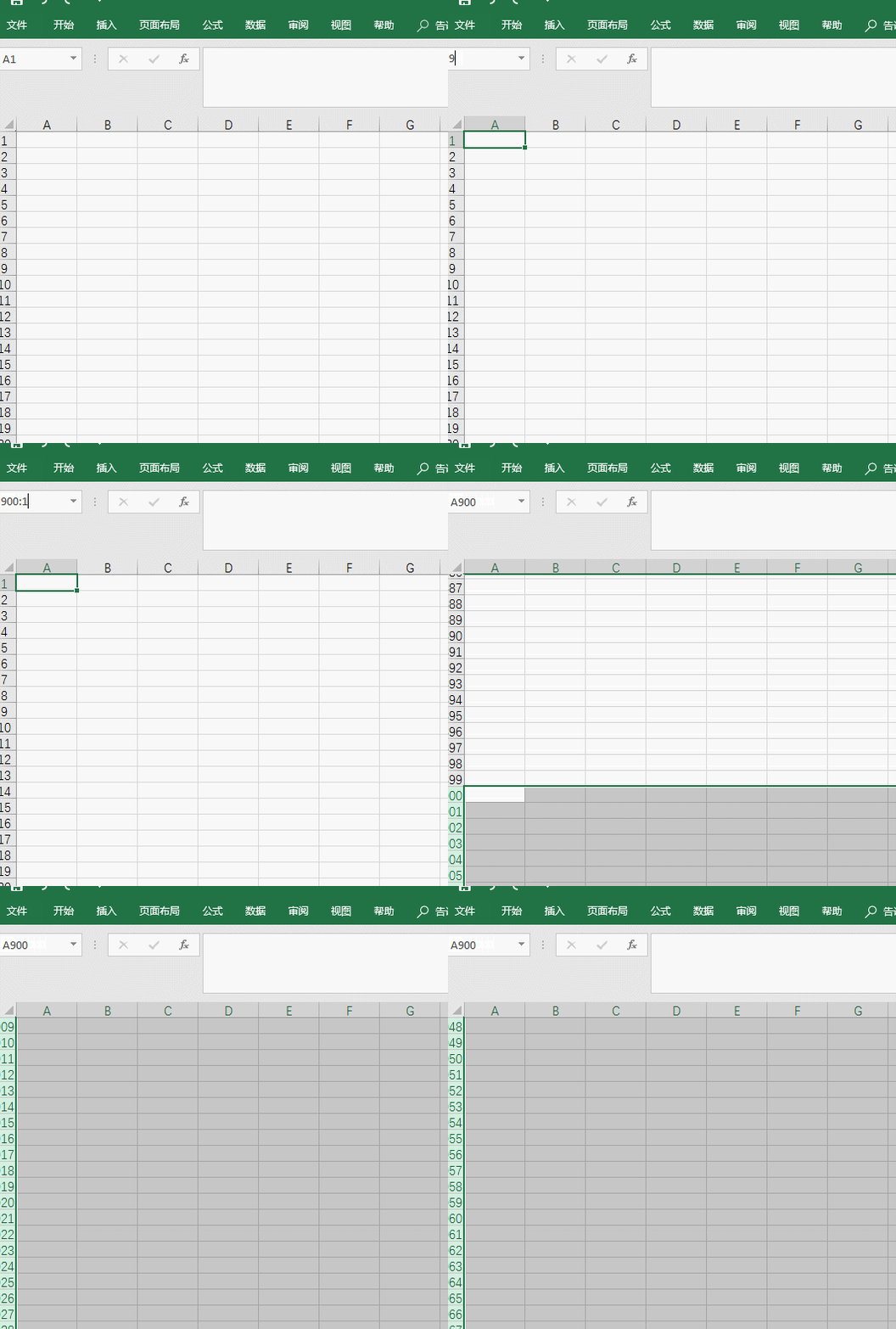
第三个例子,同时定位A到F列的单元格,我们可以在名称框内输入“A:F”,然后按回车键,就可以同时选中A到F列的单元格了。具体操作可参考下图:

(3)通过excel名称框创造你自己的私密空间
excel名称框还可以为你创造属于你自己的私密空间。首先我们可以通过拖拽或输入名称框后回车的方式来到excel工作表中的“不毛之地“,总之一般人不会发现的地方(你懂得),然后随意选中一片区域,接着在名称框内的名字改名,命名为”私密空间“,点击回车确定即可。具体操作可参考下图:
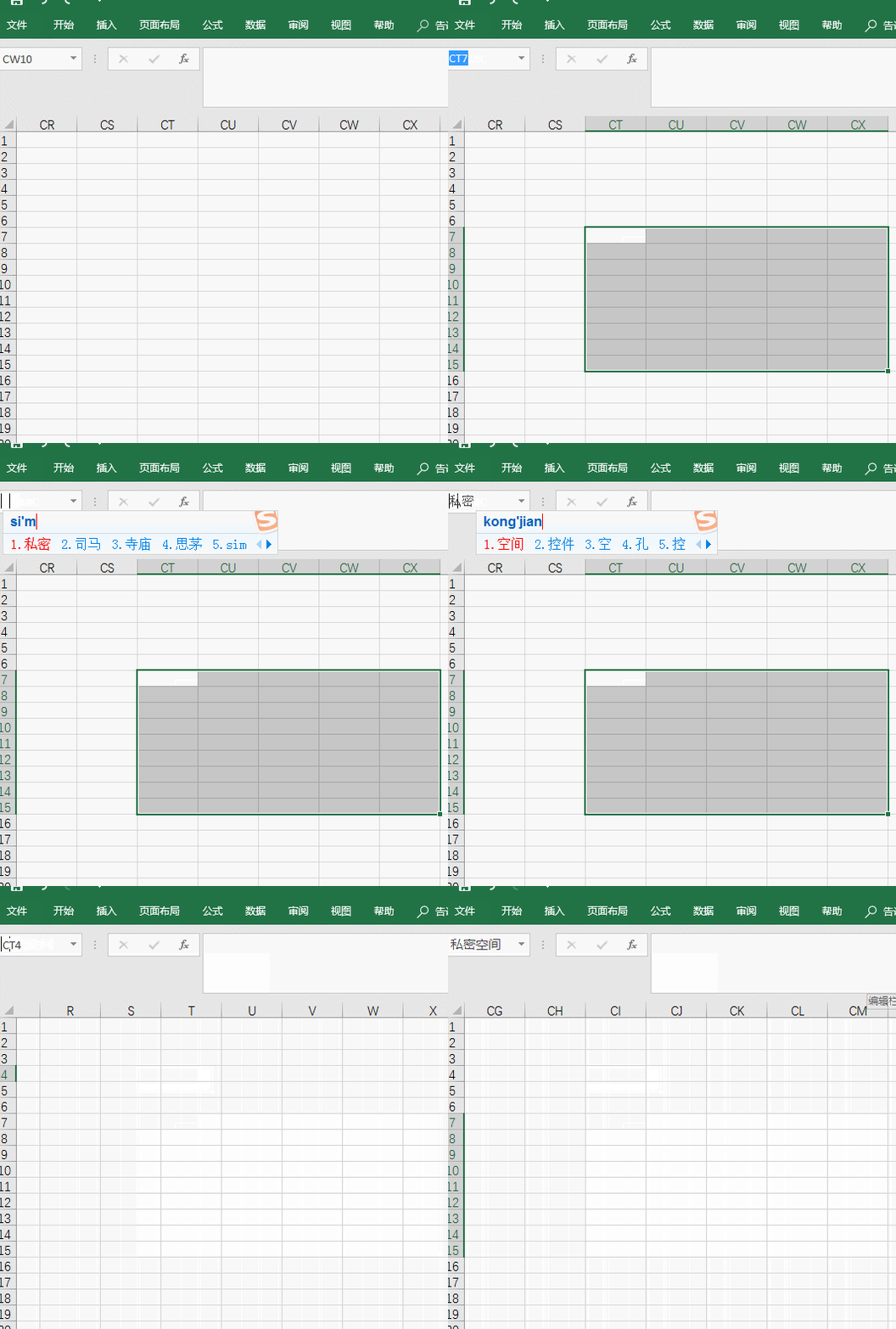
在下次打开该excel文件时,我们就可以名称框的下拉列中找到”私密空间“,点击它,你就能瞬间找到自己的私属领地了。怎么样?这个功能还不错吧!
更多Excel相关技术文章,请访问Excel基础教程栏目!
Atas ialah kandungan terperinci excel名称框的作用. Untuk maklumat lanjut, sila ikut artikel berkaitan lain di laman web China PHP!
 Bagaimana untuk menukar kata laluan dalam MySQL
 Alat ekspresi biasa
 Selepas komputer dihidupkan, monitor tidak menunjukkan isyarat
 Penggunaan rewritecond
 Kedudukan APP platform dagangan mata wang maya
 Terdapat beberapa jenis kernel pelayar
 Bagaimana untuk membuat asal selepas gitcommit
 Perbezaan antara xdata dan data























![[Web front-end] Permulaan pantas Node.js](https://img.php.cn/upload/course/000/000/067/662b5d34ba7c0227.png)



