


ホームページ >ウェブフロントエンド >H5 チュートリアル >h5 は複数の画像プレビューのアップロードとクリック可能なドラッグ アンド ドロップ コントロールを実装します。

今回は、複数画像のプレビューアップロードとクリックしてドラッグするコントロールを実装するための h5 について説明します。複数の画像プレビューとアップロードとクリックしてドラッグするコントロールを実装するために h5 に実装するための注意事項は何ですか。次に実際のケースを見てみましょう。
写真をアップロードするときに、複数の写真を同時にアップロードすることも、写真をアップロードボックスにドラッグして直接アップロードすることもできる便利なコントロールを見つけました。使い方もシンプルで、基本的にはプロジェクトに直接入れて使えばOKです。
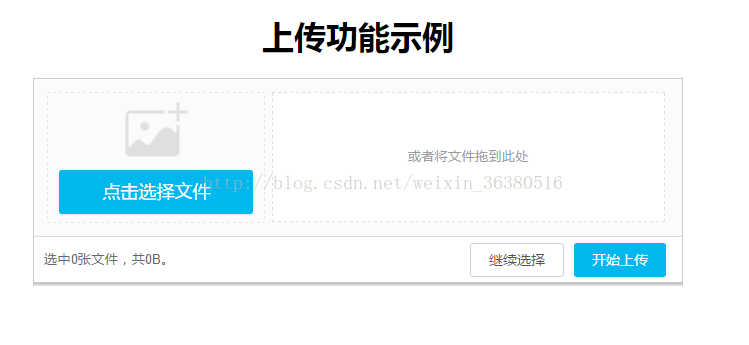
まずスタイルを見てみましょう:
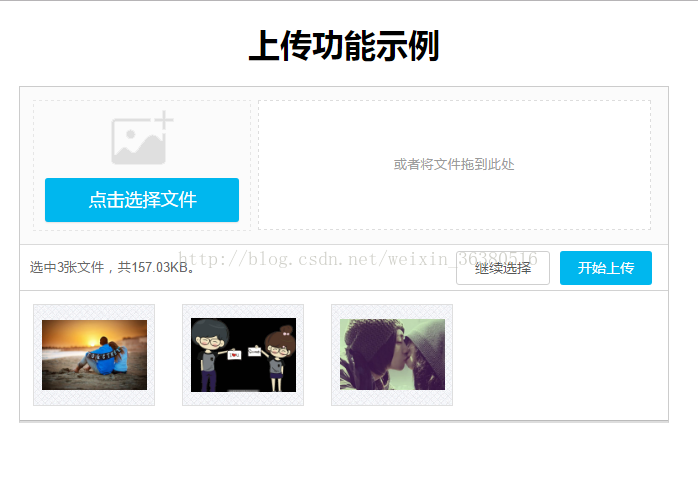
画像を選択した後:
$(function(){
    // 初始化插件
    $("#demo").zyUpload({
        width            :   "650px",                 // 宽度
        height           :   "400px",                 // 宽度
        itemWidth        :   "120px",                 // 文件项的宽度
        itemHeight       :   "100px",                 // 文件项的高度
        url              :   "/upload/UploadAction",  // 上传文件的路径
        multiple         :   true,                    // 是否可以多个文件上传
        dragDrop         :   true,                    // 是否可以拖动上传文件
        del              :   true,                    // 是否可以删除文件
        finishDel        :   false,                   // 是否在上传文件完成后删除预览
        /* 外部获得的回调接口 */
        onSelect: function(files, allFiles){                    // 选择文件的回调方法
            console.info("当前选择了以下文件:");
            console.info(files);
            console.info("之前没上传的文件:");
            console.info(allFiles);
        },
        onDelete: function(file, surplusFiles){                     // 删除一个文件的回调方法
            console.info("当前删除了此文件:");
            console.info(file);
            console.info("当前剩余的文件:");
            console.info(surplusFiles);
        },
        onSuccess: function(file){                    // 文件上传成功的回调方法
            console.info("此文件上传成功:");
            console.info(file);
        },
        onFailure: function(file){                    // 文件上传失败的回调方法
            console.info("此文件上传失败:");
            console.info(file);
        },
        onComplete: function(responseInfo){           // 上传完成的回调方法
            console.info("文件上传完成");
            console.info(responseInfo);
        }
    });
});
デモ.jsの構成を直接変更します、URL: "/upload/UploadAction" 画像アップロードアクションを入れます、これコントロール これは単なるフロントエンド処理であり、バックグラウンドアップロードを自分で記述する必要があります
この記事の事例を読んだ後は、この方法を習得したと思います。さらに興味深い情報については、PHP 中国語 Web サイトの他の関連記事に注目してください。 !
推奨読書:
Android textinput の不完全な表示の問題を解決する方法
以上がh5 は複数の画像プレビューのアップロードとクリック可能なドラッグ アンド ドロップ コントロールを実装します。の詳細内容です。詳細については、PHP 中国語 Web サイトの他の関連記事を参照してください。