


Windows 업데이트 오류 0x80070661 수정하는 방법

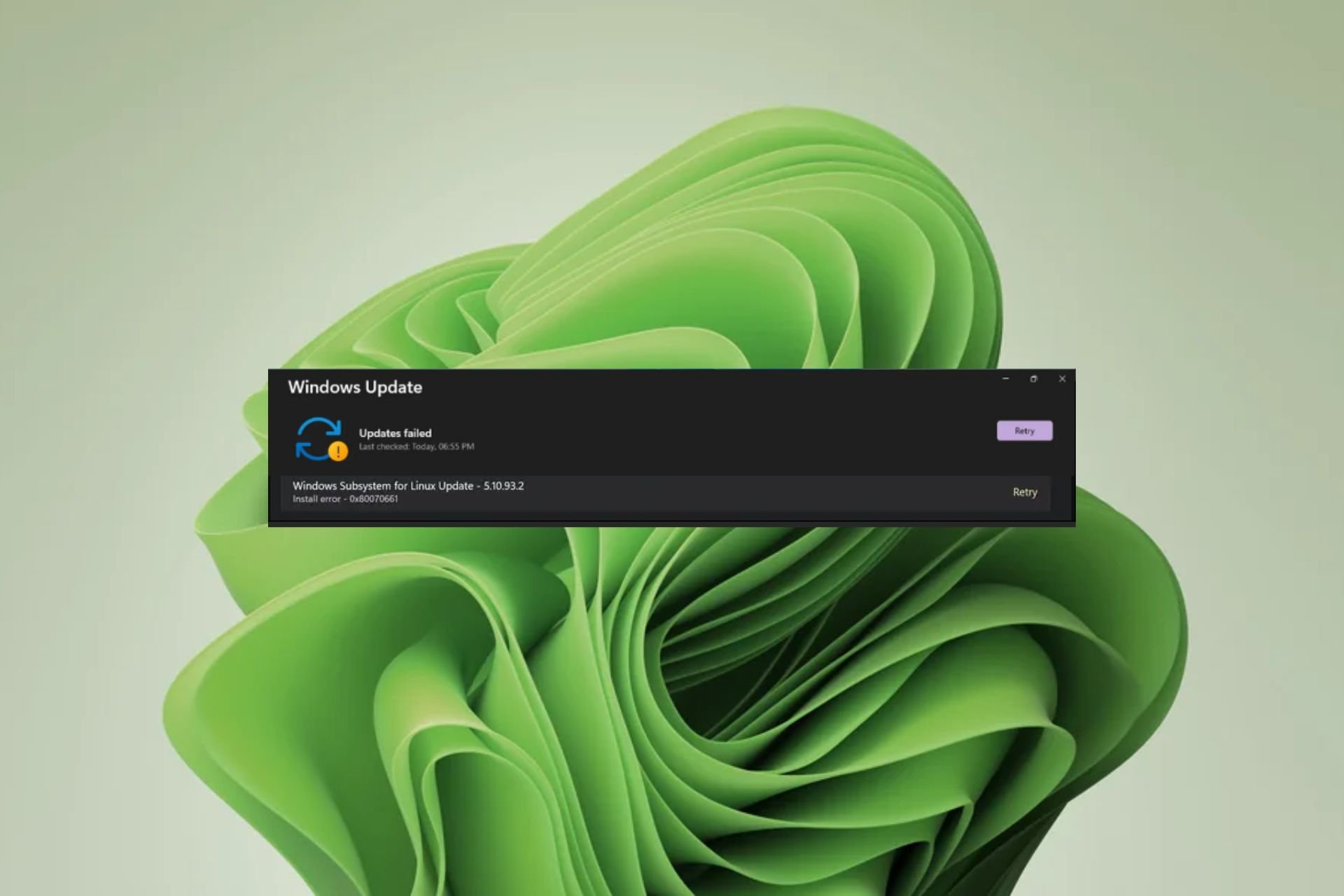
내장된 업데이트 도구를 통해 Windows를 업데이트하는 것 외에도 명령줄을 통해서도 업데이트할 수 있다는 사실을 알고 계셨나요? 이는 하나가 실패할 때 일반적인 해결 방법이지만 둘 다 실패하면 어떻게 합니까?
이것은 Linux용 Windows 하위 시스템을 업데이트하려고 할 때 Windows 사용자가 겪는 최신 문제입니다. Windows 업데이트를 통해 오류 0x80070661이 표시되고 명령줄을 통해 0x80070661이라는 오류 메시지가 표시됩니다. 이 설치 패키지는 이 프로세서 유형에 지원되지 않습니다.
WSL 소프트웨어는 특히 Windows에서 다른 운영 체제를 테스트하려는 사용자에게 중요한 업데이트이므로 다음은 이 오류를 해결하는 방법에 대한 분석입니다.
이 프로세서 유형은 이 설치 패키지를 지원하지 않습니다. 0x80070661 오류는 무엇입니까?
오류 0x80070661은 가상 머신 없이도 Windows에서 다른 운영 체제를 실행할 수 있는 Linux용 Windows 하위 시스템 응용 프로그램과 관련이 있습니다. Microsoft Store에서 다운로드할 수 있지만 실행하려면 추가 구성 요소가 필요합니다.
예를 들어 Microsoft Store에서 다운로드한 후 Windows 업데이트를 실행하여 필요한 버그 수정 및 업데이트를 설치해야 합니다. 즉, 두 가지가 함께 진행되므로 0x80070661 오류가 발생할 수 있습니다.
이제 이 설치 패키지는 이 프로세서 유형 메시지를 지원하지 않습니다. 이는 WSL 시스템과 프로세서가 호환되지 않음을 나타냅니다. 프로그램이 잘 작동할 수도 있지만 갑자기 더 이상 지원되지 않습니다.
이것이 경보의 원인이 되어서는 안 됩니다. 일부 프로그램이 업데이트되면 이전 소프트웨어와 호환되지 않게 됩니다.
예를 들어 WSL이 최신 버전으로 업그레이드되었을 수 있지만 Windows가 오래된 경우 두 소프트웨어 간에 통신 오류가 발생할 수 있습니다.
오류 0x80070661을 수정하는 방법은 무엇입니까?
기술적 문제 해결을 수행하기 전에 수행해야 할 초기 점검 사항은 다음과 같습니다.
- 컴퓨터가 WSL을 실행하기 위한 최소 시스템 요구 사항을 충족하는지 확인하세요.
- 올바른 WSL 버전이 있는지 확인하세요. Windows 11은 x64 버전을 지원하므로 다른 버전을 실행하고 있지 않은지 확인하세요.
- 안전 모드에서 Windows 업데이트를 확인하세요.
- Microsoft Store에서 최신 버전의 WSL을 실행하고 있는지 확인하세요.
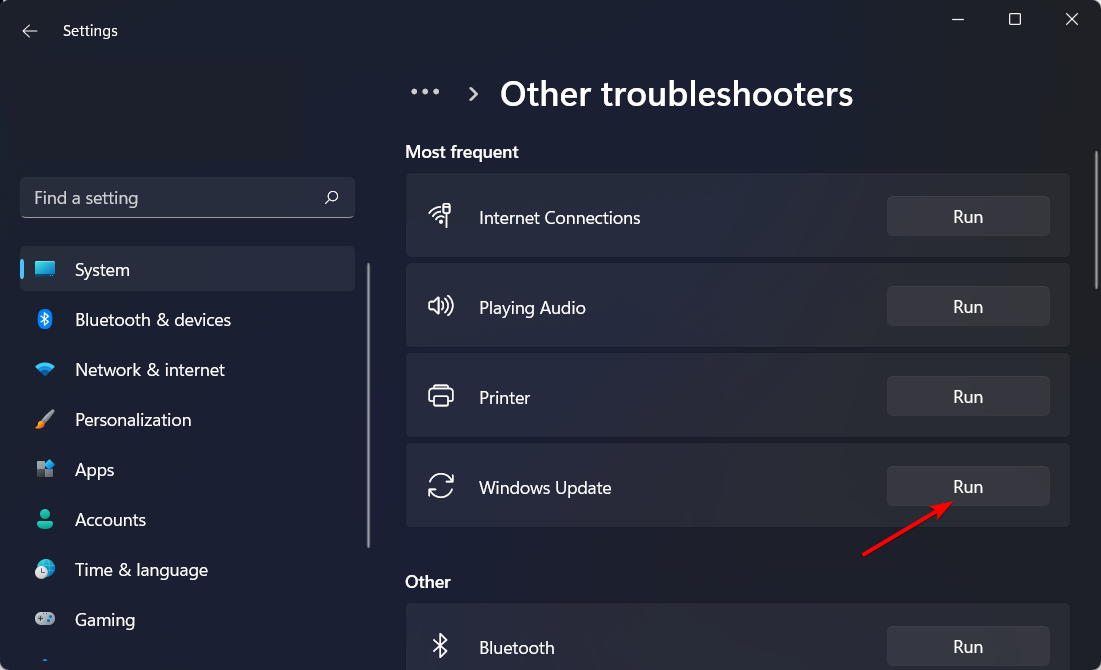
1. Windows 업데이트 문제 해결사를 실행합니다.
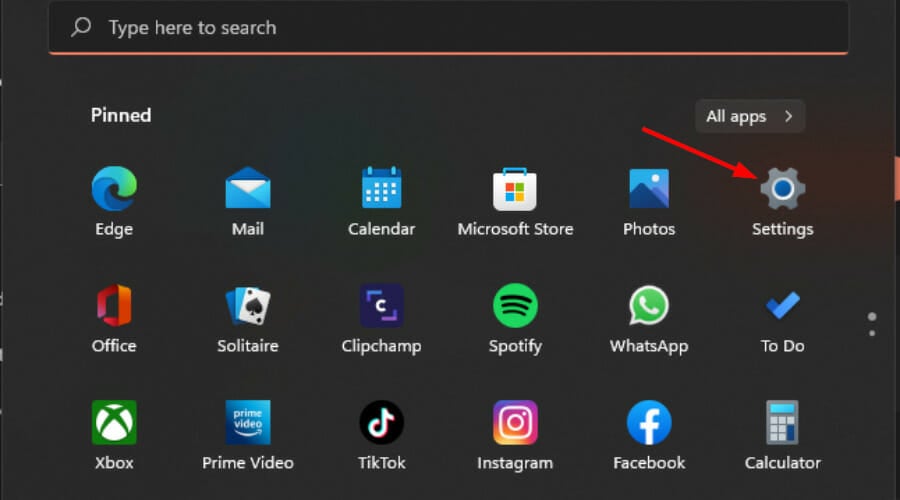
- 키를 탭하고 설정을 클릭합니다. Windows

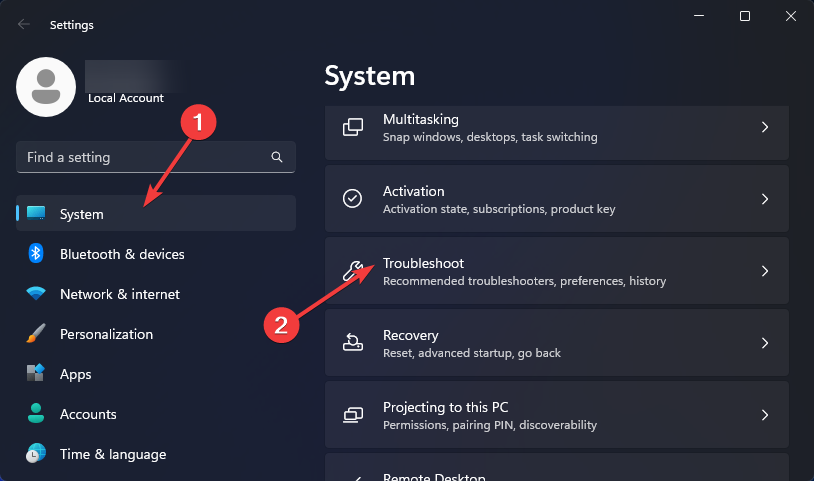
- "시스템"을 클릭하고 "문제 해결"을 선택하세요.
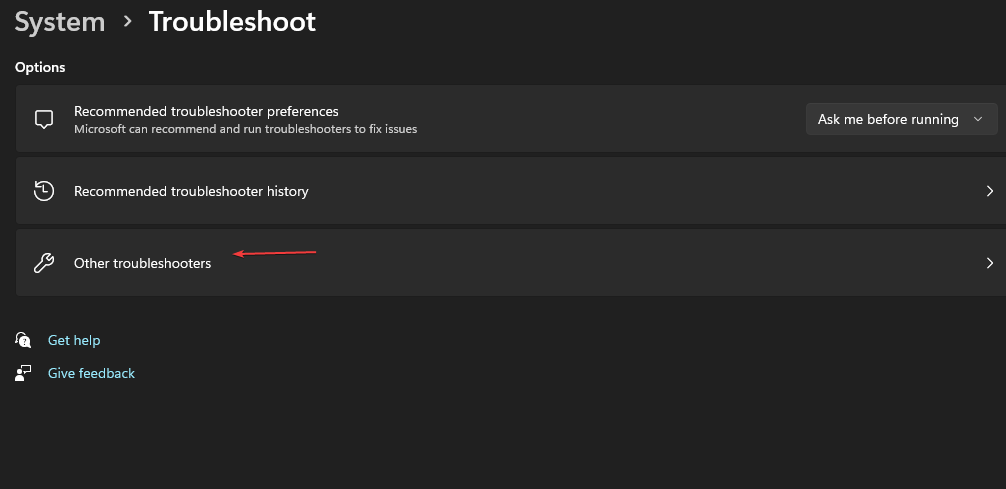
- 다른 문제 해결사를 선택하세요.
-
Windows Update 옵션을 찾아 실행 버튼을 클릭하세요.
2. 프로그램 설치 및 제거 문제 해결사 실행
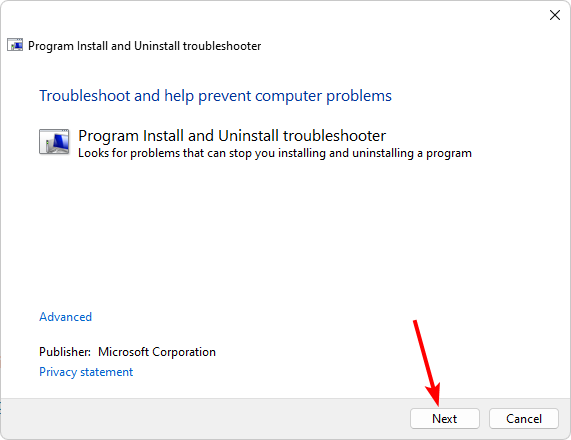
- 프로그램 설치 및 제거 문제 해결사를 다운로드하여 설치합니다.
- 열고 다음을 클릭하세요.
- 프로그램 설치 또는 제거에 문제가 있는지 묻는 메시지가 표시됩니다. 옵션을 선택하세요.
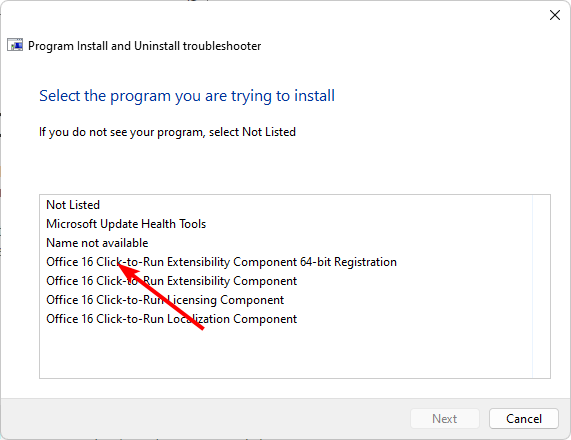
- 다음으로 제거된 프로그램을 선택하라는 메시지가 표시됩니다. 목록에서 문제가 있는 프로그램을 선택하세요.
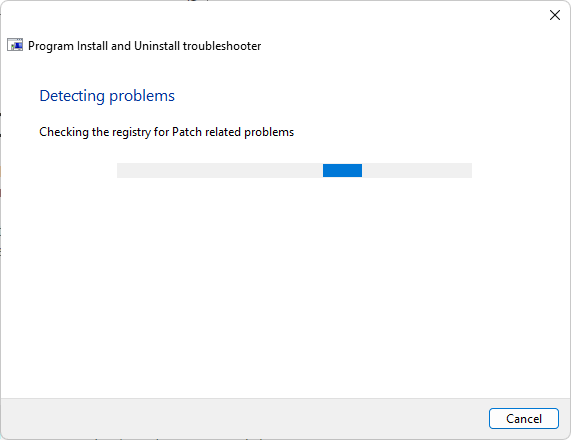
- 문제 해결사가 문제 스캔을 시작합니다.
- 완료되면 두 가지 옵션이 표시됩니다. 그 중 하나를 선택하고 문제 해결사가 수정 사항을 권장할 때까지 기다립니다.
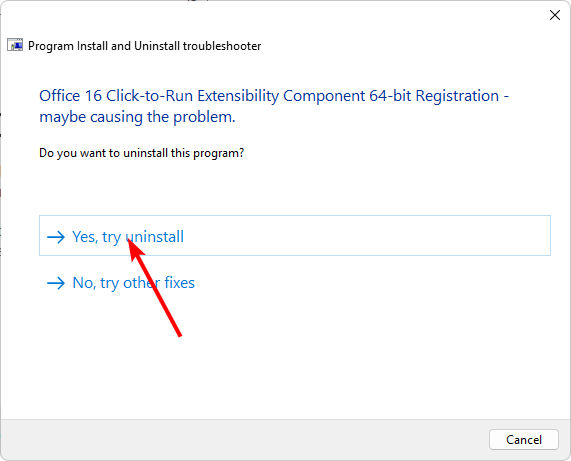
3. 창 업데이트 구성 요소 재설정
- 버튼을 클릭하고 검색 상자에 cmd를 입력한 후 관리자 권한으로 실행을 클릭하세요. Windows
- 다음 명령을 입력하고 각 명령 다음에 클릭하세요: Enter
<code><strong>net stop bits</strong><strong>net stop wuauserv</strong><strong>net stop appidsvc</strong><strong>net stop cryptsvc</strong><strong>Del "%ALLUSERSPROFILE%Application DataMicrosoftNetworkDownloader*.*"</strong><strong>rmdir %systemroot%SoftwareDistribution /S /Q</strong><strong>rmdir %systemroot%system32catroot2 /S /Q</strong><strong>regsvr32.exe /s atl.dll</strong><strong>regsvr32.exe /s urlmon.dll</strong><strong>regsvr32.exe /s mshtml.dll</strong><strong>netsh winsock reset</strong><strong>netsh winsock reset proxy</strong><strong>net start bits</strong><strong>net start wuauserv</strong><strong>net start appidsvc</strong><strong>net start cryptsv</strong>net stop bit
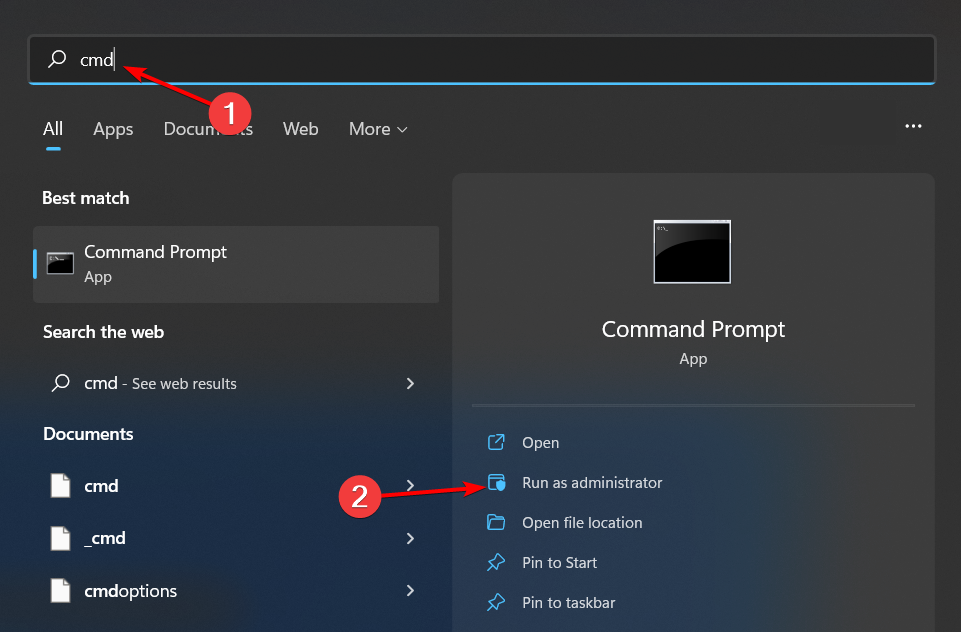
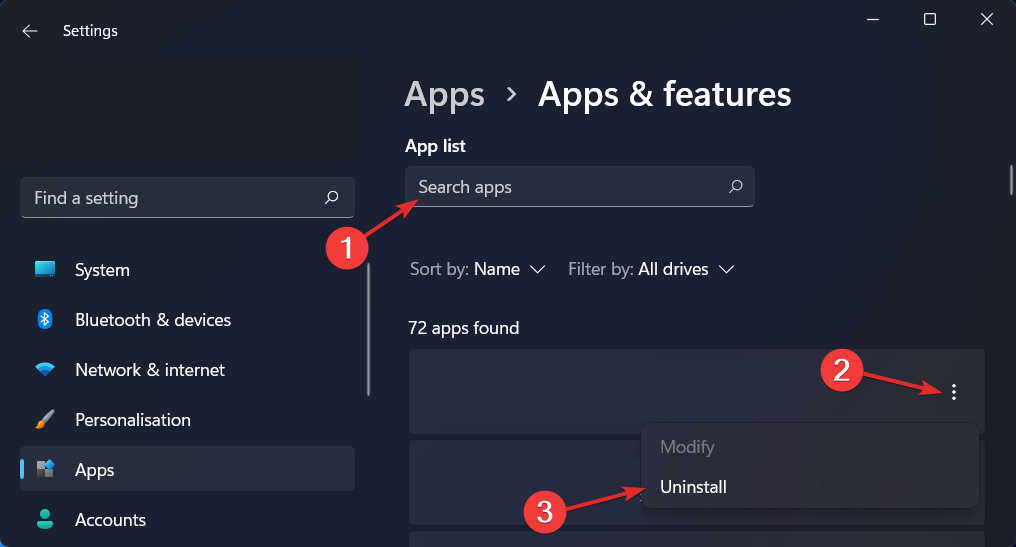
- 검색창에 Ubuntu를 입력한 다음 줄임표 세 개를 클릭하고 Uninstall을 선택하세요.
- 이제 Linux를 입력하고 Windows Subsystem for Linux WSLg Preview 버전 옆에 있는 세 개의 줄임표를 클릭하고 제거를 클릭하세요.
- Windows 하위 시스템의 Linux 업데이트에 대해 이 단계를 반복합니다.
-
이제 돌아가서 앱 섹션의 선택 기능에 액세스하세요.
-
"관련 설정" 섹션에서 "추가 Windows 기능"을 클릭하세요.
-
이제 가상 머신 플랫폼 및 Linux용 Windows 하위 시스템 을 선택 취소하세요. 그게 다야! 변경 사항을 적용하려면 컴퓨터를 다시 시작하세요.
- Microsoft 스토어에서 WSL을 다시 설치하고 문제가 지속되는지 확인하세요.
<li data-slot-rendered-content="true">net stop cryptsvc<strong></strong>
</li>
Del "%ALLUSERSPROFILE%Application DataMicrosoftNetworkDownloader*.*"<kbd></kbd>rmdir %systemroot%SoftwareDistribution /S / Q <img src="/static/imghw/default1.png" data-src="https://img.php.cn/upload/article/000/887/227/169198686786994.jpg" class="lazy" alt="Windows 업데이트 오류 0x80070661 수정하는 방법">rmdir %systemroot%system32catroot2 /S /Q<li><strong>regsvr32.exe /s atl.dll</strong>🎜regsvr32.exe /s urlmon .dll🎜🎜regsvr32.exe /s mshtml.dll🎜🎜netsh Winsock 재설정🎜🎜netsh Winsock 재설정 프록시🎜 🎜net 시작 비트🎜🎜net start wuauserv🎜🎜net start appidsvc🎜🎜net start cryptsv🎜🎜🎜 🎜 4. WSL을 다시 설치하세요 🎜🎜🎜 키를 탭하고 🎜설정🎜을 클릭하세요. 🎜Windows🎜🎜🎜🎜 앱을 클릭하고 🎜앱 및 기능🎜을 선택하세요.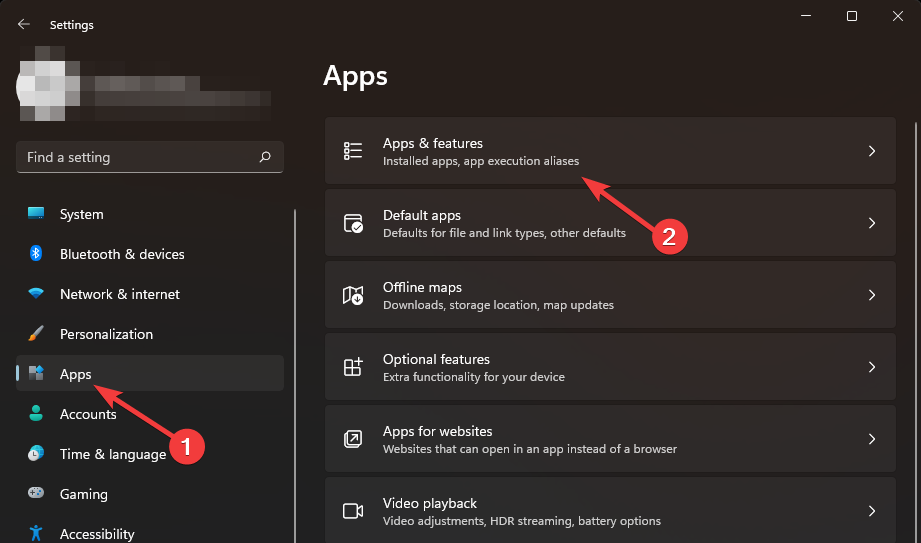
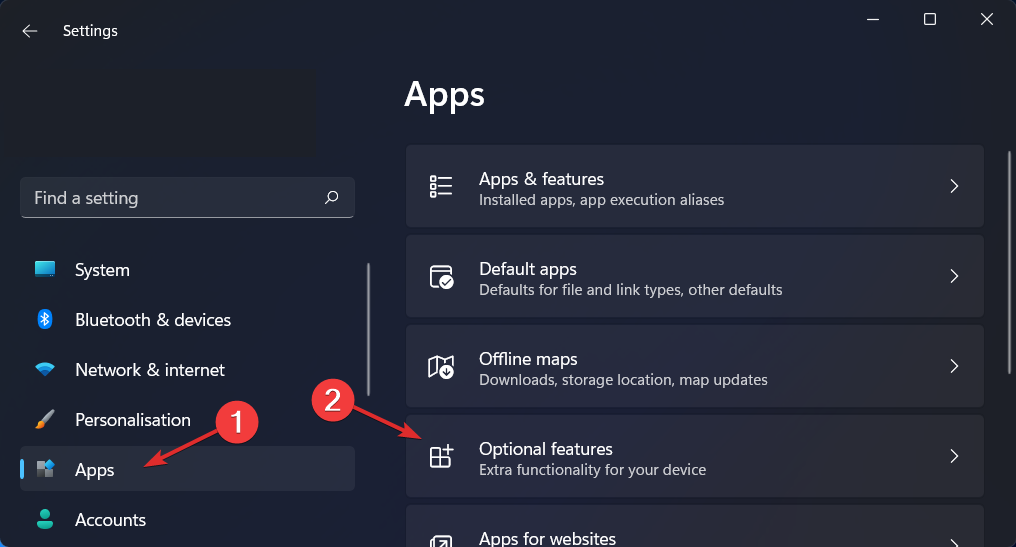 에 액세스하세요.
 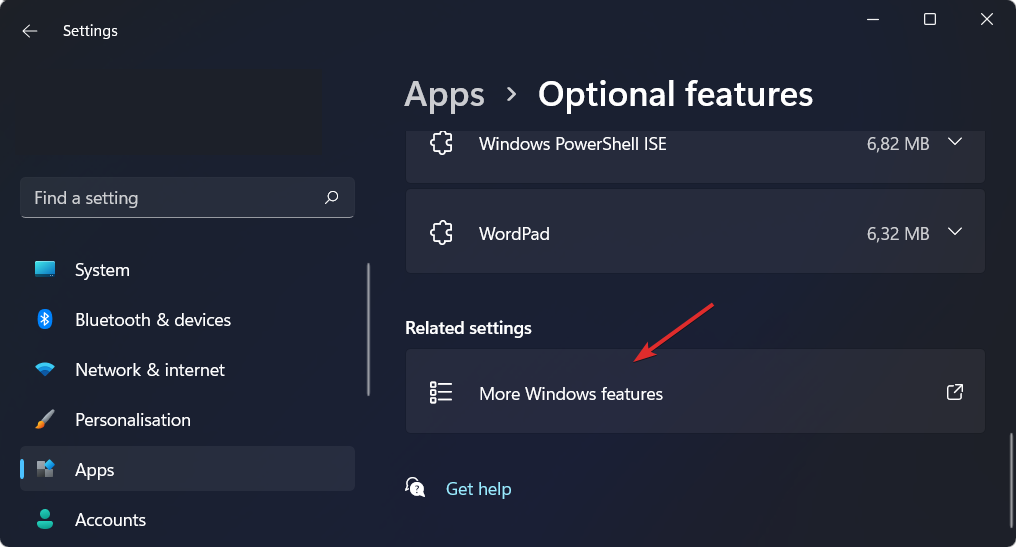 기능"을 클릭하세요.
 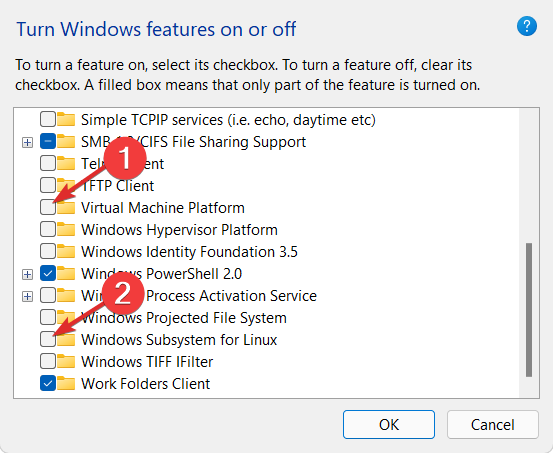 을 선택 취소하세요. 그게 다야! 변경 사항을 적용하려면 컴퓨터를 다시 시작하세요.
 위 내용은 Windows 업데이트 오류 0x80070661 수정하는 방법의 상세 내용입니다. 자세한 내용은 PHP 중국어 웹사이트의 기타 관련 기사를 참조하세요!

핫 AI 도구

Undress AI Tool
무료로 이미지를 벗다

Undresser.AI Undress
사실적인 누드 사진을 만들기 위한 AI 기반 앱

AI Clothes Remover
사진에서 옷을 제거하는 온라인 AI 도구입니다.

Clothoff.io
AI 옷 제거제

Video Face Swap
완전히 무료인 AI 얼굴 교환 도구를 사용하여 모든 비디오의 얼굴을 쉽게 바꾸세요!

인기 기사
뜨거운 도구

메모장++7.3.1
사용하기 쉬운 무료 코드 편집기

SublimeText3 중국어 버전
중국어 버전, 사용하기 매우 쉽습니다.

스튜디오 13.0.1 보내기
강력한 PHP 통합 개발 환경

드림위버 CS6
시각적 웹 개발 도구

SublimeText3 Mac 버전
신 수준의 코드 편집 소프트웨어(SublimeText3)
뜨거운 주제
 8646
8646
 17
1789
16
1730
56
1582
29
1451
31
17
1789
16
1730
56
1582
29
1451
31

 '컴퓨터에 대한 변경 사항 취소'에 Windows가 붙어 있습니다.
Jul 05, 2025 am 02:51 AM
'컴퓨터에 대한 변경 사항 취소'에 Windows가 붙어 있습니다.
Jul 05, 2025 am 02:51 AM
컴퓨터는 "컴퓨터에 대한 실행 취소"인터페이스에 갇혀 있는데, 이는 Windows 업데이트가 실패한 후 일반적인 문제입니다. 일반적으로 고착 롤백 프로세스로 인해 발생하며 정상적으로 시스템에 들어갈 수 없습니다. 첫째, 우선, 충분한 시간 동안 참을성있게 기다려야합니다. 특히 다시 시작한 후에는 롤백을 완료하는 데 30 분 이상이 걸릴 수 있으며 하드 디스크 표시등을 관찰하여 여전히 실행 중인지 여부를 결정할 수 있습니다. 2. 오랫동안 진전이 없다면, 강제 종료 및 복구 환경 (Winre)에 여러 번 들어가고 수리 또는 시스템 복원을 시작할 수 있습니다. 3. 안전 모드로 들어간 후 제어판을 통해 최신 업데이트 레코드를 제거 할 수 있습니다. 4. 명령 프롬프트를 사용하여 복구 환경에서 BootRec 명령을 실행하여 부팅 파일을 복구하거나 SFC/Scannow를 실행하여 시스템 파일을 확인하십시오. 5. 마지막 방법은 "이 컴퓨터 재설정"기능을 사용하는 것입니다.
 RPC 서버는 사용할 수없는 Windows입니다
Jul 06, 2025 am 12:07 AM
RPC 서버는 사용할 수없는 Windows입니다
Jul 06, 2025 am 12:07 AM
"rpcserverisunavailable"문제가 발생하면 먼저 로컬 서비스 예외인지 네트워크 구성 문제인지 확인하십시오. 1. 시작 유형이 자동인지 확인하려면 RPC 서비스를 확인하고 시작하십시오. 시작할 수없는 경우 이벤트 로그를 확인하십시오. 2. 네트워크 연결 및 방화벽 설정을 확인하고 방화벽을 테스트하여 방화벽을 끄고 DNS 해상도 및 네트워크 연결을 확인하십시오. 3. 시스템 파일을 수리하기 위해 SFC/SCANNOW 및 DOS 명령을 실행하십시오. 4. 도메인 환경에서 그룹 정책 및 도메인 컨트롤러 상태를 확인하고 IT 부서에 문의하여 처리를 지원하십시오. 문제를 찾아서 해결하기 위해 서서히 순서대로 확인하십시오.
 Windows에서 느린 오른쪽 버튼을 클릭하는 방법을 고정하는 방법
Jul 04, 2025 am 02:51 AM
Windows에서 느린 오른쪽 버튼을 클릭하는 방법을 고정하는 방법
Jul 04, 2025 am 02:51 AM
마우스 오른쪽 버튼 클릭 메뉴 속도가 느려질 문제는 일반적으로 시스템에서로드 된 확장 또는 타사 소프트웨어로 인해 발생합니다. 솔루션에는 플러그인 문제 해결, 설정 최적화 및 의심스러운 소프트웨어 제거가 포함됩니다. 1. ShellexView 도구를 사용하여 필수적인 쉘 확장을보고 비활성화하고 점차 테스트하여 오른쪽 버튼 클릭 메뉴를 느리게하는 플러그인을 찾으십시오. 2. 고급 사용자의 경우 레지스트리의 MenushowDelay 키 값을 수정하여 응답 속도를 높이기 위해 메뉴 지연 시간을 0 또는 200 밀리 초로 낮출 수 있지만 시스템 이상을 피하기 위해 작동 전에 백업을 조심해야합니다. 3. 오래된 압축 도구, 스크린 샷 소프트웨어, 바이러스 백신 소프트웨어 등과 같은 충돌을 일으킬 수있는 소프트웨어를 제거하거나 업데이트하고 오른쪽 클릭 메뉴가 정상으로 돌아 오는지 여부를 관찰하십시오. 문제가 완화되면 소프트웨어로 인한 성능 문제임을 의미합니다.
 기본 게이트웨이는 사용 가능한 Windows가 없습니다
Jul 08, 2025 am 02:21 AM
기본 게이트웨이는 사용 가능한 Windows가 없습니다
Jul 08, 2025 am 02:21 AM
"defaultgatewayisnotavailable"프롬프트가 발생하면 컴퓨터가 라우터에 연결할 수 없거나 네트워크 주소를 올바르게 얻지 못합니다. 1. 먼저 라우터와 컴퓨터를 다시 시작하고 연결을 시도하기 전에 라우터가 완전히 시작될 때까지 기다립니다. 2. IP 주소가 자동으로 얻기 위해 설정되어 있는지 확인하고 네트워크 속성을 입력하여 "자동으로 IP 주소를 획득"하고 "자동으로 DNS 서버 주소를 획득하십시오"가 선택되었는지 확인하십시오. 3. ipconfig/release 및 ipconfig/rene을 실행하여 명령 프롬프트를 통해 IP 주소를 릴리스하고 다시 인정하고 NetSH 명령을 실행하여 필요한 경우 네트워크 구성 요소를 재설정합니다. 4. 무선 네트워크 카드 드라이버를 점검하고 드라이버를 업데이트하거나 다시 설치하여 정상적으로 작동하는지 확인하십시오.
 두 번째 모니터는 Windows에서 감지되지 않습니다
Jul 08, 2025 am 02:47 AM
두 번째 모니터는 Windows에서 감지되지 않습니다
Jul 08, 2025 am 02:47 AM
두 번째 모니터가 Windows에서 인식되지 않으면 먼저 케이블과 인터페이스가 정상인지 확인하고 HDMI, DP 또는 VGA 케이블을 교체하고 플러그인 비디오 출력 포트를 확인한 다음 다른 인터페이스를 테스트하여 호환성 문제를 제거하십시오. 그런 다음 모니터 전원 및 입력 소스 설정을 확인하고 모니터를 별도로 연결하여 인식 할 수 있는지 테스트하십시오. 그런 다음 Windows 디스플레이 설정을 입력하고 "감지"버튼을 클릭하거나 WIN P를 사용하여 디스플레이 모드를 전환하고 동시에 그래픽 카드 드라이버를 업데이트하십시오. 마지막으로 그래픽 카드 사양을 확인하여 최대 출력 기능을 초과하지 않도록 멀티 스크린 출력을 지원하는지 확인하십시오.
 'System_Service_Exception'을 수정하는 방법 Windows에서 코드 중지
Jul 09, 2025 am 02:56 AM
'System_Service_Exception'을 수정하는 방법 Windows에서 코드 중지
Jul 09, 2025 am 02:56 AM
"System_Service_Exception"블루 스크린 오류가 발생하면 시스템을 다시 설치하거나 즉시 하드웨어를 교체 할 필요가 없습니다. 다음 단계를 따라 확인할 수 있습니다. 1. 그래픽 카드, 특히 최근 업데이트 된 드라이버와 같은 하드웨어 드라이버 업데이트 또는 롤백; 2. 타사 바이러스 백신 소프트웨어 또는 시스템 도구를 제거하고 WindowsDefender 또는 잘 알려진 브랜드 제품을 사용하여이를 대체합니다. 3. 시스템 파일을 수리하기 위해 관리자로서 SFC/Scannow 및 DOS 명령을 실행합니다. 4. 메모리 문제를 확인하고, 기본 주파수를 복원하고 메모리 스틱을 다시 플러그하고 플러그로 뽑은 다음 Windows 메모리 진단 도구를 사용하여 감지하십시오. 대부분의 경우 드라이버 및 소프트웨어 문제를 먼저 해결할 수 있습니다.
 Windows에 PHP를 설치하는 방법
Jul 15, 2025 am 02:46 AM
Windows에 PHP를 설치하는 방법
Jul 15, 2025 am 02:46 AM
Windows에 PHP를 설치하는 주요 단계에는 다음이 포함됩니다. 1. 적절한 PHP 버전을 다운로드하고 압축 해제하십시오. Apache와 함께 ThreadSafe 버전을 사용하거나 Nginx가있는 ThreadSafe 버전을 사용하는 것이 좋습니다. 2. php.ini 파일을 구성하고 php.ini-development 또는 php.ini-production에 php.ini를 바꾸십시오. 3. 명령 줄 사용을 위해 시스템 환경 변수 경로에 PHP 경로를 추가하십시오. 4. PHP가 성공적으로 설치되었는지 여부를 테스트하고 명령 줄을 통해 PHP-V를 실행하고 내장 서버를 실행하여 구문 분석 기능을 테스트합니다. 5. Apache를 사용하는 경우 httpd.conf에서 p를 구성해야합니다.
 Windows에서 두 번째 모니터를 감지하지 못하는 방법은 무엇입니까?
Jul 12, 2025 am 02:27 AM
Windows에서 두 번째 모니터를 감지하지 못하는 방법은 무엇입니까?
Jul 12, 2025 am 02:27 AM
Windows가 두 번째 모니터를 감지 할 수없는 경우 먼저 전원 공급 장치, 케이블 플러그인 및 인터페이스 호환성을 포함하여 물리적 연결이 정상인지 확인하고 케이블 또는 어댑터를 교체하려고 시도하십시오. 둘째, 장치 관리자를 통해 그래픽 카드 드라이버를 업데이트하거나 다시 설치하고 필요한 경우 드라이버 버전을 롤백하십시오. 그런 다음 디스플레이 설정에서 "감지"를 수동으로 클릭하여 모니터를 식별하여 시스템에서 올바르게 식별되는지 확인하십시오. 마지막으로 모니터 입력 소스가 해당 인터페이스로 전환되었는지 확인하고 케이블에 연결된 그래픽 카드 출력 포트가 올바른지 확인하십시오. 위의 위의 단계를 차례로 체크인하면 대부분의 이중 스크린 인식 문제를 해결할 수 있습니다.